ดิสก์
ในฟังก์ชัน Disk คุณสามารถดูข้อมูลรายละเอียดเกี่ยวกับดิสก์ ตรวจสอบสถานะสุขภาพ และดำเนินการบำรุงรักษา เช่น การตรวจสอบสุขภาพดิสก์
การจัดการและการดำเนินการ
ผ่านปุ่มกำหนดค่าฟังก์ชัน คุณสามารถดำเนินการต่อไปนี้:
- Disks: มีการดำเนินการที่เกี่ยวข้องกับดิสก์ต่อไปนี้ให้ใช้:
• Bad Block Scan: ดำเนินการตรวจจับแบดบล็อกบนดิสก์
• Remove/Enable: การนำดิสก์ออกเทียบเท่ากับการดึงออกจาก TNAS ด้วยตนเอง และระบบจะไม่จดจำดิสก์นั้นอีกต่อไป การเปิดใช้งานดิสก์ที่ถูกนำออกเทียบเท่ากับการเสียบด้วยตนเอง
• Settings: เปิดใช้งานแคชการเขียนของดิสก์และการเตือนเซกเตอร์เสีย
• More: รวมการดำเนินการขั้นสูง เช่น การทดสอบประสิทธิภาพและการลบข้อมูลอย่างปลอดภัย - System Disk: ดำเนินการต่างๆ เช่น การเพิ่ม การย้าย และการลบดิสก์ระบบ
- S.M.A.R.T.: ตรวจจับสถานะสุขภาพของดิสก์
- Disk Logs: บันทึกการดำเนินการที่เกี่ยวข้องกับดิสก์
ตารางต่อไปนี้แสดงการดำเนินการที่มีในฟังก์ชัน "More" ของดิสก์และข้อบ่งชี้ที่สอดคล้องกัน โปรดอ้างอิงรายการนี้เมื่อดำเนินการต่างๆ
สถานะ | ข้อบ่งชี้สถานะ |
|---|---|
| Performance Test | การทดสอบประสิทธิภาพการอ่าน/เขียนฮาร์ดไดรฟ์ช่วยให้คุณเข้าใจตัวชี้วัดต่างๆ เช่น IOPS ความเร็วในการอ่าน/เขียน และพารามิเตอร์ความหน่วงของฮาร์ดไดรฟ์อย่างครบถ้วน |
| Secure Erasure | การลบข้อมูลอย่างปลอดภัยใช้เป็นหลักเพื่อป้องกันการรั่วไหลของข้อมูลและปกป้องข้อมูลที่ละเอียดอ่อน เมื่อดำเนินการลบข้อมูลอย่างปลอดภัย ระบบจะเขียน 0 และ 1 แบบสุ่มลงในดิสก์จนกว่าพื้นที่ดิสก์ทั้งหมดจะถูกเขียนทับ ไม่สามารถกู้คืนข้อมูลได้สำหรับดิสก์หลังการลบข้อมูลอย่างปลอดภัย การลบข้อมูลอย่างปลอดภัยใช้เวลานาน และอย่าขัดจังหวะการดำเนินการในระหว่างกระบวนการ มิฉะนั้นดิสก์ของคุณอาจเสียหาย |
| Erase Disk | การลบดิสก์เทียบเท่ากับการเริ่มต้นดิสก์ใหม่ ข้อมูลอาร์เรย์ พาร์ติชัน และระบบไฟล์ทั้งหมดบนดิสก์จะถูกลบ |
| Mount Disk | เมานต์ดิสก์ที่มีระบบไฟล์ต่างกันไปยัง TNAS โดยตรงโดยไม่ต้องดำเนินการฟอร์แมตใดๆ และเข้าถึงข้อมูลในดิสก์ได้อย่างง่ายดาย (รองรับเฉพาะการเมานต์ดิสก์แบบ Single ไม่รองรับดิสก์อาร์เรย์ RAID) ปัจจุบัน TNAS รองรับระบบไฟล์ที่หลากหลายสำหรับการเมานต์ รวมถึง FAT, FAT32, NTFS, ext2, ext3, ext4, exFAT, Btrfs, HFS+ เป็นต้น |
| Unmount Disk | ถอดเมานต์ดิสก์ที่เมานต์ไว้ |
| Permissions | ตั้งค่าสิทธิ์ของกลุ่มผู้ใช้สำหรับดิสก์ที่เมานต์ไว้ รูปแบบ FAT32, NTFS และ exFAT ไม่รองรับการตั้งค่าสิทธิ์ และสิทธิ์เริ่มต้นคือ: allusers |
- ฟังก์ชันการลบข้อมูลอย่างปลอดภัยและการลบดิสก์ใช้ได้เฉพาะกับดิสก์ที่ไม่ได้ใช้งานอยู่เท่านั้น สำหรับดิสก์ในสตอเรจพูล เมื่อจำนวนเกินความซ้ำซ้อนของอาร์เรย์ โปรดลบวอลุ่มและสตอเรจพูลที่สอดคล้องกันก่อน สำหรับดิสก์ที่เมานต์ไว้ โปรดถอดเมานต์ด้วยตนเองก่อน จากนั้นคุณจึงสามารถใช้ฟังก์ชันเหล่านี้ได้
- การนำดิสก์ออกจากอาร์เรย์จะทำให้อาร์เรย์เสื่อมสภาพ ดิสก์ที่ถูกนำออกจะไม่สามารถใช้งานได้และต้องเปิดใช้งานก่อนจึงจะใช้งานได้
- อุปกรณ์ USB ไม่สามารถดำเนินการต่างๆ เช่น การลบข้อมูลอย่างปลอดภัย การลบ การเมานต์ หรือการถอดเมานต์ในอินเทอร์เฟซดิสก์ได้ หากคุณต้องการดำเนินการกับอุปกรณ์ USB โปรดไปที่อินเทอร์เฟซฟังก์ชัน USB
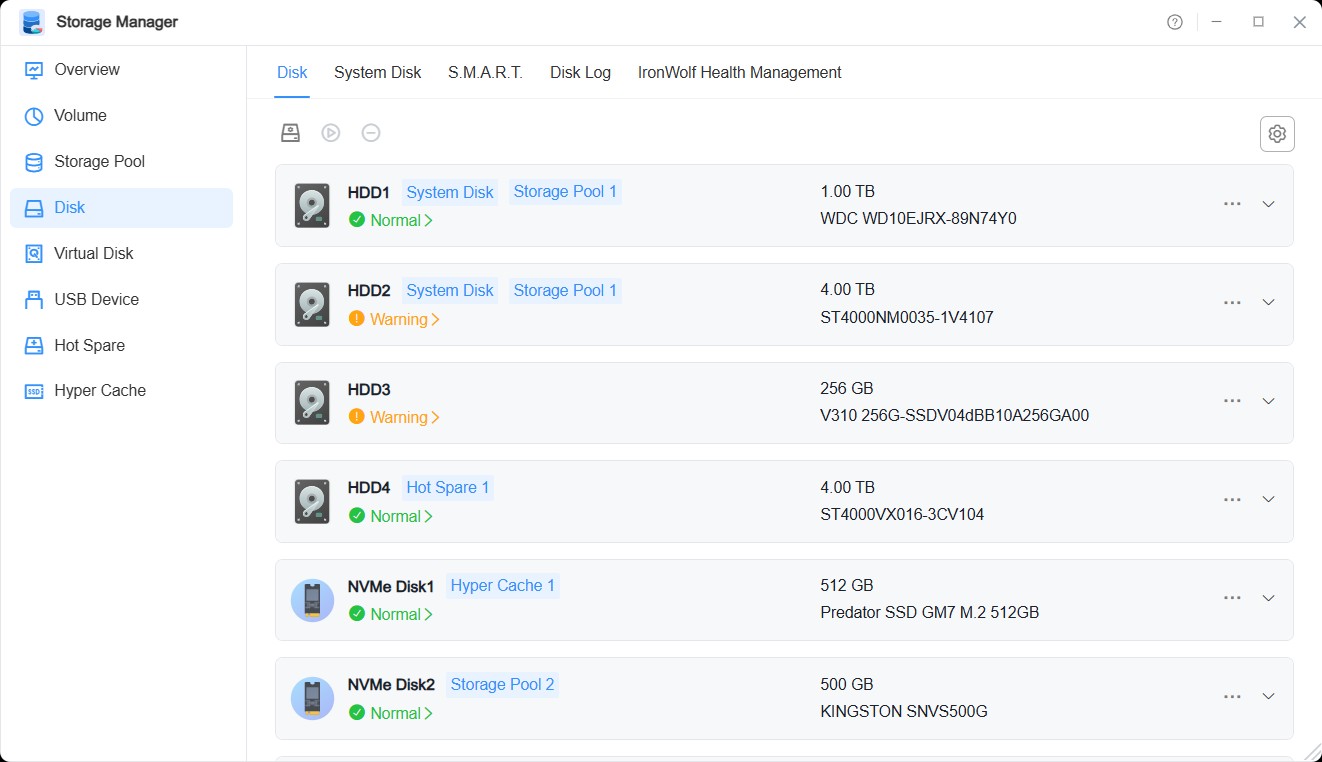
สถานะดิสก์
สีที่ด้านซ้ายของการ์ดดิสก์บ่งชี้สถานะโดยรวมของดิสก์ การคลิกไอคอนนี้จะเปิดหน้าต่าง Disk Status Details ซึ่งคุณสามารถดูสถานะโดยรวมและรายละเอียดของตัวชี้วัดย่อยแต่ละตัวได้
สถานะโดยรวมของดิสก์ได้รับการปรับปรุงจากการพึ่งพาข้อมูล S.M.A.R.T. เพียงอย่างเดียว มาเป็นการผสานรวมตัวชี้วัดสามตัวต่อไปนี้:
• Throughput / Bandwidth: ติดตามประสิทธิภาพการถ่ายโอนข้อมูลของดิสก์ สถานะ: ปกติ คำเตือน ไม่พร้อมใช้งาน
• S.M.A.R.T. Information: ติดตามสถานะสุขภาพฮาร์ดแวร์ของดิสก์ สถานะ: ปกติ คำเตือน กำลังจะเสีย ไม่พร้อมใช้งาน
• Access Status (I/O): ติดตามสถานะการเข้าถึงการอ่าน/เขียนของดิสก์ สถานะ: ปกติ ข้อผิดพลาด
กฎการพิจารณาสถานะโดยรวม
| สถานะโดยรวม | กฎ | ข้อความ |
|---|---|---|
| ปกติ | ตัวชี้วัดทั้งสามเป็นปกติ | ดิสก์ทำงานเป็นปกติโดยตรวจไม่พบความผิดปกติ |
| คำเตือน | ตัวชี้วัดตัวใดตัวหนึ่งเป็นคำเตือนและไม่มีข้อผิดพลาด | ตรวจพบความหน่วงในการอ่านดิสก์หรือความผิดปกติของ S.M.A.R.T. โปรดสำรองข้อมูลของคุณโดยเร็วที่สุดและตรวจสอบดิสก์ |
| ข้อผิดพลาด | ตัวชี้วัดตัวใดตัวหนึ่งเป็นข้อผิดพลาด | ตรวจพบข้อผิดพลาด I/O ของดิสก์หรือความผิดปกติร้ายแรงของ S.M.A.R.T. เพื่อให้มั่นใจในความปลอดภัยของข้อมูล ให้เปลี่ยนดิสก์ทันที |
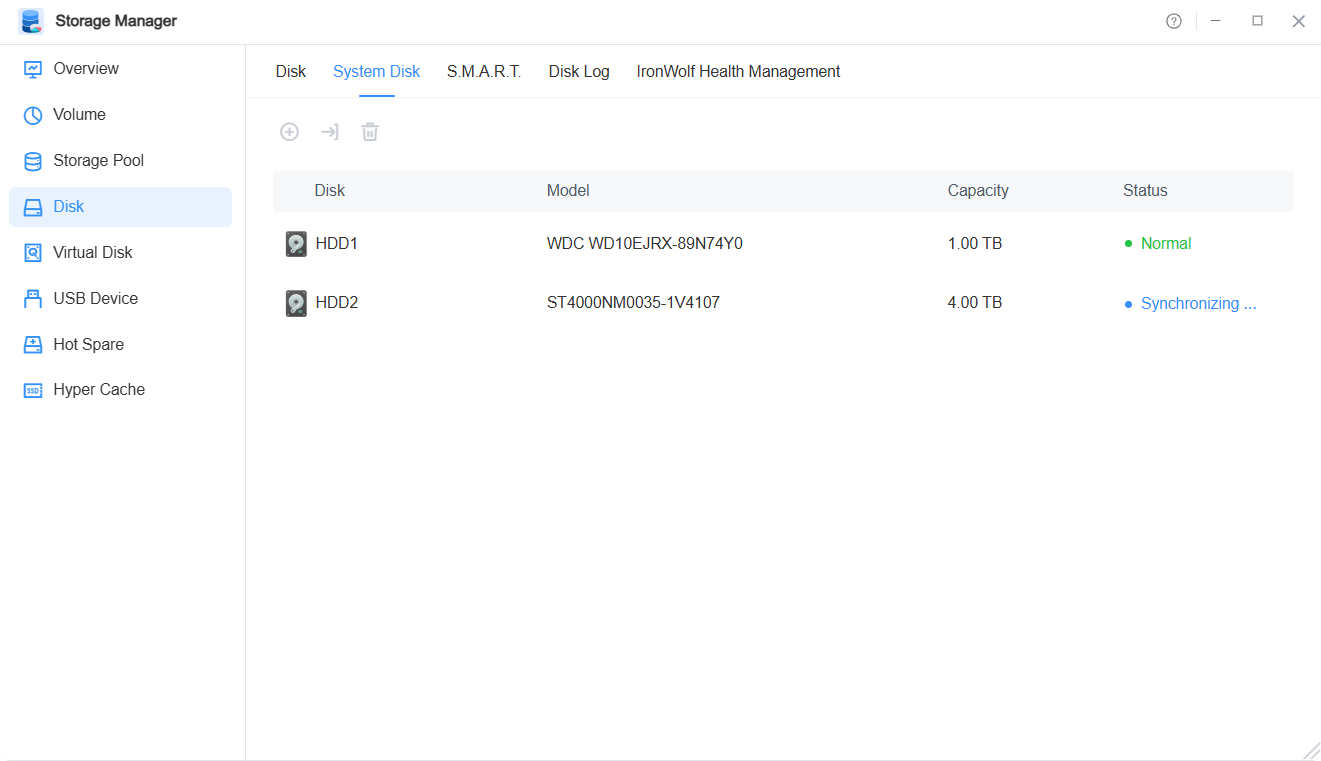
วิธีเพิ่มดิสก์ระบบ?
- คลิกปุ่ม "Create" เลือกดิสก์ที่คุณต้องการเพิ่มเป็นดิสก์ระบบ และคลิกปุ่ม "Confirm"
- ยืนยันการเลือกของคุณอีกครั้งในหน้าต่างแจ้งที่ปรากฏขึ้นและคลิกปุ่ม "Confirm"
- ระบบจะตัดสินพาร์ติชันของดิสก์ที่คุณเลือก:
• หากดิสก์ที่คุณเลือกไม่ตรงตามข้อกำหนดสำหรับการเพิ่มพาร์ติชันระบบ คุณต้องฟอร์แมตดิสก์ โปรดคลิกปุ่ม "Confirm" อีกครั้ง
• หากดิสก์ที่คุณเลือกตรงตามข้อกำหนดของพาร์ติชัน ไม่จำเป็นต้องคลิกปุ่ม "Confirm" อีกครั้ง
วิธีย้ายดิสก์ระบบ?
- คลิกปุ่ม "Migrate" เลือกดิสก์ที่จะย้ายระบบจาก และคลิกปุ่ม "Next"
- เลือกดิสก์ที่จะย้ายระบบไปยัง และคลิกปุ่ม "Confirm"
- ยืนยันการเลือกของคุณอีกครั้งในหน้าต่างแจ้งที่ปรากฏขึ้นและคลิกปุ่ม "Confirm"
- ระบบจะตัดสินพาร์ติชันของดิสก์ที่คุณเลือก:
• หากดิสก์ที่คุณเลือกไม่ตรงตามข้อกำหนดสำหรับการเพิ่มพาร์ติชันระบบ คุณต้องฟอร์แมตดิสก์ โปรดคลิกปุ่ม "Confirm" อีกครั้ง
• หากดิสก์ที่คุณเลือกตรงตามข้อกำหนดของพาร์ติชัน ไม่จำเป็นต้องคลิกปุ่ม "Confirm" อีกครั้ง
- ดิสก์ระบบได้รับอนุญาตให้ตั้งค่าได้เฉพาะบนดิสก์ประเภทเดียวกันเท่านั้น
• เมื่อเพิ่มดิสก์ระบบ คุณสามารถเลือกได้เฉพาะดิสก์ที่เป็นประเภทเดียวกับดิสก์ระบบปัจจุบันเพื่อเพิ่มเป็นดิสก์ระบบ
• เมื่อย้ายดิสก์ระบบ หากคุณต้องการเปลี่ยนประเภทของดิสก์ระบบ โปรดเลือกดิสก์ระบบปัจจุบันทั้งหมดสำหรับการย้าย - หลังจากย้ายสำเร็จ ดิสก์ที่ระบบเดิมตั้งอยู่จะไม่สามารถใช้เป็นดิสก์ระบบเพื่อเข้าสู่ระบบได้ด้วยตนเอง
- ดิสก์ระบบที่ไม่ใช่ปัจจุบันหมายความว่าพาร์ติชันระบบของดิสก์มีการติดตั้งระบบ TOS ที่ไม่ได้ทำงานอยู่ในปัจจุบัน ก่อนลบระบบนี้ คุณไม่สามารถเพิ่มดิสก์นี้หรือย้ายเป็นดิสก์ระบบได้
- SSD ที่ใช้สร้าง Hyper Cache แล้วไม่สามารถใช้เป็นดิสก์ระบบได้อีก
- เพื่อให้มั่นใจในความปลอดภัยของข้อมูลระบบ ดิสก์ที่มีสถานะข้อผิดพลาดไม่สามารถใช้เป็นดิสก์ระบบได้