远程访问
远程访问是随时随地安全连接TNAS设备的核心能力。为此,我们提供 TNAS.online 与 DDNS(动态域名服务) 两种便捷可靠的解决方案。
TNAS.online
TNAS.online 是 TNAS 设备专用的远程访问工具,允许用户通过互联网连接到 TNAS,而无需设置端口转发。TNAS.online 可以与其它 TOS 的应用程序(TNAS PC)和移动设备应用程序(TNAS Mobile)搭配使用。
设置 TNAS.online
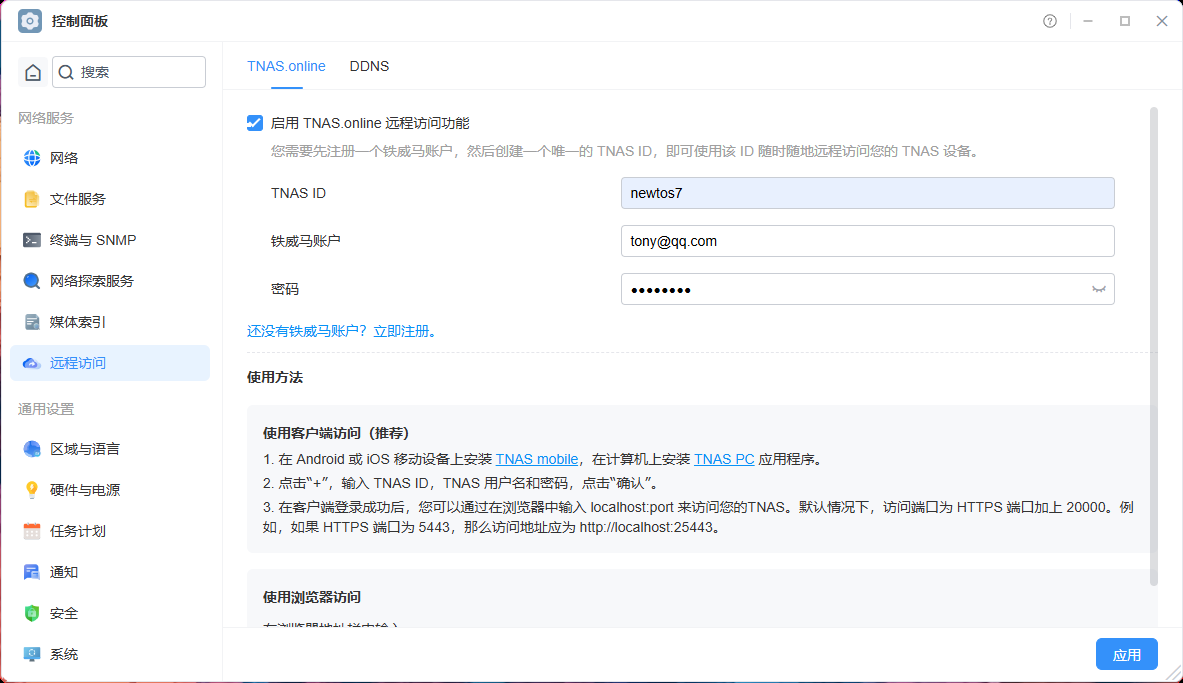
- 请前往 TOS 桌面 > 控制面板 > 远程访问 > TNAS.online;
- 勾选"启用 TNAS.online 远程访问功能";
- 输入"TNAS ID",并牢记您的 TNAS ID。TNAS ID 是与您的 TNAS 设备绑定的唯一ID,如果您输入的 ID 已经被使用,请尝试其他ID;
- 输入您的铁威马账户和密码;
- 点击"应用";
- 当状态显示"远程访问已启用!"时,表示 TNAS.online 远程访问功能已经启用成功。现在,您可以随时随地轻松访问您的 TNAS 设备。
注意
- 在您开启 TNAS.online 远程访问之前,您需要先注册一个铁威马账户。铁威马账户主要用于管理您的设备、远程访问、以及享受后续推出的一系列增值服务。
- 在您使用 TNAS.online 远程访问 TNAS 设备前,您必须是 TNAS 的用户。如您还不是 TNAS 的用户,请您与 TNAS 的管理员联系。所有 TNAS 用户均具备 TNAS.online 远程访问权限。
使用 TNAS.online 远程访问
在开始使用 TNAS.online 远程访问您的 TNAS 设备之前,请确保您已经在 TOS 系统中开启了此功能。
方法一:通过浏览器访问
- 请在浏览器地址栏中输入:TNAS.online/TNAS ID
- 例如,如果您的 TNAS ID 是 "Jack2010",请在浏览器地址栏输入 "TNAS.online/Jack2010" 以访问您的设备。
方法二:通过客户端应用程序进行访问(推荐方式)
- 请在 Android 或 iOS 移动设备上安装 TNAS mobile,在计算机上安装 TNAS PC 应用程序。
- 点击"+",输入 TNAS ID,TNAS 的用户名及密码,点击"确认"。
- 客户端登录成功后,您可以通过
http://localhost:port在浏览器中访问您的 TNAS。默认情况下,访问端口为 HTTPS 端口加上 20000。例如,如果 HTTPS 端口为 5443,则访问地址为 http://localhost:25443 。
TerraMaster 官方网站提供免费的 TNAS PC 应用程序下载。苹果 App Store 和各大手机应用市场提供免费的 TNAS mobile 应用程序下载。
DDNS
DDNS(动态域名服务)是实现远程访问 TNAS 设备的便捷方式。它能够将您的 TNAS 设备映射到一个固定的域名上,即使您的设备 IP 地址发生变化,只需访问这个动态域名,就能轻松实现远程访问 TNAS 设备。
设置 DDNS
选择"使用已有的服务商",将注册 DDNS 服务时得到的信息填入表单中,点击"应用"按钮保存。
注意
- 启用 DDNS 服务前,请从菜单列表中选择其中一个域名服务提供商,并需前往该提供商的官网注册域名。
- 请记录域名注册时提交的信息,并填写到 DDNS 设置表单中。
- 在使用 DDNS 访问 TNAS 前,需要在路由器中做端口映射。
- 当 TNAS 设置菜单显示 "connected" 时,表示 DDNS 设置成功。
如果已有的服务商未能满足您的需要,可以自行手动添加新的服务商。
注意
- 根据您所在的国家/地区的不同,可能存在个别域名服务提供商无法使用的情况。
- 当手动添加 DDNS 服务商时,请参照以下格式填写 URL: 假如您的用户名为 test,密码为123456,域名为 test.com,IP为111.11.111.111,则 URL 填写为: http://test:123456@dynupdate.no-ip.com/nic/update?hostname=test.com&myip=111.11.111.111
使用 DDNS 远程访问
- 在电脑浏览器的地址栏中输入 DDNS 服务商为你提供的域名+端口号。
- 输入 TNAS 的用户和密码,点击"登录"。