Acces de la distanță
Accesul de la distanță este capacitatea esențială pentru a vă conecta în siguranță la dispozitivul dvs. TNAS oricând și oriunde. În acest scop, oferim două soluții convenabile și fiabile: TNAS.online și DDNS (Dynamic Domain Name Service).
TNAS.online
TNAS.online este un instrument de acces de la distanță conceput special pentru dispozitivele TNAS, permițând utilizatorilor să se conecteze la TNAS-ul lor prin internet fără a fi nevoie de redirecționarea porturilor. TNAS.online poate fi folosit împreună cu alte aplicații TOS (TNAS PC) și aplicații pentru dispozitive mobile (TNAS Mobile).
Configurarea TNAS.online
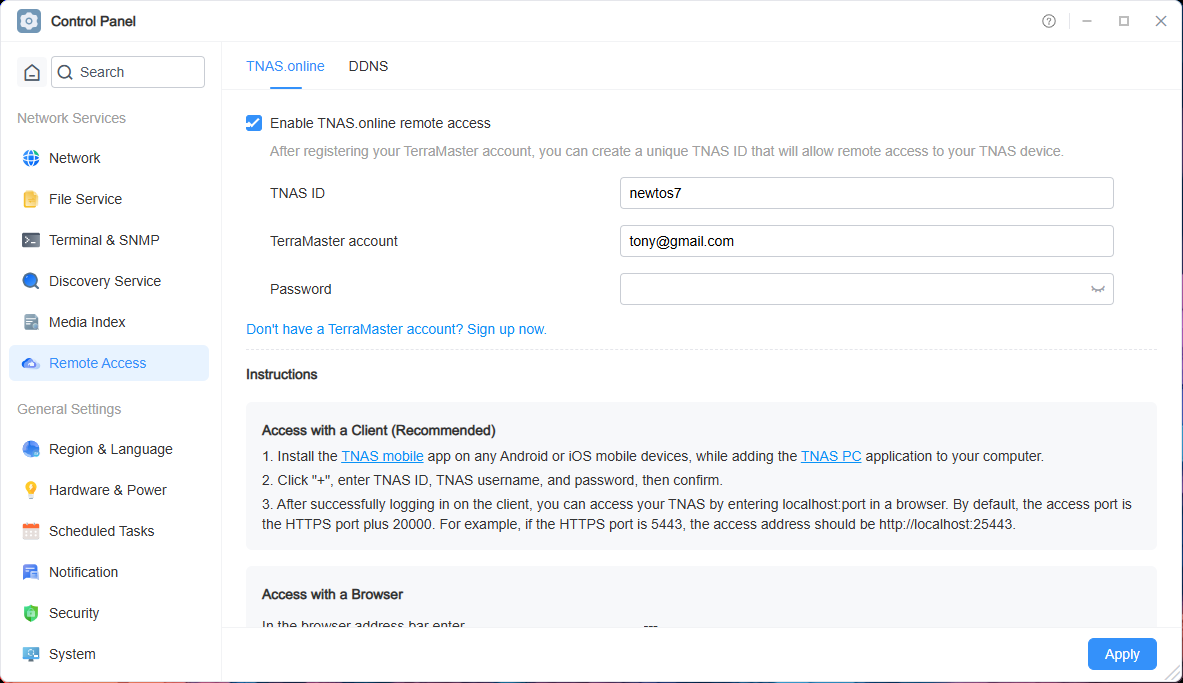
- Mergeți la TOS Desktop > Control Panel > Remote Access > TNAS.online.
- Bifați „Enable TNAS.online remote access”.
- Introduceți „TNAS ID” și rețineți-l. TNAS ID este un ID unic asociat dispozitivului dvs. TNAS. Dacă ID-ul introdus este deja utilizat, încercați altul.
- Introduceți datele de autentificare ale contului dvs. TerraMaster.
- Faceți clic pe „Apply”.
- Când starea afișează „Remote access enabled!”, accesul de la distanță TNAS.online a fost activat cu succes. Acum, puteți accesa cu ușurință dispozitivul dvs. TNAS oricând și oriunde.
- Înainte de a activa accesul de la distanță TNAS.online, trebuie să înregistrați un cont TerraMaster. Acest cont este folosit în principal pentru gestionarea dispozitivelor dvs., accesul de la distanță și pentru a beneficia de servicii cu valoare adăugată viitoare.
- Înainte de a folosi TNAS.online pentru a accesa de la distanță dispozitivele TNAS, trebuie să fiți un utilizator TNAS. Dacă nu sunteți încă un utilizator TNAS, vă rugăm să contactați administratorul dvs. TNAS. Toți utilizatorii TNAS au permisiuni de acces de la distanță TNAS.online.
Acces de la distanță folosind TNAS.online
Înainte de a începe să folosiți TNAS.online pentru a accesa de la distanță dispozitivul dvs. TNAS, asigurați-vă că ați activat această funcție în sistemul TOS.
Metoda 1: Acces prin browser
- Introduceți următoarele în bara de adrese a browserului: TNAS.online/TNAS ID
- De exemplu, dacă TNAS ID-ul dvs. este „Jack2010”, introduceți „TNAS.online/Jack2010” în bara de adrese a browserului pentru a accesa dispozitivul.
Metoda 2: Acces prin aplicații client (recomandat)
- Instalați TNAS mobile pe dispozitivul dvs. mobil Android sau iOS și aplicația TNAS PC pe computerul dvs.
- Faceți clic pe „+”, introduceți TNAS ID, numele de utilizator TNAS și parola, apoi faceți clic pe „Confirm”.
- Odată ce aplicația client se autentifică cu succes, veți putea accesa dispozitivul în browser folosind adresa IP virtuală a TNAS. Formatul adresei de acces este: [protocol]://[TNAS virtual IP]:[port number]. De exemplu: https://100.88.0.1:5443
TerraMaster oferă descărcări gratuite ale aplicației TNAS PC de pe site-ul lor oficial. Aplicațiile mobile TNAS sunt disponibile gratuit pe Apple App Store și pe principalele magazine de aplicații mobile.
DDNS
DDNS (Dynamic Domain Name System) este o metodă convenabilă de a accesa de la distanță dispozitivele TNAS. Permite maparea dispozitivului dvs. TNAS la un nume de domeniu fix, astfel încât, chiar dacă adresa IP a dispozitivului se schimbă, puteți accesa în continuare dispozitivul de la distanță folosind pur și simplu acest nume de domeniu dinamic.
Configurarea DDNS
Selectați „Use existing service provider”, completați formularul cu informațiile obținute la înregistrarea serviciului DDNS și faceți clic pe butonul „Apply” pentru a salva.
- Înainte de a activa serviciul DDNS, selectați unul dintre furnizorii de servicii de domeniu din lista de meniu și înregistrați un domeniu pe site-ul lor oficial.
- Înregistrați informațiile trimise la înregistrarea domeniului și introduceți-le în formularul de configurare DDNS.
- Înainte de a accesa TNAS folosind DDNS, trebuie să configurați redirecționarea porturilor pe routerul dvs.
- Când meniul de setări TNAS afișează „connected”, aceasta indică faptul că configurarea DDNS a fost reușită.
Dacă furnizorii de servicii existenți nu vă satisfac nevoile, puteți adăuga manual un nou furnizor de servicii.
- În funcție de țara sau regiunea dvs., pot exista cazuri în care anumiți furnizori de servicii de domeniu nu pot fi folosiți.
- La adăugarea manuală a unui furnizor de servicii DDNS, urmați acest format pentru URL:
Dacă numele dvs. de utilizator este „test”, parola este „123456”, domeniul este „test.com” și adresa IP este „111.11.111.111”, URL-ul trebuie completat după cum urmează:
http://test:123456@dynupdate.no-ip.com/nic/update?hostname=test.com&myip=111.11.111.111
Acces de la distanță folosind DDNS
- Introduceți numele de domeniu furnizat de furnizorul dvs. de servicii DDNS împreună cu numărul de port în bara de adrese a browserului computerului.
- Introduceți numele de utilizator și parola TNAS, apoi faceți clic pe „Login”.