Akses Jarak Jauh
Akses Jarak Jauh adalah kemampuan inti untuk terhubung dengan aman ke perangkat TNAS Anda kapan saja, di mana saja. Untuk itu, kami menyediakan dua solusi yang praktis dan andal: TNAS.online dan DDNS (Dynamic Domain Name Service).
TNAS.online
TNAS.online adalah alat akses jarak jauh yang dirancang khusus untuk perangkat TNAS, memungkinkan pengguna terhubung ke TNAS mereka melalui internet tanpa perlu penerusan port. TNAS.online dapat digunakan bersama aplikasi TOS lain (TNAS PC) dan aplikasi perangkat seluler (TNAS Mobile).
Menyiapkan TNAS.online
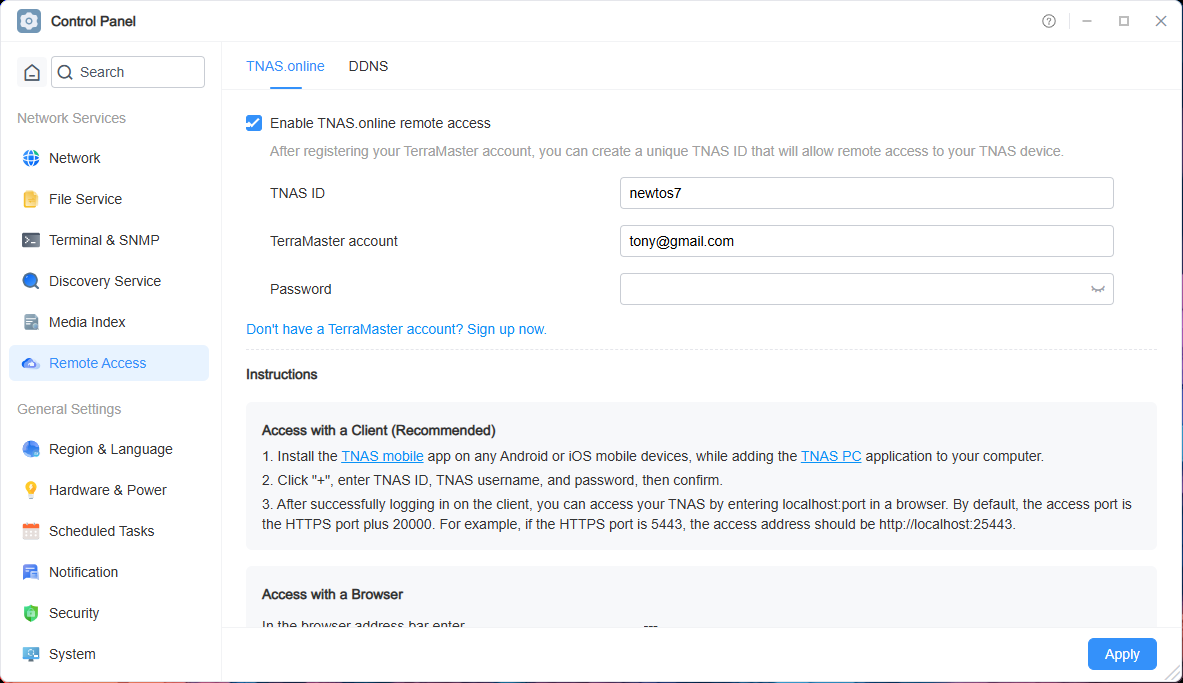
- Buka TOS Desktop > Control Panel > Remote Access > TNAS.online.
- Centang "Enable TNAS.online remote access".
- Masukkan "TNAS ID" Anda dan ingatlah. TNAS ID adalah ID unik yang terikat pada perangkat TNAS Anda. Jika ID yang dimasukkan sudah digunakan, coba yang lain.
- Masukkan kredensial akun TerraMaster Anda.
- Klik "Apply".
- Ketika status menampilkan "Remote access enabled!", akses jarak jauh TNAS.online telah berhasil diaktifkan. Sekarang, Anda dapat dengan mudah mengakses perangkat TNAS Anda kapan saja, di mana saja.
- Sebelum mengaktifkan akses jarak jauh TNAS.online, Anda perlu mendaftarkan akun TerraMaster. Akun ini terutama digunakan untuk mengelola perangkat Anda, akses jarak jauh, dan menikmati layanan nilai tambah di masa mendatang.
- Sebelum menggunakan TNAS.online untuk mengakses perangkat TNAS dari jarak jauh, Anda harus menjadi pengguna TNAS. Jika Anda belum menjadi pengguna TNAS, silakan hubungi administrator TNAS Anda. Semua pengguna TNAS memiliki izin akses jarak jauh TNAS.online.
Akses Jarak Jauh Menggunakan TNAS.online
Sebelum mulai menggunakan TNAS.online untuk mengakses perangkat TNAS Anda dari jarak jauh, pastikan Anda telah mengaktifkan fitur ini dalam sistem TOS.
Metode 1: Akses melalui Browser
- Masukkan berikut ini pada bilah alamat browser: TNAS.online/TNAS ID
- Misalnya, jika TNAS ID Anda adalah "Jack2010", masukkan "TNAS.online/Jack2010" pada bilah alamat browser untuk mengakses perangkat Anda.
Metode 2: Akses melalui Aplikasi Klien (Direkomendasikan)
- Pasang TNAS mobile pada perangkat seluler Android atau iOS Anda, dan aplikasi TNAS PC pada komputer Anda.
- Klik "+", masukkan TNAS ID, nama pengguna TNAS, dan kata sandi, lalu klik "Confirm".
- Setelah aplikasi klien berhasil masuk, Anda akan dapat mengakses perangkat di browser Anda menggunakan alamat IP virtual TNAS. Format alamat aksesnya adalah: [protocol]://[TNAS virtual IP]:[port number]. Contoh: https://100.88.0.1:5443
TerraMaster menyediakan unduhan gratis aplikasi TNAS PC dari situs web resmi mereka. Aplikasi TNAS mobile tersedia secara gratis di Apple App Store dan pasar aplikasi seluler utama.
DDNS
DDNS (Dynamic Domain Name System) adalah metode praktis untuk mengakses perangkat TNAS dari jarak jauh. DDNS memungkinkan pemetaan perangkat TNAS Anda ke nama domain tetap sehingga bahkan jika alamat IP perangkat Anda berubah, Anda tetap dapat mengakses perangkat dari jarak jauh hanya dengan menggunakan nama domain dinamis ini.
Menyiapkan DDNS
Pilih "Use existing service provider", isi formulir dengan informasi yang diperoleh selama pendaftaran layanan DDNS, dan klik tombol "Apply" untuk menyimpan.
- Sebelum mengaktifkan layanan DDNS, pilih salah satu penyedia layanan domain dari daftar menu dan lanjutkan untuk mendaftarkan domain di situs web resmi mereka.
- Catat informasi yang dikirimkan selama pendaftaran domain dan masukkan ke dalam formulir penyiapan DDNS.
- Sebelum mengakses TNAS menggunakan DDNS, Anda perlu menyiapkan penerusan port pada router Anda.
- Ketika menu pengaturan TNAS menampilkan "connected", ini menunjukkan bahwa penyiapan DDNS berhasil.
Jika penyedia layanan yang ada tidak memenuhi kebutuhan Anda, Anda dapat menambahkan penyedia layanan baru sendiri secara manual.
- Bergantung pada negara atau wilayah Anda, mungkin ada kasus di mana penyedia layanan domain tertentu tidak dapat digunakan.
- Saat menambahkan penyedia layanan DDNS secara manual, ikuti format berikut untuk URL:
Jika nama pengguna Anda adalah "test," kata sandi "123456," domain "test.com," dan alamat IP "111.11.111.111," URL harus diisi sebagai berikut:
http://test:123456@dynupdate.no-ip.com/nic/update?hostname=test.com&myip=111.11.111.111
Akses Jarak Jauh Menggunakan DDNS
- Masukkan nama domain yang diberikan oleh penyedia layanan DDNS Anda beserta nomor port ke bilah alamat browser komputer Anda.
- Masukkan nama pengguna dan kata sandi TNAS Anda, lalu klik "Login".