การเข้าถึงจากระยะไกล
การเข้าถึงจากระยะไกลเป็นความสามารถหลักในการเชื่อมต่อกับอุปกรณ์ TNAS ของคุณอย่างปลอดภัยได้ทุกที่ทุกเวลา ด้วยเหตุนี้ เราจึงมีโซลูชันที่สะดวกและเชื่อถือได้สองแบบ ได้แก่ TNAS.online และ DDNS (Dynamic Domain Name Service)
TNAS.online
TNAS.online เป็นเครื่องมือเข้าถึงจากระยะไกลที่ออกแบบมาโดยเฉพาะสำหรับอุปกรณ์ TNAS ช่วยให้ผู้ใช้เชื่อมต่อกับ TNAS ของตนผ่านอินเทอร์เน็ตได้โดยไม่ต้องส่งต่อพอร์ต TNAS.online สามารถใช้งานร่วมกับแอปพลิเคชัน TOS อื่นๆ (TNAS PC) และแอปพลิเคชันบนอุปกรณ์มือถือ (TNAS Mobile) ได้
การตั้งค่า TNAS.online
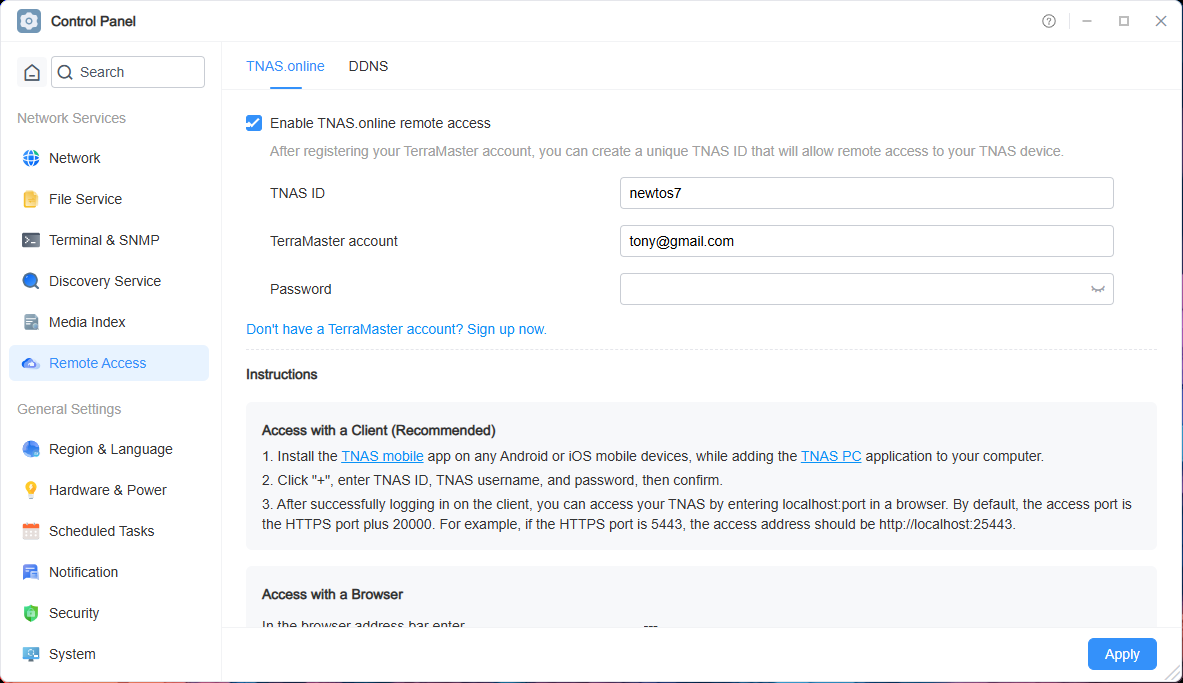
- ไปที่ เดสก์ท็อป TOS > แผงควบคุม > การเข้าถึงจากระยะไกล > TNAS.online
- เลือก "เปิดใช้งานการเข้าถึงจากระยะไกล TNAS.online"
- ป้อน "TNAS ID" ของคุณและจดจำไว้ TNAS ID เป็น ID เฉพาะที่ผูกกับอุปกรณ์ TNAS ของคุณ หาก ID ที่ป้อนถูกใช้งานแล้ว ให้ลองใช้ ID อื่น
- ป้อนข้อมูลรับรองบัญชี TerraMaster ของคุณ
- คลิก "นำไปใช้"
- เมื่อสถานะแสดง "เปิดใช้งานการเข้าถึงจากระยะไกลแล้ว!" แสดงว่าการเข้าถึงจากระยะไกล TNAS.online ถูกเปิดใช้งานสำเร็จแล้ว ตอนนี้คุณสามารถเข้าถึงอุปกรณ์ TNAS ของคุณได้ทุกที่ทุกเวลาอย่างง่ายดาย
- ก่อนเปิดใช้งานการเข้าถึงจากระยะไกล TNAS.online คุณต้องลงทะเบียนบัญชี TerraMaster บัญชีนี้ใช้สำหรับจัดการอุปกรณ์ของคุณ การเข้าถึงจากระยะไกล และเพลิดเพลินกับบริการเสริมในอนาคตเป็นหลัก
- ก่อนใช้ TNAS.online เพื่อเข้าถึงอุปกรณ์ TNAS จากระยะไกล คุณต้องเป็นผู้ใช้ TNAS หากคุณยังไม่ใช่ผู้ใช้ TNAS โปรดติดต่อผู้ดูแลระบบ TNAS ของคุณ ผู้ใช้ TNAS ทุกคนมีสิทธิ์การเข้าถึงจากระยะไกล TNAS.online
การเข้าถึงจากระยะไกลโดยใช้ TNAS.online
ก่อนเริ่มใช้ TNAS.online เพื่อเข้าถึงอุปกรณ์ TNAS ของคุณจากระยะไกล โปรดตรวจสอบให้แน่ใจว่าคุณได้เปิดใช้งานฟีเจอร์นี้ในระบบ TOS แล้ว
วิธีที่ 1: เข้าถึงผ่านเบราว์เซอร์
- ป้อนข้อมูลต่อไปนี้ในแถบที่อยู่ของเบราว์เซอร์: TNAS.online/TNAS ID
- ตัวอย่าง: หาก TNAS ID ของคุณคือ "Jack2010" ให้ป้อน "TNAS.online/Jack2010" ในแถบที่อยู่ของเบราว์เซอร์เพื่อเข้าถึงอุปกรณ์ของคุณ
วิธีที่ 2: เข้าถึงผ่านแอปพลิเคชันไคลเอนต์ (แนะนำ)
- ติดตั้ง TNAS mobile บนอุปกรณ์มือถือ Android หรือ iOS ของคุณ และติดตั้งแอปพลิเคชัน TNAS PC บนคอมพิวเตอร์ของคุณ
- คลิก "+" ป้อน TNAS ID ชื่อผู้ใช้ TNAS และรหัสผ่าน แล้วคลิก "ยืนยัน"
- เมื่อแอปพลิเคชันไคลเอนต์เข้าสู่ระบบสำเร็จ คุณจะสามารถเข้าถึงอุปกรณ์ในเบราว์เซอร์โดยใช้ที่อยู่ IP เสมือนของ TNAS รูปแบบที่อยู่สำหรับเข้าถึงคือ: [โปรโตคอล]://[IP เสมือนของ TNAS]:[หมายเลขพอร์ต] ตัวอย่าง: https://100.88.0.1:5443
TerraMaster ให้ดาวน์โหลดแอปพลิเคชัน TNAS PC ฟรีจากเว็บไซต์อย่างเป็นทางการ แอปพลิเคชัน TNAS mobile มีให้ดาวน์โหลดฟรีบน Apple App Store และร้านค้าแอปพลิเคชันมือถือชั้นนำ
DDNS
DDNS (Dynamic Domain Name System) เป็นวิธีที่สะดวกสำหรับการเข้าถึงอุปกรณ์ TNAS จากระยะไกล ช่วยให้คุณแมปอุปกรณ์ TNAS ของคุณกับชื่อโดเมนคงที่ เพื่อให้แม้ว่าที่อยู่ IP ของอุปกรณ์คุณจะเปลี่ยนไป คุณก็ยังสามารถเข้าถึงอุปกรณ์จากระยะไกลได้โดยใช้ชื่อโดเมนแบบไดนามิกนี้
การตั้งค่า DDNS
เลือก "ใช้ผู้ให้บริการที่มีอยู่" กรอกข้อมูลในแบบฟอร์มด้วยข้อมูลที่ได้รับระหว่างการลงทะเบียนบริการ DDNS แล้วคลิกปุ่ม "นำไปใช้" เพื่อบันทึก
- ก่อนเปิดใช้งานบริการ DDNS ให้เลือกหนึ่งในผู้ให้บริการโดเมนจากรายการเมนู แล้วดำเนินการลงทะเบียนโดเมนบนเว็บไซต์อย่างเป็นทางการของผู้ให้บริการนั้น
- บันทึกข้อมูลที่ส่งระหว่างการลงทะเบียนโดเมนและป้อนลงในแบบฟอร์มตั้งค่า DDNS
- ก่อนเข้าถึง TNAS โดยใช้ DDNS คุณต้องตั้งค่าการส่งต่อพอร์ตบนเราเตอร์ของคุณ
- เมื่อเมนูการตั้งค่า TNAS แสดง "เชื่อมต่อแล้ว" แสดงว่าการตั้งค่า DDNS สำเร็จ
หากผู้ให้บริการที่มีอยู่ไม่ตรงกับความต้องการของคุณ คุณสามารถเพิ่มผู้ให้บริการรายใหม่ด้วยตนเองได้
- ขึ้นอยู่กับประเทศหรือภูมิภาคของคุณ อาจมีกรณีที่ผู้ให้บริการโดเมนบางรายไม่สามารถใช้งานได้
- เมื่อเพิ่มผู้ให้บริการ DDNS ด้วยตนเอง ให้ใช้รูปแบบต่อไปนี้สำหรับ URL:
หากชื่อผู้ใช้ของคุณคือ "test" รหัสผ่านคือ "123456" โดเมนคือ "test.com" และที่อยู่ IP คือ "111.11.111.111" URL ควรกรอกดังนี้:
http://test:123456@dynupdate.no-ip.com/nic/update?hostname=test.com&myip=111.11.111.111
การเข้าถึงจากระยะไกลโดยใช้ DDNS
- ป้อนชื่อโดเมนที่ผู้ให้บริการ DDNS ของคุณให้มา พร้อมกับหมายเลขพอร์ต ลงในแถบที่อยู่ของเบราว์เซอร์บนคอมพิวเตอร์ของคุณ
- ป้อนชื่อผู้ใช้และรหัสผ่าน TNAS ของคุณ แล้วคลิก "เข้าสู่ระบบ"