Plocha
TOS (TerraMaster Operating System) je webový operační systém navržený speciálně pro zařízení TNAS. Prostřednictvím operačního systému TOS můžete rychle a snadno provádět úkoly, jako je úprava systémového nastavení, instalace a otevírání aplikací a správa úložného prostoru.
Přihlášení a odhlášení
Přihlášení
Po instalaci systému TOS do zařízení TNAS a dokončení inicializace se můžete přihlásit do systému TOS pomocí aplikace TNAS PC. Případně si můžete prostřednictvím aplikace TNAS PC zjistit IP adresu svého zařízení TNAS a zadat tuto adresu do prohlížeče pro přihlášení do systému TOS.
- Zapomenuté/obnovené heslo: Pokud zapomenete své heslo, systém vám pro ověření totožnosti zašle na e-mail ověřovací kód. Po ověření si můžete nastavit nové heslo.
- Zůstat přihlášen: Povolení funkce „Zůstat přihlášen" uloží vaše přihlašovací údaje do prohlížeče pro rychlý přístup do systému TOS při příštím přihlášení. Při přihlašování na veřejných zařízeních však buďte opatrní, abyste zajistili bezpečnost účtu.
- Během procesu inicializace jste pro systém TOS nastavili IP adresu, jméno správce a heslo. Pokud se nemůžete přihlásit do systému TOS, přejděte prosím na http://tnas.local nebo použijte aplikaci TNAS PC pro výběr odpovídajícího zařízení a jeho obnovení.
- Vymazání mezipaměti prohlížeče nebo souborů Cookies může způsobit ztrátu aktuálního stavu přihlášení. Doporučuje se po vymazání se znovu přihlásit, aby byla zajištěna bezpečnost účtu a běžné používání.
Dvoufaktorové ověření OTP
OTP poskytuje vašemu účtu další úroveň ochrany prostřednictvím dodatečného ověřovacího kroku a mechanismu dynamického hesla. Přejděte prosím do Plocha TOS > Start > Uživatelská nastavení a povolte funkci dvoufaktorového ověřování OTP (jednorázové heslo).
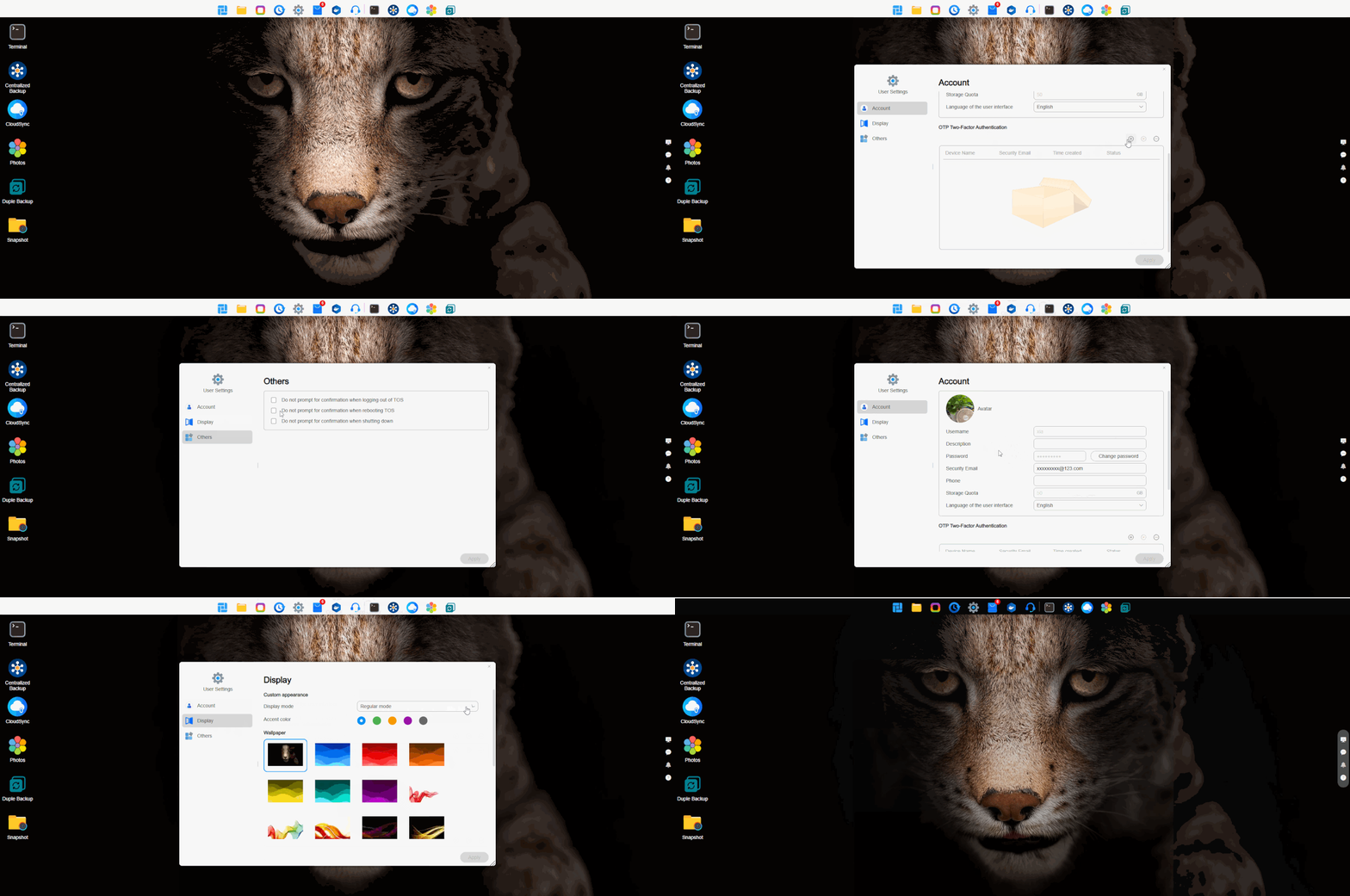
- Povolení OTP: Stáhněte si prosím do svého mobilního zařízení a nainstalujte aplikaci TNAS Mobile. V aplikaci otevřete nástroj pro ověřování OTP a postupujte podle pokynů v průvodci nastavením OTP v systému, abyste povolili funkci dvoufaktorového ověřování OTP.
- Správa důvěryhodných zařízení: Zaškrtnutím možnosti „Přidat toto zařízení jako důvěryhodné" zobrazíte a spravujete svá přihlašovací zařízení v seznamu důvěryhodných zařízení. Při přihlášení z důvěryhodného zařízení vás systém TNAS nebude vyzývat k dvoufaktorovému ověřování OTP.
- Zakázání OTP: Klikněte na tlačítko zakázání a zadejte své uživatelské heslo pro vypnutí funkce dvoufaktorového ověřování OTP.
- Zajistěte prosím synchronizaci systémového času vašeho mobilního zařízení a systému TOS, abyste předešli problémům s ověřováním způsobeným časovými rozdíly.
- Ověřovací kódy OTP se obnovují každých 60 sekund. Ujistěte se, že zadaný kód nevypršel.
- Pokud se do stejného účtu přihlásíte v jiném prohlížeči, vymažete soubory Cookies prohlížeče nebo se ve stejném prohlížeči přihlásíte k jiným účtům chráněným funkcí OTP, budete muset provést dvoufaktorové ověřování OTP i v těchto situacích, i když jste dříve zařízení označili jako důvěryhodné.
Odhlášení
Pro ruční odhlášení přejděte na Plocha TOS > Start, klikněte v pravém horním rohu na tlačítko odhlášení, restartování nebo vypnutí a podle svých potřeb vyberte možnost „Odhlásit se". Uživatelé s právy správce mohou povolit funkci automatického odhlášení systému, která po uplynutí nastaveného časového limitu automaticky odhlásí aktuálního uživatele.
Plocha TOS
Po úspěšném přihlášení vstoupíte na plochu TOS, která obsahuje horní navigační lištu, hlavní nabídku a panel nástrojů vpravo.
Navigační lišta
Horní navigační lišta integruje několik pevných vstupů funkcí, jako jsou nabídka Start, správa souborů, všechny aplikace, zálohování, Ovládací panely, Centrum aplikací, Docker Manager a podpora a nápověda. Podporuje také připnutí často používaných aplikací na navigační lištu pro rychlý přístup a použití.
Hlavní nabídka
V hlavní nabídce můžete vytvářet zástupce URL a upravovat uživatelská nastavení a také rychle spouštět nebo odinstalovávat nainstalované aplikace.
- Vytvoření zástupce URL: Zadejte prosím úplnou a platnou cestu webového přístupu (např.
http://192.168.1.1:5443). - Úprava uživatelských nastavení: Upravte informace o uživatelském účtu a přizpůsobte vzhled systému (např. nastavení vzhledu systému na tmavý režim).

Z bezpečnostních důvodů změna hesla přeruší všechny probíhající úlohy a vyžádá si nové přihlášení. Postupujte prosím opatrně.
Panel nástrojů
Panel nástrojů vám pomáhá rychle používat některé běžné funkce systému TOS, jako je Systémový přehled, oznámení, vypínač bzučáku a pomoc a podpora.
- Systémový přehled: Systémový přehled je plovoucí nabídka pro rychlé zobrazování klíčových informací o systému TOS a zařízení TNAS, jako je název zařízení, verze TOS, doba provozu, stav síťového připojení a úložný prostor. Pořadí těchto informačních komponent můžete upravit přetažením. Pro přizpůsobení zobrazovaného obsahu nabídky klikněte na tlačítko „Nastavení" v pravém horním rohu nabídky.
- Oznámení: Přijímejte oznámení o zabezpečení systému, instalaci aplikací, aktualizacích stavu, napájení atd. Pro nastavení typů zpráv, které chcete přijímat, klikněte na tlačítko „Nastavení" v pravém horním rohu nabídky.
- Ovládání bzučáku: Když se u zařízení TNAS vyskytne problém, vydá bzučák zvukový poplach. Bzučák můžete vypnout kliknutím na ikonu zvonku.
- Nápověda: Pokud potřebujete pomoc nebo podporu, klikněte na „Nápověda" a kontaktujte nás.
- Úlohy na pozadí: Pokud na pozadí běží úlohy, kliknutím na tuto ikonu zobrazíte podrobnější informace, jako je průběh a rychlost nahrávání.