שולחן עבודה
TOS (מערכת ההפעלה של TerraMaster) היא מערכת הפעלה מבוססת אינטרנט שתוכננה במיוחד עבור התקני TNAS. באמצעות מערכת ההפעלה TOS תוכל להשלים במהירות ובקלות משימות כגון שינוי הגדרות מערכת, התקנה ופתיחה של אפליקציות וניהול שטח אחסון.
התחברות והתנתקות
התחברות
לאחר שהתקן ה-TNAS שלך התקין את מערכת TOS והשלים את האתחול, תוכל להתחבר למערכת TOS באמצעות אפליקציית TNAS PC. לחלופין, תוכל לבדוק את כתובת ה-IP של התקן ה-TNAS שלך באמצעות אפליקציית TNAS PC ולהזין כתובת זו בדפדפן כדי להתחבר למערכת TOS.
- שכחת סיסמה/איפוס סיסמה: אם שכחת את הסיסמה שלך, המערכת תשלח קוד אימות לכתובת הדואר האלקטרוני שלך כדי לאמת את זהותך. לאחר האימות, תוכל לאפס את הסיסמה שלך.
- הישאר מחובר: הפעלת תכונת ההישארות מחובר תשמור את פרטי ההתחברות שלך בדפדפן לגישה מהירה למערכת TOS בפעם הבאה. עם זאת, אנא היה זהיר בעת התחברות במכשירים ציבוריים כדי להבטיח את אבטחת החשבון.
- במהלך תהליך האתחול הגדרת את כתובת ה-IP, שם המנהל והסיסמה עבור מערכת TOS. אם אינך מצליח להתחבר למערכת TOS, אנא עבור אל http://tnas.local או השתמש באפליקציית TNAS PC כדי לבחור את ההתקן המתאים ולאפס אותו.
- ניקוי מטמון הדפדפן או קובצי ה-cookie עשוי לגרום לך לאבד את מצב ההתחברות הנוכחי. מומלץ להתחבר מחדש לאחר הניקוי כדי להבטיח את אבטחת החשבון ואת השימוש התקין.
אימות דו-שלבי OTP
OTP מספק רמת הגנה נוספת לחשבון שלך באמצעות שלב אימות נוסף ומנגנון סיסמה דינמית. אנא עבור אל שולחן העבודה של TOS > התחל > הגדרות משתמש כדי להפעיל את תכונת האימות הדו-שלבי OTP (סיסמה חד-פעמית).
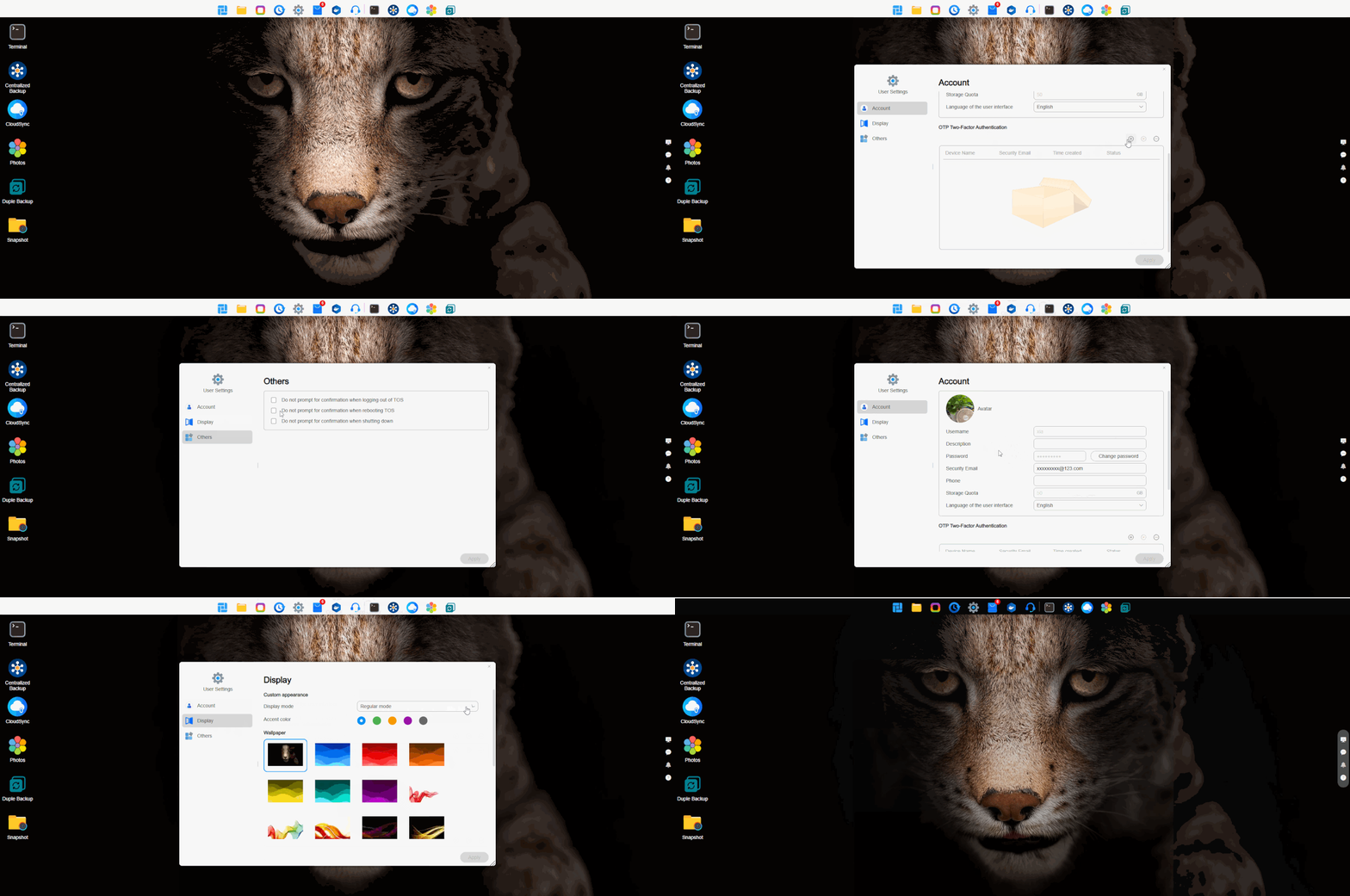
- הפעלת OTP: אנא הורד והתקן את אפליקציית TNAS Mobile במכשיר הנייד שלך. פתח את אפליקציית אימות ה-OTP באפליקציה ופעל לפי ההוראות במדריך הגדרת ה-OTP במערכת כדי להפעיל את תכונת האימות הדו-שלבי OTP.
- ניהול מכשירים מהימנים: בחר "הוסף מסוף זה כמכשיר מהימן" כדי להציג ולנהל את מכשירי ההתחברות שלך ברשימת המכשירים המהימנים. בעת התחברות ממכשיר מהימן, TNAS לא יבקש ממך אימות דו-שלבי OTP.
- השבתת OTP: לחץ על לחצן ההשבתה והזן את סיסמת המשתמש שלך כדי לכבות את תכונת האימות הדו-שלבי OTP.
- אנא ודא שהמכשיר הנייד שלך וזמן מערכת TOS מסונכרנים כדי למנוע בעיות אימות עקב הפרשי זמן.
- קודי OTP מתרעננים כל 60 שניות. ודא שהקוד שהוזן לא פג תוקף.
- אם אתה מתחבר עם אותו חשבון בדפדפנים שונים, מנקה קובצי cookie של הדפדפן, או מתחבר לחשבונות אחרים המוגנים ב-OTP באותו דפדפן, גם אם סימנת בעבר מכשיר כמהימן, עדיין תצטרך לבצע אימות דו-שלבי OTP במצבים אלה.
התנתקות
כדי להתנתק באופן ידני, עבור אל שולחן העבודה של TOS > התחל, לחץ על לחצן ההתנתקות, ההפעלה מחדש או הכיבוי בפינה הימנית העליונה, ובחר "התנתק" בהתאם לצרכים שלך. משתמשי מנהל יכולים להפעיל את תכונת ההתנתקות האוטומטית של המערכת, אשר תנתק באופן אוטומטי את המשתמש הנוכחי לאחר פרק הזמן המוגדר.
שולחן העבודה של TOS
לאחר התחברות מוצלחת, תיכנס לשולחן העבודה של TOS, הכולל את סרגל הניווט העליון, התפריט הראשי וסרגל הכלים בצד ימין.
סרגל ניווט
סרגל הניווט העליון משלב מספר ערכי פונקציה קבועים כגון תפריט ההתחלה, ניהול קבצים, כל האפליקציות, גיבוי, לוח בקרה, מרכז האפליקציות, Docker Manager ותמיכה ועזרה. הוא תומך גם בהצמדת אפליקציות בשימוש תכוף לסרגל הניווט לגישה ושימוש מהירים.
תפריט ראשי
תוכל ליצור קיצורי דרך לכתובות URL ולערוך הגדרות משתמש בתפריט הראשי, להפעיל או להסיר במהירות אפליקציות מותקנות.
- יצירת קיצור דרך לכתובת URL: אנא הזן נתיב גישה מקוון מלא ותקף (לדוגמה,
http://192.168.1.1:5443). - עריכת הגדרות משתמש: שנה את פרטי חשבון המשתמש והתאם אישית את מראה המערכת (לדוגמה, הגדר את מראה המערכת למצב כהה).

מסיבות אבטחה, שינוי הסיסמה שלך יפסיק את כל המשימות המתבצעות וידרוש התחברות מחדש. אנא המשך בזהירות.
סרגל כלים
סרגל הכלים עוזר לך להשתמש במהירות בתכונות נפוצות מסוימות של TOS כגון לוח המחוונים של המערכת, התראות, מתג הזמזם ועזרה ותמיכה.
- לוח מחוונים של המערכת: לוח המחוונים של המערכת הוא תפריט צף להצגה מהירה של מידע מרכזי של מערכת TOS והתקן TNAS, כגון שם ההתקן, גרסת TOS, זמן הפעילות, מצב חיבור הרשת ושטח האחסון. תוכל לגרור כדי להתאים את סדר רכיבי המידע הללו. כדי להתאים אישית את תוכן התפריט המוצג, לחץ על לחצן "הגדרות" בפינה הימנית העליונה של התפריט.
- התראות: קבל התראות לגבי אבטחת מערכת, התקנות אפליקציות, עדכוני מצב, חשמל וכו'. כדי להגדיר את סוגי ההודעות שברצונך לקבל, לחץ על לחצן "הגדרות" בפינה הימנית העליונה של התפריט.
- בקרת זמזם: כאשר TNAS נתקל בבעיה, הזמזם ישמיע אזעקה. תוכל לכבות את הזמזם על ידי לחיצה על סמל הפעמון.
- עזרה: אם אתה זקוק לעזרה או תמיכה, לחץ על "עזרה" כדי ליצור איתנו קשר.
- משימות רקע: כאשר ישנן משימות הפועלות ברקע, לחץ על סמל זה כדי לראות מידע מפורט יותר, כגון התקדמות ומהירות העלאה.