Skrivebord
TOS (TerraMaster Operating System) er et webbaseret operativsystem, der er specielt designet til TNAS-enheder. Via TOS-operativsystemet kan du hurtigt og nemt udføre opgaver som at ændre systemindstillinger, installere og åbne applikationer samt administrere lagerplads.
Login og logud
Login
Når din TNAS-enhed har installeret TOS-systemet og gennemført initialiseringen, kan du logge ind på TOS-systemet ved hjælp af TNAS PC-applikationen. Alternativt kan du kontrollere IP-adressen på din TNAS-enhed via TNAS PC-applikationen og indtaste denne adresse i en browser for at logge ind på TOS-systemet.
- Glemt/Nulstil adgangskode: Hvis du glemmer din adgangskode, sender systemet en bekræftelseskode til din e-mail for at bekræfte din identitet. Når den er bekræftet, kan du nulstille din adgangskode.
- Forbliv logget ind: Aktivering af funktionen Forbliv logget ind gemmer dine loginoplysninger i browseren, så du næste gang hurtigt kan få adgang til TOS-systemet. Vær dog forsigtig med at logge ind på offentlige enheder for at sikre kontosikkerheden.
- Under initialiseringsprocessen har du angivet IP-adressen, administratorens navn og adgangskoden til TOS-systemet. Hvis du ikke kan logge ind på TOS-systemet, skal du gå til http://tnas.local eller bruge TNAS PC-applikationen til at vælge den tilsvarende enhed og nulstille den.
- Rydning af browserens cache eller cookies kan medføre, at du mister din aktuelle loginstatus. Det anbefales at logge ind igen efter rydningen for at sikre kontosikkerhed og normal brug.
OTP to-faktor-verifikation
OTP giver et ekstra beskyttelsesniveau for din konto gennem et ekstra autentificeringstrin og en dynamisk adgangskodemekanisme. Gå til TOS-skrivebord > Start > Brugerindstillinger for at aktivere funktionen OTP (One-Time Password) trinvis to-faktor-verifikation.
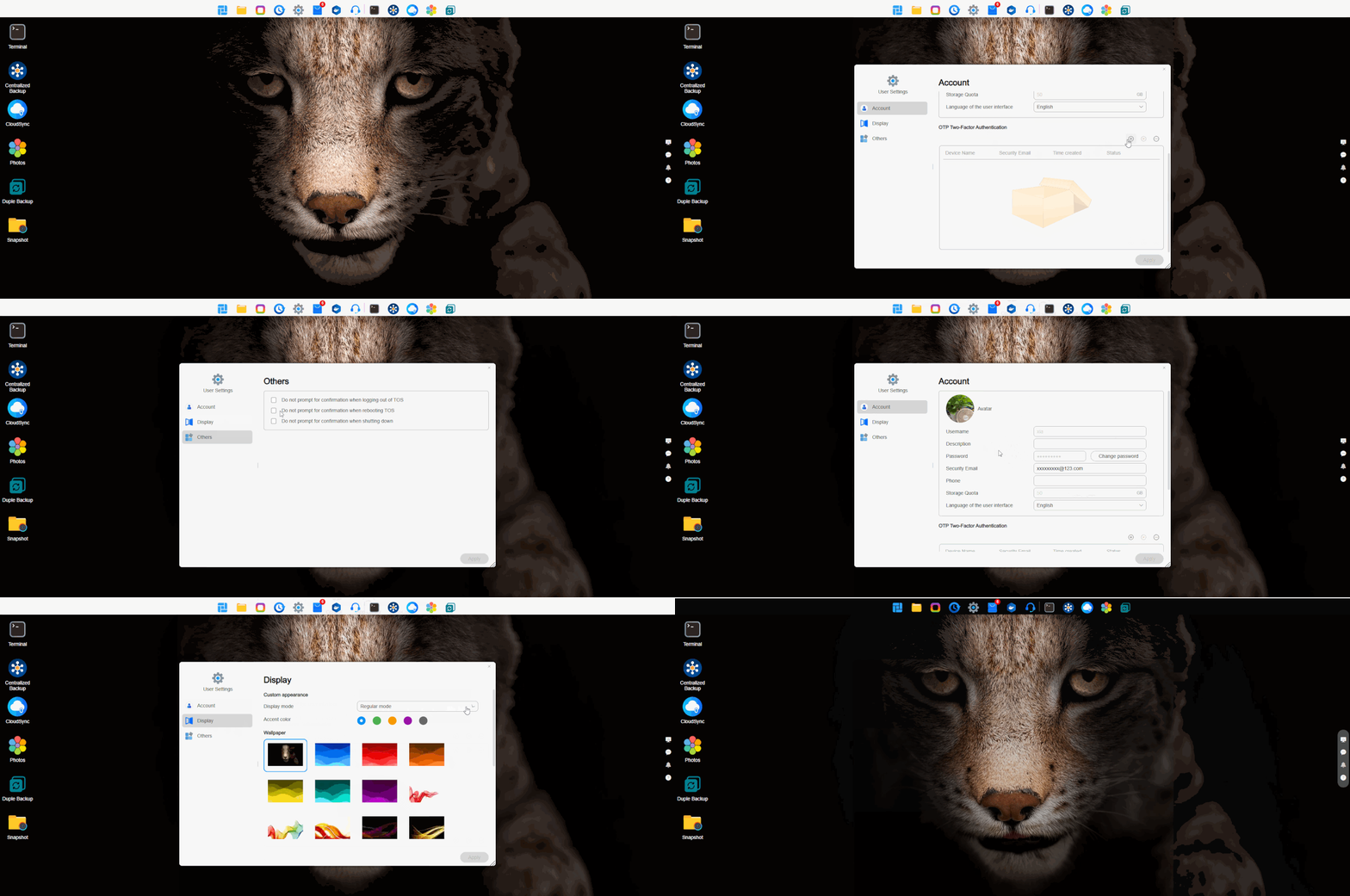
- Aktivér OTP: Download og installér TNAS Mobile App på din mobile enhed. Åbn OTP-verifikationsapplikationen i appen, og følg instruktionerne i systemets OTP-opsætningsvejledning for at aktivere funktionen OTP trinvis to-faktor-verifikation.
- Administrer betroede enheder: Vælg "Føj denne terminal til som betroet enhed" for at se og administrere dine loginenheder på listen over betroede enheder. Når du logger ind fra en betroet enhed, beder TNAS dig ikke om OTP trinvis to-faktor-verifikation.
- Deaktivér OTP: Klik på deaktiveringsknappen, og indtast din brugeradgangskode for at slå funktionen OTP trinvis to-faktor-verifikation fra.
- Sørg for, at din mobile enhed og TOS-systemets tid er synkroniseret for at undgå verifikationsproblemer på grund af tidsforskelle.
- OTP-koder opdateres hvert 60. sekund. Sørg for, at den indtastede kode ikke er udløbet.
- Hvis du logger ind med samme konto i forskellige browsere, rydder browserens cookies eller logger ind på andre OTP-beskyttede konti i samme browser, skal du stadig udføre OTP trinvis to-faktor-verifikation i disse situationer, selvom du tidligere har markeret en enhed som betroet.
Logud
For at logge ud manuelt skal du gå til TOS-skrivebord > Start, klikke på knappen til logud, genstart eller nedlukning i øverste højre hjørne og vælge "Log ud" efter dit behov. Administratorbrugere kan aktivere systemets automatiske logud-funktion, som automatisk logger den aktuelle bruger ud efter den indstillede timeout-periode.
TOS-skrivebord
Når du er logget ind, kommer du ind på TOS-skrivebordet, som omfatter den øverste navigationslinje, hovedmenuen og værktøjslinjen til højre.
Navigationslinje
Den øverste navigationslinje integrerer flere faste funktionsindgange som startmenuen, filhåndtering, alle applikationer, sikkerhedskopiering, kontrolpanel, applikationscenter, Docker Manager samt support og hjælp. Den understøtter også fastgørelse af hyppigt anvendte applikationer til navigationslinjen for hurtig adgang og brug.
Hovedmenu
I hovedmenuen kan du oprette URL-genveje og redigere brugerindstillinger samt hurtigt starte eller afinstallere installerede applikationer.
- Opret URL-genvej: Indtast en komplet og gyldig webadgangssti (f.eks.
http://192.168.1.1:5443). - Rediger brugerindstillinger: Rediger brugerkontooplysninger, og tilpas systemets udseende (f.eks. indstil systemets udseende til mørk tilstand).

Af sikkerhedshensyn afbryder ændring af din adgangskode alle igangværende opgaver og kræver nyt login. Fortsæt med forsigtighed.
Værktøjslinje
Værktøjslinjen hjælper dig med hurtigt at bruge nogle almindelige funktioner i TOS, f.eks. systemets dashboard, meddelelser, summer-kontakt samt hjælp og support.
- Systemdashboard: Systemdashboardet er en flydende menu, der hurtigt viser nøgleoplysninger om TOS-systemet og TNAS-enheden, f.eks. enhedsnavn, TOS-version, oppetid, netværksforbindelsesstatus og lagerplads. Du kan trække for at justere rækkefølgen af disse informationskomponenter. For at tilpasse menupunktets viste indhold skal du klikke på knappen "Indstillinger" i øverste højre hjørne af menuen.
- Meddelelser: Modtag meddelelser om systemsikkerhed, applikationsinstallationer, statusopdateringer, strøm osv. For at angive, hvilke typer meddelelser du vil modtage, skal du klikke på knappen "Indstillinger" i øverste højre hjørne af menuen.
- Summer-kontakt: Når TNAS'en støder på et problem, udsender summeren en alarm. Du kan slå summeren fra ved at klikke på klokkeikonet.
- Hjælp: Hvis du har brug for hjælp eller support, kan du klikke på "Hjælp" for at kontakte os.
- Baggrundsopgaver: Når der kører opgaver i baggrunden, kan du klikke på dette ikon for at se mere detaljerede oplysninger, f.eks. fremdrift og uploadhastighed.