NFS
Souborová služba NFS umožňuje klientům Linux přistupovat k datům uloženým na tomto zařízení TNAS. V současnosti TNAS podporuje NFSv3, NFSv4 a NFSv4.1.
Pokročilé funkce NFS
Možnosti v pokročilých funkcích jsou volitelné a lze je ponechat prázdné.
Použít výchozí oprávnění UNIX: Pokud je tato možnost vybrána, systém při nahrávání nebo vytváření souborů a složek použije výchozí oprávnění UNIX nastavená na klientu Linux namísto oprávnění ACL systému Windows.
Vlastní port: Můžete si přizpůsobit čísla portů pro služby statd a nlockmgr. Služba statd usnadňuje stavovou komunikaci mezi klienty a servery, zatímco služba nlockmgr spravuje mechanismy zamykání souborů a prostředků v NFS.
Vlastní velikost paketu čtení/zápisu: Pokud nemůžete upravit velikosti datových paketů čtení a zápisu prostřednictvím klienta NFS, můžete v tomto poli nastavit výchozí hodnotu.
- Použití výchozích oprávnění UNIX může vést k nekonzistenci oprávnění napříč různými protokoly. Abyste se těmto problémům vyhnuli, doporučuje se tuto možnost nevybírat.
- Po změně velikosti datových paketů čtení/zápisu musíte sdílenou složku znovu připojit, aby se nová nastavení projevila.
- Nastavení velikosti datových paketů čtení/zápisu ovlivňuje pouze klienty NFS připojené přes UDP (User Datagram Protocol).
Jak připojit soubory z TNAS pomocí protokolu NFS na jiných zařízeních?
- Pro sdílenou složku musíte nastavit oprávnění NFS. Přejděte do Ovládacích panelů TOS > Sdílené složky, vyberte sdílenou složku, kterou chcete upravit, a nakonfigurujte oprávnění NFS.
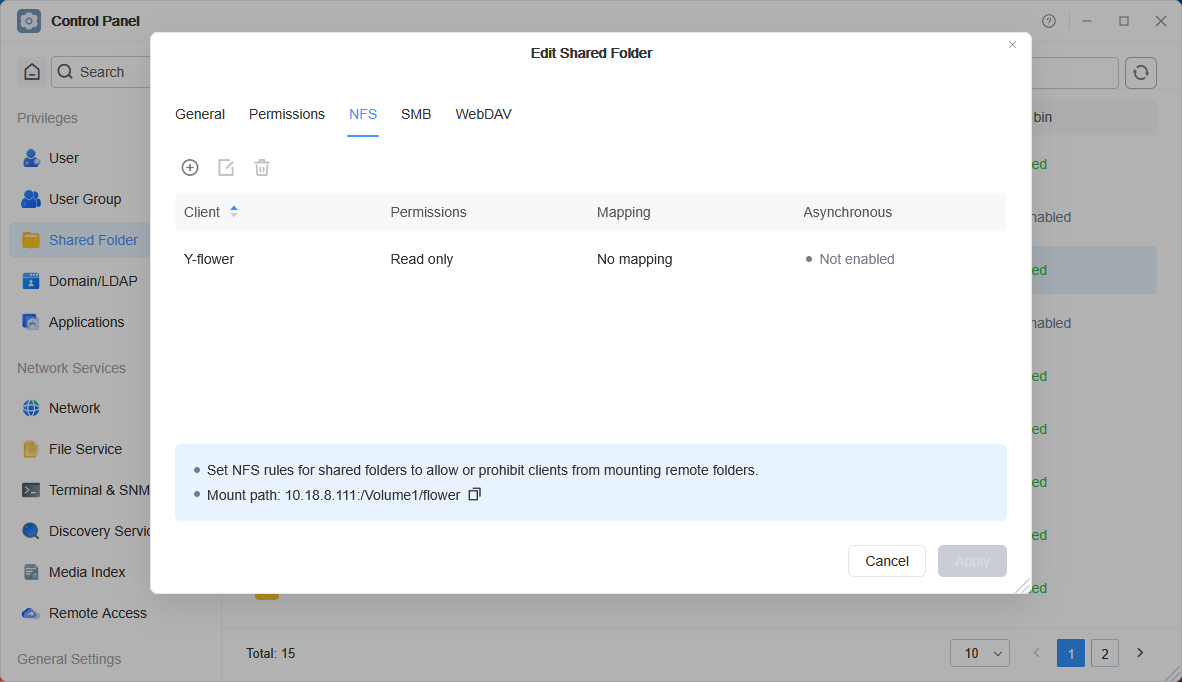
- Připojte sdílenou složku ze systému TOS pomocí NFS na vašem počítači
Připojení do adresáře opt v Linuxu: Pokud je IP adresa TNAS 10.18.8.150, spusťte příkaz mount: mount -t nfs [10.18.8.150]:/[Network Share Name] [Directory to mount]. Například: mount -t nfs 10.18.8.150:/Volume1/public /opt/
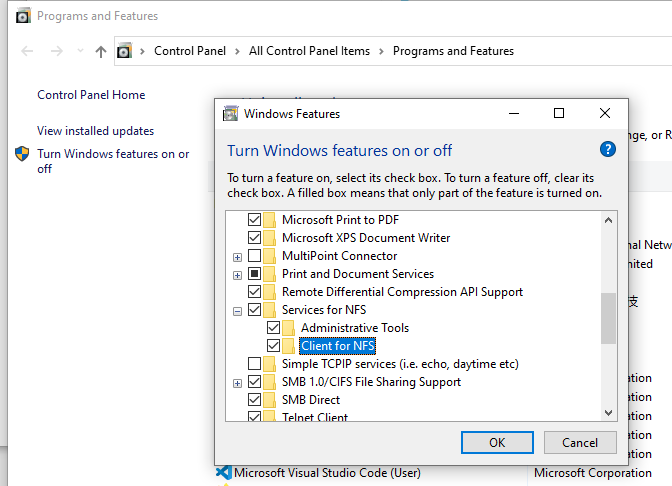
Připojení k počítači se systémem Windows: Nejprve zkontrolujte, zda má Windows povoleného klienta NFS, a přiřaďte jednotce písmeno X. Po povolení spusťte příkaz mount v okně cmd: mount IP:/file path drive letter. Například: mount 10.18.8.150:/Volume1/public X:
Povolení klienta NFS v systému Windows: