NFS
NFS-filtjänsten gör att Linux-klienter kan komma åt data som lagras på denna TNAS-enhet. För närvarande stöder TNAS NFSv3, NFSv4 och NFSv4.1.
Avancerade NFS-funktioner
Alternativen i avancerade funktioner är valfria och kan lämnas tomma.
Använd standard-UNIX-behörigheter: När detta alternativ är valt använder systemet standard-UNIX-behörigheterna som angetts på Linux-klienten vid uppladdning eller skapande av filer och mappar, i stället för Windows ACL-behörigheter.
Anpassa port: Du kan anpassa portnumren för tjänsterna statd och nlockmgr. Tjänsten statd underlättar statuskommunikation mellan klienter och servrar, medan tjänsten nlockmgr hanterar låsmekanismer för filer och resurser på NFS.
Anpassa paketstorlek för läsning/skrivning: Om du inte kan justera paketstorlekarna för läs- och skrivdata via NFS-klienten kan du ange ett standardvärde i detta fält.
- Att använda standard-UNIX-behörigheter kan leda till inkonsekventa behörigheter mellan olika protokoll. För att undvika sådana problem rekommenderas att inte välja detta alternativ.
- Efter att ha ändrat paketstorleken för läs-/skrivdata måste du montera om den delade mappen för att de nya inställningarna ska gälla.
- Inställningen för paketstorlek för läs-/skrivdata påverkar endast NFS-klienter som är anslutna via UDP (User Datagram Protocol).
Hur monterar man filer från TNAS med NFS-protokollet på andra enheter?
- Du måste ställa in NFS-behörigheter för den delade mappen. Gå till TOS Kontrollpanelen > Delade mappar, välj den delade mapp som ska redigeras och konfigurera NFS-behörigheter.
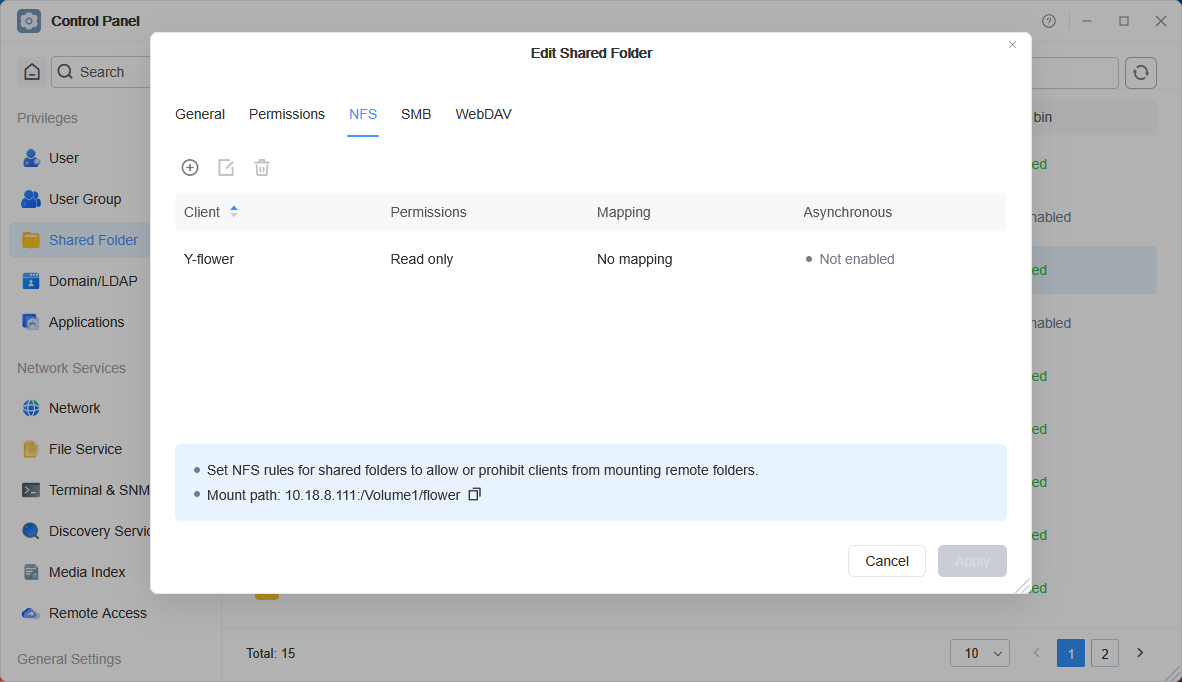
- Montera den delade mappen från TOS-systemet med NFS på din dator
Montera till katalogen opt på Linux: Om TNAS IP-adress är 10.18.8.150 kör du monteringskommandot: mount -t nfs [10.18.8.150]:/[Network Share Name] [Directory to mount]. Till exempel: mount -t nfs 10.18.8.150:/Volume1/public /opt/
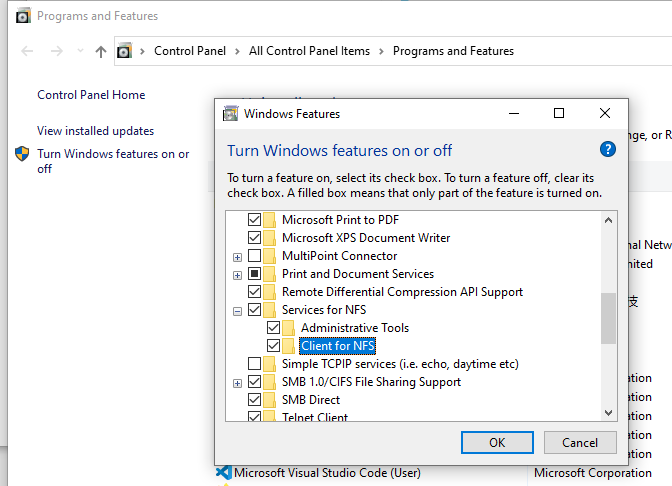
Montera till Windows-dator: Kontrollera först om Windows har NFS-klienten aktiverad och namnge enheten X. Kör monteringskommandot i cmd-fönstret efter aktiveringen: mount IP:/file path drive letter. Till exempel: mount 10.18.8.150:/Volume1/public X:
Aktivera NFS-klient i Windows: