NFS
تتيح خدمة ملفات NFS لعملاء Linux الوصول إلى البيانات المخزّنة على جهاز TNAS هذا. ويدعم TNAS حاليًا الإصدارات NFSv3 و NFSv4 و NFSv4.1.
ميزات NFS المتقدمة
الخيارات في الميزات المتقدمة اختيارية ويمكن تركها فارغة.
تطبيق أذونات UNIX الافتراضية: عند تحديد هذا الخيار، سيستخدم النظام أذونات UNIX الافتراضية المضبوطة على عميل Linux عند رفع الملفات والمجلدات أو إنشائها، بدلاً من أذونات Windows ACL.
تخصيص المنفذ: يمكنك تخصيص أرقام المنافذ لخدمتَي statd و nlockmgr. تُستخدم خدمة statd للتواصل حول الحالة بين العملاء والخوادم، بينما تتولى خدمة nlockmgr إدارة آليات قفل الملفات والموارد على NFS.
تخصيص حجم حزمة القراءة/الكتابة: إذا تعذّر ضبط حجم حزم بيانات القراءة والكتابة عبر عميل NFS، يمكنك تعيين قيمة افتراضية في هذا الحقل.
- قد يؤدي تطبيق أذونات UNIX الافتراضية إلى عدم اتساق الأذونات بين البروتوكولات المختلفة. ولتجنّب مثل هذه المشكلات، يُوصى بعدم تحديد هذا الخيار.
- بعد تغيير حجم حزمة بيانات القراءة/الكتابة، يجب إعادة تحميل المجلد المشترك حتى تسري الإعدادات الجديدة.
- ينطبق إعداد حجم حزمة بيانات القراءة/الكتابة فقط على عملاء NFS المتصلين عبر UDP (بروتوكول بيانات المستخدم).
كيفية تحميل ملفات TNAS باستخدام بروتوكول NFS على أجهزة أخرى؟
- تحتاج إلى ضبط أذونات NFS للمجلد المشترك. انتقل إلى لوحة التحكم > المجلدات المشتركة في TOS، وحدد المجلد المشترك لتحريره، ثم اضبط أذونات NFS.
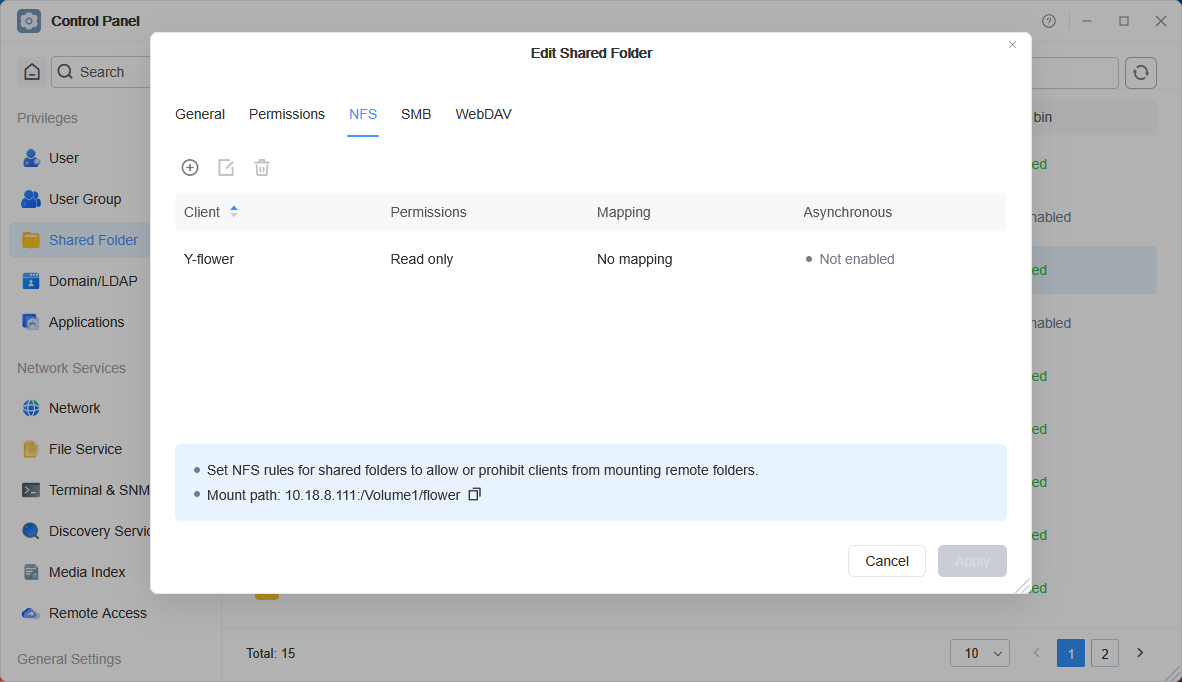
- قم بتحميل المجلد المشترك في نظام TOS عبر NFS على جهاز الكمبيوتر الخاص بك
التحميل إلى دليل opt على جهاز Linux: إذا كان عنوان IP الخاص بـ TNAS هو 10.18.8.150، فشغّل أمر التحميل: mount -t nfs [10.18.8.150]:/[Network Share Name] [Directory to mount]. مثال: mount -t nfs 10.18.8.150:/Volume1/public /opt/
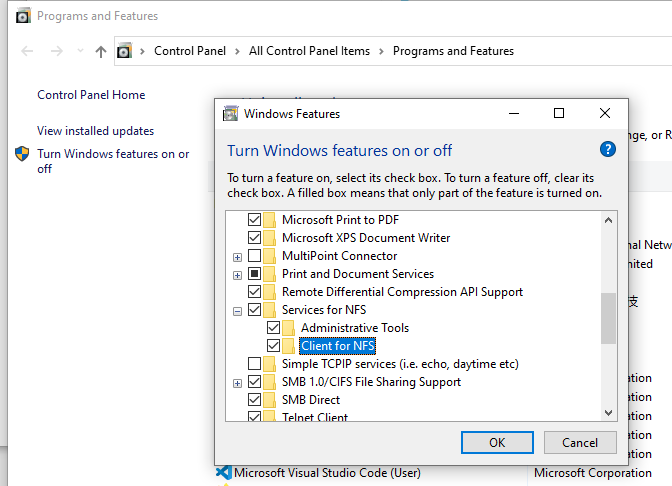
التحميل إلى جهاز كمبيوتر يعمل بنظام Windows: تحتاج أولاً إلى التحقق مما إذا كان عميل NFS ممكّنًا في Windows، وسمِّ محرك الأقراص X. بعد تمكينه، شغّل أمر التحميل من نافذة cmd: mount IP:/file path drive letter. مثال: mount 10.18.8.150:/Volume1/public X:
تمكين عميل NFS في Windows: