NFS
NFS-filtjenesten giver Linux-klienter mulighed for at få adgang til data, der er gemt på denne TNAS-enhed. I øjeblikket understøtter TNAS NFSv3, NFSv4 og NFSv4.1.
Avancerede NFS-funktioner
Indstillingerne i avancerede funktioner er valgfrie og kan efterlades tomme.
Anvend standard UNIX-tilladelser: Når denne indstilling er valgt, bruger systemet standard UNIX-tilladelserne, der er angivet på Linux-klienten, i stedet for Windows ACL-tilladelser, når filer og mapper uploades eller oprettes.
Tilpas port: Du kan tilpasse portnumrene for statd- og nlockmgr-tjenesterne. statd-tjenesten letter statuskommunikation mellem klienter og servere, mens nlockmgr-tjenesten styrer mekanismerne for fil- og resurselåsning på NFS.
Tilpas pakkestørrelse for læsning/skrivning: Hvis du ikke kan justere pakkestørrelserne for læse- og skrivedata via NFS-klienten, kan du angive en standardværdi i dette felt.
- Anvendelse af standard UNIX-tilladelser kan føre til inkonsistente tilladelser på tværs af forskellige protokoller. For at undgå sådanne problemer anbefales det ikke at vælge denne indstilling.
- Efter ændring af pakkestørrelsen for læse-/skrivedata skal du genmontere den delte mappe for at anvende de nye indstillinger.
- Indstillingen for pakkestørrelse for læse-/skrivedata påvirker kun NFS-klienter, der er forbundet via UDP (User Datagram Protocol).
Hvordan monterer man filer fra TNAS ved hjælp af NFS-protokollen på andre enheder?
- Du skal angive NFS-tilladelser for den delte mappe. Gå til TOS-kontrolpanel > Delte mapper, vælg den delte mappe, der skal redigeres, og konfigurer NFS-tilladelser.
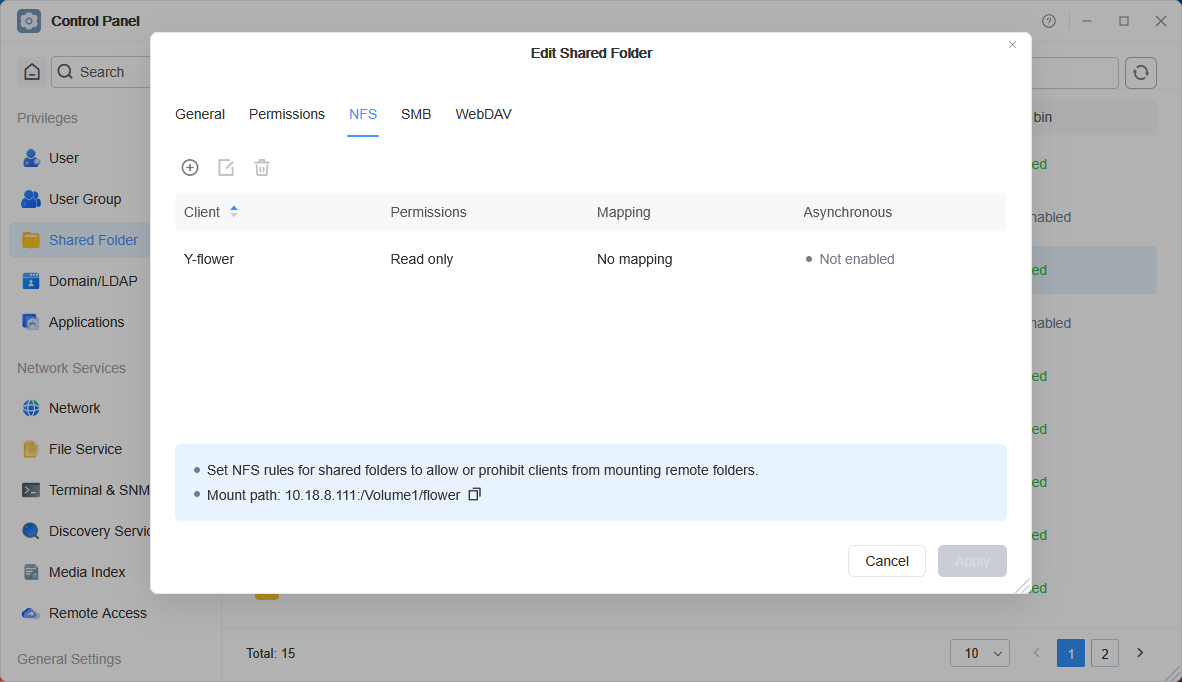
- Montér den delte mappe fra TOS-systemet vha. NFS på din computer
Montér til mappen opt på Linux: Hvis TNAS' IP-adresse er 10.18.8.150, skal du køre mount-kommandoen: mount -t nfs [10.18.8.150]:/[Netværksdelingsnavn] [Mappe der skal monteres]. For eksempel: mount -t nfs 10.18.8.150:/Volume1/public /opt/
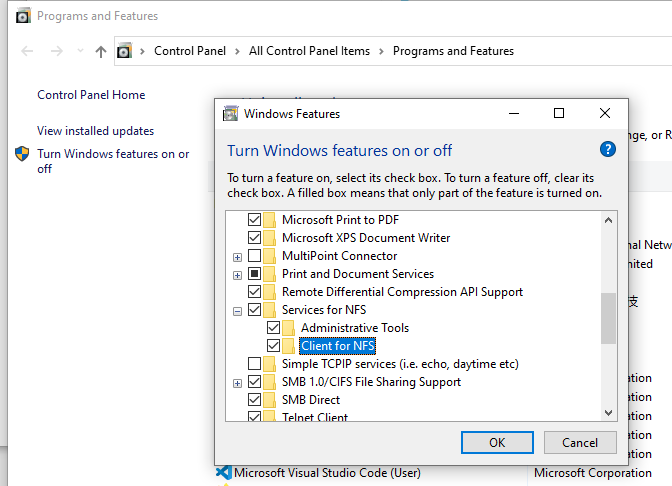
Montér til Windows-computer: Kontroller først, om Windows har NFS-klienten aktiveret, og navngiv drevet X. Efter aktivering skal du køre mount-kommandoen i cmd-vinduet: mount IP:/filsti drevbogstav. For eksempel: mount 10.18.8.150:/Volume1/public X:
Aktivér NFS-klient i Windows: