NFS
NFS-filtjenesten lar Linux-klienter få tilgang til data som er lagret på denne TNAS-enheten. For tiden støtter TNAS NFSv3, NFSv4 og NFSv4.1.
Avanserte NFS-funksjoner
Alternativene i avanserte funksjoner er valgfrie og kan stå tomme.
Bruk standard UNIX-tillatelser: Når dette alternativet er valgt, vil systemet under opplasting eller oppretting av filer og mapper bruke standard UNIX-tillatelsene som er angitt på Linux-klienten, i stedet for Windows ACL-tillatelser.
Tilpass port: Du kan tilpasse portnumrene for tjenestene statd og nlockmgr. Tjenesten statd legger til rette for statuskommunikasjon mellom klienter og servere, mens tjenesten nlockmgr administrerer låsemekanismer for filer og ressurser på NFS.
Tilpass pakkestørrelse for lesing/skriving: Hvis du ikke kan justere pakkestørrelsene for lese- og skrivedata gjennom NFS-klienten, kan du angi en standardverdi i dette feltet.
- Bruk av standard UNIX-tillatelser kan føre til inkonsekvente tillatelser på tvers av ulike protokoller. For å unngå slike problemer anbefales det ikke å velge dette alternativet.
- Etter at du har endret pakkestørrelsen for lese-/skrivedata, må du montere den delte mappen på nytt for å bruke de nye innstillingene.
- Innstillingen for pakkestørrelse for lese-/skrivedata påvirker bare NFS-klienter som er koblet til via UDP (User Datagram Protocol).
Hvordan montere filer fra TNAS ved hjelp av NFS-protokollen på andre enheter?
- Du må angi NFS-tillatelser for den delte mappen. Gå til TOS Kontrollpanel > Delte mapper, velg den delte mappen du vil redigere, og konfigurer NFS-tillatelser.
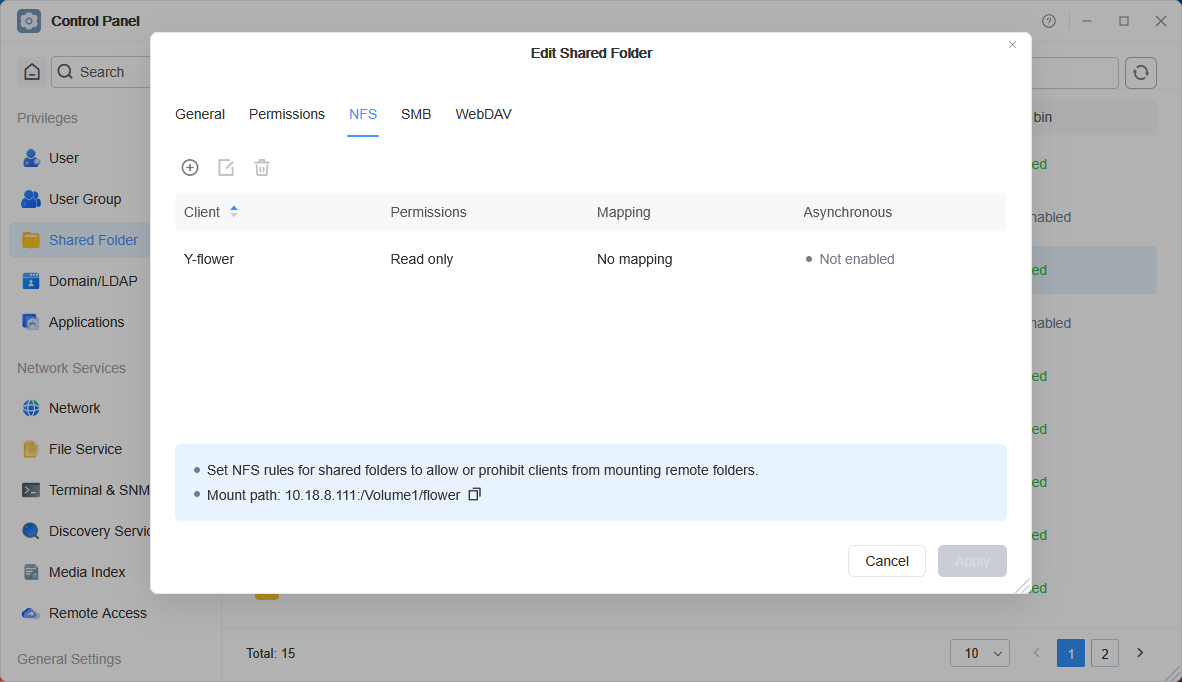
- Monter den delte mappen fra TOS-systemet ved hjelp av NFS på datamaskinen din
Monter til opt-katalogen på Linux: Hvis TNAS' IP-adresse er 10.18.8.150, kjører du monteringskommandoen: mount -t nfs [10.18.8.150]:/[Network Share Name] [Directory to mount]. For eksempel: mount -t nfs 10.18.8.150:/Volume1/public /opt/
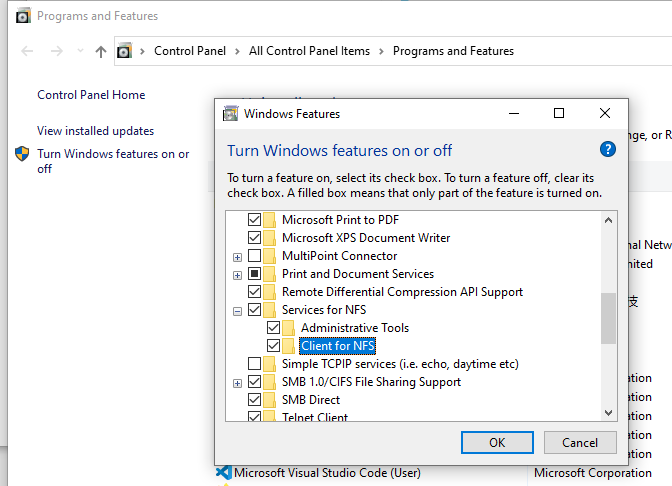
Monter til Windows-datamaskin: Kontroller først om Windows har NFS-klienten aktivert, og gi stasjonen navnet X. Etter at den er aktivert, kjører du monteringskommandoen i cmd-vinduet: mount IP:/file path drive letter. For eksempel: mount 10.18.8.150:/Volume1/public X:
Aktiver NFS-klient i Windows: