Fjernadgang
Fjernadgang er kernekompetencen til sikkert at oprette forbindelse til din TNAS-enhed når som helst og hvor som helst. Til dette formål tilbyder vi to bekvemme og pålidelige løsninger: TNAS.online og DDNS (Dynamic Domain Name Service).
TNAS.online
TNAS.online er et fjernadgangsværktøj, der er specielt designet til TNAS-enheder, og som giver brugere mulighed for at oprette forbindelse til deres TNAS via internettet uden behov for portvideresendelse. TNAS.online kan bruges sammen med andre TOS-applikationer (TNAS PC) og applikationer til mobile enheder (TNAS Mobile).
Opsætning af TNAS.online
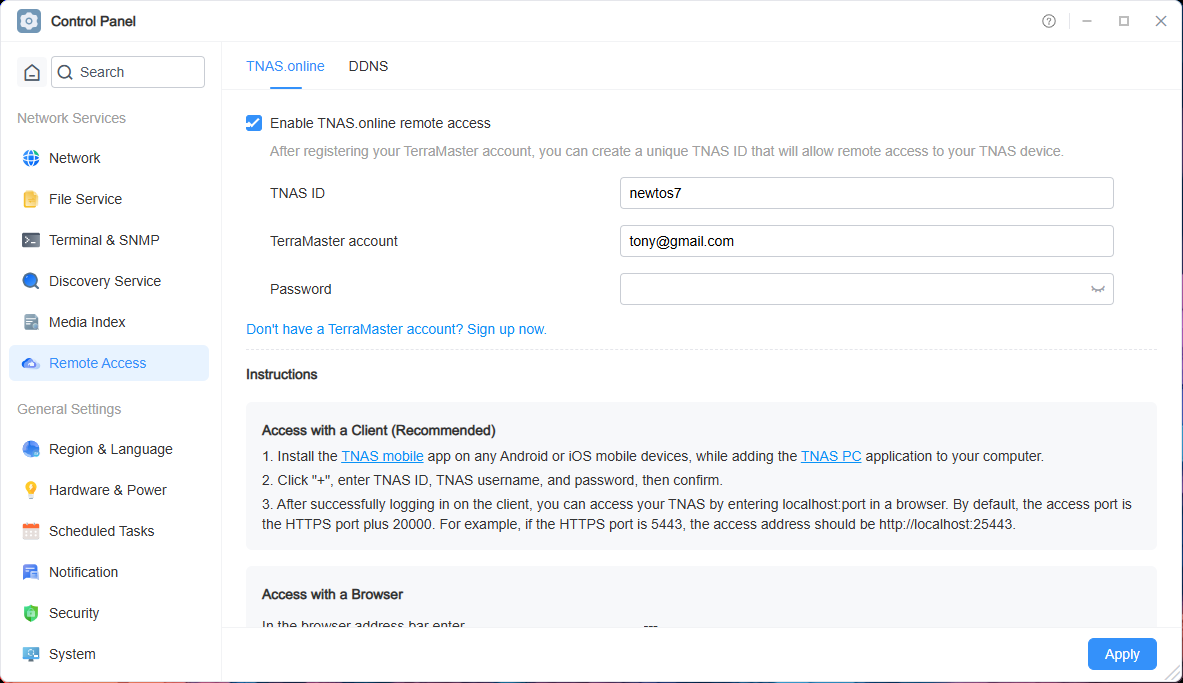
- Gå til TOS-skrivebordet > Kontrolpanel > Fjernadgang > TNAS.online.
- Markér "Aktivér TNAS.online-fjernadgang".
- Indtast dit "TNAS-ID", og husk det. TNAS-ID er et unikt ID bundet til din TNAS-enhed. Hvis det indtastede ID allerede er i brug, skal du prøve et andet.
- Indtast dine TerraMaster-kontooplysninger.
- Klik på "Anvend".
- Når status viser "Fjernadgang aktiveret!", er TNAS.online-fjernadgang blevet aktiveret med succes. Nu kan du nemt få adgang til din TNAS-enhed når som helst og hvor som helst.
- Før du aktiverer TNAS.online-fjernadgang, skal du registrere en TerraMaster-konto. Denne konto bruges primært til at administrere dine enheder, fjernadgang og til at nyde fremtidige merværditjenester.
- Før du bruger TNAS.online til fjernadgang til TNAS-enheder, skal du være TNAS-bruger. Hvis du endnu ikke er TNAS-bruger, skal du kontakte din TNAS-administrator. Alle TNAS-brugere har TNAS.online-fjernadgangstilladelser.
Fjernadgang ved hjælp af TNAS.online
Før du begynder at bruge TNAS.online til fjernadgang til din TNAS-enhed, skal du sikre, at du har aktiveret denne funktion i TOS-systemet.
Metode 1: Adgang via browser
- Indtast følgende i browserens adresselinje: TNAS.online/TNAS-ID
- For eksempel, hvis dit TNAS-ID er "Jack2010", skal du indtaste "TNAS.online/Jack2010" i browserens adresselinje for at få adgang til din enhed.
Metode 2: Adgang via klientapplikationer (anbefales)
- Installér TNAS mobile på din Android- eller iOS-mobile enhed og TNAS PC-applikationen på din computer.
- Klik på "+", indtast TNAS-ID, TNAS-brugernavn og adgangskode, og klik derefter på "Bekræft".
- Når klientapplikationen er logget ind med succes, kan du få adgang til enheden i din browser ved hjælp af TNAS' virtuelle IP-adresse. Adgangsadresseformatet er: [protokol]://[TNAS virtuel IP]:[portnummer]. For eksempel: https://100.88.0.1:5443
TerraMaster tilbyder gratis download af TNAS PC-applikationen fra deres officielle websted. TNAS mobile-applikationer er tilgængelige gratis i Apple App Store og større mobile app-markeder.
DDNS
DDNS (Dynamic Domain Name System) er en bekvem metode til at få adgang til TNAS-enheder eksternt. Det giver mulighed for at knytte din TNAS-enhed til et fast domænenavn, så selv hvis enhedens IP-adresse ændres, kan du stadig få ekstern adgang til enheden ved blot at bruge dette dynamiske domænenavn.
Opsætning af DDNS
Vælg "Brug eksisterende tjenesteudbyder", udfyld formularen med de oplysninger, der er indhentet under registreringen af DDNS-tjenesten, og klik på knappen "Anvend" for at gemme.
- Før du aktiverer DDNS-tjenesten, skal du vælge en af domænetjenesteudbyderne fra menulisten og registrere et domæne på deres officielle websted.
- Notér de oplysninger, der blev indsendt under domæneregistreringen, og indtast dem i DDNS-opsætningsformularen.
- Før du får adgang til TNAS ved hjælp af DDNS, skal du opsætte portvideresendelse på din router.
- Når TNAS-indstillingsmenuen viser "forbundet", angiver det, at DDNS-opsætningen lykkedes.
Hvis de eksisterende tjenesteudbydere ikke opfylder dine behov, kan du selv manuelt tilføje en ny tjenesteudbyder.
- Afhængigt af dit land eller din region kan der være tilfælde, hvor visse domænetjenesteudbydere ikke kan bruges.
- Når du manuelt tilføjer en DDNS-tjenesteudbyder, skal du følge dette format for URL'en:
Hvis dit brugernavn er "test", adgangskoden er "123456", domænet er "test.com", og IP-adressen er "111.11.111.111", skal URL'en udfyldes som følger:
http://test:123456@dynupdate.no-ip.com/nic/update?hostname=test.com&myip=111.11.111.111
Fjernadgang ved hjælp af DDNS
- Indtast det domænenavn, som din DDNS-tjenesteudbyder har angivet, sammen med portnummeret i adresselinjen i din computers browser.
- Indtast dit TNAS-brugernavn og din adgangskode, og klik derefter på "Login".