Fjärråtkomst
Fjärråtkomst är kärnfunktionen för att säkert ansluta till din TNAS-enhet var som helst och när som helst. För detta ändamål erbjuder vi två bekväma och tillförlitliga lösningar: TNAS.online och DDNS (Dynamic Domain Name Service).
TNAS.online
TNAS.online är ett fjärråtkomstverktyg speciellt utformat för TNAS-enheter, vilket gör att användare kan ansluta till sin TNAS via internet utan behov av portvidarebefordran. TNAS.online kan användas tillsammans med andra TOS-applikationer (TNAS PC) och mobilapplikationer (TNAS Mobile).
Konfigurera TNAS.online
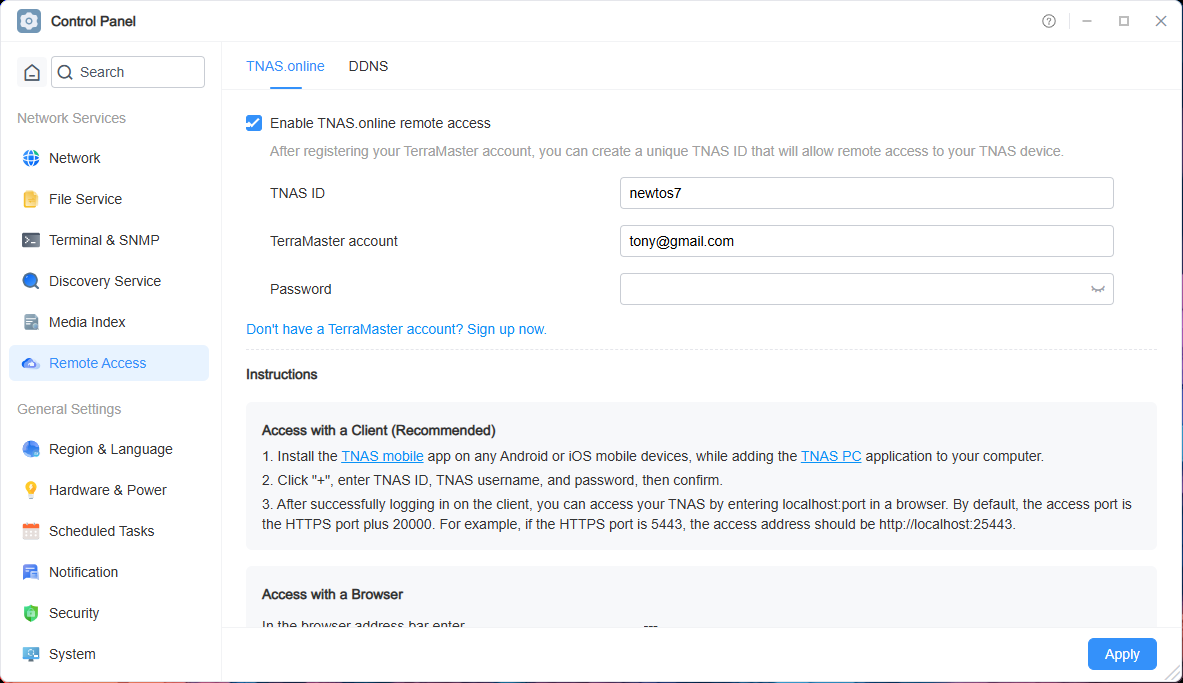
- Gå till TOS Skrivbord > Kontrollpanelen > Fjärråtkomst > TNAS.online.
- Markera "Aktivera TNAS.online fjärråtkomst".
- Ange ditt "TNAS ID" och kom ihåg det. TNAS ID är ett unikt ID som är kopplat till din TNAS-enhet. Om det angivna ID:t redan används, försök med ett annat.
- Ange dina inloggningsuppgifter för TerraMaster-kontot.
- Klicka på "Verkställ".
- När statusen visar "Fjärråtkomst aktiverad!" har TNAS.online fjärråtkomst aktiverats framgångsrikt. Nu kan du enkelt komma åt din TNAS-enhet var som helst och när som helst.
- Innan du aktiverar TNAS.online fjärråtkomst måste du registrera ett TerraMaster-konto. Detta konto används främst för att hantera dina enheter, fjärråtkomst och för att ta del av framtida mervärdestjänster.
- Innan du använder TNAS.online för att fjärransluta till TNAS-enheter måste du vara TNAS-användare. Om du ännu inte är TNAS-användare kontaktar du din TNAS-administratör. Alla TNAS-användare har behörighet till TNAS.online fjärråtkomst.
Fjärråtkomst med TNAS.online
Innan du börjar använda TNAS.online för att fjärransluta till din TNAS-enhet, se till att du har aktiverat denna funktion i TOS-systemet.
Metod 1: Åtkomst via webbläsare
- Ange följande i webbläsarens adressfält: TNAS.online/TNAS ID
- Till exempel, om ditt TNAS ID är "Jack2010" anger du "TNAS.online/Jack2010" i webbläsarens adressfält för att komma åt din enhet.
Metod 2: Åtkomst via klientapplikationer (rekommenderas)
- Installera TNAS mobile på din Android- eller iOS-enhet och TNAS PC-applikationen på din dator.
- Klicka på "+", ange TNAS ID, TNAS användarnamn och lösenord och klicka sedan på "Bekräfta".
- När klientapplikationen har loggat in framgångsrikt kommer du att kunna komma åt enheten i din webbläsare med TNAS virtuella IP-adress. Formatet för åtkomstadressen är: [protokoll]://[TNAS virtuell IP]:[portnummer]. Till exempel: https://100.88.0.1:5443
TerraMaster erbjuder kostnadsfri nedladdning av TNAS PC-applikationen från deras officiella webbplats. TNAS mobilapplikationer finns kostnadsfritt på Apple App Store och större appmarknader för mobil.
DDNS
DDNS (Dynamic Domain Name System) är en bekväm metod för att fjärransluta till TNAS-enheter. Det gör att du kan koppla din TNAS-enhet till ett fast domännamn, så att du även om enhetens IP-adress ändras fortfarande kan komma åt enheten på distans genom att helt enkelt använda detta dynamiska domännamn.
Konfigurera DDNS
Välj "Använd befintlig tjänsteleverantör", fyll i formuläret med informationen som erhölls vid registreringen av DDNS-tjänsten och klicka på knappen "Verkställ" för att spara.
- Innan du aktiverar DDNS-tjänsten väljer du en av domäntjänsteleverantörerna i menylistan och registrerar en domän på deras officiella webbplats.
- Anteckna informationen som angavs vid domänregistreringen och ange den i DDNS-konfigurationsformuläret.
- Innan du kommer åt TNAS med DDNS måste du konfigurera portvidarebefordran i din router.
- När TNAS inställningsmeny visar "ansluten" indikerar det att DDNS-konfigurationen lyckades.
Om de befintliga tjänsteleverantörerna inte uppfyller dina behov kan du manuellt lägga till en ny tjänsteleverantör själv.
- Beroende på ditt land eller din region kan det förekomma fall där vissa domäntjänsteleverantörer inte kan användas.
- När du manuellt lägger till en DDNS-tjänsteleverantör följer du detta format för URL:en:
Om ditt användarnamn är "test", lösenordet är "123456", domänen är "test.com" och IP-adressen är "111.11.111.111" ska URL:en fyllas i enligt följande:
http://test:123456@dynupdate.no-ip.com/nic/update?hostname=test.com&myip=111.11.111.111
Fjärråtkomst med DDNS
- Ange domännamnet som tillhandahålls av din DDNS-tjänsteleverantör tillsammans med portnumret i adressfältet i datorns webbläsare.
- Ange ditt TNAS användarnamn och lösenord och klicka sedan på "Logga in".