Fjärråtkomst
TNAS.online
TNAS.online är ett fjärråtkomstverktyg speciellt utformat för TNAS-enheter, vilket gör att användare kan ansluta till sin TNAS via internet utan behov av portvidarebefordran. TNAS.online kan användas tillsammans med andra TOS-applikationer (TNAS PC) och applikationer för mobila enheter (TNAS Mobile).
Ställa in TNAS.online
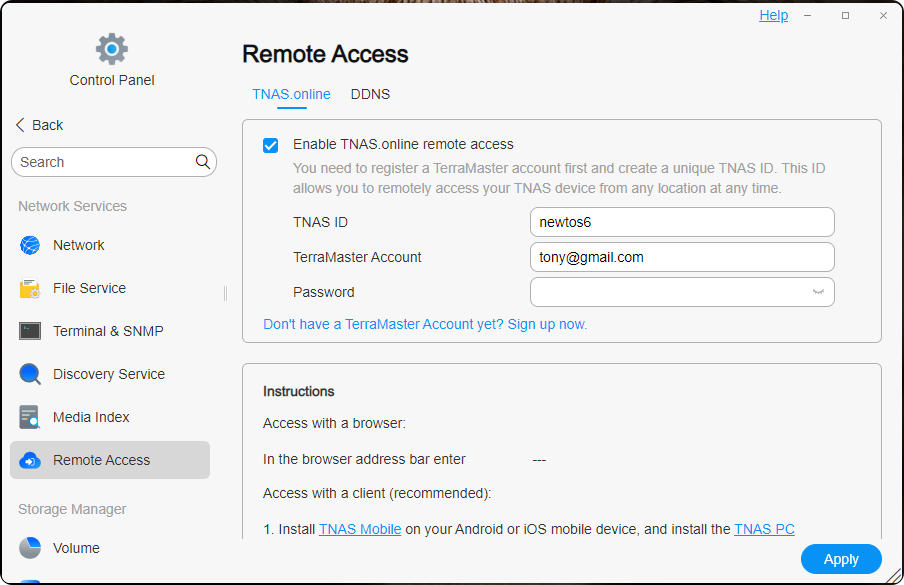
- Gå till TOS Skrivbord > Kontrollpanel > Fjärråtkomst > TNAS.online.
- Markera "Aktivera TNAS.online-fjärråtkomst".
- Ange ditt "TNAS-ID" och kom ihåg det. TNAS-ID är ett unikt ID som är kopplat till din TNAS-enhet. Om det angivna ID:t redan används, försök med ett annat.
- Ange dina inloggningsuppgifter för TerraMaster-kontot.
- Klicka på "Tillämpa".
- När statusen visar "Fjärråtkomst aktiverad!" har TNAS.online-fjärråtkomst aktiverats. Nu kan du enkelt komma åt din TNAS-enhet när som helst, var som helst.
- Innan du aktiverar TNAS.online-fjärråtkomst behöver du registrera ett TerraMaster-konto. Detta konto används främst för att hantera dina enheter, fjärråtkomst och för att ta del av framtida mervärdestjänster.
- Innan du använder TNAS.online för att fjärråtkomst till TNAS-enheter måste du vara TNAS-användare. Om du ännu inte är TNAS-användare, kontakta din TNAS-administratör. Alla TNAS-användare har behörighet till TNAS.online-fjärråtkomst.
Fjärråtkomst med TNAS.online
Innan du börjar använda TNAS.online för att fjärråtkomst till din TNAS-enhet, se till att du har aktiverat denna funktion i TOS-systemet.
Metod 1: Åtkomst via webbläsare
- Ange följande i webbläsarens adressfält: TNAS.online/TNAS ID
- Om ditt TNAS-ID till exempel är "Jack2010", ange "TNAS.online/Jack2010" i webbläsarens adressfält för att komma åt din enhet.
Metod 2: Åtkomst via klientapplikationer (rekommenderas)
- Installera TNAS mobile på din Android- eller iOS-mobila enhet och TNAS PC-applikationen på din dator.
- Klicka på "+", ange TNAS-ID, TNAS-användarnamn och lösenord och klicka sedan på "Bekräfta".
- När klientapplikationen har loggat in kan du komma åt enheten i din webbläsare med TNAS virtuella IP-adress. Formatet för åtkomstadressen är: [protokoll]://[TNAS virtuell IP]:[portnummer]. Till exempel: https://100.88.0.1:5443
TerraMaster erbjuder kostnadsfria nedladdningar av TNAS PC-applikationen från sin officiella webbplats. TNAS mobile-applikationer finns kostnadsfritt på Apple App Store och stora marknadsplatser för mobilappar.
DDNS
DDNS (Dynamic Domain Name System) är en bekväm metod för att fjärråtkomst till TNAS-enheter. Det gör att du kan mappa din TNAS-enhet till ett fast domännamn så att du, även om enhetens IP-adress ändras, fortfarande kan komma åt enheten på distans genom att helt enkelt använda detta dynamiska domännamn.
Ställa in DDNS
Välj "Använd befintlig tjänsteleverantör", fyll i formuläret med den information som erhölls vid registreringen av DDNS-tjänsten och klicka på knappen "Tillämpa" för att spara.
- Innan du aktiverar DDNS-tjänsten, välj en av domäntjänsteleverantörerna i menylistan och registrera en domän på deras officiella webbplats.
- Anteckna informationen som skickades vid domänregistreringen och ange den i DDNS-inställningsformuläret.
- Innan du kommer åt TNAS med DDNS behöver du ställa in portvidarebefordran på din router.
- När TNAS inställningsmeny visar "ansluten" indikerar det att DDNS-inställningen lyckades.
Om de befintliga tjänsteleverantörerna inte uppfyller dina behov kan du manuellt lägga till en ny tjänsteleverantör själv.
- Beroende på ditt land eller din region kan det finnas fall där vissa domäntjänsteleverantörer inte kan användas.
- När du manuellt lägger till en DDNS-tjänsteleverantör, följ detta format för URL:en:
Om ditt användarnamn är "test", lösenordet är "123456", domänen är "test.com" och IP-adressen är "111.11.111.111" ska URL:en fyllas i enligt följande:
http://test:123456@dynupdate.no-ip.com/nic/update?hostname=test.com&myip=111.11.111.111
Fjärråtkomst med DDNS
- Ange domännamnet som tillhandahålls av din DDNS-tjänsteleverantör tillsammans med portnumret i adressfältet i din dators webbläsare.
- Ange ditt TNAS-användarnamn och lösenord och klicka sedan på "Logga in".