Fjern tilgang
TNAS.online
TNAS.online er et verktøy for fjern tilgang som er spesielt utviklet for TNAS-enheter, og lar brukere koble til TNAS-en sin via internett uten behov for portvideresending. TNAS.online kan brukes sammen med andre TOS-applikasjoner (TNAS PC) og applikasjoner for mobile enheter (TNAS Mobile).
Sette opp TNAS.online
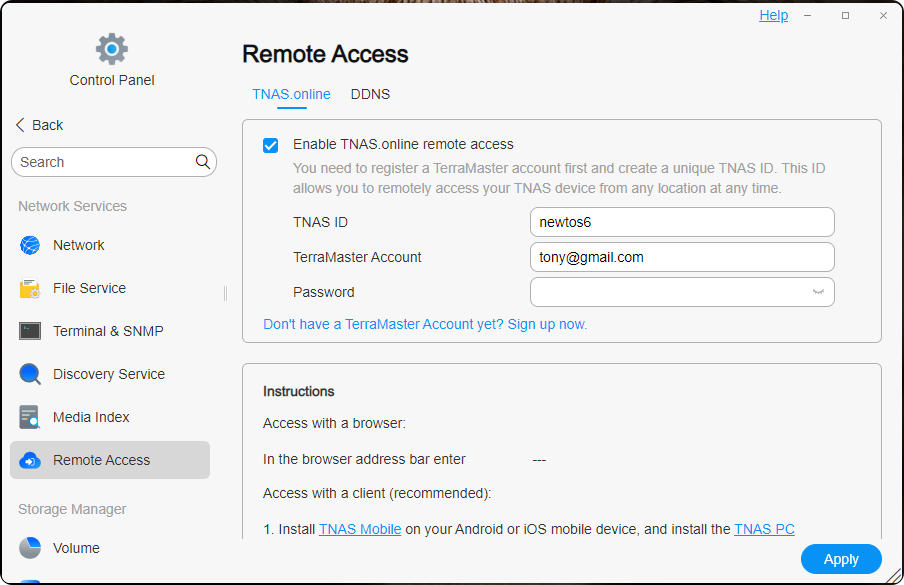
- Gå til TOS skrivebord > Kontrollpanel > Fjern tilgang > TNAS.online.
- Merk av for "Aktiver TNAS.online fjern tilgang".
- Skriv inn "TNAS-ID" og husk den. TNAS-ID er en unik ID som er knyttet til TNAS-enheten din. Hvis den angitte ID-en allerede er i bruk, prøver du en annen.
- Skriv inn påloggingsinformasjonen for TerraMaster-kontoen din.
- Klikk på "Bruk".
- Når statusen viser "Fjern tilgang aktivert!", er TNAS.online fjern tilgang aktivert. Nå kan du enkelt få tilgang til TNAS-enheten din når som helst og hvor som helst.
- Før du aktiverer TNAS.online fjern tilgang, må du registrere en TerraMaster-konto. Denne kontoen brukes først og fremst til å administrere enhetene dine, fjern tilgang og nyte godt av fremtidige verdiøkende tjenester.
- Før du bruker TNAS.online til å få fjern tilgang til TNAS-enheter, må du være TNAS-bruker. Hvis du ennå ikke er TNAS-bruker, kontakter du TNAS-administratoren din. Alle TNAS-brukere har tilgangstillatelser for TNAS.online fjern tilgang.
Fjern tilgang ved hjelp av TNAS.online
Før du begynner å bruke TNAS.online til å få fjern tilgang til TNAS-enheten din, må du sørge for at du har aktivert denne funksjonen i TOS-systemet.
Metode 1: Tilgang via nettleser
- Skriv inn følgende i nettleserens adressefelt: TNAS.online/TNAS-ID
- Hvis TNAS-ID-en din for eksempel er "Jack2010", skriver du inn "TNAS.online/Jack2010" i nettleserens adressefelt for å få tilgang til enheten din.
Metode 2: Tilgang via klientapplikasjoner (anbefalt)
- Installer TNAS mobile på den mobile Android- eller iOS-enheten din, og TNAS PC-applikasjonen på datamaskinen din.
- Klikk på "+", skriv inn TNAS-ID, TNAS-brukernavn og passord, og klikk deretter på "Bekreft".
- Når klientapplikasjonen er logget på, kan du få tilgang til enheten i nettleseren din ved hjelp av TNAS-ens virtuelle IP-adresse. Formatet for tilgangsadressen er: [protokoll]://[TNAS virtuell IP]:[portnummer]. For eksempel: https://100.88.0.1:5443
TerraMaster tilbyr gratis nedlasting av TNAS PC-applikasjonen fra sitt offisielle nettsted. TNAS mobilapplikasjoner er gratis tilgjengelige i Apple App Store og store appmarkeder for mobil.
DDNS
DDNS (Dynamic Domain Name System) er en praktisk metode for å få fjern tilgang til TNAS-enheter. Den lar deg tilordne TNAS-enheten din til et fast domenenavn, slik at du fortsatt kan få fjern tilgang til enheten ved ganske enkelt å bruke dette dynamiske domenenavnet, selv om enhetens IP-adresse endres.
Sette opp DDNS
Velg "Bruk eksisterende tjenesteleverandør", fyll ut skjemaet med informasjonen du fikk under registreringen av DDNS-tjenesten, og klikk på "Bruk"-knappen for å lagre.
- Før du aktiverer DDNS-tjenesten, velger du én av domenetjenesteleverandørene fra menyen og registrerer et domene på deres offisielle nettsted.
- Noter informasjonen som ble sendt inn under domeneregistreringen, og skriv den inn i oppsettsskjemaet for DDNS.
- Før du får tilgang til TNAS ved hjelp av DDNS, må du sette opp portvideresending på ruteren din.
- Når innstillingsmenyen for TNAS viser "tilkoblet", betyr det at DDNS-oppsettet var vellykket.
Hvis de eksisterende tjenesteleverandørene ikke dekker behovene dine, kan du legge til en ny tjenesteleverandør manuelt selv.
- Avhengig av landet eller regionen din kan det forekomme tilfeller der visse domenetjenesteleverandører ikke kan brukes.
- Når du legger til en DDNS-tjenesteleverandør manuelt, følger du dette formatet for URL-en:
Hvis brukernavnet ditt er "test", passordet er "123456", domenet er "test.com" og IP-adressen er "111.11.111.111", skal URL-en fylles ut slik:
http://test:123456@dynupdate.no-ip.com/nic/update?hostname=test.com&myip=111.11.111.111
Fjern tilgang ved hjelp av DDNS
- Skriv inn domenenavnet du har fått fra DDNS-tjenesteleverandøren din, sammen med portnummeret, i adressefeltet i datamaskinens nettleser.
- Skriv inn TNAS-brukernavnet og passordet ditt, og klikk deretter på "Logg på".