Vzdálený přístup
TNAS.online
TNAS.online je nástroj vzdáleného přístupu navržený speciálně pro zařízení TNAS, který uživatelům umožňuje připojit se ke svému TNAS přes internet bez nutnosti přesměrování portů. TNAS.online lze používat společně s dalšími aplikacemi TOS (TNAS PC) a aplikacemi pro mobilní zařízení (TNAS Mobile).
Nastavení TNAS.online
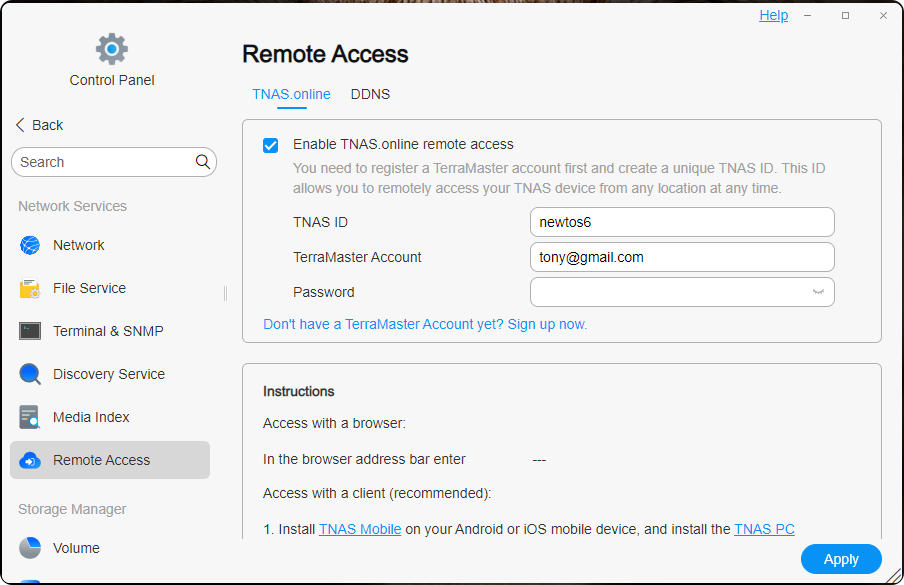
- Přejděte na Plochu TOS > Ovládací panely > Vzdálený přístup > TNAS.online.
- Zaškrtněte možnost „Povolit vzdálený přístup TNAS.online".
- Zadejte svůj „TNAS ID" a zapamatujte si jej. TNAS ID je jedinečné ID svázané s vaším zařízením TNAS. Pokud je zadané ID již používáno, zkuste jiné.
- Zadejte přihlašovací údaje účtu TerraMaster.
- Klikněte na „Použít".
- Jakmile stav zobrazí „Vzdálený přístup povolen!", byl vzdálený přístup TNAS.online úspěšně aktivován. Nyní můžete ke svému zařízení TNAS snadno přistupovat kdykoli a kdekoli.
- Před povolením vzdáleného přístupu TNAS.online si musíte zaregistrovat účet TerraMaster. Tento účet se používá především pro správu vašich zařízení, vzdálený přístup a využívání budoucích služeb s přidanou hodnotou.
- Před použitím TNAS.online ke vzdálenému přístupu k zařízením TNAS musíte být uživatelem TNAS. Pokud ještě nejste uživatelem TNAS, kontaktujte prosím svého správce TNAS. Všichni uživatelé TNAS mají oprávnění ke vzdálenému přístupu TNAS.online.
Vzdálený přístup pomocí TNAS.online
Než začnete používat TNAS.online ke vzdálenému přístupu ke svému zařízení TNAS, ujistěte se, že jste tuto funkci povolili v systému TOS.
Metoda 1: Přístup přes prohlížeč
- Do adresního řádku prohlížeče zadejte: TNAS.online/TNAS ID
- Pokud je například vaše TNAS ID „Jack2010", zadejte do adresního řádku prohlížeče „TNAS.online/Jack2010" pro přístup ke svému zařízení.
Metoda 2: Přístup prostřednictvím klientských aplikací (doporučeno)
- Nainstalujte TNAS Mobile do svého mobilního zařízení Android nebo iOS a aplikaci TNAS PC do počítače.
- Klikněte na „+", zadejte TNAS ID, uživatelské jméno TNAS a heslo a poté klikněte na „Potvrdit".
- Jakmile se klientská aplikace úspěšně přihlásí, budete moci k zařízení přistupovat ve svém prohlížeči pomocí virtuální IP adresy TNAS. Formát přístupové adresy je: [protokol]://[virtuální IP TNAS]:[číslo portu]. Například: https://100.88.0.1:5443
TerraMaster poskytuje bezplatné stažení aplikace TNAS PC z oficiálních webových stránek. Aplikace TNAS Mobile jsou k dispozici zdarma v Apple App Store a hlavních obchodech s mobilními aplikacemi.
DDNS
DDNS (Dynamic Domain Name System) je pohodlná metoda vzdáleného přístupu k zařízením TNAS. Umožňuje namapovat vaše zařízení TNAS na pevný název domény, takže i když se IP adresa vašeho zařízení změní, můžete k zařízení vzdáleně přistupovat jednoduše pomocí tohoto dynamického názvu domény.
Nastavení DDNS
Vyberte možnost „Použít stávajícího poskytovatele služeb", vyplňte formulář informacemi získanými při registraci služby DDNS a kliknutím na tlačítko „Použít" uložte nastavení.
- Před povolením služby DDNS vyberte jednoho z poskytovatelů doménových služeb z nabídky a zaregistrujte doménu na jeho oficiálních webových stránkách.
- Zaznamenejte si informace zadané při registraci domény a zadejte je do formuláře nastavení DDNS.
- Před přístupem k TNAS pomocí DDNS musíte na svém routeru nastavit přesměrování portů.
- Když nabídka nastavení TNAS zobrazí „připojeno", znamená to, že nastavení DDNS bylo úspěšné.
Pokud stávající poskytovatelé služeb nesplňují vaše potřeby, můžete sami ručně přidat nového poskytovatele služeb.
- V závislosti na vaší zemi nebo regionu se může stát, že některé poskytovatele doménových služeb nebude možné použít.
- Při ručním přidávání poskytovatele služby DDNS dodržujte pro URL tento formát:
Pokud je vaše uživatelské jméno „test", heslo „123456", doména „test.com" a IP adresa „111.11.111.111", měla by být URL vyplněna následovně:
http://test:123456@dynupdate.no-ip.com/nic/update?hostname=test.com&myip=111.11.111.111
Vzdálený přístup pomocí DDNS
- Zadejte název domény poskytnutý vaším poskytovatelem služby DDNS spolu s číslem portu do adresního řádku prohlížeče vašeho počítače.
- Zadejte své uživatelské jméno a heslo TNAS a poté klikněte na „Přihlásit se".