גישה מרחוק
TNAS.online
TNAS.online הוא כלי גישה מרחוק המיועד במיוחד להתקני TNAS, ומאפשר למשתמשים להתחבר ל-TNAS שלהם דרך האינטרנט ללא צורך בהעברת יציאות. ניתן להשתמש ב-TNAS.online יחד עם אפליקציות TOS אחרות (TNAS PC) ואפליקציות להתקנים ניידים (TNAS Mobile).
הגדרת TNAS.online
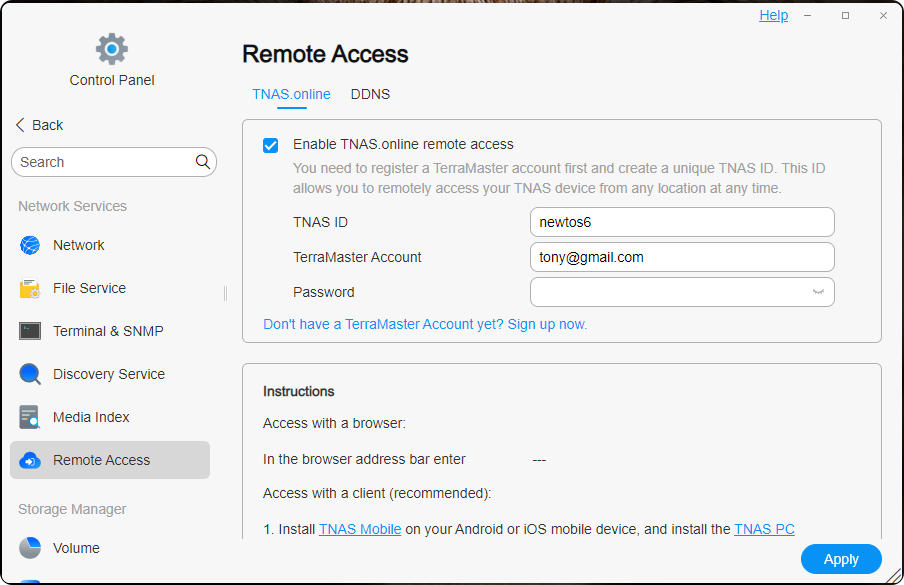
- עבור אל שולחן העבודה של TOS > לוח בקרה > גישה מרחוק > TNAS.online.
- סמן "הפעל גישה מרחוק של TNAS.online".
- הזן את "מזהה TNAS" שלך וזכור אותו. מזהה TNAS הוא מזהה ייחודי המשויך להתקן ה-TNAS שלך. אם המזהה שהוזן נמצא כבר בשימוש, נסה מזהה אחר.
- הזן את פרטי החשבון של TerraMaster שלך.
- לחץ על "החל".
- כאשר הסטטוס מציג "גישה מרחוק מופעלת!", הגישה מרחוק של TNAS.online הופעלה בהצלחה. כעת, תוכל לגשת בקלות להתקן ה-TNAS שלך בכל זמן ומכל מקום.
- לפני הפעלת גישה מרחוק של TNAS.online, עליך לרשום חשבון TerraMaster. חשבון זה משמש בעיקר לניהול ההתקנים שלך, לגישה מרחוק ולשימוש בשירותים בעלי ערך מוסף עתידיים.
- לפני השימוש ב-TNAS.online לגישה מרחוק להתקני TNAS, עליך להיות משתמש TNAS. אם אינך משתמש TNAS עדיין, אנא צור קשר עם מנהל ה-TNAS שלך. לכל משתמשי TNAS יש הרשאות גישה מרחוק של TNAS.online.
גישה מרחוק באמצעות TNAS.online
לפני שתתחיל להשתמש ב-TNAS.online כדי לגשת מרחוק להתקן ה-TNAS שלך, ודא שהפעלת תכונה זו במערכת TOS.
שיטה 1: גישה דרך דפדפן
- הזן את הדבר הבא בשורת הכתובת של הדפדפן: TNAS.online/TNAS ID
- לדוגמה, אם מזהה ה-TNAS שלך הוא "Jack2010", הזן "TNAS.online/Jack2010" בשורת הכתובת של הדפדפן כדי לגשת להתקן שלך.
שיטה 2: גישה דרך אפליקציות לקוח (מומלץ)
- התקן TNAS mobile בהתקן הנייד שלך מבוסס Android או iOS, ואת אפליקציית TNAS PC במחשב שלך.
- לחץ על "+", הזן את מזהה ה-TNAS, שם המשתמש של TNAS והסיסמה, ולאחר מכן לחץ על "אישור".
- לאחר שהתחברות אפליקציית הלקוח תצליח, תוכל לגשת להתקן בדפדפן שלך באמצעות כתובת ה-IP הווירטואלית של TNAS. פורמט כתובת הגישה הוא: [פרוטוקול]://[IP וירטואלי של TNAS]:[מספר יציאה]. לדוגמה: https://100.88.0.1:5443
TerraMaster מספקת הורדה חינמית של אפליקציית TNAS PC מאתר האינטרנט הרשמי שלה. אפליקציות TNAS mobile זמינות בחינם ב-Apple App Store ובחנויות האפליקציות הגדולות לנייד.
DDNS
DDNS (Dynamic Domain Name System) הוא שיטה נוחה לגישה מרחוק להתקני TNAS. הוא מאפשר למפות את התקן ה-TNAS שלך לשם תחום קבוע, כך שגם אם כתובת ה-IP של ההתקן שלך משתנה, עדיין תוכל לגשת להתקן מרחוק פשוט על ידי שימוש בשם התחום הדינמי הזה.
הגדרת DDNS
בחר "השתמש בספק שירות קיים", מלא את הטופס במידע שהתקבל במהלך הרישום לשירות DDNS, ולחץ על כפתור "החל" כדי לשמור.
- לפני הפעלת שירות DDNS, בחר אחד מספקי שירותי התחום מהתפריט והמשך לרשום תחום באתר האינטרנט הרשמי שלהם.
- רשום את המידע שנשלח במהלך רישום התחום והזן אותו בטופס הגדרת ה-DDNS.
- לפני גישה ל-TNAS באמצעות DDNS, עליך להגדיר העברת יציאות בנתב שלך.
- כאשר תפריט ההגדרות של TNAS מציג "מחובר", הדבר מציין שהגדרת ה-DDNS הצליחה.
אם ספקי השירות הקיימים אינם עונים על צרכיך, תוכל להוסיף בעצמך ספק שירות חדש באופן ידני.
- בהתאם למדינה או לאזור שלך, ייתכנו מקרים שבהם לא ניתן להשתמש בספקי שירותי תחום מסוימים.
- בעת הוספה ידנית של ספק שירות DDNS, פעל לפי הפורמט הזה עבור כתובת ה-URL:
אם שם המשתמש שלך הוא "test," הסיסמה היא "123456," התחום הוא "test.com," וכתובת ה-IP היא "111.11.111.111," יש למלא את כתובת ה-URL כדלקמן:
http://test:123456@dynupdate.no-ip.com/nic/update?hostname=test.com&myip=111.11.111.111
גישה מרחוק באמצעות DDNS
- הזן את שם התחום שסופק על ידי ספק שירות ה-DDNS שלך יחד עם מספר היציאה בשורת הכתובת של הדפדפן במחשב שלך.
- הזן את שם המשתמש והסיסמה של ה-TNAS שלך, ולאחר מכן לחץ על "התחברות".