Truy cập Từ xa
TNAS.online
TNAS.online là một công cụ truy cập từ xa được thiết kế riêng cho các thiết bị TNAS, cho phép người dùng kết nối với TNAS của họ qua internet mà không cần chuyển tiếp cổng. TNAS.online có thể được sử dụng cùng với các ứng dụng TOS khác (TNAS PC) và các ứng dụng thiết bị di động (TNAS Mobile).
Thiết lập TNAS.online
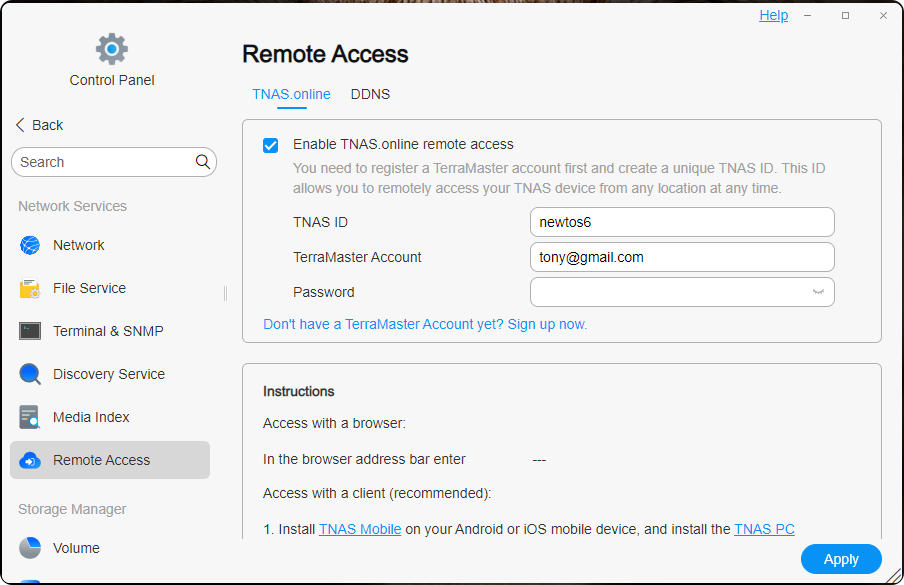
- Vào TOS Desktop > Control Panel > Remote Access > TNAS.online.
- Chọn "Enable TNAS.online remote access".
- Nhập "TNAS ID" của bạn và ghi nhớ nó. TNAS ID là một ID duy nhất được liên kết với thiết bị TNAS của bạn. Nếu ID đã nhập đang được sử dụng, hãy thử một ID khác.
- Nhập thông tin xác thực tài khoản TerraMaster của bạn.
- Nhấp vào "Apply".
- Khi trạng thái hiển thị "Remote access enabled!", quyền truy cập từ xa TNAS.online đã được kích hoạt thành công. Bây giờ, bạn có thể dễ dàng truy cập thiết bị TNAS của mình mọi lúc, mọi nơi.
- Trước khi bật quyền truy cập từ xa TNAS.online, bạn cần đăng ký một tài khoản TerraMaster. Tài khoản này chủ yếu được sử dụng để quản lý thiết bị của bạn, truy cập từ xa và tận hưởng các dịch vụ giá trị gia tăng trong tương lai.
- Trước khi sử dụng TNAS.online để truy cập từ xa các thiết bị TNAS, bạn phải là người dùng TNAS. Nếu bạn chưa là người dùng TNAS, vui lòng liên hệ quản trị viên TNAS của bạn. Tất cả người dùng TNAS đều có quyền truy cập từ xa TNAS.online.
Truy cập Từ xa Sử dụng TNAS.online
Trước khi bắt đầu sử dụng TNAS.online để truy cập từ xa thiết bị TNAS của bạn, hãy đảm bảo rằng bạn đã bật tính năng này trong hệ thống TOS.
Cách 1: Truy cập qua Trình duyệt
- Nhập nội dung sau vào thanh địa chỉ của trình duyệt: TNAS.online/TNAS ID
- Ví dụ, nếu TNAS ID của bạn là "Jack2010", hãy nhập "TNAS.online/Jack2010" vào thanh địa chỉ của trình duyệt để truy cập thiết bị của bạn.
Cách 2: Truy cập qua Ứng dụng Máy khách (Khuyến nghị)
- Cài đặt TNAS mobile trên thiết bị di động Android hoặc iOS của bạn, và ứng dụng TNAS PC trên máy tính của bạn.
- Nhấp vào "+", nhập TNAS ID, tên người dùng TNAS và mật khẩu, sau đó nhấp vào "Confirm".
- Sau khi ứng dụng máy khách đăng nhập thành công, bạn sẽ có thể truy cập thiết bị trong trình duyệt bằng địa chỉ IP ảo của TNAS. Định dạng địa chỉ truy cập là: [protocol]://[TNAS virtual IP]:[port number]. Ví dụ: https://100.88.0.1:5443
TerraMaster cung cấp bản tải xuống miễn phí ứng dụng TNAS PC từ trang web chính thức của họ. Các ứng dụng TNAS mobile có sẵn miễn phí trên Apple App Store và các chợ ứng dụng di động lớn.
DDNS
DDNS (Dynamic Domain Name System) là một phương thức thuận tiện để truy cập từ xa các thiết bị TNAS. Nó cho phép ánh xạ thiết bị TNAS của bạn tới một tên miền cố định để ngay cả khi địa chỉ IP của thiết bị thay đổi, bạn vẫn có thể truy cập thiết bị từ xa chỉ bằng cách sử dụng tên miền động này.
Thiết lập DDNS
Chọn "Use existing service provider", điền vào biểu mẫu thông tin thu được khi đăng ký dịch vụ DDNS, và nhấp vào nút "Apply" để lưu.
- Trước khi bật dịch vụ DDNS, hãy chọn một trong các nhà cung cấp dịch vụ tên miền từ danh sách menu và tiến hành đăng ký một tên miền trên trang web chính thức của họ.
- Ghi lại thông tin đã gửi trong quá trình đăng ký tên miền và nhập vào biểu mẫu thiết lập DDNS.
- Trước khi truy cập TNAS bằng DDNS, bạn cần thiết lập chuyển tiếp cổng trên bộ định tuyến của mình.
- Khi menu cài đặt TNAS hiển thị "connected", điều đó cho biết thiết lập DDNS đã thành công.
Nếu các nhà cung cấp dịch vụ hiện có không đáp ứng nhu cầu của bạn, bạn có thể tự thêm thủ công một nhà cung cấp dịch vụ mới.
- Tùy thuộc vào quốc gia hoặc khu vực của bạn, có thể có trường hợp một số nhà cung cấp dịch vụ tên miền không thể sử dụng được.
- Khi thêm thủ công một nhà cung cấp dịch vụ DDNS, hãy tuân theo định dạng này cho URL:
Nếu tên người dùng của bạn là "test," mật khẩu là "123456," tên miền là "test.com," và địa chỉ IP là "111.11.111.111," thì URL nên được điền như sau:
http://test:123456@dynupdate.no-ip.com/nic/update?hostname=test.com&myip=111.11.111.111
Truy cập Từ xa Sử dụng DDNS
- Nhập tên miền do nhà cung cấp dịch vụ DDNS của bạn cung cấp cùng với số cổng vào thanh địa chỉ của trình duyệt trên máy tính của bạn.
- Nhập tên người dùng và mật khẩu TNAS của bạn, sau đó nhấp vào "Login".