Απομακρυσμένη πρόσβαση
Η Απομακρυσμένη πρόσβαση είναι η βασική δυνατότητα για ασφαλή σύνδεση στη συσκευή TNAS σας ανά πάσα στιγμή και από οπουδήποτε. Για τον σκοπό αυτό, παρέχουμε δύο βολικές και αξιόπιστες λύσεις: TNAS.online και DDNS (Dynamic Domain Name Service).
TNAS.online
Το TNAS.online είναι ένα εργαλείο απομακρυσμένης πρόσβασης σχεδιασμένο ειδικά για συσκευές TNAS, που επιτρέπει στους χρήστες να συνδέονται στο TNAS τους μέσω του διαδικτύου χωρίς να απαιτείται προώθηση θυρών. Το TNAS.online μπορεί να χρησιμοποιηθεί σε συνδυασμό με άλλες εφαρμογές του TOS (TNAS PC) και εφαρμογές φορητών συσκευών (TNAS Mobile).
Ρύθμιση του TNAS.online
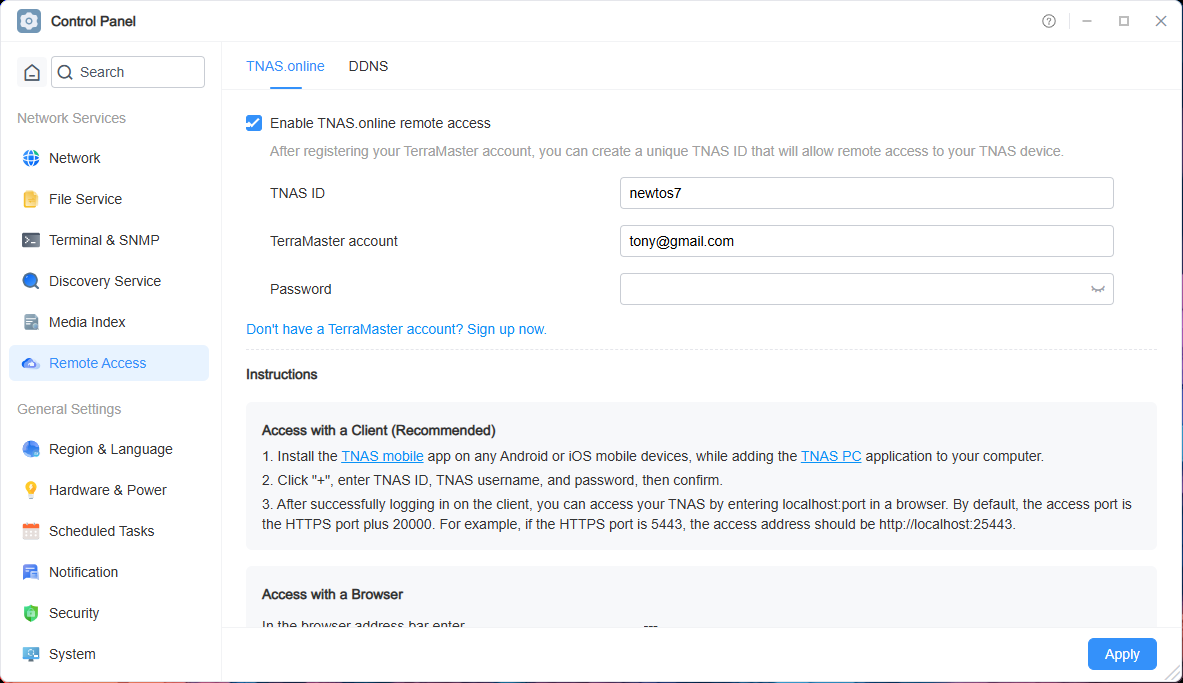
- Μεταβείτε στο Επιφάνεια εργασίας TOS > Πίνακας ελέγχου > Απομακρυσμένη πρόσβαση > TNAS.online.
- Επιλέξτε «Ενεργοποίηση απομακρυσμένης πρόσβασης TNAS.online».
- Εισαγάγετε το «TNAS ID» σας και θυμηθείτε το. Το TNAS ID είναι ένα μοναδικό αναγνωριστικό συνδεδεμένο με τη συσκευή TNAS σας. Εάν το αναγνωριστικό που εισαγάγατε χρησιμοποιείται ήδη, δοκιμάστε ένα άλλο.
- Εισαγάγετε τα διαπιστευτήρια του λογαριασμού σας TerraMaster.
- Κάντε κλικ στο «Εφαρμογή».
- Όταν η κατάσταση εμφανίσει «Η απομακρυσμένη πρόσβαση ενεργοποιήθηκε!», η απομακρυσμένη πρόσβαση μέσω TNAS.online έχει ενεργοποιηθεί με επιτυχία. Τώρα, μπορείτε να έχετε εύκολη πρόσβαση στη συσκευή TNAS σας ανά πάσα στιγμή και από οπουδήποτε.
- Πριν ενεργοποιήσετε την απομακρυσμένη πρόσβαση μέσω TNAS.online, πρέπει να δημιουργήσετε έναν λογαριασμό TerraMaster. Αυτός ο λογαριασμός χρησιμοποιείται κυρίως για τη διαχείριση των συσκευών σας, την απομακρυσμένη πρόσβαση και την απόλαυση μελλοντικών υπηρεσιών προστιθέμενης αξίας.
- Πριν χρησιμοποιήσετε το TNAS.online για απομακρυσμένη πρόσβαση σε συσκευές TNAS, πρέπει να είστε χρήστης TNAS. Εάν δεν είστε ακόμη χρήστης TNAS, παρακαλούμε επικοινωνήστε με τον διαχειριστή του TNAS σας. Όλοι οι χρήστες TNAS έχουν δικαιώματα απομακρυσμένης πρόσβασης μέσω TNAS.online.
Απομακρυσμένη πρόσβαση με χρήση του TNAS.online
Πριν ξεκινήσετε να χρησιμοποιείτε το TNAS.online για απομακρυσμένη πρόσβαση στη συσκευή TNAS σας, βεβαιωθείτε ότι έχετε ενεργοποιήσει αυτή τη λειτουργία στο σύστημα TOS.
Μέθοδος 1: Πρόσβαση μέσω προγράμματος περιήγησης
- Εισαγάγετε τα ακόλουθα στη γραμμή διευθύνσεων του προγράμματος περιήγησης: TNAS.online/TNAS ID
- Για παράδειγμα, εάν το TNAS ID σας είναι «Jack2010», εισαγάγετε «TNAS.online/Jack2010» στη γραμμή διευθύνσεων του προγράμματος περιήγησης για να αποκτήσετε πρόσβαση στη συσκευή σας.
Μέθοδος 2: Πρόσβαση μέσω εφαρμογών-πελατών (Συνιστάται)
- Εγκαταστήστε το TNAS mobile στη φορητή συσκευή σας Android ή iOS και την εφαρμογή TNAS PC στον υπολογιστή σας.
- Κάντε κλικ στο «+», εισαγάγετε το TNAS ID, το όνομα χρήστη TNAS και τον κωδικό πρόσβασης και, στη συνέχεια, κάντε κλικ στο «Επιβεβαίωση».
- Μόλις η εφαρμογή-πελάτης συνδεθεί με επιτυχία, θα μπορείτε να αποκτήσετε πρόσβαση στη συσκευή μέσω του προγράμματος περιήγησής σας χρησιμοποιώντας την εικονική διεύθυνση IP του TNAS. Η μορφή της διεύθυνσης πρόσβασης είναι: [protocol]://[TNAS virtual IP]:[port number]. Για παράδειγμα: https://100.88.0.1:5443
Η TerraMaster παρέχει δωρεάν λήψη της εφαρμογής TNAS PC από την επίσημη ιστοσελίδα της. Οι εφαρμογές TNAS mobile είναι διαθέσιμες δωρεάν στο Apple App Store και στα μεγάλα καταστήματα εφαρμογών για φορητές συσκευές.
DDNS
Το DDNS (Dynamic Domain Name System) είναι μια βολική μέθοδος για την απομακρυσμένη πρόσβαση σε συσκευές TNAS. Επιτρέπει την αντιστοίχιση της συσκευής TNAS σας σε ένα σταθερό όνομα τομέα, ώστε ακόμη και αν αλλάξει η διεύθυνση IP της συσκευής σας, να μπορείτε να έχετε απομακρυσμένη πρόσβαση στη συσκευή χρησιμοποιώντας απλώς αυτό το δυναμικό όνομα τομέα.
Ρύθμιση του DDNS
Επιλέξτε «Χρήση υπάρχοντος παρόχου υπηρεσιών», συμπληρώστε τη φόρμα με τις πληροφορίες που λάβατε κατά την εγγραφή στην υπηρεσία DDNS και κάντε κλικ στο κουμπί «Εφαρμογή» για αποθήκευση.
- Πριν ενεργοποιήσετε την υπηρεσία DDNS, επιλέξτε έναν από τους παρόχους υπηρεσιών τομέα από τη λίστα μενού και προχωρήστε στην εγγραφή ενός τομέα στην επίσημη ιστοσελίδα τους.
- Καταγράψτε τις πληροφορίες που υποβάλατε κατά την εγγραφή του τομέα και εισαγάγετέ τις στη φόρμα ρύθμισης του DDNS.
- Πριν αποκτήσετε πρόσβαση στο TNAS χρησιμοποιώντας το DDNS, πρέπει να ρυθμίσετε την προώθηση θυρών στον δρομολογητή σας.
- Όταν το μενού ρυθμίσεων του TNAS εμφανίζει «συνδεδεμένο», υποδεικνύει ότι η ρύθμιση του DDNS ήταν επιτυχής.
Εάν οι υπάρχοντες πάροχοι υπηρεσιών δεν καλύπτουν τις ανάγκες σας, μπορείτε να προσθέσετε μη αυτόματα έναν νέο πάροχο υπηρεσιών.
- Ανάλογα με τη χώρα ή την περιοχή σας, ενδέχεται να υπάρχουν περιπτώσεις όπου ορισμένοι πάροχοι υπηρεσιών τομέα δεν μπορούν να χρησιμοποιηθούν.
- Όταν προσθέτετε μη αυτόματα έναν πάροχο υπηρεσιών DDNS, ακολουθήστε αυτή τη μορφή για τη διεύθυνση URL:
Εάν το όνομα χρήστη σας είναι «test», ο κωδικός πρόσβασης είναι «123456», ο τομέας είναι «test.com» και η διεύθυνση IP είναι «111.11.111.111», η διεύθυνση URL πρέπει να συμπληρωθεί ως εξής:
http://test:123456@dynupdate.no-ip.com/nic/update?hostname=test.com&myip=111.11.111.111
Απομακρυσμένη πρόσβαση με χρήση του DDNS
- Εισαγάγετε το όνομα τομέα που παρέχεται από τον πάροχο υπηρεσιών DDNS μαζί με τον αριθμό θύρας στη γραμμή διευθύνσεων του προγράμματος περιήγησης του υπολογιστή σας.
- Εισαγάγετε το όνομα χρήστη και τον κωδικό πρόσβασης του TNAS σας και, στη συνέχεια, κάντε κλικ στο «Σύνδεση».