الوصول عن بُعد
الوصول عن بُعد هو القدرة الأساسية للاتصال بجهاز TNAS الخاص بك بشكل آمن في أي وقت ومن أي مكان. ولتحقيق ذلك، نوفر حلّين مريحين وموثوقين: TNAS.online و DDNS (نظام أسماء النطاقات الديناميكي).
TNAS.online
TNAS.online هي أداة وصول عن بُعد مصممة خصيصًا لأجهزة TNAS، وتتيح للمستخدمين الاتصال بجهاز TNAS عبر الإنترنت دون الحاجة إلى إعادة توجيه المنافذ. ويمكن استخدام TNAS.online مع تطبيقات TOS الأخرى (TNAS PC) وتطبيقات الأجهزة المحمولة (TNAS Mobile).
إعداد TNAS.online
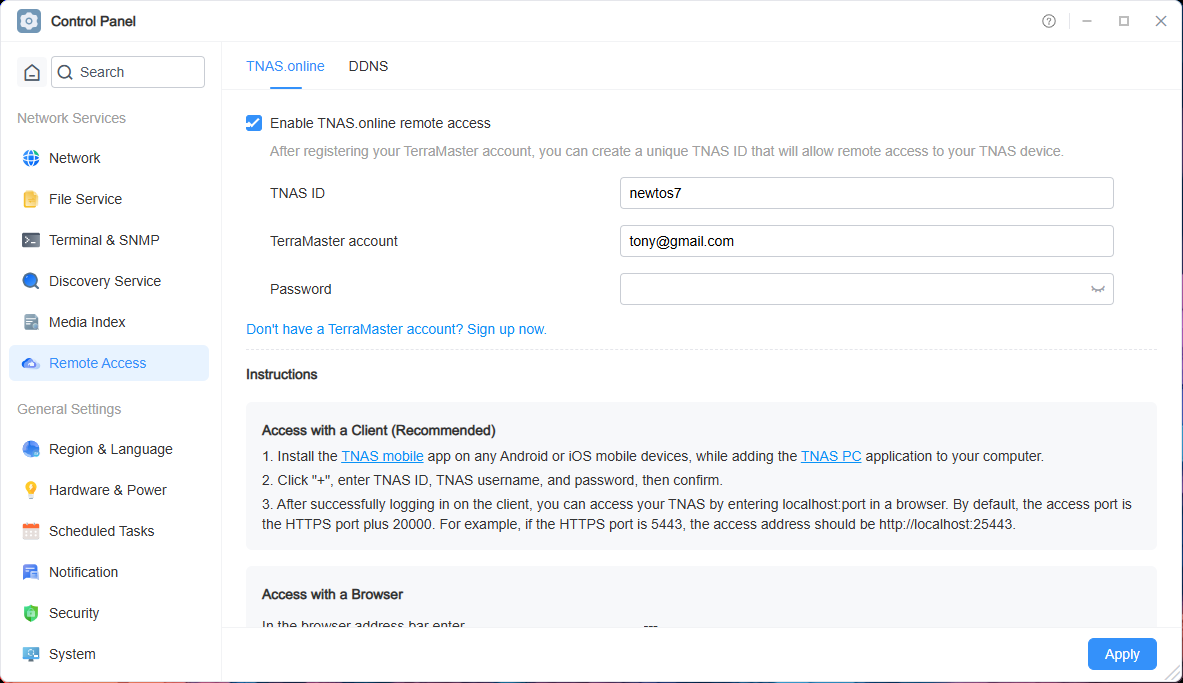
- انتقل إلى سطح مكتب TOS > لوحة التحكم > الوصول عن بُعد > TNAS.online.
- حدد "تمكين الوصول عن بُعد عبر TNAS.online".
- أدخل "TNAS ID" وتذكّرها جيدًا. إن TNAS ID معرّف فريد مرتبط بجهاز TNAS الخاص بك. وإذا كان المعرّف المُدخل مستخدمًا بالفعل، فجرّب معرّفًا آخر.
- أدخل بيانات حساب TerraMaster الخاص بك.
- انقر "تطبيق".
- عندما تعرض الحالة "تم تمكين الوصول عن بُعد!"، فهذا يعني أنه تم تنشيط الوصول عن بُعد عبر TNAS.online بنجاح. والآن يمكنك الوصول بسهولة إلى جهاز TNAS في أي وقت ومن أي مكان.
- قبل تمكين الوصول عن بُعد عبر TNAS.online، تحتاج إلى تسجيل حساب TerraMaster. ويُستخدم هذا الحساب بشكل أساسي لإدارة أجهزتك والوصول عن بُعد والاستفادة من الخدمات ذات القيمة المضافة مستقبلًا.
- قبل استخدام TNAS.online للوصول عن بُعد إلى أجهزة TNAS، يجب أن تكون مستخدمًا لـ TNAS. وإذا لم تكن مستخدمًا لـ TNAS بعد، فيرجى الاتصال بمسؤول TNAS. ويتمتع جميع مستخدمي TNAS بأذونات الوصول عن بُعد عبر TNAS.online.
الوصول عن بُعد باستخدام TNAS.online
قبل البدء في استخدام TNAS.online للوصول عن بُعد إلى جهاز TNAS الخاص بك، تأكد من أنك مكّنت هذه الميزة في نظام TOS.
الطريقة 1: الوصول عبر المتصفح
- أدخل ما يلي في شريط عنوان المتصفح: TNAS.online/TNAS ID
- على سبيل المثال، إذا كان TNAS ID الخاص بك هو "Jack2010"، فأدخل "TNAS.online/Jack2010" في شريط عنوان المتصفح للوصول إلى جهازك.
الطريقة 2: الوصول عبر تطبيقات العميل (موصى به)
- ثبّت TNAS mobile على جهازك المحمول الذي يعمل بنظام Android أو iOS، وثبّت تطبيق TNAS PC على جهاز الكمبيوتر.
- انقر "+"، وأدخل TNAS ID واسم مستخدم TNAS وكلمة المرور، ثم انقر "تأكيد".
- بعد نجاح تسجيل دخول تطبيق العميل، ستتمكن من الوصول إلى الجهاز في متصفحك باستخدام عنوان IP الظاهر لـ TNAS. ويكون تنسيق عنوان الوصول كما يلي: [البروتوكول]://[عنوان IP الظاهر لـ TNAS]:[رقم المنفذ]. على سبيل المثال: https://100.88.0.1:5443
توفّر TerraMaster تنزيلات مجانية لتطبيق TNAS PC من موقعها الرسمي. كما تتوفر تطبيقات TNAS mobile مجانًا على Apple App Store وأسواق التطبيقات الرئيسية للأجهزة المحمولة.
DDNS
DDNS (نظام أسماء النطاقات الديناميكي) هو طريقة ملائمة للوصول عن بُعد إلى أجهزة TNAS. فهو يتيح ربط جهاز TNAS الخاص بك باسم نطاق ثابت، بحيث يمكنك حتى إذا تغيّر عنوان IP لجهازك الوصول إلى الجهاز عن بُعد بمجرد استخدام هذا النطاق الديناميكي.
إعداد DDNS
حدد "استخدام مزود خدمة موجود"، واملأ النموذج بالمعلومات التي حصلت عليها عند تسجيل خدمة DDNS، ثم انقر زر "تطبيق" للحفظ.
- قبل تمكين خدمة DDNS، حدد أحد مزودي خدمة النطاقات من قائمة القوائم، وتوجّه إلى موقعه الرسمي لتسجيل نطاق.
- سجّل المعلومات التي قدّمتها عند تسجيل النطاق وأدخلها في نموذج إعداد DDNS.
- قبل الوصول إلى TNAS باستخدام DDNS، تحتاج إلى إعداد إعادة توجيه المنافذ على جهاز التوجيه.
- عندما تعرض قائمة إعدادات TNAS العبارة "connected"، فهذا يعني أن إعداد DDNS قد نجح.
إذا لم يلبِّ مزودو الخدمة الحاليون احتياجاتك، فيمكنك إضافة مزود خدمة جديد يدويًا بنفسك.
- بحسب بلدك أو منطقتك، قد تكون هناك حالات لا يمكن فيها استخدام بعض مزودي خدمة النطاقات.
- عند إضافة مزود خدمة DDNS يدويًا، اتبع التنسيق التالي لعنوان URL:
إذا كان اسم المستخدم الخاص بك هو "test" وكلمة المرور "123456" والنطاق "test.com" وعنوان IP هو "111.11.111.111"، فيجب ملء عنوان URL كما يلي:
http://test:123456@dynupdate.no-ip.com/nic/update?hostname=test.com&myip=111.11.111.111
الوصول عن بُعد باستخدام DDNS
- أدخل اسم النطاق الذي يوفّره مزود خدمة DDNS الخاص بك مع رقم المنفذ في شريط عنوان متصفح جهاز الكمبيوتر الخاص بك.
- أدخل اسم مستخدم TNAS وكلمة المرور، ثم انقر "تسجيل الدخول".