NFS
Dịch vụ tệp NFS cho phép các máy khách Linux truy cập dữ liệu được lưu trữ trên thiết bị TNAS này. Hiện tại, TNAS hỗ trợ NFSv3, NFSv4 và NFSv4.1.
Các tính năng NFS nâng cao
Các tùy chọn trong tính năng nâng cao là tùy chọn và có thể để trống.
Áp dụng quyền UNIX mặc định: Khi tùy chọn này được chọn, trong quá trình tải lên hoặc tạo tệp và thư mục, hệ thống sẽ sử dụng quyền UNIX mặc định được đặt trên máy khách Linux, thay vì quyền Windows ACL.
Tùy chỉnh Cổng: Bạn có thể tùy chỉnh số cổng cho các dịch vụ statd và nlockmgr. Dịch vụ statd hỗ trợ giao tiếp trạng thái giữa máy khách và máy chủ, trong khi dịch vụ nlockmgr quản lý cơ chế khóa tệp và tài nguyên trên NFS.
Tùy chỉnh Kích thước Gói Đọc/Ghi: Nếu bạn không thể điều chỉnh kích thước gói dữ liệu đọc và ghi thông qua máy khách NFS, bạn có thể đặt một giá trị mặc định trong trường này.
- Việc áp dụng quyền UNIX mặc định có thể dẫn đến quyền không nhất quán giữa các giao thức khác nhau. Để tránh các vấn đề như vậy, nên không chọn tùy chọn này.
- Sau khi thay đổi kích thước gói dữ liệu đọc/ghi, bạn cần gắn kết lại thư mục chia sẻ để áp dụng cài đặt mới.
- Cài đặt kích thước gói dữ liệu đọc/ghi chỉ ảnh hưởng đến các máy khách NFS được kết nối qua UDP (User Datagram Protocol).
Làm thế nào để Gắn kết Tệp từ TNAS bằng Giao thức NFS trên các Thiết bị khác?
- Bạn cần đặt quyền NFS cho thư mục chia sẻ. Vào TOS Control Panel > Shared Folders, chọn thư mục chia sẻ cần chỉnh sửa và cấu hình quyền NFS.
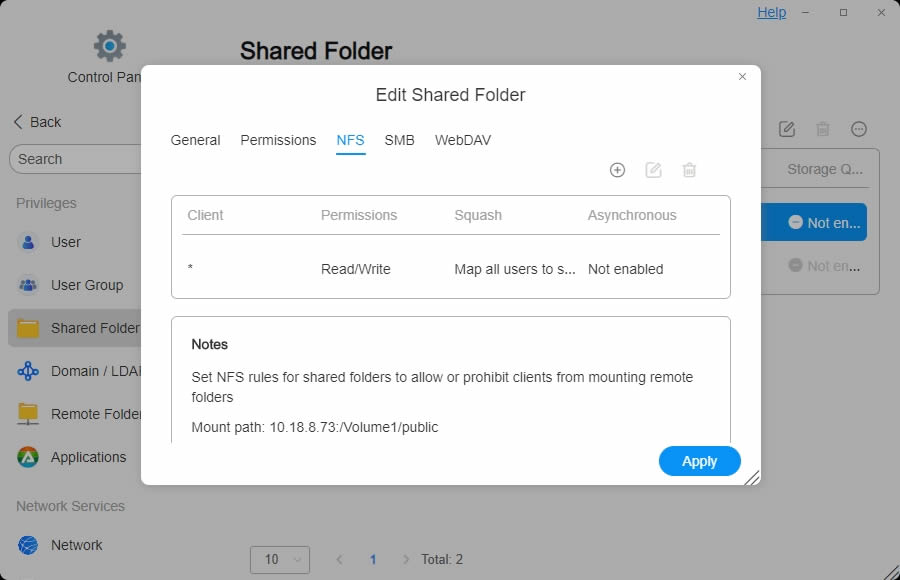
- Gắn kết thư mục chia sẻ từ hệ thống TOS bằng NFS trên máy tính của bạn
Gắn kết vào thư mục opt trên Linux: Nếu địa chỉ IP của TNAS là 10.18.8.150, hãy chạy lệnh mount: mount -t nfs [10.18.8.150]:/[Network Share Name] [Directory to mount]. Ví dụ: mount -t nfs 10.18.8.150:/Volume1/public /opt/
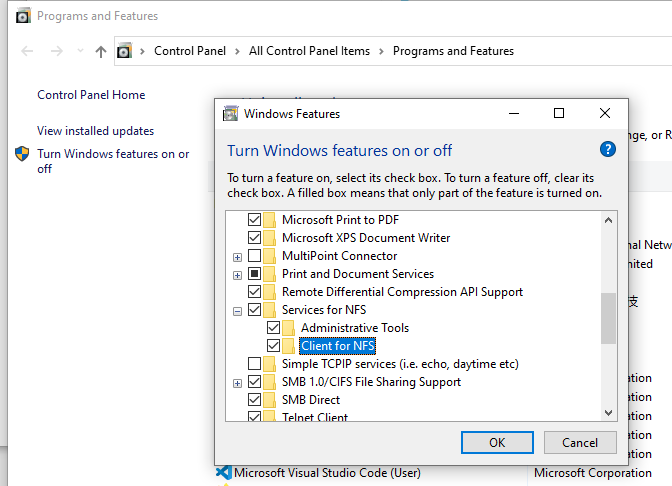
Gắn kết vào máy tính Windows: Đầu tiên, kiểm tra xem Windows đã bật máy khách NFS chưa, và đặt tên ổ đĩa là X. Sau khi bật, hãy chạy lệnh mount trong cửa sổ cmd: mount IP:/file path drive letter. Ví dụ: mount 10.18.8.150:/Volume1/public X:
Bật máy khách NFS trong Windows: