Volume
Volume là các không gian lưu trữ cơ bản của TNAS. Tất cả dữ liệu của bạn (như thư mục chia sẻ, tài liệu, v.v.) được lưu trữ trong các volume. Trước khi bạn bắt đầu lưu trữ dữ liệu trên TNAS, bạn cần tạo ít nhất một volume.
Quản lý và thao tác
Thông qua các nút cấu hình chức năng, bạn có thể thực hiện các thao tác sau:
- Các chức năng Chống phân mảnh hệ thống tệp và Nén hệ thống tệp chỉ có sẵn khi định dạng hệ thống tệp của volume là Btrfs.
- Mức nén cao hơn tương ứng với tỷ lệ nén cao hơn, nhưng nó sẽ gây ra giảm tốc độ truyền dữ liệu. Hiệu quả của việc nén hệ thống tệp bị ảnh hưởng bởi loại tệp, hiệu suất và khả năng tương thích.
- Chức năng SSD TRIM chỉ có sẵn khi pool lưu trữ nơi volume nằm hoàn toàn được cấu tạo từ các ổ đĩa loại SSD.
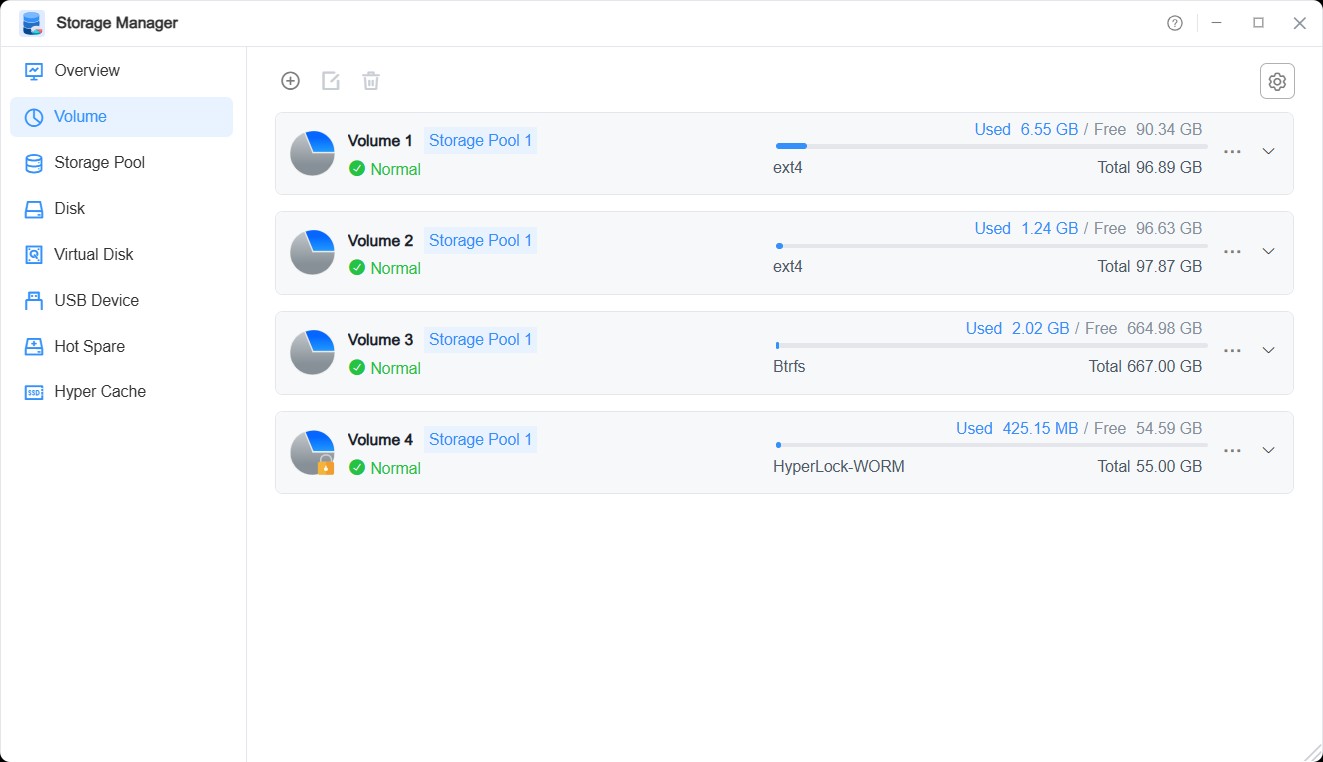
Làm thế nào để tạo một volume?
1. Xác nhận rằng có một pool lưu trữ với không gian có thể phân bổ trong TNAS của bạn.
2. Nhấp vào nút "Tạo", và chọn theo nhu cầu của bạn:
• Tạo một volume trên một pool lưu trữ hiện có.
• Tạo một volume trên một pool lưu trữ mới, sau đó chọn các ổ đĩa và loại pool lưu trữ để tạo.
3. Phân bổ dung lượng cho volume mới; dung lượng tối thiểu được phân bổ cho một volume đơn là 10 GB.
4. Chọn hệ thống tệp cho volume. Bạn có thể chọn một trong Btrfs, ext4 hoặc HyperLock-WORM.
5. Nhấp vào nút “Xác nhận” để hoàn tất cài đặt.
6. Nhấp vào nút "Xác nhận" để hoàn tất thiết lập.
Hệ thống tệp HyperLock-WORM
HyperLock-WORM là một hệ thống tệp Ghi một lần, Đọc nhiều lần (WORM), có thể được sử dụng để lưu trữ dữ liệu nhạy cảm hoặc các tệp không thể được sửa đổi theo yêu cầu của quy định.
- Các volume có hệ thống tệp HyperLock-WORM chỉ có thể được tạo bắt đầu từ volume thứ 2; volume đầu tiên không thể được tạo làm volume hệ thống tệp HyperLock-WORM.
- Các volume có hệ thống tệp HyperLock-WORM không thể bị xóa, và pool lưu trữ tương ứng cũng không thể bị xóa.
- Các tệp/thư mục trong một volume hệ thống tệp HyperLock-WORM không thể được sửa đổi trong thời gian bảo vệ.
- Dung lượng và thời gian bảo vệ của một volume hệ thống tệp HyperLock-WORM chỉ có thể được tăng lên (không thể giảm).