وحدات التخزين
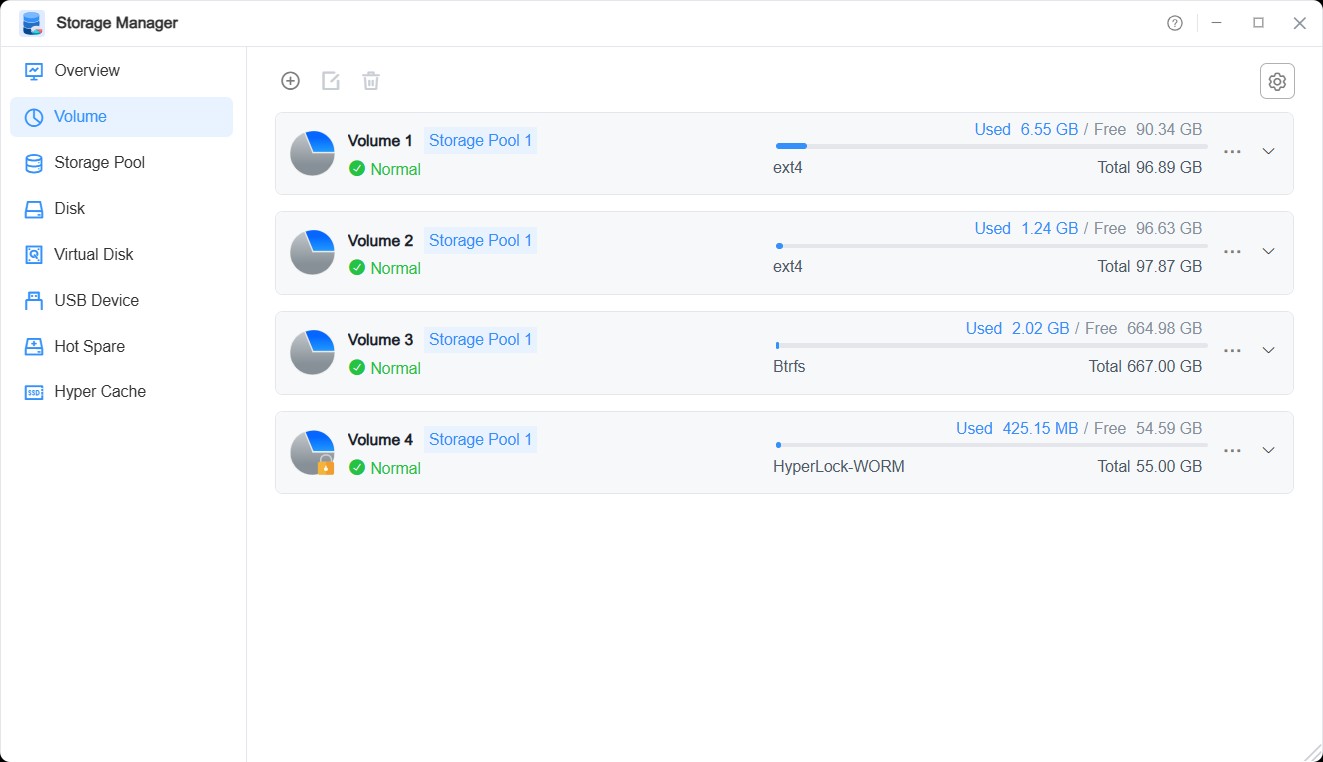
وحدات التخزين هي مساحات التخزين الأساسية لجهاز TNAS. وتُخزَّن جميع بياناتك (مثل المجلدات المشتركة والمستندات وغيرها) في وحدات التخزين. وقبل أن تبدأ تخزين البيانات على TNAS، تحتاج إلى إنشاء وحدة تخزين واحدة على الأقل.
الإدارة والعمليات
من خلال أزرار تهيئة الوظائف، يمكنك تنفيذ العمليات التالية:
- لا تتوفر وظيفتا إزالة تجزئة نظام الملفات وضغط نظام الملفات إلا عندما تكون صيغة نظام ملفات وحدة التخزين هي Btrfs.
- كلما ارتفع مستوى الضغط ارتفعت نسبة الضغط، لكنه سيؤدي إلى انخفاض سرعة نقل البيانات. ويتأثر تأثير ضغط نظام الملفات بنوع الملف والأداء والتوافق.
- لا تتوفر وظيفة SSD TRIM إلا عندما يتكوّن مخزن التخزين الذي توجد فيه وحدة التخزين بالكامل من أقراص من نوع SSD.
كيف تُنشئ وحدة تخزين؟
1. تأكد من وجود مخزن تخزين بمساحة قابلة للتخصيص في جهاز TNAS الخاص بك.
2. انقر على زر "إنشاء"، واختر حسب احتياجاتك:
• إنشاء وحدة تخزين على مخزن تخزين موجود.
• إنشاء وحدة تخزين على مخزن تخزين جديد، ثم حدّد الأقراص ونوع مخزن التخزين المراد إنشاؤه.
3. خصّص السعة لوحدة التخزين الجديدة؛ والحد الأدنى للسعة المخصّصة لوحدة تخزين واحدة هو 10 GB.
4. حدّد نظام الملفات لوحدة التخزين. يمكنك اختيار واحد من Btrfs أو ext4 أو HyperLock-WORM.
5. انقر على زر "تأكيد" لإتمام الإعدادات.
6. انقر على زر "تأكيد" لإتمام التهيئة.
نظام ملفات HyperLock-WORM
HyperLock-WORM هو نظام ملفات يُكتب مرة واحدة ويُقرأ عدة مرات (WORM)، ويمكن استخدامه لتخزين البيانات الحساسة أو الملفات التي لا يمكن تعديلها وفقًا لمتطلبات اللوائح.
- يمكن إنشاء وحدات التخزين بنظام ملفات HyperLock-WORM بدءًا من وحدة التخزين الثانية فقط؛ ولا يمكن إنشاء وحدة التخزين الأولى كوحدة تخزين بنظام ملفات HyperLock-WORM.
- لا يمكن حذف وحدات التخزين بنظام ملفات HyperLock-WORM، كما لا يمكن حذف مخزن التخزين المقابل.
- لا يمكن تعديل الملفات/المجلدات في وحدة تخزين بنظام ملفات HyperLock-WORM خلال فترة الحماية.
- لا يمكن زيادة سعة وحدة التخزين بنظام ملفات HyperLock-WORM وفترة الحماية الخاصة بها إلا (ولا يمكن تقليلهما).