Disks
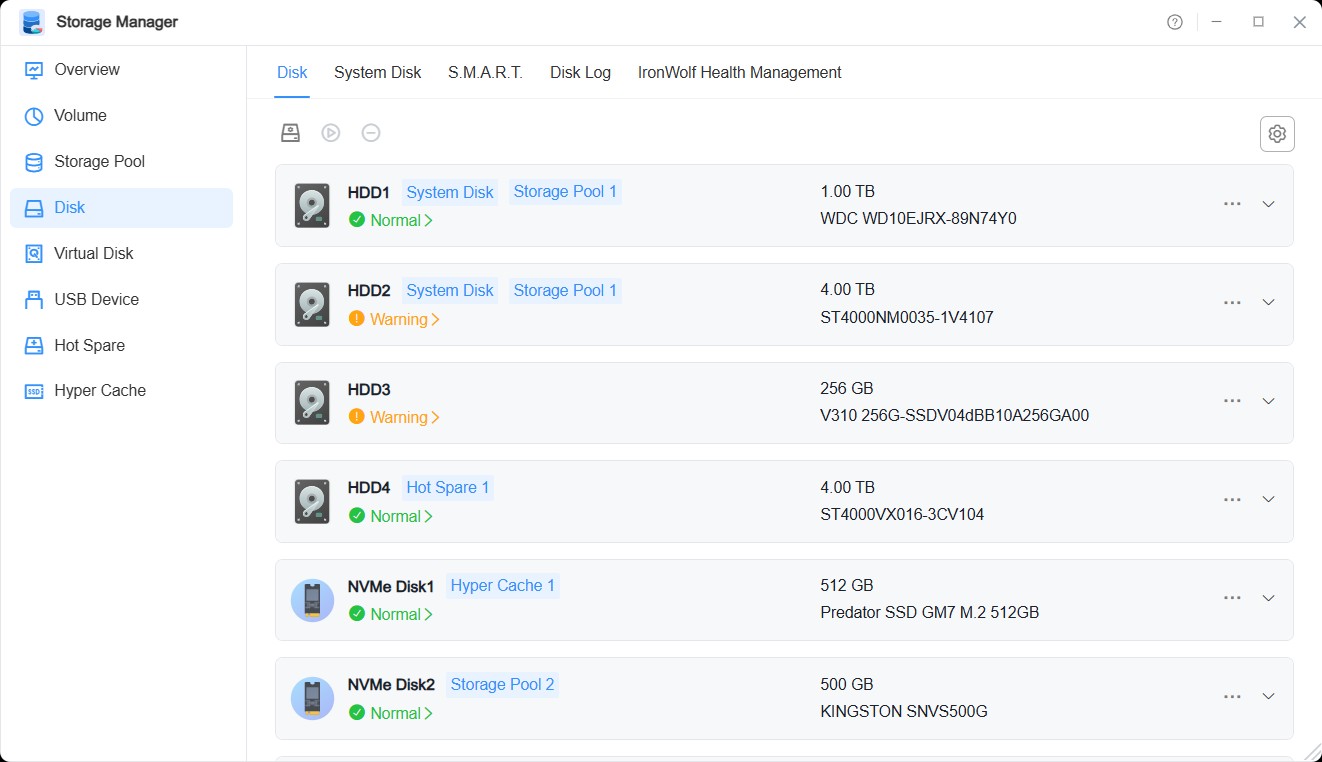
في وظيفة القرص، يمكنك عرض المعلومات التفصيلية عن الأقراص، والاطلاع على حالتها الصحية، وإجراء عمليات الصيانة مثل فحص القرص.
الإدارة والعمليات
من خلال أزرار إعداد الوظائف، يمكنك إجراء العمليات التالية:
- الأقراص: تتوفر العمليات التالية المتعلقة بالأقراص:
• فحص القطاعات التالفة: إجراء كشف القطاعات التالفة على القرص.
• إزالة/تمكين: إزالة القرص تعادل سحبه يدويًا من TNAS، ولن يتعرف عليه النظام بعد ذلك؛ وتمكين القرص المُزال يعادل إدخاله يدويًا.
• الإعدادات: تمكين ذاكرة الكتابة المؤقتة للقرص وتحذيرات القطاعات التالفة.
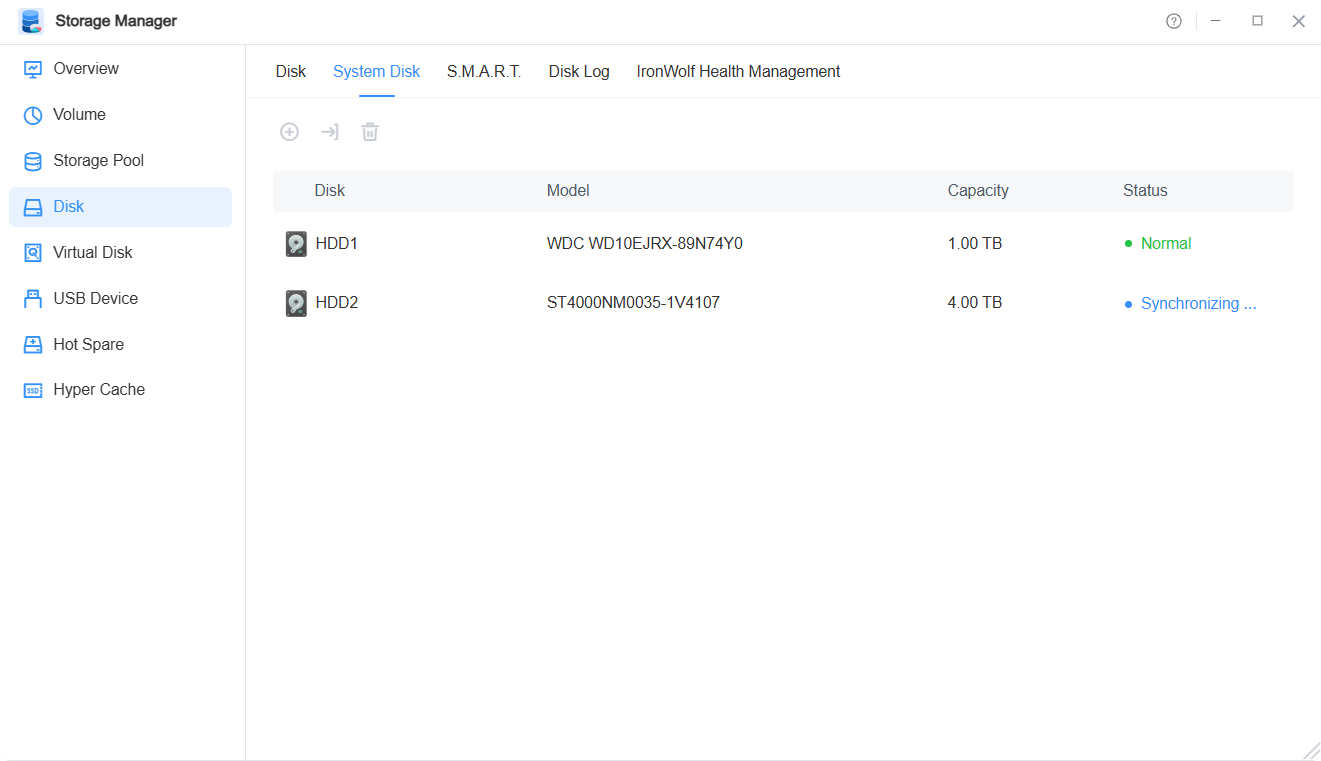
• المزيد: يتضمن عمليات متقدمة مثل اختبار الأداء والمسح الآمن. - قرص النظام: يمكن إجراء عمليات مثل الإضافة والترحيل والحذف على قرص النظام.
- S.M.A.R.T.: فحص الحالة الصحية للقرص.
- سجلات القرص: تسجيل العمليات ذات الصلة على القرص.
يسرد الجدول التالي العمليات المتاحة في وظيفة "المزيد" الخاصة بالقرص ودلالاتها المقابلة. يرجى الرجوع إلى هذه القائمة عند تنفيذ العمليات المختلفة.
الحالة | دلالة الحالة |
|---|---|
| اختبار الأداء | فحص أداء القراءة/الكتابة للقرص الصلب، لمساعدتك على فهم مؤشرات IOPS وسرعة القراءة/الكتابة وزمن الاستجابة للقرص الصلب بشكل شامل. |
| المسح الآمن | يُستخدم المسح الآمن بشكل أساسي لمنع تسرب البيانات وحماية البيانات الحساسة. عند تنفيذ المسح الآمن، سيكتب النظام قيم 0 و1 بشكل عشوائي على القرص حتى تغطية كل مساحة القرص. لا يمكن استعادة البيانات من القرص بعد المسح الآمن. يستغرق المسح الآمن وقتًا طويلًا، ولا تقاطع العملية أثناء تنفيذها، وإلا فقد يتعرض القرص للتلف. |
| محو القرص | محو القرص يعادل تهيئة القرص. سيتم محو جميع معلومات المصفوفة والأقسام وأنظمة الملفات على القرص. |
| تحميل القرص | تحميل أقراص ذات أنظمة ملفات مختلفة مباشرةً على TNAS دون أي عمليات تهيئة، للوصول بسهولة إلى البيانات الموجودة على القرص (يدعم فقط تحميل الأقراص من نوع Single، ولا يدعم تحميل أقراص مصفوفات RAID). حاليًا، يدعم TNAS نطاقًا واسعًا من أنظمة الملفات للتحميل، بما في ذلك FAT وFAT32 وNTFS وext2 وext3 وext4 وexFAT وBtrfs وHFS+ وغيرها. |
| إلغاء تحميل القرص | إزالة تحميل القرص المحمّل. |
| الأذونات | تعيين أذونات مجموعات المستخدمين للقرص المحمّل. لا تدعم صيغ FAT32 وNTFS وexFAT تعيين الأذونات، والإذن الافتراضي هو: allusers. |
- تنطبق وظيفتا المسح الآمن ومحو القرص فقط على الأقراص غير المستخدمة حاليًا. بالنسبة للأقراص الموجودة في مخزن التخزين، عندما يتجاوز العدد سعة التكرار في المصفوفة، يرجى أولًا حذف وحدات التخزين ومخازن التخزين المقابلة؛ وبالنسبة للأقراص المحمّلة، يرجى أولًا إلغاء تحميلها يدويًا. بعد ذلك فقط يمكنك استخدام هذه الوظائف.
- إزالة قرص من المصفوفة تؤدي إلى تراجع مستوى المصفوفة؛ ولن يكون القرص المُزال قابلًا للاستخدام، ويلزم تمكينه قبل استخدامه.
- لا يمكن لأجهزة USB تنفيذ عمليات مثل المسح الآمن أو المحو أو التحميل أو إلغاء التحميل في واجهة الأقراص. إذا كنت بحاجة إلى العمل على أجهزة USB، فيرجى الانتقال إلى واجهة وظيفة USB.
حالة القرص
يشير اللون الموجود على الجانب الأيسر من بطاقة القرص إلى الحالة الشاملة للقرص. بالنقر على هذه العلامة، تظهر نافذة تفاصيل حالة القرص، حيث يمكنك عرض الحالة الشاملة وتفاصيل كل مؤشر فرعي.
تم تحسين الحالة الشاملة للقرص من الاعتماد فقط على معلومات S.M.A.R.T. إلى دمج المؤشرات الثلاثة التالية:
• معدل النقل/النطاق الترددي: مراقبة أداء نقل البيانات للقرص. الحالات: طبيعي، تحذير، تعذّر الحصول عليها.
• معلومات S.M.A.R.T.: مراقبة الحالة الصحية لعتاد القرص. الحالات: طبيعي، تحذير، على وشك التلف، تعذّر الحصول عليها.
• حالة الوصول (I/O): مراقبة حالة وصول القراءة/الكتابة للقرص. الحالات: طبيعي، خطأ.
قواعد تحديد الحالة الشاملة
| الحالة الشاملة | القاعدة | رسالة التنبيه |
|---|---|---|
| طبيعي | جميع المؤشرات الثلاثة طبيعية | القرص يعمل بشكل طبيعي، ولم يتم اكتشاف أي حالة غير طبيعية. |
| تحذير | أي مؤشر واحد بحالة تحذير وبدون خطأ | تم اكتشاف تأخر في قراءة القرص أو حالة غير طبيعية في S.M.A.R.T.، يرجى نسخ بياناتك احتياطيًا في أقرب وقت وفحص القرص. |
| خطأ | أي مؤشر واحد بحالة خطأ | تم اكتشاف خطأ في إدخال/إخراج القرص أو حالة خطيرة غير طبيعية في S.M.A.R.T.، ولضمان أمان البيانات، يرجى استبدال القرص فورًا. |
كيفية إضافة قرص نظام؟
- انقر على زر "إنشاء"، واختر القرص الذي تريد إضافته كقرص نظام، ثم انقر على زر "تأكيد".
- أكّد اختيارك مرة أخرى في نافذة التنبيه المنبثقة، وانقر على زر "تأكيد".
- سيقوم النظام بتحديد الأقسام في القرص الذي اخترته:
• إذا لم يستوفِ القرص الذي اخترته متطلبات إضافة قسم نظام، فستحتاج إلى تهيئة قرصك، يرجى النقر على زر "تأكيد" مرة أخرى.
• إذا استوفى القرص الذي اخترته متطلبات الأقسام، فلا حاجة للنقر على زر "تأكيد" مرة أخرى.
كيفية ترحيل قرص النظام؟
- انقر على زر "ترحيل"، واختر القرص الذي سيُرحَّل النظام منه، ثم انقر على زر "التالي".
- اختر القرص الذي سيُنقل النظام إليه، وانقر على زر "تأكيد".
- أكّد اختيارك مرة أخرى في نافذة التنبيه المنبثقة، وانقر على زر "تأكيد".
- سيقوم النظام بتحديد الأقسام في القرص الذي اخترته:
• إذا لم يستوفِ القرص الذي اخترته متطلبات إضافة قسم نظام، فستحتاج إلى تهيئة قرصك، يرجى النقر على زر "تأكيد" مرة أخرى.
• إذا استوفى القرص الذي اخترته متطلبات الأقسام، فلا حاجة للنقر على زر "تأكيد" مرة أخرى.
- يُسمح بتعيين قرص النظام على أقراص من النوع نفسه فقط.
• عند إضافة قرص نظام، يمكنك فقط اختيار قرص من النوع نفسه الذي ينتمي إليه قرص النظام الحالي لإضافته كقرص نظام.
• عند ترحيل قرص النظام، إذا كنت تريد تغيير نوع قرص النظام، فيرجى تحديد جميع أقراص النظام الحالية للترحيل. - بعد نجاح الترحيل، لن يتمكن القرص الذي كان يحتوي على النظام الأصلي من الدخول إلى النظام بمفرده كقرص نظام.
- قرص النظام غير الحالي يعني أن قسم النظام في القرص يحتوي على نظام TOS غير قيد التشغيل حاليًا. قبل حذف هذا النظام، لا يمكنك إضافة هذا القرص أو ترحيله كقرص نظام.
- أقراص SSD المستخدمة بالفعل لإنشاء Hyper Cache لا يمكن استخدامها مرة أخرى كأقراص نظام.
- لضمان أمان بيانات النظام، لا يمكن استخدام الأقراص التي تكون حالتها خطأ كأقراص نظام.