Disks
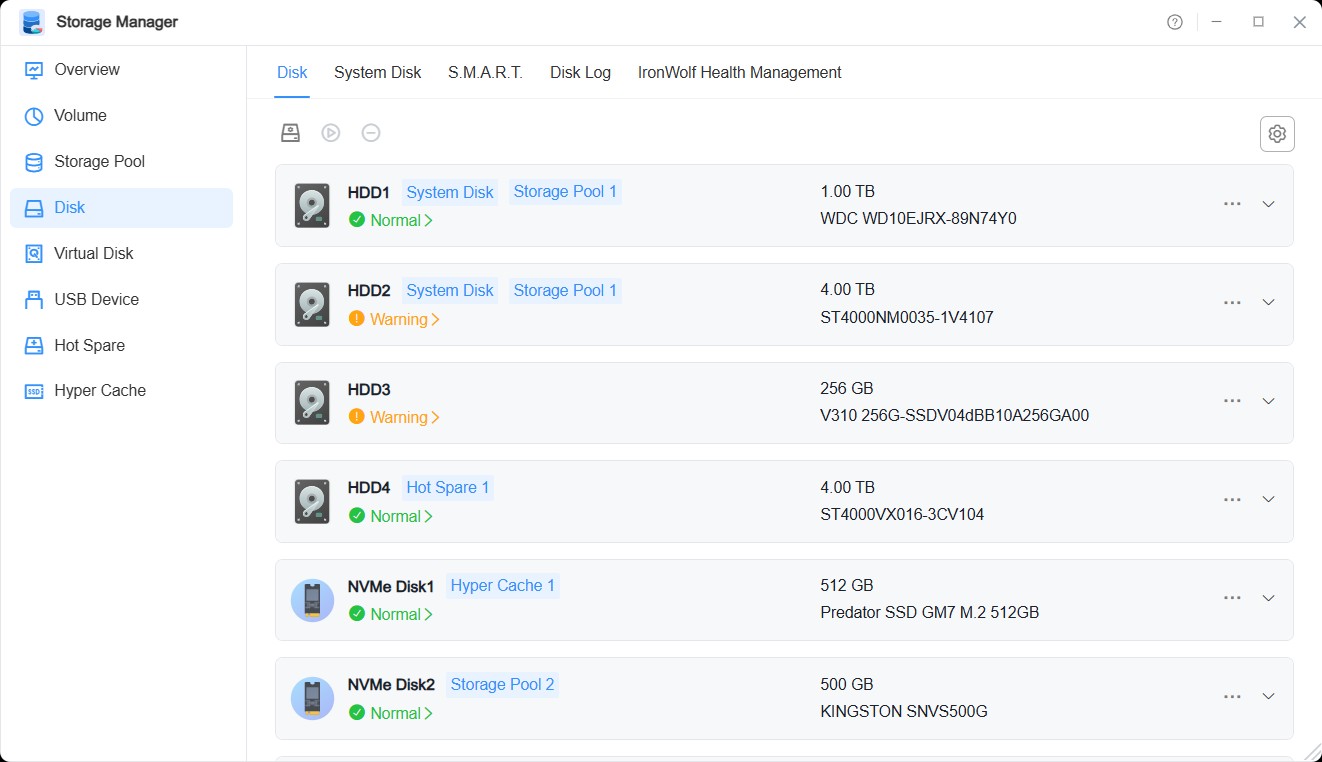
Στη λειτουργία Disk, μπορείτε να δείτε λεπτομερείς πληροφορίες για τους δίσκους, να ελέγξετε την κατάσταση υγείας τους και να εκτελέσετε εργασίες συντήρησης, όπως ελέγχους υγείας δίσκου.
Management and Operations
Μέσω των κουμπιών διαμόρφωσης λειτουργιών, μπορείτε να εκτελέσετε τις ακόλουθες ενέργειες:
- Disks: Είναι διαθέσιμες οι ακόλουθες λειτουργίες που σχετίζονται με τον δίσκο:
• Bad Block Scan: Εκτέλεση ανίχνευσης κακών τομέων στον δίσκο.
• Remove/Enable: Η αφαίρεση ενός δίσκου ισοδυναμεί με χειροκίνητη αφαίρεσή του από το TNAS και το σύστημα δεν θα τον αναγνωρίζει πλέον· η ενεργοποίηση ενός αφαιρεμένου δίσκου ισοδυναμεί με χειροκίνητη εισαγωγή του.
• Settings: Ενεργοποίηση της προσωρινής μνήμης εγγραφής δίσκου και των προειδοποιήσεων κακών τομέων.
• More: Περιλαμβάνει προηγμένες λειτουργίες όπως έλεγχος απόδοσης και ασφαλής διαγραφή. - System Disk: Εκτέλεση ενεργειών όπως προσθήκη, μετεγκατάσταση και διαγραφή του δίσκου συστήματος.
- S.M.A.R.T.: Ανίχνευση της κατάστασης υγείας του δίσκου.
- Disk Logs: Καταγραφή σχετικών ενεργειών στον δίσκο.
Ο παρακάτω πίνακας παραθέτει τις ενέργειες που είναι διαθέσιμες στη λειτουργία "More" του δίσκου και τις αντίστοιχες ενδείξεις τους. Παρακαλούμε ανατρέξτε σε αυτήν τη λίστα κατά την εκτέλεση διαφόρων ενεργειών.
Status | Status Indication |
|---|---|
| Performance Test | Ο έλεγχος απόδοσης ανάγνωσης/εγγραφής σκληρού δίσκου σας βοηθά να κατανοήσετε πλήρως δείκτες όπως IOPS, ταχύτητα ανάγνωσης/εγγραφής και παραμέτρους καθυστέρησης του σκληρού δίσκου. |
| Secure Erasure | Η ασφαλής διαγραφή χρησιμοποιείται κυρίως για την αποτροπή διαρροής δεδομένων και την προστασία ευαίσθητων δεδομένων. Κατά την εκτέλεση ασφαλούς διαγραφής, το σύστημα θα γράψει τυχαία 0 και 1 στον δίσκο έως ότου καλυφθεί όλος ο χώρος του δίσκου. Η ανάκτηση δεδομένων είναι αδύνατη για δίσκους μετά από ασφαλή διαγραφή. Η ασφαλής διαγραφή διαρκεί πολύ χρόνο, και μην διακόπτετε τη λειτουργία κατά τη διάρκεια της διαδικασίας, διαφορετικά ο δίσκος σας μπορεί να καταστραφεί. |
| Erase Disk | Η διαγραφή ενός δίσκου ισοδυναμεί με την αρχικοποίησή του. Όλες οι πληροφορίες συστοιχίας, οι κατατμήσεις και τα συστήματα αρχείων στον δίσκο θα διαγραφούν. |
| Mount Disk | Προσαρτήστε απευθείας δίσκους με διαφορετικά συστήματα αρχείων στο TNAS χωρίς καμία λειτουργία μορφοποίησης και αποκτήστε εύκολα πρόσβαση στα δεδομένα του δίσκου (υποστηρίζεται μόνο η προσάρτηση δίσκων τύπου Single, όχι δίσκων συστοιχίας RAID). Αυτήν τη στιγμή, το TNAS υποστηρίζει ένα ευρύ φάσμα συστημάτων αρχείων για προσάρτηση, συμπεριλαμβανομένων των FAT, FAT32, NTFS, ext2, ext3, ext4, exFAT, Btrfs, HFS+ κ.λπ. |
| Unmount Disk | Αποπροσάρτηση του προσαρτημένου δίσκου. |
| Permissions | Ορίστε τα δικαιώματα των ομάδων χρηστών για τον προσαρτημένο δίσκο. Οι μορφές FAT32, NTFS και exFAT δεν υποστηρίζουν τον ορισμό δικαιωμάτων και το προεπιλεγμένο δικαίωμα είναι: allusers. |
- Οι λειτουργίες ασφαλούς διαγραφής και διαγραφής δίσκου ισχύουν μόνο για δίσκους που δεν χρησιμοποιούνται. Για δίσκους στη δεξαμενή αποθήκευσης, όταν ο αριθμός υπερβαίνει τον πλεονασμό της συστοιχίας, παρακαλούμε να διαγράψετε πρώτα τους αντίστοιχους τόμους και τις δεξαμενές αποθήκευσης· για προσαρτημένους δίσκους, παρακαλούμε να τους αποπροσαρτήσετε πρώτα χειροκίνητα. Στη συνέχεια, μπορείτε να χρησιμοποιήσετε αυτές τις λειτουργίες.
- Η αφαίρεση ενός δίσκου από τη συστοιχία θα προκαλέσει υποβάθμιση της συστοιχίας· ο αφαιρεμένος δίσκος δεν μπορεί να χρησιμοποιηθεί και πρέπει να ενεργοποιηθεί πριν μπορεί να χρησιμοποιηθεί.
- Οι συσκευές USB δεν μπορούν να εκτελέσουν ενέργειες όπως ασφαλή διαγραφή, διαγραφή, προσάρτηση ή αποπροσάρτηση στη διεπαφή δίσκου. Εάν χρειάζεται να εκτελέσετε ενέργειες σε συσκευές USB, παρακαλούμε μεταβείτε στη διεπαφή λειτουργίας USB.
Disk Status
Το χρώμα στην αριστερή πλευρά της κάρτας δίσκου υποδεικνύει τη συνολική κατάσταση του δίσκου. Κάνοντας κλικ σε αυτό το εικονίδιο θα ανοίξει το παράθυρο Disk Status Details, όπου μπορείτε να δείτε τη συνολική κατάσταση και τις λεπτομέρειες κάθε υπο-δείκτη.
Η συνολική κατάσταση ενός δίσκου έχει βελτιστοποιηθεί από την εξάρτηση αποκλειστικά από πληροφορίες S.M.A.R.T. ώστε τώρα να ενσωματώνει τους ακόλουθους τρεις δείκτες:
• Throughput / Bandwidth: Παρακολουθεί την απόδοση μεταφοράς δεδομένων του δίσκου. Κατάσταση: Normal, Warning, Unavailable.
• S.M.A.R.T. Information: Παρακολουθεί την κατάσταση υγείας του υλικού του δίσκου. Κατάσταση: Normal, Warning, Failing, Unavailable.
• Access Status (I/O): Παρακολουθεί την κατάσταση πρόσβασης ανάγνωσης/εγγραφής του δίσκου. Κατάσταση: Normal, Error.
Rules for Determining the Comprehensive Status
| Comprehensive Status | Rule | Message |
|---|---|---|
| Normal | Και οι τρεις δείκτες είναι Normal | Ο δίσκος λειτουργεί κανονικά χωρίς ανιχνευμένες ανωμαλίες. |
| Warning | Οποιοσδήποτε δείκτης είναι Warning και δεν υπάρχει Error | Ανιχνεύθηκε ανωμαλία στην καθυστέρηση ανάγνωσης του δίσκου ή στο S.M.A.R.T. Παρακαλούμε δημιουργήστε αντίγραφο ασφαλείας των δεδομένων σας το συντομότερο δυνατό και ελέγξτε τον δίσκο. |
| Error | Οποιοσδήποτε δείκτης είναι Error | Ανιχνεύθηκε σφάλμα I/O του δίσκου ή σοβαρή ανωμαλία S.M.A.R.T. Για να διασφαλιστεί η ασφάλεια των δεδομένων, αντικαταστήστε τον δίσκο αμέσως. |
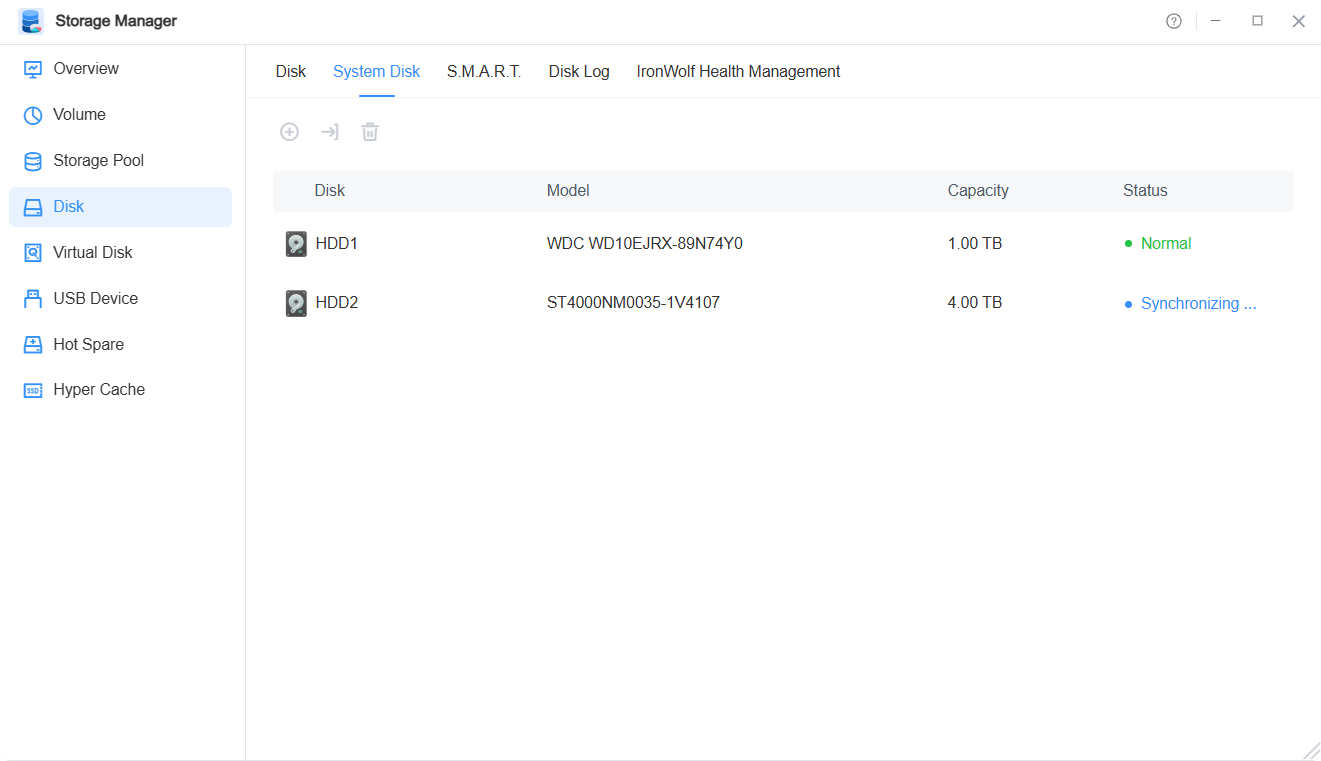
How to Add a System Disk?
- Κάντε κλικ στο κουμπί "Create", επιλέξτε τον δίσκο που θέλετε να προσθέσετε ως δίσκο συστήματος και κάντε κλικ στο κουμπί "Confirm".
- Επιβεβαιώστε ξανά την επιλογή σας στο αναδυόμενο παράθυρο προτροπής και κάντε κλικ στο κουμπί "Confirm".
- Το σύστημα θα αξιολογήσει την κατάτμηση του δίσκου που επιλέξατε:
• Εάν ο δίσκος που επιλέξατε δεν πληροί τις απαιτήσεις για την προσθήκη κατάτμησης συστήματος, πρέπει να μορφοποιήσετε τον δίσκο σας, παρακαλούμε κάντε κλικ ξανά στο κουμπί "Confirm".
• Εάν ο δίσκος που επιλέξατε πληροί τις απαιτήσεις κατάτμησης, δεν χρειάζεται να κάνετε κλικ ξανά στο κουμπί "Confirm".
How to Migrate a System Disk?
- Κάντε κλικ στο κουμπί "Migrate", επιλέξτε τον δίσκο από τον οποίο θα γίνει μετεγκατάσταση του συστήματος και κάντε κλικ στο κουμπί "Next".
- Επιλέξτε τον δίσκο στον οποίο θα γίνει μετεγκατάσταση του συστήματος και κάντε κλικ στο κουμπί "Confirm".
- Επιβεβαιώστε ξανά την επιλογή σας στο αναδυόμενο παράθυρο προτροπής και κάντε κλικ στο κουμπί "Confirm".
- Το σύστημα θα αξιολογήσει την κατάτμηση του δίσκου που επιλέξατε:
• Εάν ο δίσκος που επιλέξατε δεν πληροί τις απαιτήσεις για την προσθήκη κατάτμησης συστήματος, πρέπει να μορφοποιήσετε τον δίσκο σας, παρακαλούμε κάντε κλικ ξανά στο κουμπί "Confirm".
• Εάν ο δίσκος που επιλέξατε πληροί τις απαιτήσεις κατάτμησης, δεν χρειάζεται να κάνετε κλικ ξανά στο κουμπί "Confirm".
- Ο δίσκος συστήματος επιτρέπεται να οριστεί μόνο σε δίσκους του ίδιου τύπου.
• Κατά την προσθήκη ενός δίσκου συστήματος, μπορείτε να επιλέξετε μόνο έναν δίσκο που είναι του ίδιου τύπου με τον τρέχοντα δίσκο συστήματος για προσθήκη ως δίσκο συστήματος.
• Κατά τη μετεγκατάσταση ενός δίσκου συστήματος, εάν θέλετε να αλλάξετε τον τύπο του δίσκου συστήματος, παρακαλούμε επιλέξτε όλους τους τρέχοντες δίσκους συστήματος για μετεγκατάσταση. - Μετά την επιτυχή μετεγκατάσταση, ο δίσκος όπου βρίσκεται το αρχικό σύστημα δεν μπορεί να χρησιμοποιηθεί ως δίσκος συστήματος για να εισέλθει μεμονωμένα στο σύστημα.
- Ένας μη τρέχων δίσκος συστήματος σημαίνει ότι η κατάτμηση συστήματος του δίσκου έχει εγκατεστημένο ένα σύστημα TOS που δεν εκτελείται αυτήν τη στιγμή. Πριν από τη διαγραφή αυτού του συστήματος, δεν μπορείτε να προσθέσετε αυτόν τον δίσκο ή να τον μετεγκαταστήσετε ως δίσκο συστήματος.
- Οι SSD που έχουν ήδη χρησιμοποιηθεί για τη δημιουργία Hyper Cache δεν μπορούν να χρησιμοποιηθούν ξανά ως δίσκοι συστήματος.
- Για να διασφαλιστεί η ασφάλεια των δεδομένων του συστήματος, οι δίσκοι με κατάσταση σφάλματος δεν μπορούν να χρησιμοποιηθούν ως δίσκοι συστήματος.