Disky
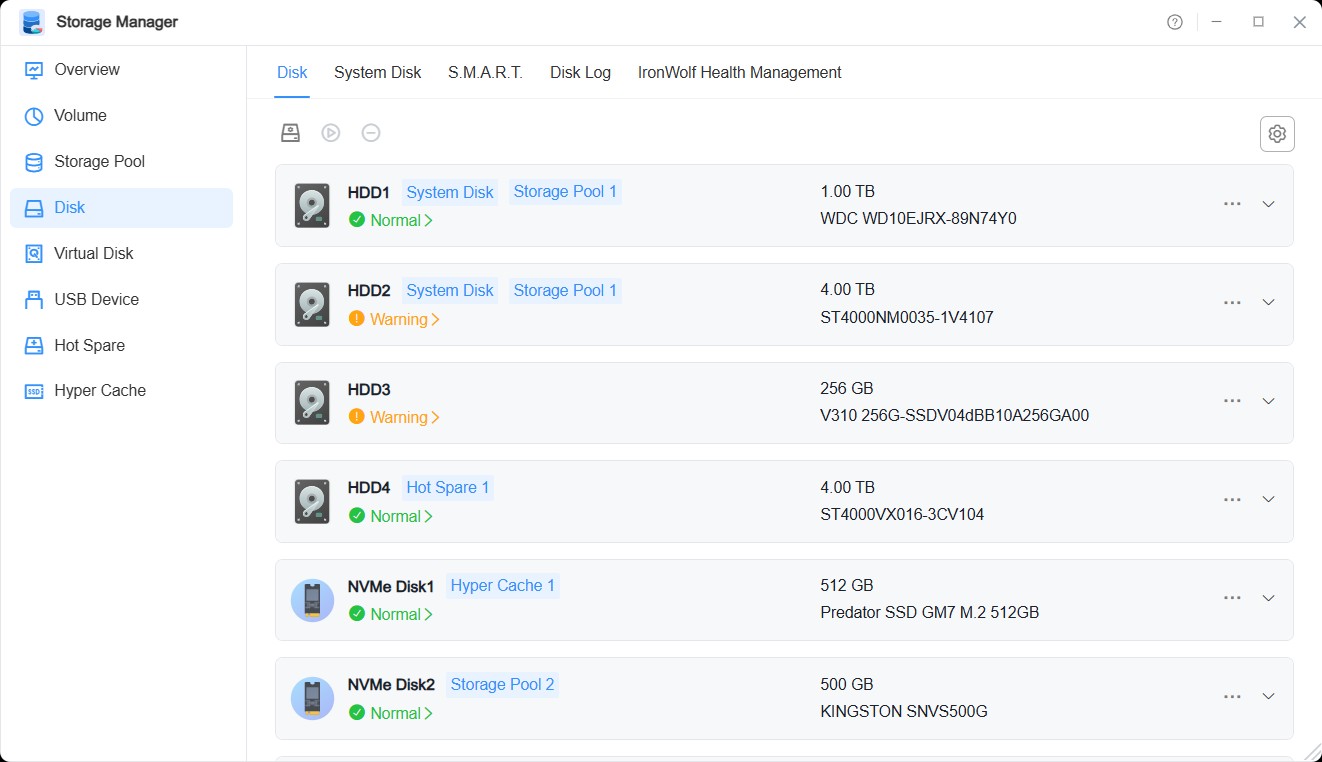
Ve funkci Disky můžete zobrazit podrobné informace o discích, zkontrolovat jejich zdravotní stav a provádět údržbové operace, jako jsou kontroly zdraví disku.
Správa a operace
Pomocí tlačítek konfigurace funkcí můžete provádět následující operace:
- Disky: K dispozici jsou následující operace související s disky:
• Skenování vadných sektorů: Provede detekci vadných sektorů na disku.
• Odebrat/Povolit: Odebrání disku je ekvivalentem ručního vytažení disku z TNAS a systém jej již nebude rozpoznávat; povolení odebraného disku je ekvivalentem ručního zasunutí.
• Nastavení: Povolte zápisovou mezipaměť disku a upozornění na vadné sektory.
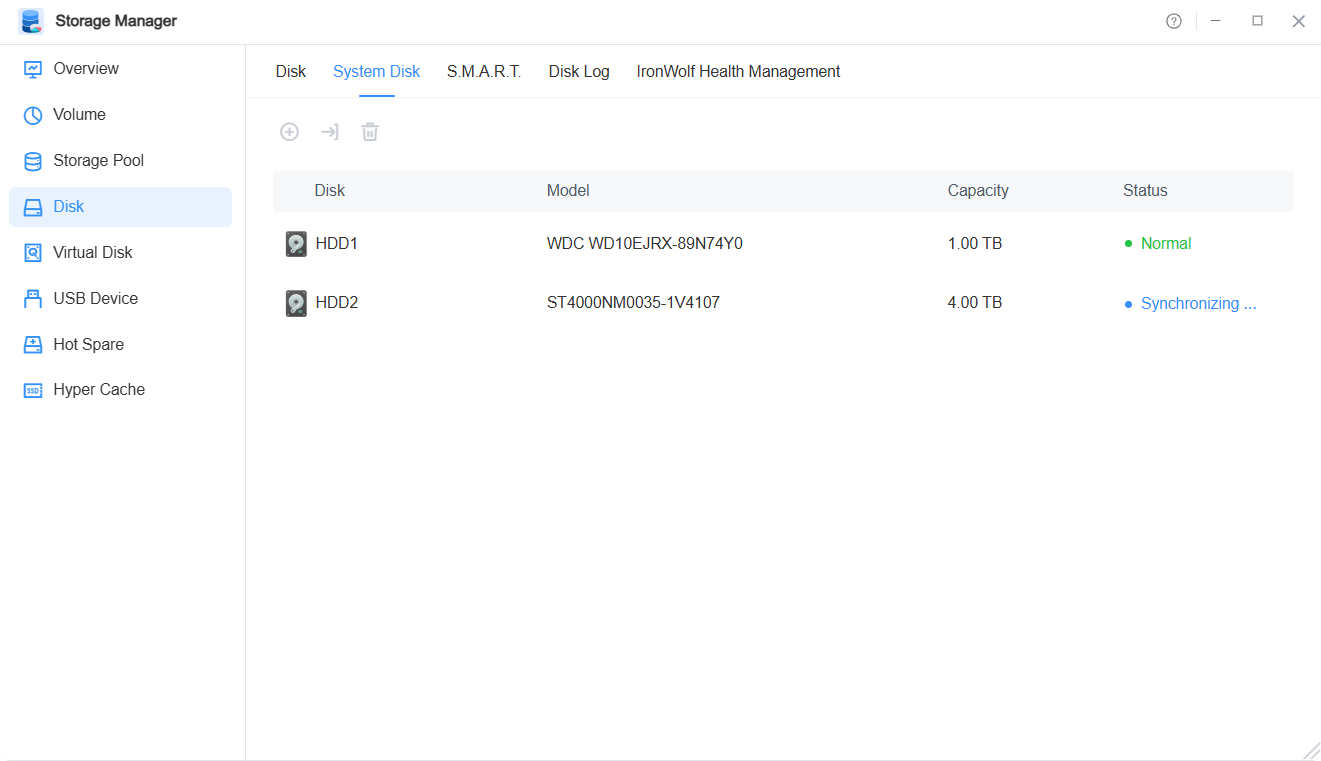
• Další: Zahrnuje pokročilé operace, jako je testování výkonu a bezpečné vymazání. - Systémový disk: Provádějte operace, jako je přidání, migrace a smazání systémového disku.
- S.M.A.R.T.: Zjišťuje zdravotní stav disku.
- Protokoly disků: Zaznamenávají příslušné operace provedené na disku.
Následující tabulka uvádí operace dostupné ve funkci „Další" disku a jejich odpovídající popisy. Při provádění různých operací se řiďte tímto seznamem.
Stav | Popis stavu |
|---|---|
| Test výkonu | Test rychlosti čtení a zápisu pevného disku vám pomůže plně porozumět ukazatelům, jako jsou IOPS, rychlost čtení/zápisu a parametry latence pevného disku. |
| Bezpečné vymazání | Bezpečné vymazání se používá především k zabránění úniku dat a ochraně citlivých dat. Při provádění bezpečného vymazání systém náhodně zapisuje na disk jedničky a nuly, dokud není přepsán veškerý prostor disku. Po bezpečném vymazání není obnova dat z disků možná. Bezpečné vymazání trvá dlouho; během procesu nepřerušujte operaci, jinak může dojít k poškození disku. |
| Vymazat disk | Vymazání disku je ekvivalentem jeho inicializace. Všechny informace o polích, oddílech a souborových systémech na disku budou vymazány. |
| Připojit disk | Připojte disky s různými souborovými systémy přímo do TNAS bez jakýchkoli operací formátování a snadno přistupujte k datům na disku (podporuje připojení pouze disků typu Single, nikoli disků polí RAID). V současnosti TNAS podporuje širokou škálu souborových systémů pro připojení, včetně FAT, FAT32, NTFS, ext2, ext3, ext4, exFAT, Btrfs, HFS+ atd. |
| Odpojit disk | Odpojte připojený disk. |
| Oprávnění | Nastavte oprávnění skupin uživatelů pro připojený disk. Formáty FAT32, NTFS a exFAT nepodporují nastavení oprávnění a výchozí oprávnění je: allusers. |
- Funkce bezpečného vymazání a vymazání disku se vztahují pouze na disky, které nejsou používány. U disků v úložném fondu, pokud počet přesahuje redundanci pole, nejprve smažte odpovídající svazky a úložné fondy; u připojených disků je nejprve ručně odpojte. Poté můžete tyto funkce používat.
- Odebrání disku z pole způsobí degradaci pole; odebraný disk nelze používat a před použitím je třeba jej povolit.
- U zařízení USB nelze v rozhraní disků provádět operace, jako je bezpečné vymazání, vymazání, připojení nebo odpojení. Pokud potřebujete pracovat se zařízeními USB, přejděte prosím do rozhraní funkce USB.
Stav disku
Barva na levé straně karty disku označuje celkový stav disku. Kliknutím na tuto ikonu se otevře okno Podrobnosti o stavu disku, kde můžete zobrazit celkový stav a podrobnosti každého dílčího ukazatele.
Celkový stav disku byl optimalizován z dřívějšího spoléhání se pouze na informace S.M.A.R.T. a nyní integruje následující tři ukazatele:
• Propustnost / Šířka pásma: Sleduje výkon přenosu dat disku. Stav: Normální, Varování, Nedostupné.
• Informace S.M.A.R.T.: Sleduje stav hardwarového zdraví disku. Stav: Normální, Varování, Selhávající, Nedostupné.
• Stav přístupu (I/O): Sleduje stav přístupu ke čtení a zápisu na disku. Stav: Normální, Chyba.
Pravidla pro určení celkového stavu
| Celkový stav | Pravidlo | Zpráva |
|---|---|---|
| Normální | Všechny tři ukazatele jsou Normální | Disk funguje normálně, nebyly zjištěny žádné anomálie. |
| Varování | Jeden z ukazatelů je Varování a není přítomna Chyba | Byla zjištěna latence čtení disku nebo anomálie S.M.A.R.T. Co nejdříve zálohujte svá data a zkontrolujte disk. |
| Chyba | Jeden z ukazatelů je Chyba | Byla zjištěna chyba I/O disku nebo závažná anomálie S.M.A.R.T. Pro zajištění bezpečnosti dat disk okamžitě vyměňte. |
Jak přidat systémový disk?
- Klikněte na tlačítko „Vytvořit", vyberte disk, který chcete přidat jako systémový disk, a klikněte na tlačítko „Potvrdit".
- V zobrazeném okně s výzvou znovu potvrďte svůj výběr a klikněte na tlačítko „Potvrdit".
- Systém posoudí oddíl vámi vybraného disku:
• Pokud vámi vybraný disk nesplňuje požadavky pro přidání systémového oddílu, musíte disk naformátovat; klikněte prosím znovu na tlačítko „Potvrdit".
• Pokud vámi vybraný disk splňuje požadavky na oddíly, není třeba znovu klikat na tlačítko „Potvrdit".
Jak migrovat systémový disk?
- Klikněte na tlačítko „Migrovat", vyberte disk, ze kterého chcete systém migrovat, a klikněte na tlačítko „Další".
- Vyberte disk, na který chcete systém migrovat, a klikněte na tlačítko „Potvrdit".
- V zobrazeném okně s výzvou znovu potvrďte svůj výběr a klikněte na tlačítko „Potvrdit".
- Systém posoudí oddíl vámi vybraného disku:
• Pokud vámi vybraný disk nesplňuje požadavky pro přidání systémového oddílu, musíte disk naformátovat; klikněte prosím znovu na tlačítko „Potvrdit".
• Pokud vámi vybraný disk splňuje požadavky na oddíly, není třeba znovu klikat na tlačítko „Potvrdit".
- Systémový disk lze nastavit pouze na discích stejného typu.
• Při přidávání systémového disku můžete jako systémový disk vybrat pouze disk stejného typu jako aktuální systémový disk.
• Při migraci systémového disku, pokud chcete změnit typ systémového disku, vyberte pro migraci všechny aktuální systémové disky. - Po úspěšné migraci nelze disk, na kterém se nacházel původní systém, použít jako systémový disk pro samostatný vstup do systému.
- Disk, který není aktuálním systémovým diskem, znamená, že systémový oddíl disku obsahuje nainstalovaný systém TOS, který aktuálně neběží. Před smazáním tohoto systému nemůžete tento disk přidat ani jej migrovat jako systémový disk.
- Disky SSD, které byly již použity pro vytvoření Hyper Cache, nelze znovu použít jako systémové disky.
- Pro zajištění bezpečnosti systémových dat nelze disky s chybovým stavem použít jako systémové disky.