דיסקים
בפונקציית הדיסק, תוכל לצפות במידע מפורט על הדיסקים, לבדוק את מצב הבריאות שלהם ולבצע פעולות תחזוקה כגון בדיקות בריאות של הדיסק.
ניהול ופעולות
באמצעות כפתורי תצורת הפונקציות, תוכל לבצע את הפעולות הבאות:
- דיסקים: הפעולות הבאות הקשורות לדיסק זמינות:
• סריקת בלוקים פגומים: בצע זיהוי בלוקים פגומים בדיסק.
• הסרה/הפעלה: הסרת דיסק שקולה לשליפתו הידנית מה-TNAS, והמערכת לא תזהה אותו עוד; הפעלת דיסק שהוסר שקולה להכנסתו הידנית.
• הגדרות: הפעל מטמון כתיבה לדיסק ואזהרות על סקטורים פגומים.
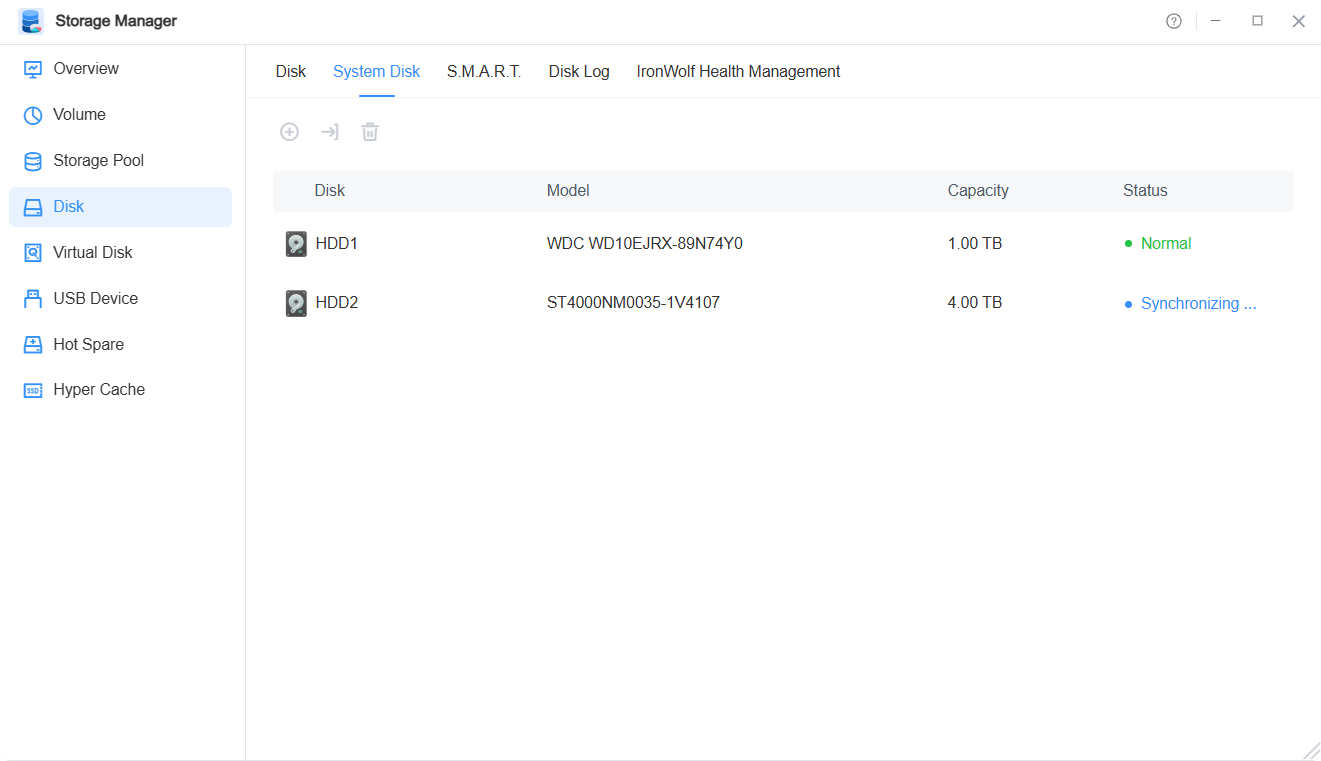
• עוד: כולל פעולות מתקדמות כגון בדיקת ביצועים ומחיקה מאובטחת. - דיסק מערכת: בצע פעולות כגון הוספה, העברה ומחיקה של דיסק המערכת.
- S.M.A.R.T.: זהה את מצב הבריאות של הדיסק.
- יומני דיסק: תעד פעולות רלוונטיות בדיסק.
הטבלה שלהלן מפרטת את הפעולות הזמינות בפונקציית "עוד" של הדיסק ואת המשמעויות המתאימות להן. אנא עיין ברשימה זו בעת ביצוע פעולות שונות.
סטטוס | משמעות הסטטוס |
|---|---|
| בדיקת ביצועים | בדיקת ביצועי קריאה/כתיבה של הכונן הקשיח מסייעת לך להבין לעומק מדדים כגון IOPS, מהירות קריאה/כתיבה ופרמטרי השהיה של הכונן הקשיח. |
| מחיקה מאובטחת | מחיקה מאובטחת משמשת בעיקר למניעת דליפת נתונים ולהגנה על מידע רגיש. בעת ביצוע מחיקה מאובטחת, המערכת תכתוב אפסים ואחדות באופן אקראי לדיסק עד שכל שטח הדיסק יידרס. שחזור נתונים אינו אפשרי עבור דיסקים לאחר מחיקה מאובטחת. מחיקה מאובטחת אורכת זמן רב, ואין להפריע לפעולה במהלכה, אחרת הדיסק שלך עלול להינזק. |
| מחיקת דיסק | מחיקת דיסק שקולה לאתחול שלו. כל מידע המערך, המחיצות ומערכות הקבצים שעל הדיסק יימחקו. |
| עגינת דיסק | עגן ישירות דיסקים עם מערכות קבצים שונות ל-TNAS ללא פעולות עיצוב, וקבל גישה נוחה לנתונים שעל הדיסק (תומך בעגינה של דיסקים מסוג Single בלבד, ולא של דיסקים במערך RAID). נכון להיום, TNAS תומך במגוון רחב של מערכות קבצים לעגינה, כולל FAT, FAT32, NTFS, ext2, ext3, ext4, exFAT, Btrfs, HFS+ ועוד. |
| ביטול עגינת דיסק | בטל עגינה של הדיסק המעוגן. |
| הרשאות | הגדר את ההרשאות של קבוצות משתמשים עבור הדיסק המעוגן. תצוגות FAT32, NTFS ו-exFAT אינן תומכות בהגדרת הרשאות, וההרשאה המוגדרת כברירת מחדל היא: allusers. |
הערה
- פונקציות המחיקה המאובטחת ומחיקת הדיסק חלות רק על דיסקים שאינם בשימוש. עבור דיסקים במאגר האחסון, כאשר המספר עולה על יתירות המערך, אנא מחק תחילה את הכרכים ואת מאגרי האחסון המתאימים; עבור דיסקים מעוגנים, אנא בטל תחילה את העגינה שלהם באופן ידני. לאחר מכן, תוכל להשתמש בפונקציות אלה.
- הסרת דיסק מהמערך תגרום להתנוונות המערך; לא ניתן להשתמש בדיסק שהוסר ויש להפעיל אותו לפני שניתן להשתמש בו.
- התקני USB אינם יכולים לבצע פעולות כגון מחיקה מאובטחת, מחיקה, עגינה או ביטול עגינה בממשק הדיסק. אם עליך לבצע פעולות בהתקני USB, אנא עבור לממשק פונקציית ה-USB.
מצב הדיסק
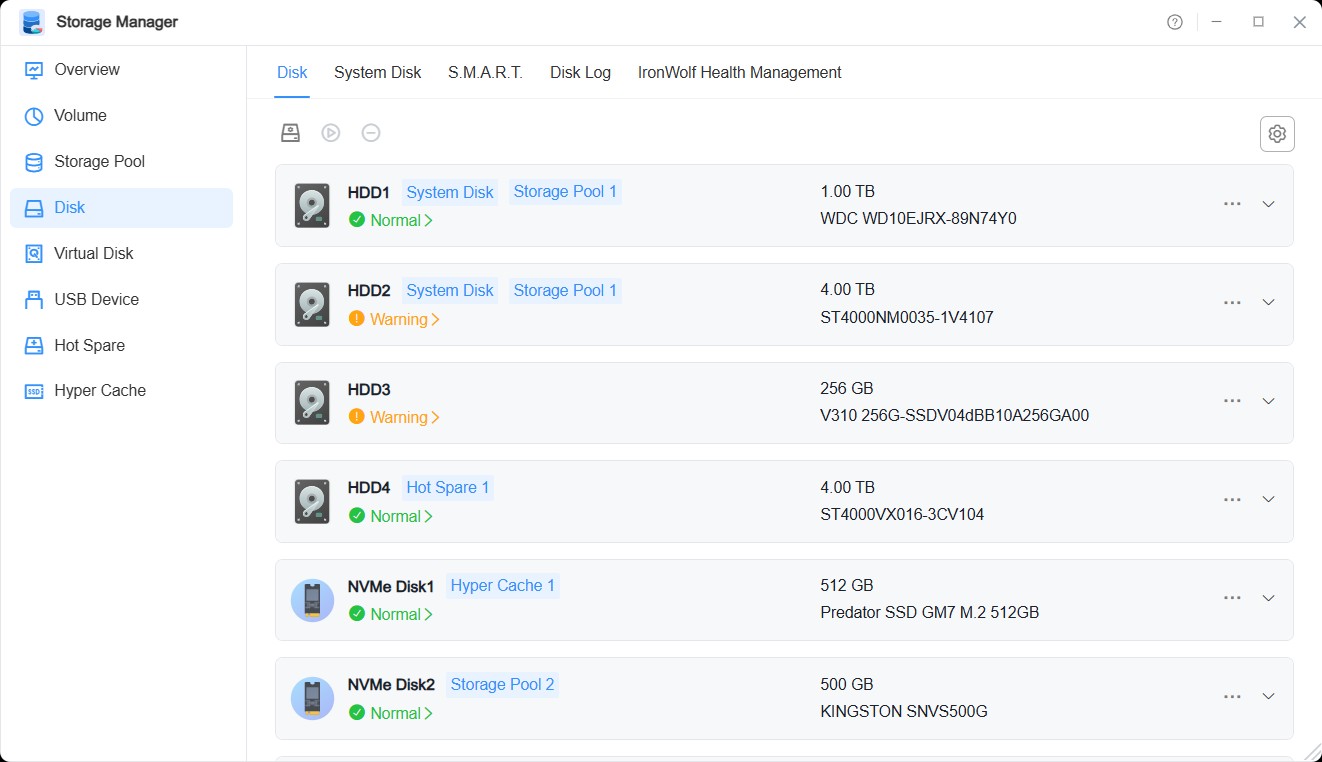
הצבע בצד שמאל של כרטיס הדיסק מציין את המצב הכולל של הדיסק. לחיצה על סמל זה תפתח את החלון פרטי מצב הדיסק, שבו תוכל לצפות במצב הכולל ובפרטים של כל תת‑מחוון.
המצב הכולל של דיסק עבר אופטימיזציה מלהישען אך ורק על מידע S.M.A.R.T. לשלב כעת את שלושת המדדים הבאים:
• תפוקה / רוחב פס: מנטר את ביצועי העברת הנתונים של הדיסק. סטטוס: תקין, אזהרה, לא זמין.
• מידע S.M.A.R.T.: מנטר את מצב הבריאות החומרתי של הדיסק. סטטוס: תקין, אזהרה, כשל, לא זמין.
• מצב גישה (I/O): מנטר את מצב גישת הקריאה/כתיבה של הדיסק. סטטוס: תקין, שגיאה.
כללים לקביעת המצב הכולל
| מצב כולל | כלל | הודעה |
|---|---|---|
| תקין | כל שלושת המדדים תקינים | הדיסק פועל כראוי ולא זוהו חריגות. |
| אזהרה | כל מדד שהוא אזהרה ואין שגיאה | זוהתה השהיית קריאה בדיסק או חריגת S.M.A.R.T.. אנא גבה את הנתונים שלך בהקדם האפשרי ובדוק את הדיסק. |
| שגיאה | כל מדד שהוא שגיאה | זוהתה שגיאת I/O בדיסק או חריגת S.M.A.R.T. חמורה. כדי להבטיח את אבטחת הנתונים, החלף את הדיסק מיד. |
כיצד להוסיף דיסק מערכת?
- לחץ על כפתור "צור", בחר את הדיסק שברצונך להוסיף כדיסק מערכת, ולחץ על כפתור "אישור".
- אשר שוב את בחירתך בחלון ההנחיה הקופץ ולחץ על כפתור "אישור".
- המערכת תבדוק את מחיצת הדיסק שבחרת:
• אם הדיסק שבחרת אינו עומד בדרישות להוספת מחיצת מערכת, עליך לעצב את הדיסק שלך, אנא לחץ שוב על כפתור "אישור".
• אם הדיסק שבחרת עומד בדרישות המחיצה, אין צורך ללחוץ שוב על כפתור "אישור".
כיצד להעביר דיסק מערכת?
- לחץ על כפתור "העבר", בחר את הדיסק שממנו תועבר המערכת, ולחץ על כפתור "הבא".
- בחר את הדיסק שאליו תועבר המערכת ולחץ על כפתור "אישור".
- אשר שוב את בחירתך בחלון ההנחיה הקופץ ולחץ על כפתור "אישור".
- המערכת תבדוק את מחיצת הדיסק שבחרת:
• אם הדיסק שבחרת אינו עומד בדרישות להוספת מחיצת מערכת, עליך לעצב את הדיסק שלך, אנא לחץ שוב על כפתור "אישור".
• אם הדיסק שבחרת עומד בדרישות המחיצה, אין צורך ללחוץ שוב על כפתור "אישור".
הערה
- מותר להגדיר את דיסק המערכת רק על דיסקים מאותו סוג.
• בעת הוספת דיסק מערכת, תוכל לבחור רק דיסק מאותו סוג כמו דיסק המערכת הנוכחי כדי להוסיפו כדיסק מערכת.
• בעת העברת דיסק מערכת, אם ברצונך לשנות את סוג דיסק המערכת, אנא בחר את כל דיסקי המערכת הנוכחיים להעברה. - לאחר העברה מוצלחת, לא ניתן להשתמש בדיסק שבו נמצאת המערכת המקורית כדי להיכנס למערכת לבדו כדיסק מערכת.
- דיסק מערכת שאינו נוכחי פירושו שלמחיצת המערכת של הדיסק מותקנת מערכת TOS שאינה פועלת כעת. לפני מחיקת מערכת זו, לא תוכל להוסיף את הדיסק הזה או להעביר אותו כדיסק מערכת.
- לא ניתן להשתמש שוב ב-SSD שכבר שימש ליצירת Hyper Cache כדיסקי מערכת.
- כדי להבטיח את אבטחת נתוני המערכת, לא ניתן להשתמש בדיסקים בעלי מצב שגיאה כדיסקי מערכת.