Diskar
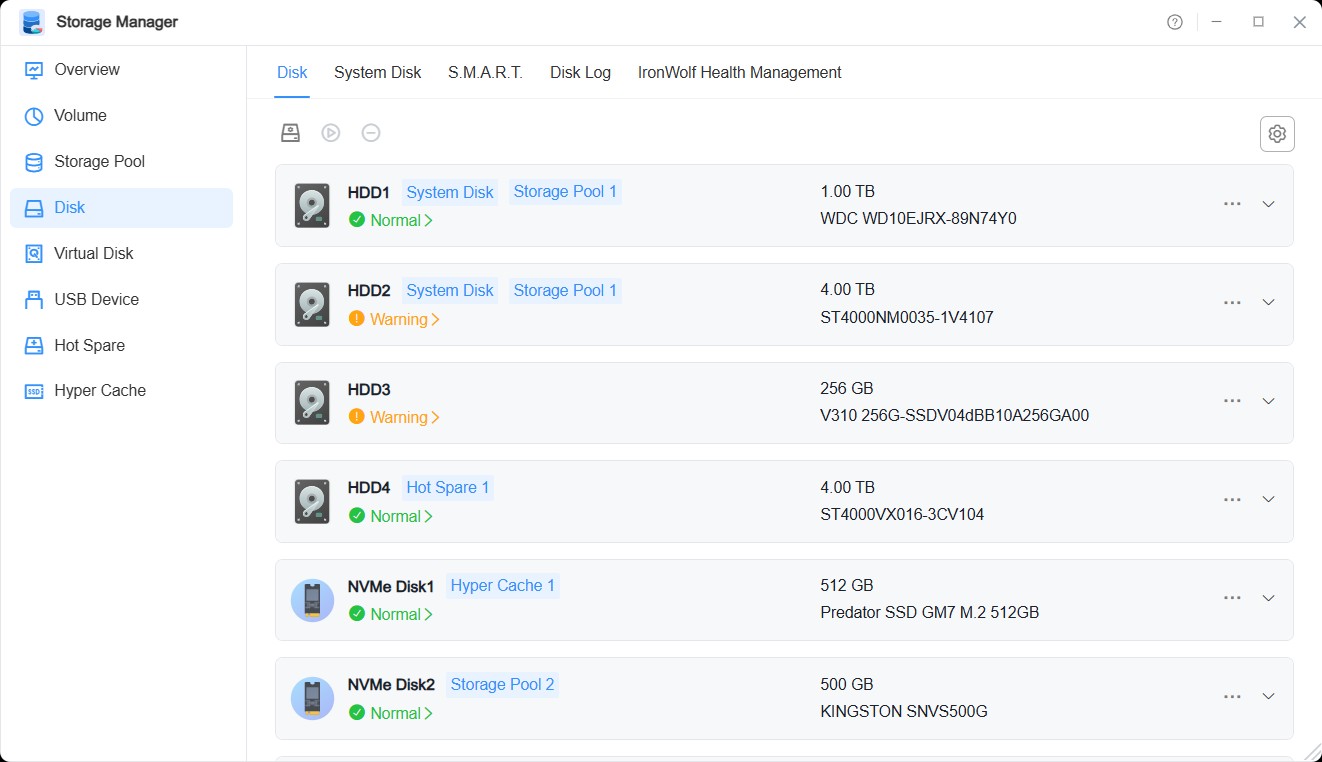
I diskfunktionen kan du visa detaljerad information om diskar, kontrollera deras hälsostatus och utföra underhållsåtgärder som hälsokontroller av diskar.
Hantering och åtgärder
Via funktionens konfigurationsknappar kan du utföra följande åtgärder:
- Diskar: Följande diskrelaterade åtgärder är tillgängliga:
• Skanning efter dåliga block: Utför detektering av dåliga block på disken.
• Ta bort/Aktivera: Att ta bort en disk motsvarar att manuellt dra ut den ur TNAS, och systemet känner inte längre igen den; att aktivera en borttagen disk motsvarar att manuellt sätta in den.
• Inställningar: Aktivera diskens skrivcache och varningar för dåliga sektorer.
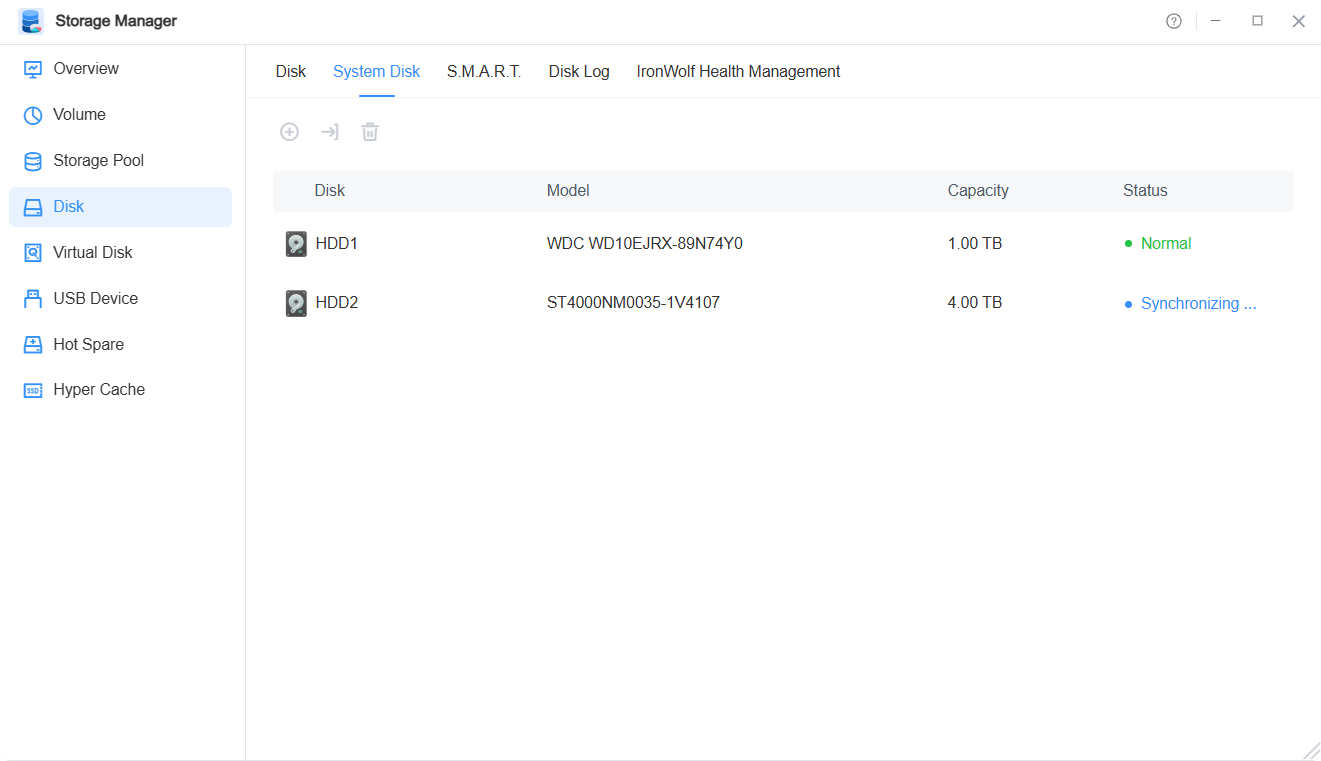
• Mer: Innehåller avancerade åtgärder som prestandatestning och säker radering. - Systemdisk: Utför åtgärder som att lägga till, migrera och ta bort systemdisken.
- S.M.A.R.T.: Upptäck diskens hälsostatus.
- Diskloggar: Registrera relevanta åtgärder på disken.
Följande tabell listar de åtgärder som är tillgängliga i diskens "Mer"-funktion och deras motsvarande indikeringar. Se denna lista när du utför olika åtgärder.
Status | Statusindikering |
|---|---|
| Prestandatest | Test av hårddiskens läs-/skrivprestanda hjälper dig att fullt ut förstå indikatorer som IOPS, läs-/skrivhastighet och latensparametrar för hårddisken. |
| Säker radering | Säker radering används främst för att förhindra dataläckage och skydda känsliga data. Vid säker radering skriver systemet slumpmässigt 0:or och 1:or till disken tills allt diskutrymme har skrivits över. Dataåterställning är omöjlig för diskar efter säker radering. Säker radering tar lång tid, och avbryt inte åtgärden under processen, annars kan din disk skadas. |
| Radera disk | Att radera en disk motsvarar att initiera den. All arrayinformation, partitioner och filsystem på disken raderas. |
| Montera disk | Montera diskar med olika filsystem direkt till TNAS utan formateringsåtgärder och få enkelt åtkomst till data på disken (stöder endast montering av diskar av typen Single, inte RAID-arraydiskar). För närvarande stöder TNAS ett brett spektrum av filsystem för montering, inklusive FAT, FAT32, NTFS, ext2, ext3, ext4, exFAT, Btrfs, HFS+ med flera. |
| Avmontera disk | Avmontera den monterade disken. |
| Behörigheter | Ange användargruppers behörigheter för den monterade disken. Formatet FAT32, NTFS och exFAT stöder inte inställning av behörigheter, och standardbehörigheten är: allusers. |
- Funktionerna för säker radering och diskradering gäller endast diskar som inte används. För diskar i lagringspoolen, när antalet överskrider arrayens redundans, ta först bort motsvarande volymer och lagringspooler; för monterade diskar avmonterar du dem först manuellt. Därefter kan du använda dessa funktioner.
- Att ta bort en disk från arrayen gör att arrayen degraderas; den borttagna disken kan inte användas och måste aktiveras innan den kan användas.
- USB-enheter kan inte utföra åtgärder som säker radering, radering, montering eller avmontering i diskgränssnittet. Om du behöver utföra åtgärder på USB-enheter går du till USB-funktionens gränssnitt.
Diskstatus
Färgen till vänster om diskkortet indikerar diskens samlade status. Om du klickar på denna ikon öppnas fönstret Information om diskstatus, där du kan visa den samlade statusen och detaljer för varje delindikator.
Diskens samlade status har optimerats från att enbart förlita sig på S.M.A.R.T.-information till att nu integrera följande tre indikatorer:
• Genomströmning / bandbredd: Övervakar diskens dataöverföringsprestanda. Status: Normal, Varning, Otillgänglig.
• S.M.A.R.T.-information: Övervakar diskens hårdvaruhälsostatus. Status: Normal, Varning, Felande, Otillgänglig.
• Åtkomststatus (I/O): Övervakar diskens läs-/skrivåtkomststatus. Status: Normal, Fel.
Regler för att bestämma den samlade statusen
| Samlad status | Regel | Meddelande |
|---|---|---|
| Normal | Alla tre indikatorer är Normal | Disken fungerar normalt utan upptäckta avvikelser. |
| Varning | Valfri indikator är Varning och det finns inget Fel | Fördröjning vid diskläsning eller avvikelse i S.M.A.R.T. upptäcktes. Säkerhetskopiera dina data så snart som möjligt och kontrollera disken. |
| Fel | Valfri indikator är Fel | Diskens I/O-fel eller allvarlig avvikelse i S.M.A.R.T. upptäcktes. För att säkerställa datasäkerheten bör du omedelbart byta ut disken. |
Hur lägger jag till en systemdisk?
- Klicka på knappen "Skapa", välj den disk du vill lägga till som systemdisk och klicka på knappen "Bekräfta".
- Bekräfta ditt val igen i popup-fönstret som visas och klicka på knappen "Bekräfta".
- Systemet bedömer partitioneringen av den disk du valde:
• Om den disk du valde inte uppfyller kraven för att lägga till en systempartition måste du formatera din disk, klicka på knappen "Bekräfta" igen.
• Om den disk du valde uppfyller partitioneringskraven behöver du inte klicka på knappen "Bekräfta" igen.
Hur migrerar jag en systemdisk?
- Klicka på knappen "Migrera", välj den disk som systemet ska migreras från och klicka på knappen "Nästa".
- Välj den disk som systemet ska migreras till och klicka på knappen "Bekräfta".
- Bekräfta ditt val igen i popup-fönstret som visas och klicka på knappen "Bekräfta".
- Systemet bedömer partitioneringen av den disk du valde:
• Om den disk du valde inte uppfyller kraven för att lägga till en systempartition måste du formatera din disk, klicka på knappen "Bekräfta" igen.
• Om den disk du valde uppfyller partitioneringskraven behöver du inte klicka på knappen "Bekräfta" igen.
- Systemdisken får endast anges på diskar av samma typ.
• När du lägger till en systemdisk kan du endast välja en disk av samma typ som den aktuella systemdisken för att lägga till som systemdisk.
• När du migrerar en systemdisk, om du vill ändra typen av systemdisk, väljer du alla aktuella systemdiskar för migrering. - Efter lyckad migrering kan disken där det ursprungliga systemet finns inte användas som systemdisk för att ensam starta systemet.
- En icke-aktuell systemdisk innebär att diskens systempartition har ett TOS-system installerat som inte körs för närvarande. Innan detta system tas bort kan du inte lägga till denna disk eller migrera den som systemdisk.
- SSD-enheter som redan använts för att skapa Hyper Cache kan inte användas igen som systemdiskar.
- För att säkerställa systemdatasäkerheten kan diskar med statusen fel inte användas som systemdiskar.