Στιγμιότυπο
Το Στιγμιότυπο είναι ένα εργαλείο ανάκτησης από καταστροφές που βασίζεται στο σύστημα αρχείων BTRFS. Χρησιμοποιεί στιγμιότυπα για να καταγράφει την κατάσταση των κοινόχρηστων φακέλων ή των iSCSI LUNs, επιτρέποντας την επαναφορά δεδομένων σε περίπτωση καταστροφών. Τα στιγμιότυπα μπορούν να αποθηκεύονται τοπικά στο TNAS ή απομακρυσμένα, παρέχοντας ασφαλή προστασία έναντι τυχαίων διαγραφών, καταρρεύσεων εφαρμογών, καταστροφής δεδομένων και ιών.
Το Στιγμιότυπο είναι ένα αντίγραφο χρονικής στιγμής που αποθηκεύεται εντός του ίδιου χώρου αποθήκευσης, καταγράφοντας ολόκληρη την κατάσταση των δεδομένων τη στιγμή της δημιουργίας του. Καταλαμβάνει ελάχιστο πρόσθετο χώρο αποθήκευσης και δεν επηρεάζει τις επιδόσεις. Σε περίπτωση τυχαίων τροποποιήσεων ή διαγραφών, τα στιγμιότυπα επιτρέπουν την ταχεία επαναφορά των δεδομένων σε προηγούμενη κατάσταση.
Η Αντιγραφή χρησιμοποιείται για την αντιγραφή κοινόχρηστων φακέλων ή LUNs μεταξύ προέλευσης και προορισμού (δημιουργώντας ένα στιγμιότυπο κατά τη διαδικασία). Εάν η προέλευση υποστεί βλάβη, το στιγμιότυπο προορισμού μπορεί να επαναφερθεί για να συνεχιστεί η υπηρεσία.
Απαιτήσεις και Συμβατότητα
- Έκδοση TOS: 5.0 και νεότερη
- Σύστημα Αρχείων: BTRFS
Επισκόπηση Λειτουργιών
Το Στιγμιότυπο διαθέτει μινιμαλιστικό, επίπεδο σχεδιασμό, με τις κατηγορίες να εμφανίζονται διαισθητικά στα αριστερά για εύκολη πλοήγηση. Οι συγκεντρωμένες λειτουργίες διαχείρισης στην επάνω δεξιά γωνία προσφέρουν μια καθαρή και ομαλή εμπειρία λειτουργίας, διασφαλίζοντας την άνεση του χρήστη.
Στιγμιότυπα
Σε αυτή την κατηγορία, οι χρήστες μπορούν να δημιουργούν εργασίες στιγμιοτύπων για κοινόχρηστους φακέλους ή LUNs. Οι χρήστες έχουν την ευελιξία να λαμβάνουν στιγμιότυπα μη αυτόματα ή να διαμορφώνουν αυτόματες προγραμματισμένες εργασίες με προσαρμόσιμες πολιτικές διατήρησης. Επιπλέον, μια βολική προβολή λίστας στιγμιοτύπων και λειτουργία διαχείρισης διευκολύνουν τον γρήγορο εντοπισμό και τη διαγραφή περιττών στιγμιοτύπων, βελτιστοποιώντας αποτελεσματικά τη χρήση των πόρων αποθήκευσης.
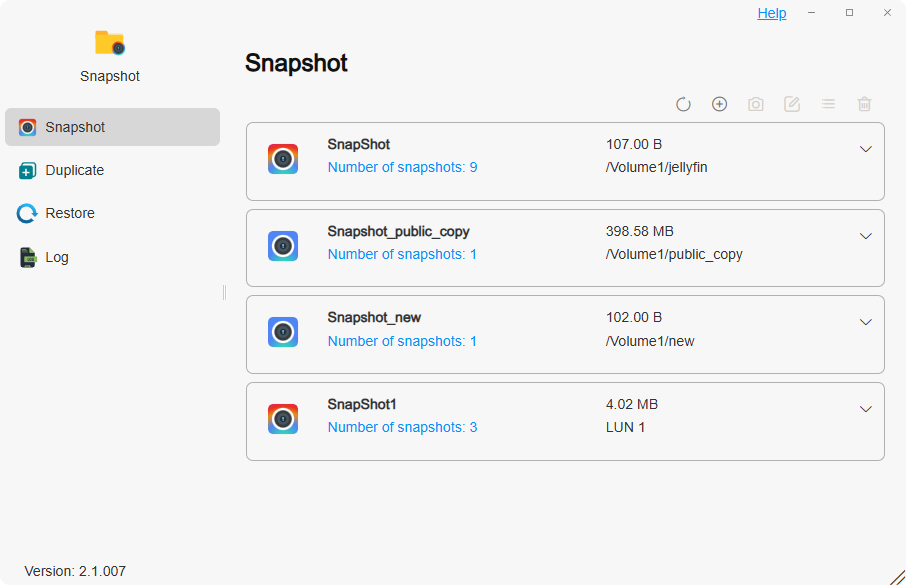
Πώς να Λάβετε Στιγμιότυπα;
- Κάντε κλικ στο Δημιουργία, επιλέξτε τον τύπο στιγμιοτύπου (Στιγμιότυπο Κοινόχρηστου Φακέλου ή Στιγμιότυπο iSCSI LUN) και επιλέξτε τον αντίστοιχο στόχο στιγμιοτύπου. Κάντε κλικ στο "Επόμενο"
- Διαμορφώστε κατάλληλα χρονοδιαγράμματα στιγμιοτύπων και πολιτικές διατήρησης. Κάντε κλικ στο "Επόμενο"
- Επαληθεύστε ότι όλες οι διαμορφώσεις είναι σωστές. Κάντε κλικ στο "Επιβεβαίωση"
- Επιλέξτε την εργασία στιγμιοτύπου και κάντε κλικ στο Λήψη Στιγμιοτύπου για να καταγράψετε μη αυτόματα ένα στιγμιότυπο. Εάν έχετε διαμορφώσει ένα χρονοδιάγραμμα στιγμιοτύπων, τα στιγμιότυπα θα λαμβάνονται αυτόματα όταν πληρούνται οι προϋποθέσεις
Το Thick Provisioned LUN δεν υποστηρίζει τη λήψη στιγμιοτύπων.
Πώς να Διαμορφώσετε τα Χρονοδιαγράμματα Στιγμιοτύπων;
- Κατά τη δημιουργία μιας εργασίας στιγμιοτύπου, μπορείτε να επιλέξετε το πλαίσιο Ενεργοποίηση Προγραμματισμένης Εργασίας. Ανάλογα με τις ανάγκες σας, επιλέξτε τον κύκλο εκτέλεσης, την ώρα εκτέλεσης και το διάστημα επανάληψης
- Αφού δημιουργήσετε μια εργασία στιγμιοτύπου, επιλέξτε την εργασία και κάντε κλικ στο Επεξεργασία στην επάνω δεξιά γωνία για να διαμορφώσετε το χρονοδιάγραμμα στιγμιοτύπων
Πώς να Διαμορφώσετε τις Πολιτικές Διατήρησης Στιγμιοτύπων;
- Το Στιγμιότυπο προσφέρει δύο πολιτικές διατήρησης: Διατήρηση στιγμιοτύπων πάντα και Περιορισμός κατά αριθμό στιγμιοτύπων
- Μπορείτε να επιλέξετε την κατάλληλη πολιτική διατήρησης στιγμιοτύπων κατά τη δημιουργία μιας εργασίας στιγμιοτύπου ή να κάνετε κλικ στο Επεξεργασία στην επάνω δεξιά γωνία μετά τη δημιουργία της εργασίας για να την επαναδιαμορφώσετε
Με την ενεργοποίηση των προγραμματισμένων εργασιών, τα στιγμιότυπα λαμβάνονται αυτόματα σύμφωνα με το διαμορφωμένο χρονοδιάγραμμά σας, εξοικονομώντας χρόνο και κόπο. Σε συνδυασμό με τη λειτουργία περιορισμού του αριθμού των πολιτικών διατήρησης στιγμιοτύπων, μπορείτε να διασφαλίσετε ότι τα σημαντικά στιγμιότυπα διατηρούνται, ενώ παράλληλα διαχειρίζεστε αποτελεσματικά τον αριθμό των στιγμιοτύπων για να μεγιστοποιήσετε τη χρήση του χώρου αποθήκευσης. Για κρίσιμες καταστάσεις δεδομένων, μπορείτε επίσης να κλειδώσετε τα αντίστοιχα στιγμιότυπα στη λίστα στιγμιοτύπων για να διασφαλίσετε τη μόνιμη διατήρησή τους.
Πώς να Χρησιμοποιήσετε τη Λειτουργία Ορατότητας Στιγμιοτύπων;
- Κατά τη δημιουργία μιας εργασίας στιγμιοτύπου, εάν επιλέξετε το πλαίσιο Να Επιτρέπεται η Ορατότητα των Αρχείων Στιγμιοτύπων, μπορείτε να μεταβείτε στον φάκελο @snapshot στον αντίστοιχο φάκελο του TOS > Διαχείριση Αρχείων. Εδώ, μπορείτε να προβάλλετε συγκεκριμένες λεπτομέρειες αρχείων ή να τα κατεβάσετε τοπικά
Αντιγραφή
Σε αυτή την κατηγορία, μπορείτε να δημιουργήσετε εργασίες αντιγραφής για να αντιγράψετε κοινόχρηστους φακέλους ή LUNs σε άλλους προορισμούς (τοπικό ή απομακρυσμένο TNAS). Εάν η πηγή αντιγραφής αποτύχει, μπορείτε να επαναφέρετε τον προορισμό από στιγμιότυπα για να συνεχιστεί η υπηρεσία.
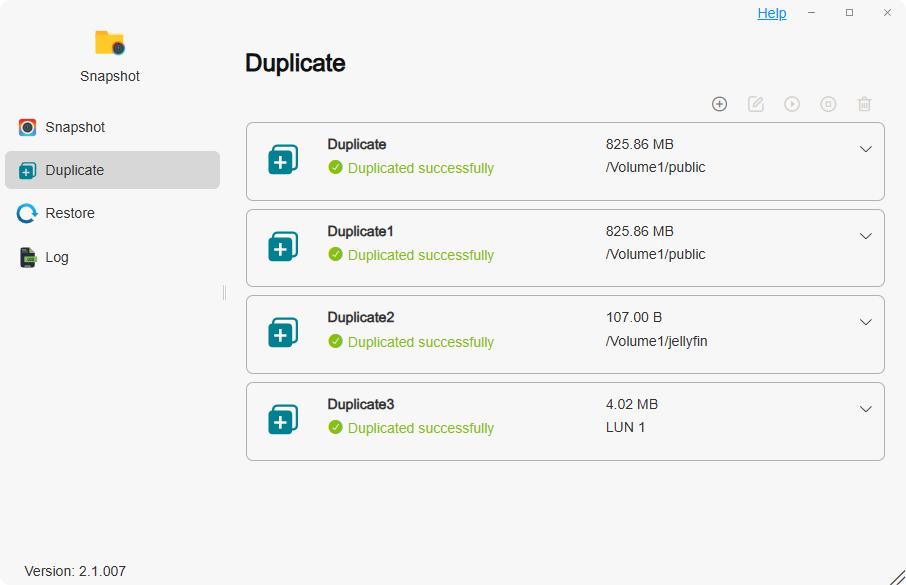
Πώς να Δημιουργήσετε μια Εργασία Αντιγραφής Κοινόχρηστου Φακέλου;
- Κάντε κλικ στο Δημιουργία, ορίστε το όνομα της εργασίας αντιγραφής και επιλέξτε τον τύπο στόχου αντιγραφής: Κοινόχρηστος Φάκελος. Επιλέξτε τον φάκελο προορισμού και κάντε κλικ στο "Επόμενο"
- Επιλέξτε τον προορισμό: Τοπικό ή Απομακρυσμένο TNAS. Εισαγάγετε τα σωστά στοιχεία όπως σας ζητείται:
• Τοπικό: Επιλέξτε τον τόμο προορισμού και εισαγάγετε το νέο όνομα φακέλου. Κάντε κλικ στο "Επόμενο".
• Απομακρυσμένο TNAS: Ακολουθήστε τις οδηγίες για να εισαγάγετε τη διεύθυνση, τη θύρα, το όνομα χρήστη, τον κωδικό πρόσβασης, τον τόμο και το νέο όνομα φακέλου του απομακρυσμένου TNAS. Κάντε κλικ στο "Επόμενο". - Διαμορφώστε το χρονοδιάγραμμα αντιγραφής και την πολιτική αντιγραφής στιγμιοτύπων ανάλογα με τις ανάγκες σας. Κάντε κλικ στο "Επόμενο"
- Επαληθεύστε ότι όλες οι παράμετροι διαμόρφωσης είναι σωστές και, στη συνέχεια, κάντε κλικ στο "Επιβεβαίωση".
- Επιλέξτε την εργασία αντιγραφής και κάντε κλικ στο Αντιγραφή για να ξεκινήσετε τη μη αυτόματη αντιγραφή. Εάν έχετε διαμορφώσει ένα χρονοδιάγραμμα αντιγραφής, θα εκτελεστεί αυτόματα αντιγραφή όταν πληρούνται οι διαμορφωμένες προϋποθέσεις.
Πώς να Δημιουργήσετε μια Εργασία Αντιγραφής iSCSI LUN;
- Κάντε κλικ στο Δημιουργία, ορίστε το όνομα της εργασίας αντιγραφής και επιλέξτε τον τύπο στόχου αντιγραφής: iSCSI LUN. Κάντε κλικ στο "Επόμενο".
- Επιλέξτε τον προορισμό: Τοπικό ή Απομακρυσμένο TNAS. Εισαγάγετε τα σωστά στοιχεία όπως σας ζητείται:
• Τοπικό: Επιλέξτε τον τόμο προορισμού. Κάντε κλικ στο "Επόμενο".
• Απομακρυσμένο TNAS: Ακολουθήστε τις οδηγίες για να εισαγάγετε τη διεύθυνση, τη θύρα, το όνομα χρήστη, τον κωδικό πρόσβασης και τον τόμο του απομακρυσμένου TNAS. Κάντε κλικ στο "Επόμενο". - Διαμορφώστε το χρονοδιάγραμμα αντιγραφής και την πολιτική αντιγραφής στιγμιοτύπων ανάλογα με τις ανάγκες σας. Κάντε κλικ στο "Επόμενο".
- Επαληθεύστε ότι όλες οι παράμετροι διαμόρφωσης είναι σωστές και, στη συνέχεια, κάντε κλικ στο "Επιβεβαίωση".
- Επιλέξτε την εργασία αντιγραφής και κάντε κλικ στο Αντιγραφή για να ξεκινήσετε τη μη αυτόματη αντιγραφή. Εάν έχετε διαμορφώσει ένα χρονοδιάγραμμα αντιγραφής, θα εκτελεστεί αυτόματα αντιγραφή όταν πληρούνται οι διαμορφωμένες προϋποθέσεις.
- Εάν δημιουργείτε μια εργασία αντιγραφής κοινόχρηστου φακέλου σε απομακρυσμένο TNAS, βεβαιωθείτε ότι η απομακρυσμένη συσκευή TNAS έχει εγκατεστημένη την εφαρμογή Στιγμιότυπο και χρησιμοποιεί το σύστημα αρχείων BTRFS
- Εάν δημιουργείτε μια εργασία αντιγραφής iSCSI LUN σε απομακρυσμένο TNAS, βεβαιωθείτε ότι η απομακρυσμένη συσκευή TNAS έχει εγκατεστημένη την εφαρμογή Διαχείριση iSCSI
Επαναφορά
Σε αυτή την κατηγορία, μπορείτε να δημιουργήσετε εργασίες επαναφοράς για να επαναφέρετε στιγμιότυπα κοινόχρηστων φακέλων ή iSCSI LUNs από τοπικό ή απομακρυσμένο TNAS σε τοπικούς κοινόχρηστους φακέλους ή iSCSI LUNs.
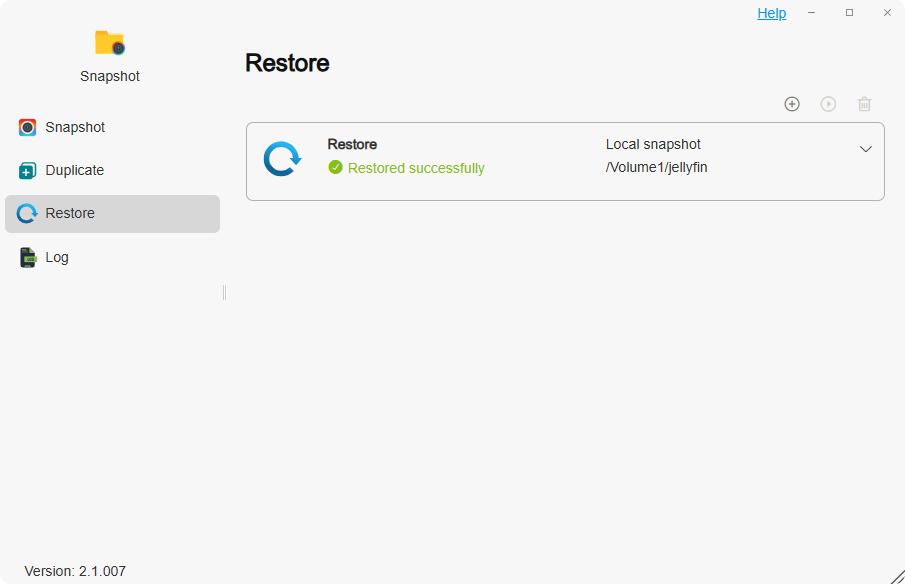
Πώς να Δημιουργήσετε μια Εργασία Επαναφοράς από Τοπικό Στιγμιότυπο;
- Κάντε κλικ στο Δημιουργία, ορίστε το όνομα της εργασίας επαναφοράς και επιλέξτε Επαναφορά από: **Τοπικό Στιγμιότυπο".
- Επιλέξτε τον τύπο στιγμιοτύπου: Στιγμιότυπο Κοινόχρηστου Φακέλου ή Στιγμιότυπο iSCSI LUN. Εισαγάγετε τα σωστά στοιχεία όπως σας ζητείται:
- Στιγμιότυπο Κοινόχρηστου Φακέλου: Επιλέξτε τον φάκελο από τον οποίο θα γίνει επαναφορά και το αντίστοιχο στιγμιότυπο. Επιλέξτε τον φάκελο προορισμού για επαναφορά. Κάντε κλικ στο "Επόμενο".
- Στιγμιότυπο iSCSI LUN: Επιλέξτε το LUN από το οποίο θα γίνει επαναφορά και το αντίστοιχο στιγμιότυπο. Επιλέξτε το LUN προορισμού για επαναφορά. Κάντε κλικ στο "Επόμενο".
- Επαληθεύστε ότι όλες οι παράμετροι διαμόρφωσης είναι σωστές και, στη συνέχεια, κάντε κλικ στο "Επιβεβαίωση".
- Επιλέξτε την εργασία επαναφοράς και κάντε κλικ στο Επαναφορά για να ξεκινήσει η εκτέλεση της εργασίας επαναφοράς.
Πώς να Δημιουργήσετε μια Εργασία Επαναφοράς από Απομακρυσμένο Στιγμιότυπο;
- Κάντε κλικ στο Δημιουργία, ορίστε το όνομα της εργασίας επαναφοράς και επιλέξτε Επαναφορά από: **Απομακρυσμένο Στιγμιότυπο".
- Επιλέξτε τον τύπο στιγμιοτύπου: Στιγμιότυπο Κοινόχρηστου Φακέλου ή Στιγμιότυπο iSCSI LUN. Εισαγάγετε τα σωστά στοιχεία όπως σας ζητείται:
• Στιγμιότυπο Κοινόχρηστου Φακέλου: Επιλέξτε τον τοπικό φάκελο για επαναφορά. Κάντε κλικ στο "Επόμενο".
• Στιγμιότυπο iSCSI LUN: Επιλέξτε το τοπικό LUN για επαναφορά. Κάντε κλικ στο "Επόμενο". - Ακολουθήστε τις οδηγίες για να εισαγάγετε τη διεύθυνση, τη θύρα, το όνομα χρήστη, τον κωδικό πρόσβασης, τον στόχο επαναφοράς και το αντίστοιχο στιγμιότυπο του απομακρυσμένου TNAS. Κάντε κλικ στο "Επόμενο".
- Επαληθεύστε ότι όλες οι παράμετροι διαμόρφωσης είναι σωστές και, στη συνέχεια, κάντε κλικ στο "Επιβεβαίωση".
- Επιλέξτε την εργασία επαναφοράς και κάντε κλικ στο Επαναφορά για να ξεκινήσει η εκτέλεση της εργασίας επαναφοράς.