Snapshot
Snapshot er et værktøj til katastrofegendannelse baseret på BTRFS-filsystemet. Det bruger snapshots til at registrere tilstanden af delte mapper eller iSCSI LUN'er, hvilket muliggør datagendannelse i tilfælde af katastrofer. Snapshots kan gemmes lokalt på TNAS'en eller eksternt og giver sikker beskyttelse mod utilsigtet sletning, applikationsnedbrud, datakorruption og vira.
Snapshot er en tidsbestemt kopi, der gemmes inden for samme lagerplads, og som registrerer hele datatilstanden på det tidspunkt, den blev oprettet. Den optager minimal ekstra lagerplads og påvirker ikke ydeevnen. I tilfælde af utilsigtede ændringer eller sletninger gør snapshots det muligt hurtigt at gendanne data til en tidligere tilstand.
Replikering bruges til at replikere delte mapper eller LUN'er mellem kilde og destination (og genererer et snapshot under processen). Hvis kilden oplever en fejl, kan destinationssnapshotet gendannes for at genoptage tjenesten.
Krav og kompatibilitet
- TOS-version: 5.0 og nyere
- Filsystem: BTRFS
Funktionsoversigt
Snapshot har et minimalistisk, fladt design med kategorier intuitivt vist til venstre for nem navigation. Centraliserede administrationsfunktioner øverst til højre giver en klar og smidig driftsoplevelse og sikrer brugervenlighed.
Snapshots
I denne kategori kan brugere oprette snapshot-opgaver for delte mapper eller LUN'er. Brugerne kan fleksibelt tage snapshots manuelt eller konfigurere automatiske planlagte opgaver med tilpasselige opbevaringspolitikker. Derudover gør en bekvem listevisning og administrationsfunktion for snapshots det nemt hurtigt at identificere og slette unødvendige snapshots og dermed effektivt optimere udnyttelsen af lagerressourcer.
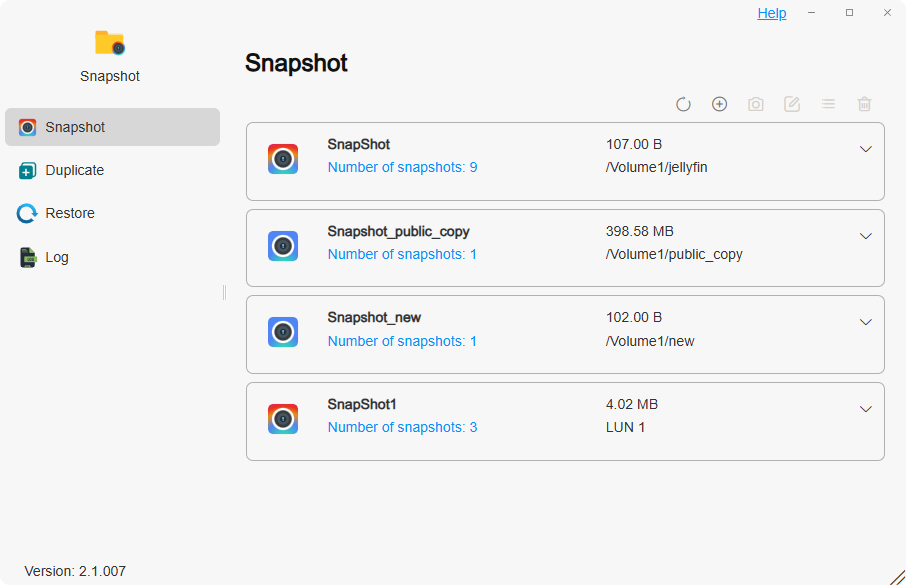
Sådan tager du snapshots?
- Klik på Opret, vælg snapshot-typen (snapshot af delt mappe eller iSCSI LUN-snapshot), og vælg det tilsvarende snapshot-mål. Klik på "Næste"
- Konfigurér passende snapshot-tidsplaner og opbevaringspolitikker. Klik på "Næste"
- Bekræft, at alle konfigurationer er korrekte. Klik på "Bekræft"
- Vælg snapshot-opgaven, og klik på Tag snapshot for at tage et snapshot manuelt. Hvis du har konfigureret en snapshot-tidsplan, tages snapshots automatisk, når betingelserne er opfyldt
LUN'er med Thick Provisioning understøtter ikke snapshots.
Sådan konfigurerer du snapshot-tidsplaner?
- Når du opretter en snapshot-opgave, kan du markere feltet Aktivér planlagt opgave. Afhængigt af dine behov kan du vælge udførelsescyklus, udførelsestidspunkt og gentagelsesinterval
- Når du har oprettet en snapshot-opgave, skal du vælge opgaven og klikke på Redigér øverst til højre for at konfigurere snapshot-tidsplanen
Sådan konfigurerer du opbevaringspolitikker for snapshots?
- Snapshot tilbyder to opbevaringspolitikker: Behold altid snapshots og Begræns efter antal snapshots
- Du kan vælge den passende opbevaringspolitik for snapshots, når du opretter en snapshot-opgave, eller klikke på Redigér øverst til højre, efter opgaven er oprettet, for at konfigurere den igen
Ved at aktivere planlagte opgaver tages snapshots automatisk i henhold til din konfigurerede tidsplan, hvilket sparer tid og kræfter. Kombineret med funktionen til antalsbegrænsning i snapshot-opbevaringspolitikken kan du sikre, at vigtige snapshots bevares, samtidig med at antallet af snapshots styres effektivt for at maksimere udnyttelsen af lagerpladsen. For kritiske datatilstande kan du også låse de tilsvarende snapshots i snapshot-listen for at sikre permanent bevaring.
Sådan bruger du funktionen til snapshot-synlighed?
- Når du opretter en snapshot-opgave, kan du, hvis du markerer Tillad at snapshot-filer er synlige, navigere til @snapshot-mappen i den tilsvarende mappe under TOS > Filhåndtering. Her kan du se specifikke filoplysninger eller downloade dem lokalt
Duplikér
I denne kategori kan du oprette duplikeringopgaver for at replikere delte mapper eller LUN'er til andre destinationer (lokal eller ekstern TNAS). Hvis kilden for duplikeringen fejler, kan du gendanne destinationen fra snapshots for at fortsætte tjenesten.
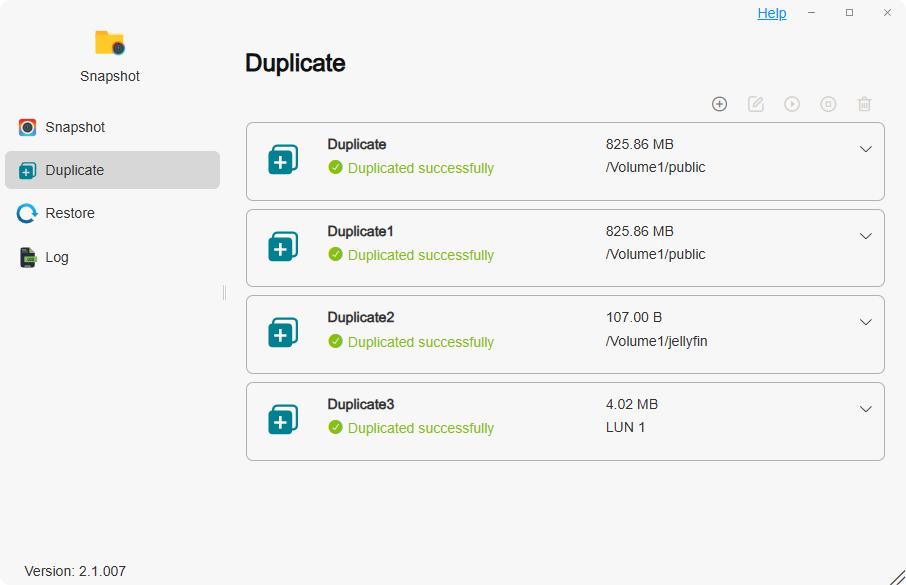
Sådan opretter du en duplikeringopgave for en delt mappe?
- Klik på Opret, angiv navnet på duplikeringopgaven, og vælg typen af duplikeringmål: Delt mappe. Vælg destinationsmappen, og klik på "Næste"
- Vælg destinationen: Lokal eller Ekstern TNAS. Indtast de korrekte oplysninger som anvist:
• Lokal: Vælg destinationsvolumenet, og indtast det nye mappenavn. Klik på "Næste".
• Ekstern TNAS: Følg anvisningerne for at indtaste adresse, port, brugernavn, adgangskode, volumen og nyt mappenavn for den eksterne TNAS. Klik på "Næste". - Konfigurér din duplikeringstidsplan og snapshot-replikeringspolitik efter behov. Klik på "Næste"
- Bekræft, at alle konfigurationsparametre er korrekte, og klik derefter på "Bekræft".
- Vælg duplikeringopgaven, og klik på Duplikér for at starte manuel duplikering. Hvis du har konfigureret en duplikeringstidsplan, duplikeres der automatisk, når de konfigurerede betingelser er opfyldt.
Sådan opretter du en duplikeringopgave for en iSCSI LUN?
- Klik på Opret, angiv navnet på duplikeringopgaven, og vælg typen af duplikeringmål: iSCSI LUN. Klik på "Næste".
- Vælg destinationen: Lokal eller Ekstern TNAS. Indtast de korrekte oplysninger som anvist:
• Lokal: Vælg destinationsvolumenet. Klik på "Næste".
• Ekstern TNAS: Følg anvisningerne for at indtaste adresse, port, brugernavn, adgangskode og volumen for den eksterne TNAS. Klik på "Næste". - Konfigurér din duplikeringstidsplan og snapshot-replikeringspolitik efter behov. Klik på "Næste".
- Bekræft, at alle konfigurationsparametre er korrekte, og klik derefter på "Bekræft".
- Vælg duplikeringopgaven, og klik på Duplikér for at starte manuel duplikering. Hvis du har konfigureret en duplikeringstidsplan, duplikeres der automatisk, når de konfigurerede betingelser er opfyldt.
- Hvis du opretter en duplikeringopgave for en delt mappe til en ekstern TNAS, skal du sikre, at den eksterne TNAS-enhed har Snapshot-applikationen installeret og bruger BTRFS-filsystemet
- Hvis du opretter en duplikeringopgave for en iSCSI LUN til en ekstern TNAS, skal du sikre, at den eksterne TNAS-enhed har iSCSI Manager-applikationen installeret
Gendan
I denne kategori kan du oprette gendannelsesopgaver for at gendanne snapshots af delte mapper eller iSCSI LUN'er fra lokal eller ekstern TNAS til lokale delte mapper eller iSCSI LUN'er.
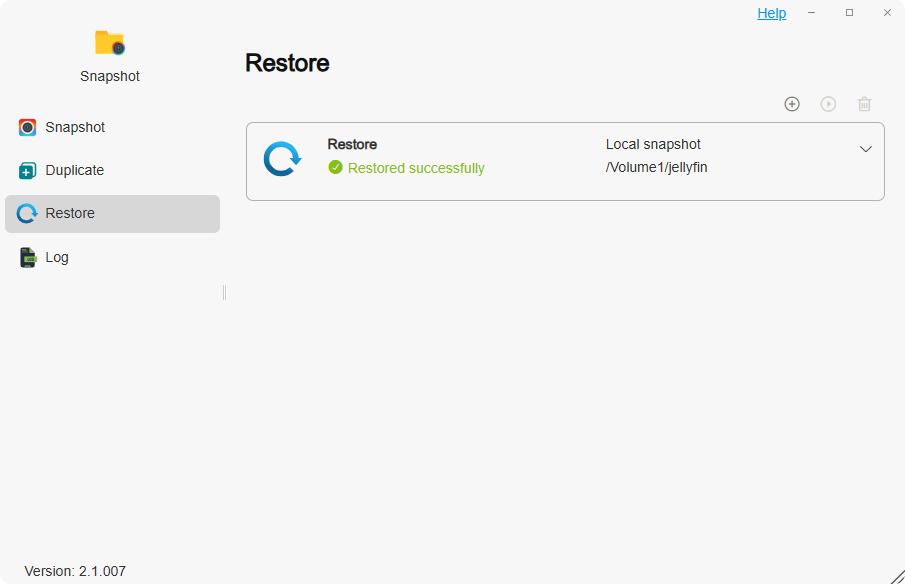
Sådan opretter du en gendannelsesopgave fra et lokalt snapshot?
- Klik på Opret, angiv navnet på gendannelsesopgaven, og vælg Gendan fra: **Lokalt snapshot".
- Vælg snapshot-typen: Snapshot af delt mappe eller iSCSI LUN-snapshot. Indtast de korrekte oplysninger som anvist:
- Snapshot af delt mappe: Vælg den mappe, der skal gendannes fra, og det tilsvarende snapshot. Vælg destinationsmappen, der skal gendannes til. Klik på "Næste".
- iSCSI LUN-snapshot: Vælg den LUN, der skal gendannes fra, og det tilsvarende snapshot. Vælg destinations-LUN'en, der skal gendannes til. Klik på "Næste".
- Bekræft, at alle konfigurationsparametre er korrekte, og klik derefter på "Bekræft".
- Vælg gendannelsesopgaven, og klik på Gendan for at begynde at udføre gendannelsesopgaven.
Sådan opretter du en gendannelsesopgave fra et eksternt snapshot?
- Klik på Opret, angiv navnet på gendannelsesopgaven, og vælg Gendan fra: **Eksternt snapshot".
- Vælg snapshot-typen: Snapshot af delt mappe eller iSCSI LUN-snapshot. Indtast de korrekte oplysninger som anvist:
• Snapshot af delt mappe: Vælg den lokale mappe, der skal gendannes til. Klik på "Næste".
• iSCSI LUN-snapshot: Vælg den lokale LUN, der skal gendannes til. Klik på "Næste". - Følg anvisningerne for at indtaste adresse, port, brugernavn, adgangskode, gendannelsesmål og det tilsvarende snapshot for den eksterne TNAS. Klik på "Næste".
- Bekræft, at alle konfigurationsparametre er korrekte, og klik derefter på "Bekræft".
- Vælg gendannelsesopgaven, og klik på Gendan for at begynde at udføre gendannelsesopgaven.