Snapshot
Snapshot là một công cụ khôi phục sau thảm họa dựa trên hệ thống tệp BTRFS. Nó sử dụng ảnh chụp nhanh để ghi lại trạng thái của các thư mục chia sẻ hoặc iSCSI LUN, cho phép khôi phục dữ liệu trong trường hợp thảm họa. Ảnh chụp nhanh có thể được lưu trữ cục bộ trên TNAS hoặc từ xa, cung cấp sự bảo vệ an toàn chống lại việc xóa nhầm, sự cố ứng dụng, hỏng dữ liệu và vi-rút.
Snapshot là một bản sao tại một thời điểm được lưu trữ trong cùng một không gian lưu trữ, ghi lại toàn bộ trạng thái dữ liệu tại thời điểm tạo. Nó chiếm rất ít không gian lưu trữ bổ sung và không ảnh hưởng đến hiệu suất. Trong trường hợp sửa đổi hoặc xóa nhầm, ảnh chụp nhanh cho phép nhanh chóng khôi phục dữ liệu về trạng thái trước đó.
Replication được sử dụng để sao chép các thư mục chia sẻ hoặc LUN giữa nguồn và đích (tạo ảnh chụp nhanh trong quá trình). Nếu nguồn gặp sự cố, ảnh chụp nhanh tại đích có thể được khôi phục để tiếp tục dịch vụ.
Yêu cầu và Khả năng tương thích
- Phiên bản TOS: 5.0 trở lên
- Hệ thống Tệp: BTRFS
Tổng quan Chức năng
Snapshot có thiết kế tối giản, phẳng, với các danh mục được hiển thị trực quan ở bên trái để dễ điều hướng. Các chức năng quản lý tập trung ở góc trên bên phải mang lại trải nghiệm thao tác rõ ràng và mượt mà, đảm bảo sự thuận tiện cho người dùng.
Ảnh chụp nhanh
Trong danh mục này, người dùng có thể tạo các tác vụ ảnh chụp nhanh cho các thư mục chia sẻ hoặc LUN. Người dùng có thể linh hoạt chụp ảnh nhanh thủ công hoặc cấu hình các tác vụ theo lịch trình tự động với chính sách lưu giữ có thể tùy chỉnh. Ngoài ra, một chế độ xem danh sách ảnh chụp nhanh và tính năng quản lý thuận tiện giúp nhanh chóng xác định và xóa các ảnh chụp nhanh không cần thiết, tối ưu hóa việc sử dụng tài nguyên lưu trữ một cách hiệu quả.
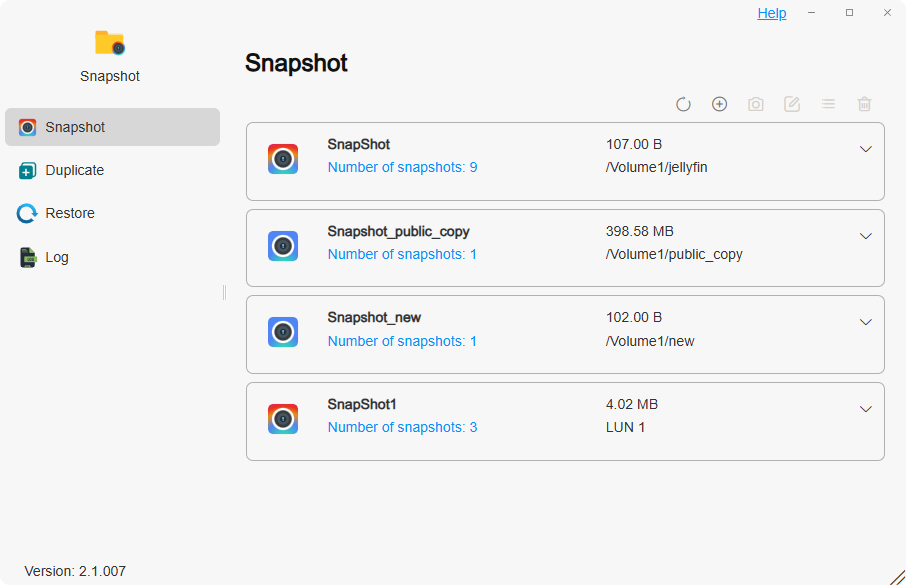
Cách chụp Ảnh chụp nhanh?
- Nhấp Tạo, chọn loại ảnh chụp nhanh (Ảnh chụp nhanh Thư mục Chia sẻ hoặc Ảnh chụp nhanh iSCSI LUN), và chọn mục tiêu ảnh chụp nhanh tương ứng. Nhấp "Tiếp theo"
- Cấu hình lịch trình ảnh chụp nhanh và chính sách lưu giữ phù hợp. Nhấp "Tiếp theo"
- Xác minh tất cả cấu hình đều đúng. Nhấp "Xác nhận"
- Chọn tác vụ ảnh chụp nhanh và nhấp Chụp Ảnh nhanh để chụp ảnh nhanh thủ công. Nếu bạn đã cấu hình lịch trình ảnh chụp nhanh, ảnh chụp nhanh sẽ được chụp tự động khi các điều kiện được đáp ứng
LUN được Cấp phát Dày không hỗ trợ chụp ảnh nhanh.
Cách Cấu hình Lịch trình Ảnh chụp nhanh?
- Khi tạo tác vụ ảnh chụp nhanh, bạn có thể chọn hộp Bật Tác vụ Đã lên lịch. Tùy theo nhu cầu, chọn chu kỳ thực thi, thời gian thực thi và khoảng thời gian lặp lại
- Sau khi tạo tác vụ ảnh chụp nhanh, chọn tác vụ và nhấp Chỉnh sửa ở góc trên bên phải để cấu hình lịch trình ảnh chụp nhanh
Cách Cấu hình Chính sách Lưu giữ Ảnh chụp nhanh?
- Snapshot cung cấp hai chính sách lưu giữ: Luôn giữ ảnh chụp nhanh và Giới hạn theo số lượng ảnh chụp nhanh
- Bạn có thể chọn chính sách lưu giữ ảnh chụp nhanh phù hợp khi tạo tác vụ ảnh chụp nhanh hoặc nhấp Chỉnh sửa ở góc trên bên phải sau khi tạo tác vụ để cấu hình lại
Bằng cách bật tác vụ theo lịch trình, ảnh chụp nhanh được chụp tự động theo lịch trình bạn đã cấu hình, tiết kiệm thời gian và công sức. Kết hợp với tính năng giới hạn số lượng của chính sách lưu giữ ảnh chụp nhanh, bạn có thể đảm bảo các ảnh chụp nhanh quan trọng được bảo toàn trong khi quản lý hiệu quả số lượng ảnh chụp nhanh để tối đa hóa việc sử dụng không gian lưu trữ. Đối với các trạng thái dữ liệu quan trọng, bạn cũng có thể khóa các ảnh chụp nhanh tương ứng trong danh sách ảnh chụp nhanh để đảm bảo bảo toàn vĩnh viễn.
Cách Sử dụng Chức năng Hiển thị Ảnh chụp nhanh?
- Khi tạo tác vụ ảnh chụp nhanh, nếu bạn chọn Cho phép Tệp Ảnh chụp nhanh được Hiển thị, bạn có thể điều hướng đến thư mục @snapshot trong thư mục tương ứng của TOS > Quản lý Tệp. Tại đây, bạn có thể xem chi tiết tệp cụ thể hoặc tải chúng xuống cục bộ
Nhân bản
Trong danh mục này, bạn có thể tạo các tác vụ nhân bản để sao chép các thư mục chia sẻ hoặc LUN đến các đích khác (TNAS cục bộ hoặc từ xa). Nếu nguồn để nhân bản gặp sự cố, bạn có thể khôi phục đích từ ảnh chụp nhanh để tiếp tục dịch vụ.
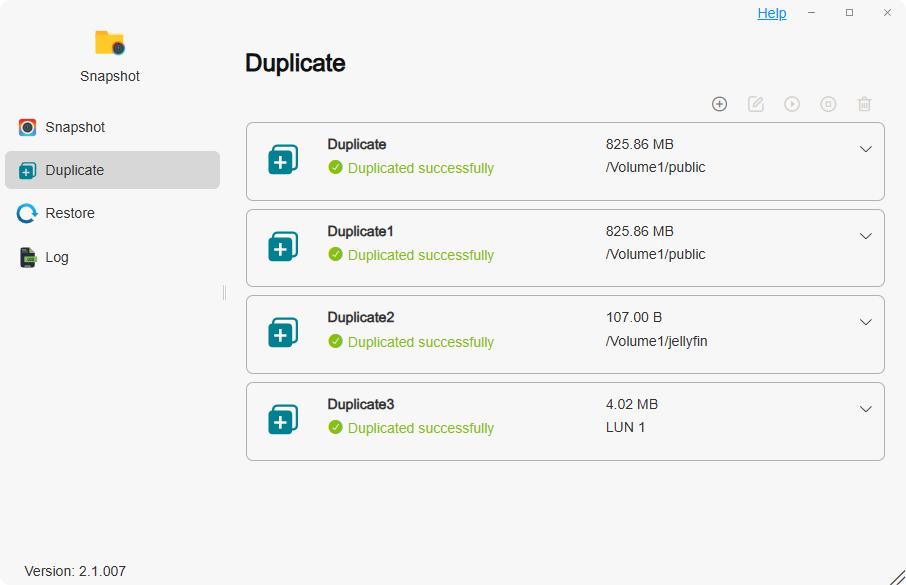
Cách Tạo Tác vụ Nhân bản Thư mục Chia sẻ?
- Nhấp Tạo, đặt tên tác vụ nhân bản và chọn loại mục tiêu nhân bản: Thư mục Chia sẻ. Chọn thư mục đích và nhấp "Tiếp theo"
- Chọn đích: Cục bộ hoặc TNAS Từ xa. Nhập chi tiết chính xác theo gợi ý:
• Cục bộ: Chọn volume đích và nhập tên thư mục mới. Nhấp "Tiếp theo".
• TNAS Từ xa: Làm theo gợi ý để nhập địa chỉ TNAS từ xa, cổng, tên người dùng, mật khẩu, volume và tên thư mục mới. Nhấp "Tiếp theo". - Cấu hình lịch trình nhân bản và chính sách sao chép ảnh chụp nhanh theo nhu cầu của bạn. Nhấp "Tiếp theo"
- Xác minh tất cả tham số cấu hình đều đúng, sau đó nhấp "Xác nhận".
- Chọn tác vụ nhân bản và nhấp Nhân bản để bắt đầu nhân bản thủ công. Nếu bạn đã cấu hình lịch trình nhân bản, nó sẽ tự động nhân bản khi các điều kiện đã cấu hình được đáp ứng.
Cách Tạo Tác vụ Nhân bản iSCSI LUN?
- Nhấp Tạo, đặt tên tác vụ nhân bản và chọn loại mục tiêu nhân bản: iSCSI LUN. Nhấp "Tiếp theo".
- Chọn đích: Cục bộ hoặc TNAS Từ xa. Nhập chi tiết chính xác theo gợi ý:
• Cục bộ: Chọn volume đích. Nhấp "Tiếp theo".
• TNAS Từ xa: Làm theo gợi ý để nhập địa chỉ TNAS từ xa, cổng, tên người dùng, mật khẩu và volume. Nhấp "Tiếp theo". - Cấu hình lịch trình nhân bản và chính sách sao chép ảnh chụp nhanh theo nhu cầu của bạn. Nhấp "Tiếp theo".
- Xác minh tất cả tham số cấu hình đều đúng, sau đó nhấp "Xác nhận".
- Chọn tác vụ nhân bản và nhấp Nhân bản để bắt đầu nhân bản thủ công. Nếu bạn đã cấu hình lịch trình nhân bản, nó sẽ tự động nhân bản khi các điều kiện đã cấu hình được đáp ứng.
- Nếu bạn đang tạo một tác vụ nhân bản thư mục chia sẻ đến một TNAS từ xa, hãy đảm bảo thiết bị TNAS từ xa đã cài đặt ứng dụng Snapshot và đang sử dụng hệ thống tệp BTRFS
- Nếu bạn đang tạo một tác vụ nhân bản iSCSI LUN đến một TNAS từ xa, hãy đảm bảo thiết bị TNAS từ xa đã cài đặt ứng dụng iSCSI Manager
Khôi phục
Trong danh mục này, bạn có thể tạo các tác vụ khôi phục để khôi phục ảnh chụp nhanh của các thư mục chia sẻ hoặc iSCSI LUN từ TNAS cục bộ hoặc từ xa về các thư mục chia sẻ hoặc iSCSI LUN cục bộ.
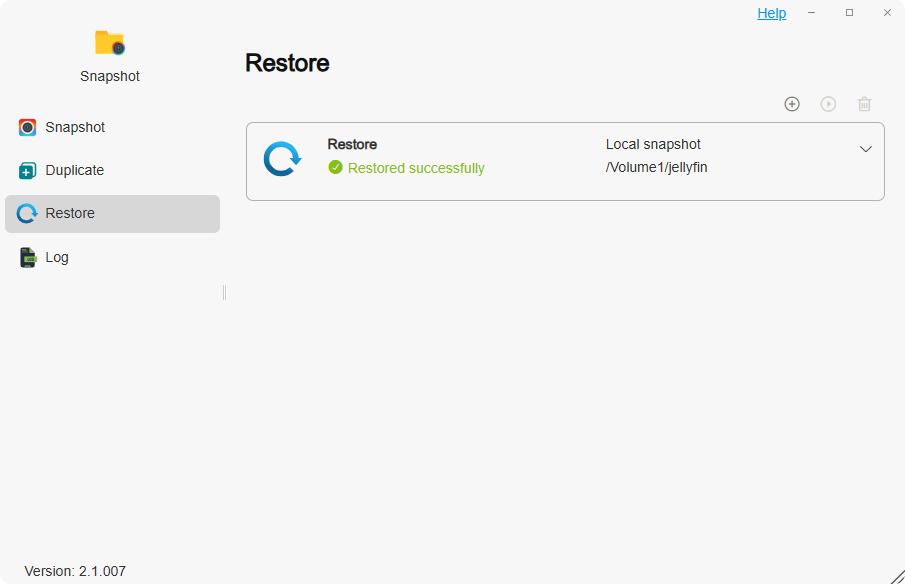
Cách Tạo Tác vụ Khôi phục từ Ảnh chụp nhanh Cục bộ?
- Nhấp Tạo, đặt tên tác vụ khôi phục và chọn Khôi phục từ: **Ảnh chụp nhanh Cục bộ".
- Chọn loại ảnh chụp nhanh: Ảnh chụp nhanh Thư mục Chia sẻ hoặc Ảnh chụp nhanh iSCSI LUN. Nhập chi tiết chính xác theo gợi ý:
- Ảnh chụp nhanh Thư mục Chia sẻ: Chọn thư mục để khôi phục từ đó và ảnh chụp nhanh tương ứng. Chọn thư mục đích để khôi phục đến. Nhấp "Tiếp theo".
- Ảnh chụp nhanh iSCSI LUN: Chọn LUN để khôi phục từ đó và ảnh chụp nhanh tương ứng. Chọn LUN đích để khôi phục đến. Nhấp "Tiếp theo".
- Xác minh tất cả tham số cấu hình đều đúng, sau đó nhấp "Xác nhận".
- Chọn tác vụ khôi phục và nhấp Khôi phục để bắt đầu thực thi tác vụ khôi phục.
Cách Tạo Tác vụ Khôi phục từ Ảnh chụp nhanh Từ xa?
- Nhấp Tạo, đặt tên tác vụ khôi phục và chọn Khôi phục từ: **Ảnh chụp nhanh Từ xa".
- Chọn loại ảnh chụp nhanh: Ảnh chụp nhanh Thư mục Chia sẻ hoặc Ảnh chụp nhanh iSCSI LUN. Nhập chi tiết chính xác theo gợi ý:
• Ảnh chụp nhanh Thư mục Chia sẻ: Chọn thư mục cục bộ để khôi phục đến. Nhấp "Tiếp theo".
• Ảnh chụp nhanh iSCSI LUN: Chọn LUN cục bộ để khôi phục đến. Nhấp "Tiếp theo". - Làm theo gợi ý để nhập địa chỉ TNAS từ xa, cổng, tên người dùng, mật khẩu, mục tiêu khôi phục và ảnh chụp nhanh tương ứng. Nhấp "Tiếp theo".
- Xác minh tất cả tham số cấu hình đều đúng, sau đó nhấp "Xác nhận".
- Chọn tác vụ khôi phục và nhấp Khôi phục để bắt đầu thực thi tác vụ khôi phục.