TerraSync
Với ứng dụng TerraSync, bạn có thể biến TNAS của mình thành một máy chủ lưu trữ đám mây riêng. TerraSync là ứng dụng hàng đầu chạy trên TNAS, và cùng với TerraSync Client, TNAS PC cho Windows, TNAS PC cho Mac và TNAS PC cho Linux, nó cho phép đồng bộ hóa tệp giữa nhiều thiết bị trên các nền tảng khác nhau.
Thành phần ứng dụng
- TerraSync: Một ứng dụng phía máy chủ chạy trên TNAS, cần thiết cho việc đồng bộ hóa tệp giữa TNAS và các thiết bị máy khách.
- TerraSync Client: Một ứng dụng phía máy khách trên TNAS, cho phép đồng bộ hóa giữa các thiết bị TNAS khác nhau.
- TNAS PC for Windows: Ứng dụng máy khách cho máy tính Windows, tạo điều kiện đồng bộ hóa giữa TNAS và máy tính Windows.
- TNAS PC for Mac: Ứng dụng máy khách cho máy tính Mac, cho phép đồng bộ hóa giữa TNAS và máy Mac.
- TNAS PC for Linux: Một ứng dụng máy khách chạy trên máy tính Linux cho phép đồng bộ hóa tệp giữa TNAS và máy tính Linux.
Thông số kỹ thuật
| Thiết bị | Ứng dụng | Hệ điều hành |
|---|---|---|
| TNAS | TerraSync | TOS5.0 trở lên (kiến trúc X86) |
| TNAS | TerraSync Client | TOS5.0 trở lên (kiến trúc X86) |
| Máy tính Windows | TNAS PC for Windows | Windows 10 2004 trở lên, Windows 11 |
| Máy tính Mac | TNAS PC for Mac | MacOS |
| Máy tính Linux | TNAS PC for Linux | Ubuntu 20.04 trở lên |
TerraSync
Ứng dụng TerraSync bao gồm các mô-đun TerraSync Team và TerraSync Console. TerraSync Team đóng vai trò là cổng quản lý tệp có thể truy cập qua web, cho phép người dùng quản lý và xem tệp. TerraSync Console là một mô-đun dành riêng cho người dùng quản trị viên, cung cấp khả năng quản lý các thiết bị máy khách đã kết nối, thêm và bật các thư mục nhóm để đồng bộ hóa với thiết bị máy khách, và truy cập trình quản lý phiên bản tệp toàn cục.
TerraSync Team
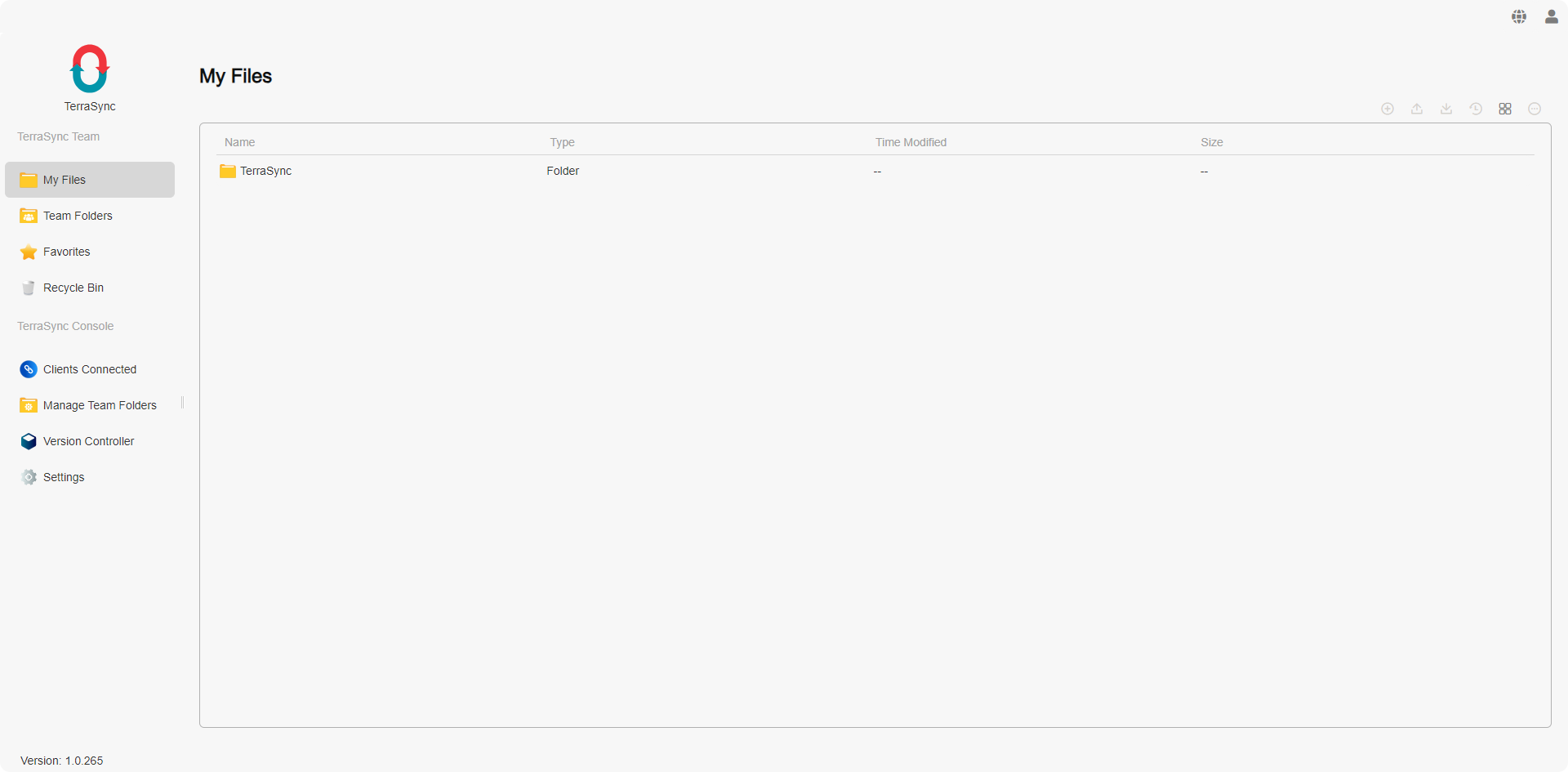
TerraSync Team là mô-đun quản lý tệp dựa trên web của TerraSync. Trên bảng menu của TerraSync Team, bạn sẽ tìm thấy bốn danh mục sau, mỗi danh mục có thể nhấp để xem chi tiết:
Giới thiệu về TerraSync Team
- Tệp của tôi: Xem các tệp và thư mục trong không gian cá nhân của bạn, thư mục mặc định: home/TerraSync.
- Thư mục nhóm: Truy cập các thư mục nhóm mà bạn có quyền, được sử dụng cho các tác vụ đồng bộ hóa với thiết bị máy khách (yêu cầu quyền quản trị viên). Khi một thư mục chia sẻ trên TNAS được thêm vào Thư mục nhóm, việc tạo phiên bản tệp sẽ tự động được bật để có thể khôi phục tệp trong trường hợp xóa nhầm.
- Yêu thích: Xem các tệp và thư mục bạn đã đánh dấu yêu thích.
- Thùng rác: Truy cập các tệp và thư mục đã xóa.
- Nhật ký: Xem bản ghi thao tác tệp của người dùng hiện tại.
- Để đồng bộ hóa một thư mục chia sẻ trên TNAS với thiết bị máy khách, hãy thêm nó vào Thư mục nhóm, việc này yêu cầu quyền quản trị viên.
- Các tệp đã xóa từ Thư mục nhóm được chuyển vào thùng rác, chỉ có thể truy cập bởi quản trị viên hệ thống. Để truy cập thùng rác của một Thư mục nhóm, hãy điều hướng đến Thùng rác và chuyển sang Thư mục nhóm tương ứng ở góc trên bên trái.
Tính năng quản lý
Bảng chính của trang chủ TerraSync hiển thị các tệp và thư mục. Ở trên cùng của bảng chính, bạn có thể xem đường dẫn của vị trí hiện tại và nhấp vào nó để điều hướng đến các cấp cụ thể.
Sử dụng thanh công cụ ở góc trên bên phải của trang chủ TerraSync để thực hiện các hành động sau:
- Mới: Tạo một tệp (.txt) hoặc thư mục mới.
- Tải lên: Tải tệp từ máy tính của bạn lên TNAS.
- Tải xuống: Tải xuống các mục đã chọn.
- Lịch sử phiên bản: Xem lịch sử phiên bản của các tệp. Chọn một phiên bản để tải xuống hoặc khôi phục.
• Tải xuống: Tải xuống phiên bản hiện tại của tệp.
• Khôi phục: Khôi phục tệp về phiên bản đã chọn. - Chuyển đổi chế độ xem danh sách:
• Ảnh thu nhỏ: Hiển thị ảnh thu nhỏ lớn cùng với tiêu đề tệp/thư mục.
• Danh sách: Hiển thị các biểu tượng loại tệp nhỏ, cùng với tiêu đề tệp/thư mục, loại, thời gian sửa đổi, kích thước, với khoảng cách phù hợp.
• Chế độ xem cột: Chế độ xem cột chia chế độ xem tệp thành nhiều cột, cho phép người dùng duyệt các tệp và thư mục từ các vị trí khác nhau đồng thời, cải thiện hiệu quả thao tác tệp. - Thêm: Chọn các mục và nhấp vào biểu tượng này để có thêm thao tác.
• Xóa: Xóa mục đã chọn và chuyển nó vào thùng rác của chủ sở hữu.
• Đổi tên: Đổi tên mục.
• Thêm vào Yêu thích: Thêm mục đã chọn vào yêu thích.
• Xóa khỏi Yêu thích: Xóa các mục đã chọn khỏi yêu thích.
• Di chuyển đến: Di chuyển các mục trong TerraSync đến các vị trí khác.
• Sao chép đến: Sao chép các mục trong TerraSync đến các vị trí khác.
• Thuộc tính: Xem thông tin chi tiết về mục.
Việc tạo phiên bản tệp dựa trên đường dẫn tệp. Thay đổi tên tệp sẽ khiến các phiên bản trước đó không còn hiển thị. Để tìm các phiên bản trước khi đổi tên, hãy khôi phục tên tệp về trạng thái trước đó.
TerraSync Console
TerraSync Console là một mô-đun chỉ dành cho người dùng quản trị viên. Quản trị viên có thể sử dụng mô-đun này để xem và quản lý các thiết bị máy khách đã kết nối, thêm và bật các thư mục nhóm trên TNAS để đồng bộ hóa với thiết bị máy khách, và có quyền truy cập vào trình quản lý phiên bản tệp toàn cục.
Giới thiệu về TerraSync Console
- Máy khách đã kết nối: Xem và quản lý danh sách tất cả các thiết bị máy khách đã kết nối với máy chủ TerraSync hiện tại. Bạn có thể xem các chi tiết như tên máy khách, hệ điều hành, phiên bản ứng dụng, địa chỉ IP, tên người dùng và trạng thái kết nối hiện tại.
• Ngắt kết nối: Chọn một mục và nhấp vào tùy chọn này để chấm dứt kết nối của máy khách.
• Làm mới: Nhấp để cập nhật danh sách.
- Sau khi ngắt kết nối, các thiết bị máy khách sẽ cần nhập lại mật khẩu để kết nối lại. Quản trị viên có thể sửa đổi mật khẩu của tên người dùng trong TOS hoặc xóa người dùng để ngăn họ tiếp tục kết nối với máy chủ TerraSync, đảm bảo an toàn dữ liệu.
- Quản lý Thư mục nhóm: Thêm các thư mục chia sẻ trên TNAS làm thư mục nhóm cho TerraSync, có thể được sử dụng làm thư mục đồng bộ cho các thiết bị máy khách. Hệ thống tự động bật quản lý phiên bản tệp cho các thư mục nhóm, cho phép khôi phục tệp trong trường hợp thay đổi nhầm. Tại đây, bạn có thể bật hoặc tắt chức năng đồng bộ cho các thư mục nhóm. Sau khi được bật, các thư mục nhóm cho phép người dùng có quyền đọc/ghi đồng bộ hóa chúng.
• Thêm: Thêm một thư mục chia sẻ trên TNAS làm thư mục nhóm TerraSync và đặt chính sách lưu giữ phiên bản: giới hạn phiên bản và thời gian lưu giữ.
• Chỉnh sửa: Chỉnh sửa chính sách lưu giữ phiên bản của một thư mục nhóm: giới hạn phiên bản và thời gian lưu giữ.
• Tắt/Bật: Tắt hoặc bật một thư mục nhóm. Các thư mục nhóm phải được bật để người dùng có quyền đọc/ghi có thể đồng bộ hóa chúng.
• Xóa: Xóa các mục đã chọn.
- Để đặt các thư mục chia sẻ TNAS làm thư mục đồng bộ cho máy khách, hãy thêm các thư mục này làm thư mục nhóm TerraSync.
- Cần một khoảng thời gian để tạo các phiên bản tệp khi thêm các thư mục chia sẻ TNAS vào thư mục nhóm TerraSync. Thời gian cần thiết phụ thuộc vào kích thước và số lượng tệp trong thư mục.
- Việc xóa một thư mục nhóm cũng sẽ xóa tất cả dữ liệu phiên bản tệp trong thư mục đó. Hãy thực hiện cẩn thận.
- Trình điều khiển Phiên bản: Khi các tệp được thêm vào máy chủ TerraSync, các phiên bản tệp ban đầu được tạo tự động với thời gian tạo của chúng làm thời gian nhập. Khi các tệp được thêm vào máy chủ TerraSync bị sửa đổi, các phiên bản mới được tạo. Trong Trình điều khiển Phiên bản, bạn có thể tìm kiếm bất kỳ thời điểm nào trong quá khứ theo nhu cầu. Chọn một tệp và nhấp "Khôi phục" sẽ đưa tệp trở về phiên bản từ thời điểm đã chọn. Tương tự, nhấp "Tải xuống" sẽ tải xuống phiên bản tệp từ thời điểm đó.
• Tìm kiếm theo Thời gian: Chọn một thời gian và tìm kiếm để hiển thị trạng thái của các tệp trong thư mục tại thời điểm đó.
• Khôi phục: Đưa tệp hiện tại trở về phiên bản từ thời điểm đã chọn.
• Tải xuống: Tải xuống phiên bản từ thời điểm đã chọn.
• Phiên bản Lịch sử: Xem tất cả các bản ghi lịch sử phiên bản cho mục đã chọn. Chọn một phiên bản để tải xuống hoặc xem. - Cài đặt: Xem cổng mặc định cho máy chủ TerraSync: 8023.
- Nhật ký: Xem bản ghi thao tác tệp của tất cả người dùng.
TerraSync Client
TerraSync Client là một ứng dụng để đồng bộ hóa dữ liệu giữa các thiết bị TNAS. Trước khi sử dụng, hãy đảm bảo rằng ứng dụng máy chủ TerraSync đã được cài đặt và bật trên thiết bị TNAS mà bạn muốn kết nối.
Quản lý
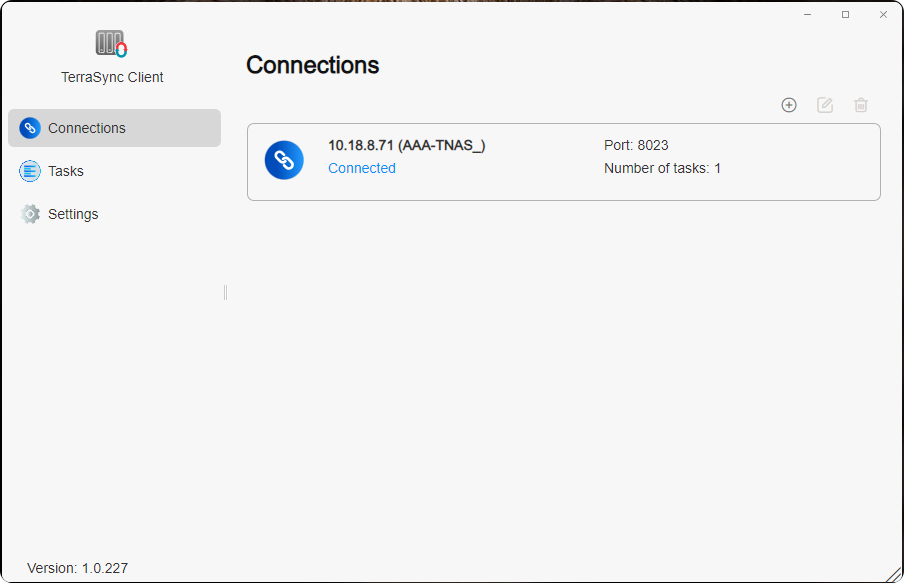
- Kết nối: Quản lý và xem tất cả các kết nối được thiết lập bởi ứng dụng TerraSync Client hiện tại với các máy chủ TerraSync từ xa. Bạn có thể xem địa chỉ IP, cổng, số lượng tác vụ và trạng thái kết nối giữa TNAS cục bộ và máy chủ TerraSync từ xa.
• Tạo: Kết nối với một máy chủ TerraSync từ xa.
• Chỉnh sửa: Sửa đổi địa chỉ IP, cổng và mật khẩu của một máy chủ TerraSync từ xa.
• Xóa: Ngắt kết nối với một máy chủ TerraSync từ xa.
- Nếu kết nối qua WAN IP hoặc DDNS đến một máy chủ TerraSync từ xa, hãy cấu hình chuyển tiếp cổng cho cổng 8023 trên router của bạn và nhập số cổng đã ánh xạ tại đây.
- Khi địa chỉ IP, cổng hoặc mật khẩu người dùng của một máy chủ TerraSync trên TNAS từ xa thay đổi, hãy chỉnh sửa cài đặt tại đây để kết nối lại và tiếp tục đồng bộ. Các tác vụ đồng bộ và cài đặt kết nối hiện có không cần phải xóa; chỉ cần điều chỉnh cấu hình.
- Trước khi xóa kết nối đến một máy chủ TerraSync trên TNAS từ xa, hãy đảm bảo tất cả các tác vụ đồng bộ trên máy chủ đó đã bị xóa.
- Tác vụ: Trong danh mục này, quản lý và xem tất cả các tác vụ đồng bộ được tạo bởi ứng dụng TerraSync Client hiện tại. Bạn có thể xem danh sách tác vụ đồng bộ dưới mỗi máy chủ TerraSync, bao gồm tên tác vụ, hướng đồng bộ, thư mục đồng bộ cục bộ, thư mục đồng bộ từ xa và trạng thái tác vụ đồng bộ.
• Tạo: Tạo một tác vụ đồng bộ.
• Chỉnh sửa: Sửa đổi hướng đồng bộ và quy tắc lọc.
• Tạm dừng/Tiếp tục: Tạm dừng hoặc tiếp tục các tác vụ đồng bộ đã chọn.
• Xóa: Xóa các tác vụ đồng bộ đã chọn. - Cài đặt: Quản lý "Chính sách Kết nối lại" và "Chính sách Xung đột Tệp".
Chiến lược kết nối lại: Chiến lược kết nối lại đề cập đến các quy tắc được kích hoạt khi dữ liệu tệp đang được thao tác bị gián đoạn do máy khách thoát hoặc mạng bị gián đoạn vào lần khởi chạy ứng dụng máy khách tiếp theo.
- Các tệp cục bộ đã xóa sẽ được tải lại từ máy chủ TerraSync: Các tệp bị xóa cục bộ sẽ được tải lại từ TNAS từ xa.
- Các tệp cục bộ đã xóa sẽ được đồng bộ để xóa khỏi máy chủ TerraSync: Các tệp bị xóa cục bộ sẽ được đồng bộ để xóa khỏi TNAS từ xa.
Chiến lược xung đột tệp:
- Giữ phiên bản được sửa đổi mới nhất: Trong trường hợp xung đột tệp giữa máy chủ và ứng dụng máy khách, tệp mới nhất (dấu thời gian sửa đổi mới nhất) sẽ được giữ lại. Nếu tệp cục bộ trong ứng dụng máy khách là mới nhất, thì tệp của máy chủ trở thành phiên bản lịch sử. Ngược lại, nếu tệp của máy chủ là mới nhất, tệp cục bộ sẽ bị loại bỏ, nhưng bạn có thể chọn tùy chọn đổi tên để giữ lại phiên bản bị loại bỏ.
- Giữ phiên bản trên máy chủ: Trong trường hợp xung đột tệp giữa máy chủ và ứng dụng máy khách, tệp trên máy chủ sẽ luôn được giữ lại, và phiên bản cục bộ sẽ bị loại bỏ. Bạn có thể chọn tùy chọn đổi tên để giữ lại phiên bản bị loại bỏ.
Làm thế nào để tạo một tác vụ đồng bộ trong TerraSync Client?
Phương thức một: Trong danh mục "Tác vụ", nhấp "Tạo", chọn "Máy chủ mới" để kết nối với máy chủ TerraSync. Nhấp "Tiếp theo" và làm theo hướng dẫn trên màn hình để tạo một tác vụ đồng bộ.
Phương thức hai: Trong danh mục "Kết nối", nhấp "Tạo" để kết nối với máy chủ TerraSync. Sau đó, trong danh mục "Tác vụ", nhấp "Tạo" và chọn "Máy chủ đã kết nối" để tạo một tác vụ đồng bộ.
- Kết nối với máy chủ TerraSync từ xa: Sử dụng chức năng "Tạo máy chủ TerraSync" để nhập địa chỉ IP, cổng, tên người dùng và mật khẩu của máy chủ TerraSync từ xa để thiết lập kết nối.
- Tạo tác vụ đồng bộ: Điều hướng đến trang "Tác vụ", nhấp "Tạo" và chọn máy chủ TerraSync bạn đã kết nối trong tùy chọn "Máy chủ đã kết nối".
- Chọn chế độ đồng bộ
- Cài đặt tác vụ: Nhập tên tác vụ, thư mục chia sẻ TNAS cục bộ và thư mục chia sẻ TNAS từ xa.
- Nhập cài đặt lọc: Chỉ định giới hạn kích thước đồng bộ tệp và loại trừ các tệp hoặc phần mở rộng tệp không nên được đồng bộ hóa.
• Kích thước tệp tối đa (MB): Các tệp lớn hơn kích thước được chỉ định sẽ không được đồng bộ hóa.
• Tên tệp: Các tệp chứa tên tệp được chỉ định sẽ không được đồng bộ hóa.
• Phần mở rộng tệp: Các tệp có phần mở rộng tệp được chỉ định sẽ không được đồng bộ hóa. Thêm ".extension" vào bảng, ví dụ ".pdf". (Để nâng cao trải nghiệm người dùng, TerraSync mặc định lọc các tệp có phần mở rộng sau:"*.pst","*.swp","*.temp","*.tmp","*.~*","*.!BW!","~*.*","#*.*","*.part*","thumbs.db","*.crdownload",".*","*.ost") - Xác nhận cài đặt: Khi đến trang "Xác nhận cài đặt", bạn có thể xem lại các tham số của tác vụ đồng bộ hiện tại. Nếu cần sửa đổi, nhấp "Trước" để quay lại các trang trước để điều chỉnh. Nếu mọi thứ chính xác, nhấp "Xác nhận" để hoàn tất việc tạo tác vụ đồng bộ.
TerraSync cung cấp 3 chế độ đồng bộ hóa cho người dùng:
-
Đồng bộ hai chiều: Đồng bộ hai chiều đảm bảo đồng bộ hóa dữ liệu hai chiều giữa hai thư mục đồng bộ. Bất kỳ thay đổi nào trong thư mục cục bộ hoặc từ xa đều được phản chiếu ngay lập tức sang thư mục kia, duy trì dữ liệu nhất quán ở cả hai bên. Chế độ này lý tưởng để giữ dữ liệu được đồng bộ trên nhiều thiết bị, chẳng hạn như đồng bộ tệp giữa các máy tính hoặc các đơn vị TNAS khác nhau.
-
Tải xuống một chiều: Tải xuống một chiều đồng bộ hóa dữ liệu từ thư mục từ xa đến thư mục cục bộ. Các cập nhật được thực hiện trong thư mục từ xa tự động tải xuống thư mục cục bộ, nhưng các thay đổi trong thư mục cục bộ không được tải lên. Chế độ này thường được sử dụng để lấy các tệp hoặc dữ liệu mới nhất từ một máy chủ từ xa.
-
Tải lên một chiều: Tải lên một chiều đồng bộ hóa dữ liệu từ thư mục đồng bộ cục bộ đến thư mục đồng bộ từ xa. Bất kỳ thay đổi nào được thực hiện trong thư mục cục bộ đều được tải lên thư mục từ xa, nhưng các thay đổi trong thư mục từ xa không được tải xuống cục bộ. Ngoài ra, một tùy chọn được cung cấp để "Giữ các tệp đã xóa cục bộ trên máy chủ" để khôi phục các tệp bị xóa nhầm từ thư mục từ xa. Chế độ này rất phù hợp cho việc sao lưu dữ liệu hoặc chia sẻ tệp để người khác truy cập.
Không thể kết nối với máy chủ TerraSync từ xa?
Làm theo các bước sau để khắc phục sự cố:
- Đảm bảo thiết bị TNAS từ xa được bật nguồn và có thể truy cập được thông qua hệ thống TOS.
- Kiểm tra kết nối mạng giữa thiết bị TNAS cục bộ của bạn và thiết bị TNAS từ xa.
- Xác minh rằng ứng dụng TerraSync trên thiết bị TNAS từ xa đã được cài đặt và bật.
- Xác nhận địa chỉ IP/tên miền của máy chủ TerraSync trên thiết bị TNAS từ xa là chính xác.
- Nếu sử dụng WAN IP hoặc DDNS, hãy đảm bảo chuyển tiếp cổng (cổng 8023) được cấu hình trên router của bạn cho thiết bị TNAS từ xa.
- Xác minh tên người dùng và mật khẩu là chính xác.
- Đảm bảo cả máy chủ và máy khách đều được cập nhật lên phiên bản mới nhất.
- Nếu thiết bị của bạn kết nối qua proxy, hãy tắt proxy và thử kết nối lại với máy chủ TerraSync.
TNAS PC (Windows /Mac /Linux)
TNAS PC là một ứng dụng màn hình đa năng được phát triển bởi TerraMaster, được thiết kế để đơn giản hóa và nâng cao trải nghiệm người dùng với TNAS. Máy khách TerraSync Windows/Mac được tích hợp trong TNAS PC, tạo điều kiện đồng bộ hóa dữ liệu giữa máy tính Windows/Mac và TNAS. Trước khi sử dụng ứng dụng này, hãy đảm bảo rằng thiết bị TNAS mà bạn muốn kết nối đã cài đặt và kích hoạt ứng dụng máy chủ TerraSync.
Máy chủ TerraSync
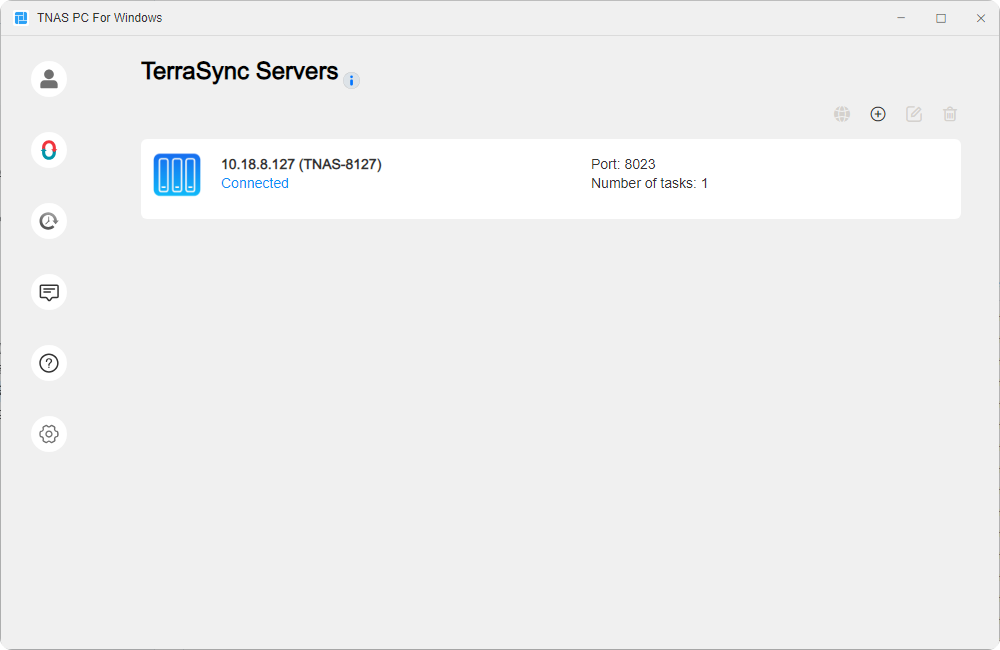
Quản lý và xem tất cả các máy chủ TerraSync từ xa đã kết nối được liên kết với ứng dụng máy khách TNAS PC hiện tại. Bạn có thể xem địa chỉ IP, số lượng tác vụ và trạng thái kết nối của mỗi máy chủ TerraSync từ xa.
- Xem trực tuyến: Chọn một mục và nhấp vào tùy chọn này để truy cập trực tiếp giao diện web TerraSync, cho phép dễ dàng xem và chỉnh sửa các tệp và thư mục trên máy chủ TerraSync từ xa.
- Tạo: Nhấp vào tùy chọn này, nhập địa chỉ IP, cổng, tên người dùng và mật khẩu của máy chủ TerraSync từ xa để thiết lập kết nối.
- Chỉnh sửa: Chọn một mục và nhấp vào tùy chọn này để chỉnh sửa địa chỉ IP, cổng hoặc mật khẩu của một máy chủ TerraSync từ xa.
- Xóa: Chọn một mục và nhấp vào tùy chọn này để xóa kết nối với máy chủ TerraSync từ xa.
Tác vụ đồng bộ hóa TerraSync
Quản lý và xem tất cả các tác vụ đồng bộ hóa được tạo bởi ứng dụng máy khách TNAS PC hiện tại. Bạn có thể xem danh sách các tác vụ dưới mỗi máy chủ TerraSync, bao gồm tên tác vụ, hướng đồng bộ hóa, bật đồng bộ theo yêu cầu, thư mục đồng bộ cục bộ, thư mục đồng bộ từ xa và trạng thái đồng bộ hóa của mỗi tác vụ.
- Tạo: Nhấp vào tùy chọn này để tạo một tác vụ đồng bộ hóa mới.
- Chỉnh sửa: Chọn một mục và nhấp vào tùy chọn này để chỉnh sửa hướng đồng bộ hóa, đồng bộ theo yêu cầu và quy tắc lọc.
- Tạm dừng/Tiếp tục: Chọn một mục và nhấp vào tùy chọn này để tạm dừng/tiếp tục tác vụ đồng bộ hóa đã chọn.
- Xóa: Chọn một mục và nhấp vào tùy chọn này để xóa tác vụ đồng bộ hóa đã chọn.
- Cài đặt: Trong danh mục này, quản lý và xem "Chiến lược kết nối lại" và "Chiến lược xung đột tệp".
Đồng bộ theo yêu cầu là gì?
Đồng bộ theo yêu cầu là một tùy chọn để cấu hình các tác vụ đồng bộ hóa TerraSync giữa máy tính và TNAS. Khi tùy chọn này được bật, các tệp chỉ được tải xuống máy tính cục bộ khi bạn mở, sửa đổi một bản sao cục bộ hoặc ghim nó vào máy tính. Đồng bộ theo yêu cầu giúp giảm mức sử dụng lưu trữ của máy tính, từ đó nâng cao hiệu quả lưu trữ.
| Biểu tượng | Mô tả |
|---|---|
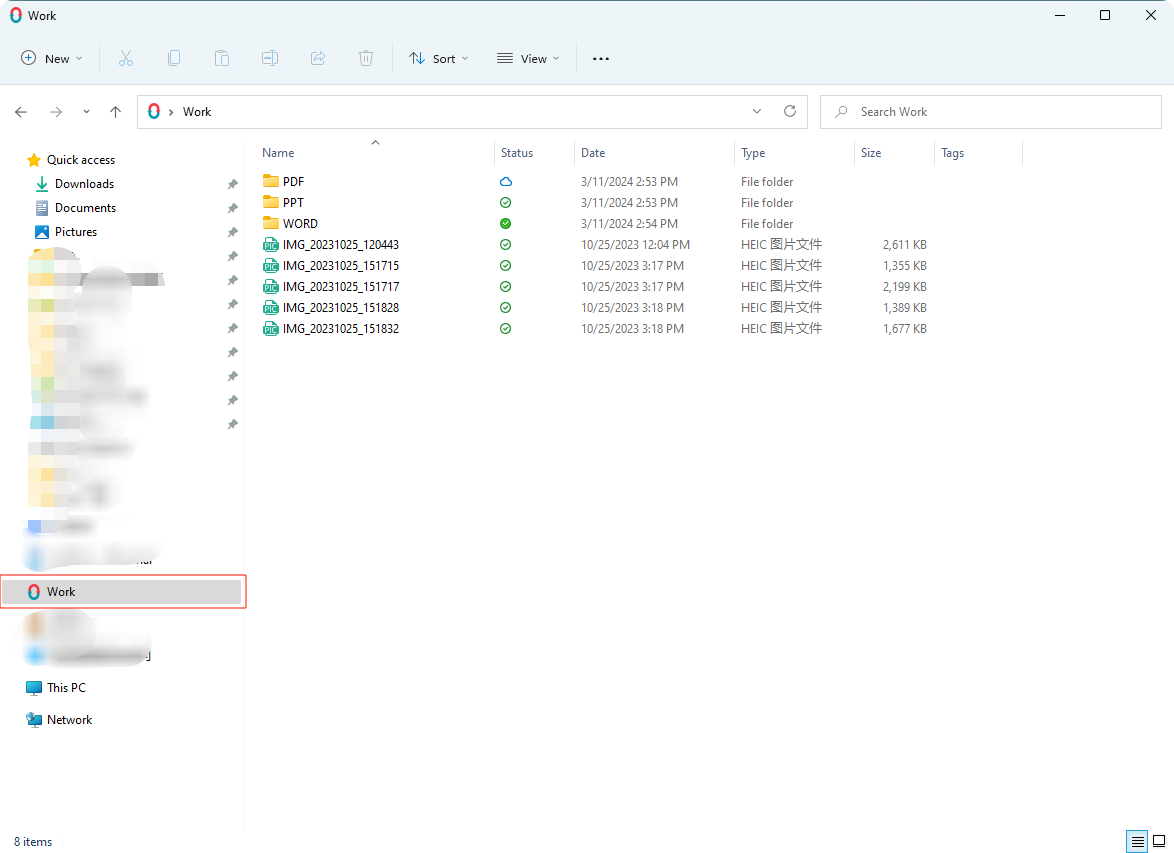
 | Tệp hoặc thư mục của bạn khả dụng trực tuyến nhưng không chiếm không gian lưu trữ trên máy tính của bạn. Bạn có thể mở bản sao cục bộ và tải nó xuống máy tính. Bạn cũng có thể nhấp chuột phải vào tệp và chọn Luôn giữ trên thiết bị này để giữ lại vĩnh viễn bản sao cục bộ. |
 | Tệp hoặc thư mục của bạn đã được tải xuống máy tính cục bộ và tạm thời chiếm không gian lưu trữ. Khi bạn bật Windows Storage Sense, các tệp như vậy sẽ chuyển sang trạng thái khả dụng trực tuyến. Bạn có thể nhấp chuột phải và chọn Luôn giữ trên thiết bị này để giữ lại vĩnh viễn bản sao cục bộ, hoặc chọn Giải phóng dung lượng để tiết kiệm lưu trữ. |
 | Tệp đã được ghim vĩnh viễn vào máy tính cục bộ và chiếm không gian lưu trữ vĩnh viễn, cho phép truy cập ngoại tuyến. Bạn có thể nhấp chuột phải vào tệp và chọn Luôn giữ trên thiết bị này để bỏ ghim và chuyển nó thành tệp khả dụng tạm thời cục bộ. Ngoài ra, chọn Giải phóng dung lượng để tiết kiệm lưu trữ. |
Làm thế nào để sử dụng Đồng bộ theo yêu cầu để đồng bộ hóa tệp?
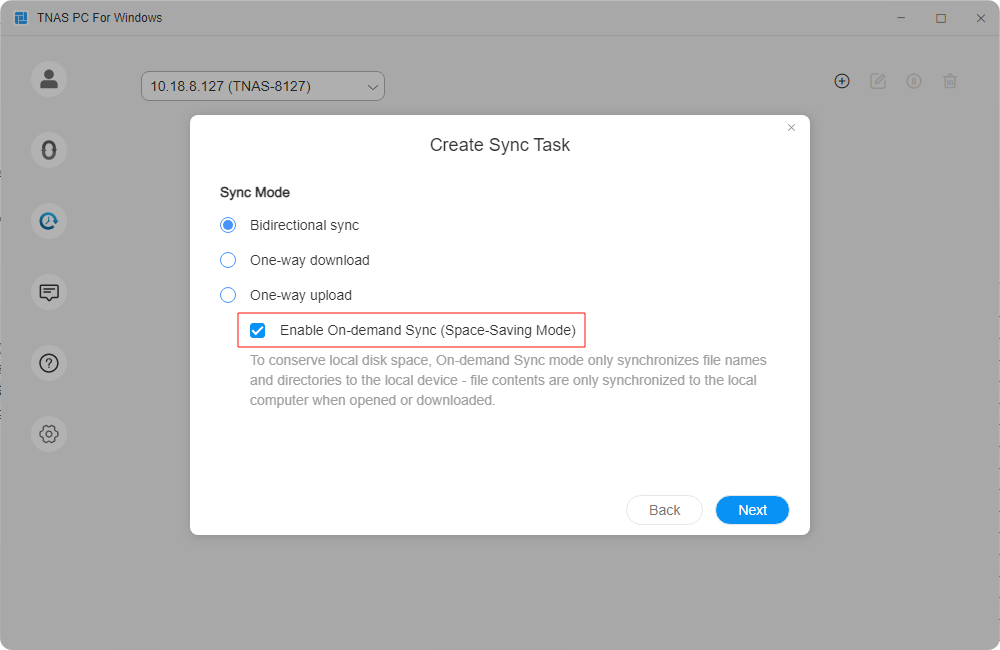
Đồng bộ theo yêu cầu được bật theo mặc định khi tạo các tác vụ đồng bộ hóa. Bạn cũng có thể bật tùy chọn này bằng cách làm theo các bước sau:
- Chọn tác vụ đồng bộ hóa TerraSync, nhấp Chỉnh sửa > Chế độ đồng bộ, và chọn hộp Bật Đồng bộ theo yêu cầu.
- Nhấp vào đường dẫn thư mục cục bộ trong tác vụ đồng bộ hóa sẽ mở thư mục đồng bộ cục bộ trong Trình khám phá Tệp Windows. Bạn cũng có thể nhấp vào tên tác vụ ở khung bên trái của Trình khám phá Tệp Windows để nhanh chóng mở thư mục đồng bộ cục bộ.
- Nhấp chuột phải vào bất kỳ tệp nào và chọn Luôn giữ trên thiết bị này / Giải phóng dung lượng để ghim tệp vào thiết bị cục bộ hoặc giải phóng không gian lưu trữ.
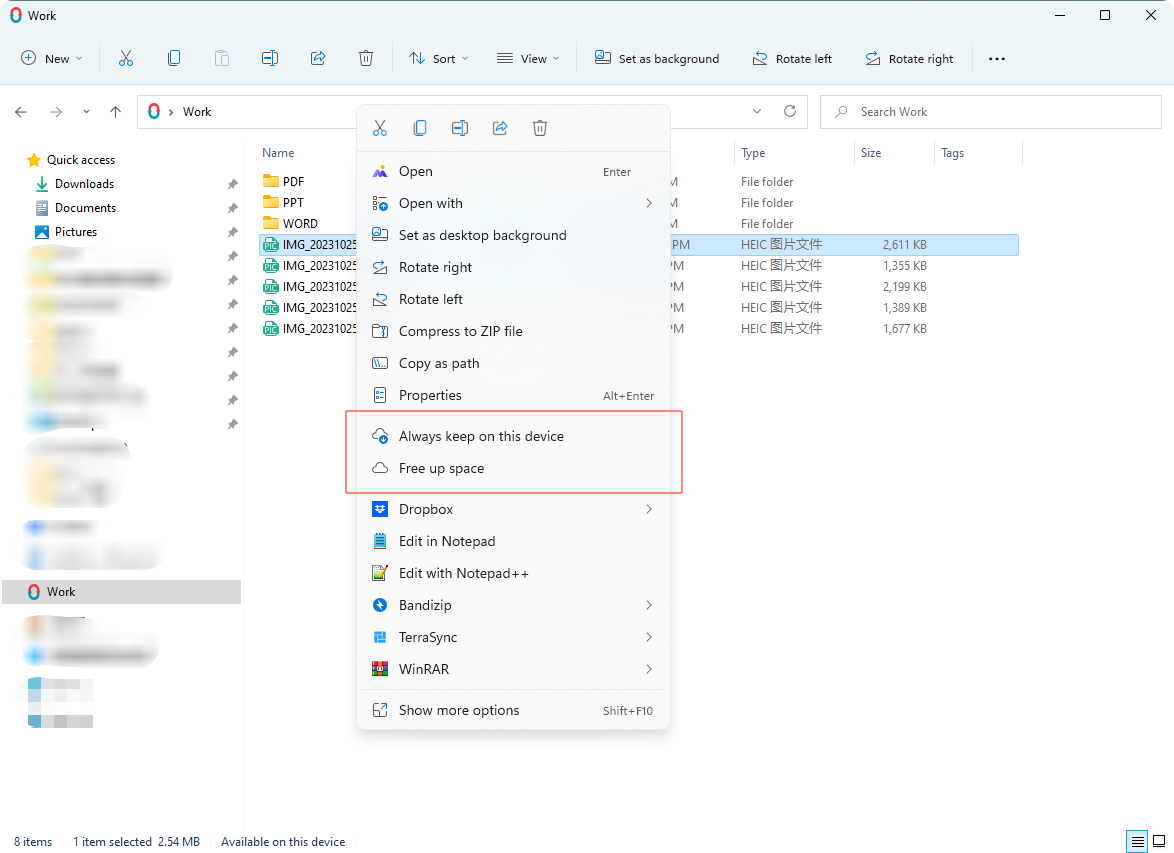
- Việc chọn Luôn giữ trên thiết bị này sẽ thay đổi trạng thái của tệp, cho phép nó vẫn có thể truy cập được trên máy tính khi ngoại tuyến.
Làm thế nào để tạo các tác vụ đồng bộ hóa thông qua ứng dụng TNAS PC?
Phương thức một: Trong danh mục "Tác vụ", nhấp "Tạo", chọn "Máy chủ mới" để kết nối với máy chủ TerraSync. Nhấp "Tiếp theo" và làm theo hướng dẫn trên màn hình để tạo một tác vụ đồng bộ.
Phương thức hai: Trong danh mục "Kết nối", nhấp "Tạo" để kết nối với máy chủ TerraSync. Sau đó, trong danh mục "Tác vụ", nhấp "Tạo" và chọn "Máy chủ đã kết nối" để tạo một tác vụ đồng bộ.
- Kết nối với máy chủ TerraSync từ xa: Sử dụng chức năng "Tạo máy chủ TerraSync" để nhập địa chỉ IP, cổng, tên người dùng và mật khẩu của máy chủ TerraSync từ xa để thiết lập kết nối.
- Tạo tác vụ đồng bộ: Điều hướng đến trang "Tác vụ", nhấp "Tạo" và chọn máy chủ TerraSync bạn đã kết nối trong tùy chọn "Máy chủ đã kết nối".
- Chọn chế độ đồng bộ
- Cài đặt tác vụ: Nhập tên tác vụ, thư mục chia sẻ TNAS cục bộ và thư mục chia sẻ TNAS từ xa.
- Nhập cài đặt lọc: Chỉ định giới hạn kích thước đồng bộ tệp và loại trừ các tệp hoặc phần mở rộng tệp không nên được đồng bộ hóa.
• Kích thước tệp tối đa (MB): Các tệp lớn hơn kích thước được chỉ định sẽ không được đồng bộ hóa.
• Tên tệp: Các tệp chứa tên tệp được chỉ định sẽ không được đồng bộ hóa.
• Phần mở rộng tệp: Các tệp có phần mở rộng tệp được chỉ định sẽ không được đồng bộ hóa. Thêm ".extension" vào bảng, ví dụ ".pdf". (Để nâng cao trải nghiệm người dùng, TerraSync mặc định lọc các tệp có phần mở rộng sau:"*.pst","*.swp","*.temp","*.tmp","*.~*","*.!BW!","~*.*","#*.*","*.part*","thumbs.db","*.crdownload",".*","*.ost") - Xác nhận cài đặt: Khi đến trang "Xác nhận cài đặt", bạn có thể xem lại các tham số của tác vụ đồng bộ hiện tại. Nếu cần sửa đổi, nhấp "Trước" để quay lại các trang trước để điều chỉnh. Nếu mọi thứ chính xác, nhấp "Xác nhận" để hoàn tất việc tạo tác vụ đồng bộ.
Yêu cầu về Thư mục Cục bộ trên Máy tính Windows:
- Phải là một thư mục trên ổ cứng NTFS.
- Không phải là thư mục gốc của ổ cứng (ví dụ: C:\ hoặc D:) hoặc thư mục chính (ví dụ: C:\Users).
- Không phải là một thư mục là thư mục cha hoặc thư mục con của các tác vụ TerraSync On-demand Sync, OneDrive File On-demand hoặc iCloud Drive.
- Không phải là một thư mục trong ổ đĩa mạng, ổ đĩa đám mây hoặc ổ đĩa USB.
Tác vụ Sao lưu TerraSync
Tạo một tác vụ sao lưu cho phép bạn sao lưu các tệp từ nhiều máy tính máy khách đến NAS, bảo vệ dữ liệu máy tính.
- Tạo: Nhấp vào tùy chọn này để tạo một tác vụ sao lưu.
- Chỉnh sửa: Chọn một mục và nhấp vào tùy chọn này để chỉnh sửa nguồn sao lưu, chế độ sao lưu và quy tắc lọc.
- Tạm dừng/Tiếp tục: Chọn một mục và nhấp vào tùy chọn này để tạm dừng/tiếp tục tác vụ sao lưu đã chọn.
- Sao lưu Ngay: Khi chế độ sao lưu là "Sao lưu Thủ công" hoặc "Sao lưu Theo lịch trình", nhấp vào tùy chọn này để sao lưu ngay lập tức.
- Xóa: Chọn một mục và nhấp vào tùy chọn này để xóa tác vụ sao lưu đã chọn.
- Chỉ có thể tạo một tác vụ sao lưu cho mỗi máy khách.
- Việc chỉ cho phép một tác vụ sao lưu ngăn chặn xung đột giữa nhiều tác vụ, đặc biệt khi các tác vụ khác nhau có thể bao gồm cùng một nguồn sao lưu. Quản lý phiên bản tệp được bật theo mặc định trên NAS để đảm bảo tính ổn định và đáng tin cậy trong quá trình sao lưu.
- Việc chỉ cho phép một tác vụ sao lưu có nghĩa là sẽ chỉ có một thư mục đích sao lưu trên NAS (được đặt tên theo máy tính của bạn). Điều này giúp việc quản lý sao lưu cho nhiều máy tính rõ ràng và hiệu quả hơn, cho phép người dùng nhanh chóng tìm thấy bản sao lưu mong muốn mà không cần tìm kiếm qua nhiều thư mục NAS.
Làm thế nào để tạo một Tác vụ Sao lưu thông qua TNAS PC?
Phương thức 1: Trong danh mục "Tác vụ Sao lưu", nhấp "Tạo" và chọn "Máy chủ mới" để kết nối với máy chủ TerraSync. Nhấp "Tiếp theo" và làm theo hướng dẫn trên màn hình để tạo một tác vụ đồng bộ.
Phương thức 2: Trong danh mục "Máy chủ TerraSync", nhấp "Tạo" để kết nối với máy chủ TerraSync. Sau đó, trong danh mục "Tác vụ Sao lưu", nhấp "Tạo" và chọn "Máy chủ đã kết nối" để tạo một tác vụ đồng bộ.
- Kết nối với Máy chủ TerraSync: Sử dụng chức năng tạo "Máy chủ TerraSync" để nhập địa chỉ IP, cổng, tên người dùng và mật khẩu của máy chủ TerraSync từ xa để kết nối với nó;
- Tạo một Tác vụ Sao lưu: Trên trang "Tác vụ Sao lưu", nhấp "Tạo", chọn máy chủ TerraSync bạn muốn sao lưu đến trong tùy chọn "Máy chủ Đã kết nối";
- Chọn nguồn sao lưu;
- Chọn đích sao lưu;
- Chọn chế độ sao lưu;
- Trên trang "Cài đặt Lọc", bạn có thể đặt giới hạn kích thước tệp cho bản sao lưu và loại trừ các tệp theo tên tệp hoặc phần mở rộng tệp;
Trong Cài đặt Lọc, chỉ định các thư mục và tệp bạn không muốn sao lưu:
• Giới hạn kích thước tệp (tối đa): Nếu một tệp vượt quá kích thước được chỉ định, nó sẽ không được sao lưu.
• Tên tệp: Bất kỳ tệp nào chứa tên tệp được chỉ định sẽ không được sao lưu.
• Phần mở rộng tệp: Bất kỳ phần mở rộng tệp được chỉ định sẽ không được sao lưu. Thêm *.extension trong bảng, ví dụ, *.pdf. (Để có trải nghiệm người dùng tốt hơn, TerraSync mặc định lọc các phần mở rộng tệp sau:"*.pst","*.swp","*.temp","*.tmp","*.~*","*.!BW!","~*.*","#*.*","*.part*","thumbs.db","*.crdownload",".*","*.ost") - Trên trang "Xác nhận Cài đặt", bạn có thể kiểm tra xem các tham số cho tác vụ sao lưu hiện tại có chính xác hay không. Nếu cần sửa đổi, nhấp "Trước" để quay lại trang trước và thực hiện điều chỉnh. Nếu mọi thứ chính xác, nhấp "Xác nhận" để hoàn tất việc tạo tác vụ sao lưu.
TerraSync cung cấp ba chế độ sao lưu cho người dùng: Sao lưu Tức thì, Sao lưu Thủ công và Sao lưu Theo lịch trình
- Sao lưu Tức thì: Chế độ này theo dõi các thay đổi tệp trong thời gian thực và tự động sao lưu các tệp mới nhất đến vị trí được chỉ định. Điều này đảm bảo rằng tất cả dữ liệu quan trọng được bảo vệ trong trường hợp xảy ra sự kiện bất ngờ, lý tưởng cho các doanh nghiệp hoặc người dùng cá nhân cần bảo mật dữ liệu liên tục.
- Sao lưu Thủ công: Chế độ này cho người dùng sự linh hoạt để khởi tạo sao lưu thủ công bất cứ khi nào cần. Nó cung cấp cho người dùng muốn kiểm soát hoàn toàn quá trình sao lưu quyền tự chủ, đảm bảo rằng dữ liệu quan trọng được bảo vệ khi cần thiết.
- Sao lưu Theo lịch trình: Người dùng có thể đặt thời gian và tần suất cụ thể (ví dụ: hàng ngày, hàng tuần hoặc hàng tháng) để thực hiện sao lưu tự động. Chế độ này đơn giản hóa đáng kể việc bảo vệ dữ liệu định kỳ, khiến
Khay hệ thống
Nhấp chuột phải vào biểu tượng TNAS PC trong thanh tác vụ để nhanh chóng mở menu khay hệ thống. Tại đây, bạn có thể dễ dàng tạm dừng hoặc tiếp tục tất cả các tác vụ đồng bộ, xem trạng thái tác vụ và kiểm tra lịch sử đồng bộ trực tiếp. Ngoài ra, bạn có thể chuyển đến các thư mục đồng bộ trên PC của bạn chỉ với một cú nhấp và truy cập giao diện web của TerraSync.
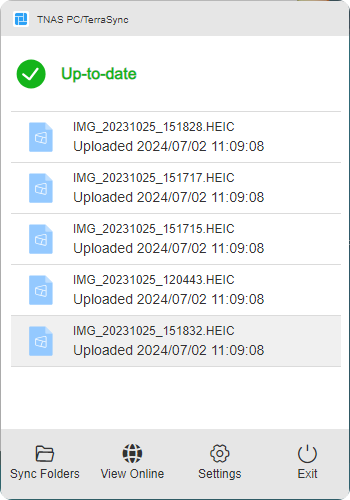
- Tạm dừng/Tiếp tục: Nhấp vào biểu tượng trạng thái tác vụ để tạm dừng/tiếp tục tất cả các tác vụ.
- Thư mục Đồng bộ: Nhấp vào biểu tượng này để nhanh chóng truy cập các thư mục đồng bộ trên PC của bạn.
- Xem trực tuyến: Nhấp vào biểu tượng này để nhanh chóng truy cập giao diện web của TerraSync.
- Cài đặt: Nhấp vào biểu tượng này để nhanh chóng mở giao diện tác vụ đồng bộ của TerraSync.
- Thoát: Nhấp vào biểu tượng này để đóng chương trình TNAS PC.
Quy tắc Tác vụ Đồng bộ/Sao lưu
Đang cập nhật...
Hướng dẫn Sử dụng TerraSync được Đề xuất
| Model NAS được Đề xuất | Số lượng Người dùng được Đề xuất | RAM được Đề xuất | Số lượng Tệp mỗi Máy khách Có thể Đồng bộ hóa |
|---|---|---|---|
| F2-425/F4-425/F2-424/F4-424/F6-424/F4 SSD /F8 SSD | 1-5 | 4GB | 100,000 |
| F4-424 Pro/F4-424 Max/F6-424 Max /F8 SSD Plus | 5-10 | 8GB | 500,000 |
| T9-423/T9-450/T9-500 Pro/T12-500 Pro/U4-500 | 11-20 | 16GB | 500,000 |
| U12-500 Plus/U8-500 Plus/U8-722/U16-722/U24-722 | 20-50 | 32GB | 500,000 |
- Để hỗ trợ 50 người dùng trở lên, khuyến nghị cấu hình ít nhất 32GB bộ nhớ (nếu bộ nhớ gốc không đáp ứng dung lượng được đề xuất, hãy cân nhắc thêm bộ nhớ chính hãng của TerraMaster) và bật bộ đệm SSD.
- Số lượng người dùng tối đa được đề xuất dựa trên khối lượng công việc sau: 20% người dùng thực hiện các thao tác tệp ngẫu nhiên (tải lên, tải xuống, di chuyển, xóa) và 80% người dùng vẫn đăng nhập nhưng không hoạt động. Vượt quá số lượng người dùng được đề xuất có thể dẫn đến giảm hiệu suất ứng dụng hoặc lỗi không mong muốn.
- Sau khi bật thư mục nhóm, máy chủ TerraSync sẽ bắt đầu giám sát tệp và tạo phiên bản. Thời gian cần thiết để tạo các phiên bản tệp sẽ khác nhau tùy thuộc vào kích thước của thư mục nhóm. Trong khoảng thời gian này, mức sử dụng CPU và bộ nhớ của NAS sẽ cao hơn bình thường, đây là điều bình thường.
- Yêu cầu hệ thống: kiến trúc X86, TOS 5.1 trở lên.