TerraSync
باستخدام تطبيق TerraSync، يمكنك تحويل جهاز TNAS لديك إلى خادم سحابي خاص. TerraSync هو تطبيق من جانب الخادم يعمل على TNAS، وبالاقتران مع عملاء TerraSync Client وTNAS PC for Windows وTNAS PC for Mac وTNAS PC for Linux، يمكنه تحقيق مزامنة الملفات بين عدة أجهزة على منصات مختلفة.
مكوّنات التطبيق
- TerraSync: تطبيق من جانب الخادم يعمل على TNAS، وهو التطبيق الضروري لمزامنة الملفات بين TNAS وأجهزة العملاء.
- TerraSync Client: تطبيق من جانب العميل يعمل على TNAS، ويتيح مزامنة الملفات بين أجهزة TNAS المختلفة.
- TNAS PC for Windows: تطبيق عميل يعمل على أجهزة Windows، ويتيح مزامنة الملفات بين TNAS وأجهزة Windows.
- TNAS PC for Mac: تطبيق عميل يعمل على أجهزة Mac، ويتيح مزامنة الملفات بين TNAS وأجهزة Mac.
- TNAS PC for Linux: تطبيق عميل يعمل على أجهزة Linux، ويتيح مزامنة الملفات بين TNAS وأجهزة Linux.
المواصفات الفنية
| الجهاز | التطبيق | نظام التشغيل |
|---|---|---|
| TNAS | TerraSync | TOS5.0 أو أحدث (معمارية X86) |
| TNAS | TerraSync Client | TOS5.0 أو أحدث (معمارية X86) |
| جهاز Windows | TNAS PC for Windows | Windows 10 2004 أو أحدث، Windows 11 |
| جهاز Mac | TNAS PC for Mac | MacOS |
| جهاز Linux | TNAS PC for Linux | Ubuntu 20.04 أو أحدث |
TerraSync
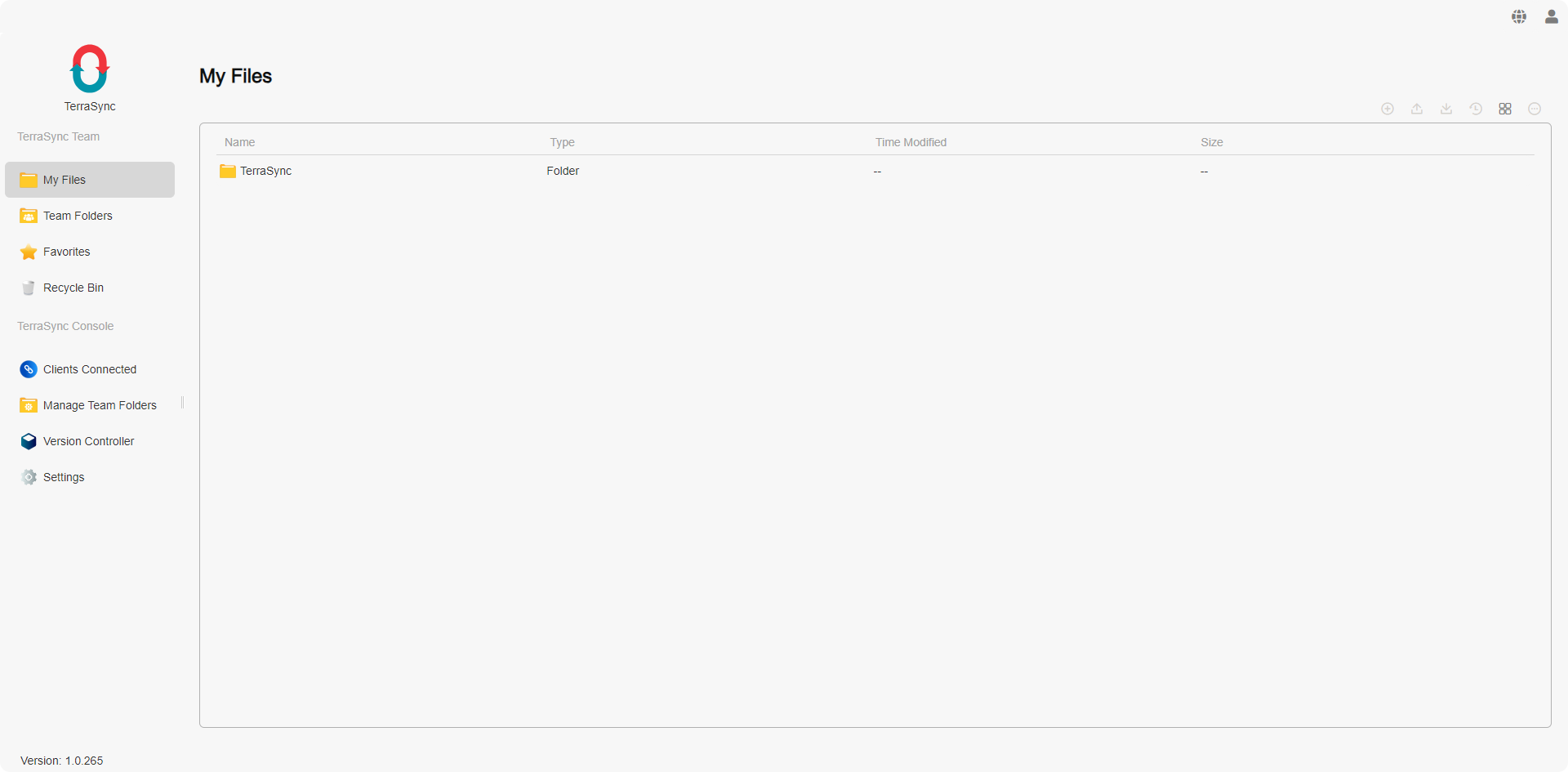
يتكوّن تطبيق TerraSync من وحدتي TerraSync Team وTerraSync Console. TerraSync Team هو بوابة إدارة الملفات على الويب، ويمكن للمستخدمين من خلاله إدارة الملفات واستعراضها. أما TerraSync Console فهي وحدة خاصة بمستخدمي المسؤولين، ويمكن من خلالها عرض أجهزة العملاء المتصلة وإدارتها، وإضافة مجلدات الفريق وتمكينها لتكون أدلة مزامنة مع أجهزة العملاء، كما تتضمن مديرًا شاملًا لإصدارات الملفات.
TerraSync Team
TerraSync Team هي وحدة إدارة الملفات في الواجهة الإلكترونية لـ TerraSync. وفي لوحة القوائم الخاصة بـ TerraSync Team ستجد الفئات الخمس التالية، ويمكنك النقر عليها لاستعراض العناصر الواردة فيها.
تعريف TerraSync Team
- ملفاتي: عرض الملفات والمجلدات في "المساحة الشخصية" الخاصة بك، والدليل الافتراضي هو: home/TerraSync.
- مجلدات الفريق: عرض مجلدات الفريق التي تمتلك صلاحيات الوصول إليها، ويمكن استخدامها كمجلدات مزامنة لإنشاء مهام المزامنة مع أجهزة العملاء (وهو ما يتطلب صلاحيات المسؤول). وبمجرد إضافة مجلد مشترك على TNAS إلى مجلدات الفريق، يمكّن النظام تلقائيًا إدارة إصدارات الملفات لهذا الدليل لاستعادة الملفات في حالات التشغيل الخاطئ.
- المفضلة: عرض الملفات والمجلدات التي أضفتها إلى المفضلة.
- سلة المحذوفات: عرض الملفات والمجلدات التي حذفتها.
- السجلات: عرض سجل عمليات الملفات الخاص بالمستخدم الحالي.
- لمزامنة ملفات مجلد مشترك على TNAS مع جهاز عميل، يجب إضافة هذا المجلد المشترك أولًا إلى مجلدات الفريق، وتتطلب هذه العملية صلاحيات المسؤول.
- عند حذف ملفات من مجلدات الفريق، تُنقل الملفات المحذوفة إلى سلة المحذوفات في مجلد الفريق، ولا يُسمح بالوصول إليها إلا لمسؤول النظام. وللوصول إلى سلة محذوفات مجلد الفريق، انتقل إلى سلة المحذوفات، ثم بدّل في الزاوية العلوية اليسرى إلى مجلد الفريق المقابل.
ميزات الإدارة
تعرض اللوحة الرئيسية في الصفحة الرئيسية لـ TerraSync الملفات والمجلدات. وفي أعلى اللوحة الرئيسية يمكنك عرض مسار الموقع الحالي، والنقر عليه للانتقال إلى مستوى معين.
استخدم شريط الأدوات في الجزء العلوي الأيمن من الصفحة الرئيسية لـ TerraSync لتنفيذ الإجراءات التالية:
- جديد: إنشاء ملف (.txt) أو مجلد.
- رفع: رفع ملفات من الحاسوب إلى جهاز TNAS.
- تنزيل: تنزيل العناصر المحددة.
- الإصدارات السابقة: عرض سجل إصدارات الملفات. يمكنك اختيار إصدار لتنزيله واستعراضه، كما يمكنك اختيار الإصدار المطلوب لاستعادته.
• تنزيل: تنزيل الإصدار الحالي من الملف.
• استعادة: استعادة الملف الحالي إلى الإصدار الذي حددته. - تبديل عرض القائمة:
• الصور المصغرة: عرض صور مصغرة كبيرة مع عناوين الملفات والمجلدات.
• القائمة: يعرض وضع القائمة أيقونات صغيرة لنوع الملف، مع عناوين الملفات والمجلدات والنوع ووقت التعديل والحجم، بتباعد مناسب.
• عرض الأعمدة: يقسّم وضع عرض الأعمدة عرض الملفات إلى أعمدة متعددة، مما يتيح للمستخدمين تصفح الملفات والمجلدات من مواقع مختلفة في الوقت نفسه، ويزيد من كفاءة عمليات الملفات. - المزيد: حدد العناصر وانقر على هذه الأيقونة لتنفيذ عمليات إضافية.
• حذف: حذف العنصر المحدد ونقله إلى سلة محذوفات المالك.
• إعادة التسمية: إعادة تسمية العنصر.
• إضافة إلى المفضلة: إضافة العنصر المحدد إلى المفضلة.
• إزالة من المفضلة: إزالة العناصر المحددة من المفضلة.
• نقل إلى: نقل العناصر إلى مواقع أخرى داخل TerraSync.
• نسخ إلى: نسخ العناصر إلى مواقع أخرى داخل TerraSync.
• الخصائص: عرض معلومات تفصيلية عن هذا العنصر.
يعتمد سجل إصدارات الملفات على مسار الملف. وهذا يعني أنه إذا غيّرت اسم الملف، فلن تظهر الإصدارات السابقة المرتبطة بالاسم القديم. وللعثور على إصدار الملف قبل التعديل، عليك إعادة اسم الملف إلى ما كان عليه قبل التعديل.
TerraSync Console
TerraSync Console هي وحدة يقتصر الوصول إليها على مستخدمي المسؤولين. ويمكن للمسؤولين من خلالها عرض أجهزة العملاء المتصلة وإدارتها، وإضافة مجلدات الفريق على TNAS وتمكينها للمزامنة مع أجهزة العملاء، كما تتضمن مديرًا شاملًا لإصدارات الملفات.
تعريف TerraSync Console
- العملاء المتصلون: عرض وإدارة قائمة بجميع أجهزة العملاء التي سبق أن اتصلت بخادم TerraSync الحالي. ويمكنك رؤية اسم العميل، ونظام التشغيل الذي يعمل عليه، وإصدار تطبيق العميل، وعنوان IP، واسم المستخدم، وحالة اتصال العميل الحالية.
• قطع الاتصال: حدد عنصرًا وانقر على هذا الخيار لإنهاء اتصال العميل.
• تحديث: انقر على تحديث لتحديث القائمة.
- بعد قطع الاتصال، سيحتاج جهاز العميل إلى إدخال كلمة المرور مرة أخرى للتحقق قبل أن يتمكن من الاتصال بشكل طبيعي. ويمكن للمسؤول تعديل كلمات مرور أسماء المستخدمين في TOS أو حذف المستخدمين لمنعهم من مواصلة الاتصال بخادم TerraSync، بما يضمن أمان البيانات.
- إدارة مجلدات الفريق: يمكنك إضافة مجلد مشترك على TNAS ليكون مجلد فريق في TerraSync، ويمكن استخدام مجلدات الفريق كأدلة مزامنة لأجهزة العملاء. ويمكّن النظام تلقائيًا إدارة إصدارات الملفات لمجلدات الفريق، لاستعادة الملفات في حالات التعديل الخاطئ. ويمكنك هنا تمكين وظيفة المزامنة لمجلدات الفريق أو تعطيلها. وبمجرد التمكين، يمكن لجميع المستخدمين الذين يمتلكون صلاحيات القراءة والكتابة على مجلد الفريق مزامنته.
• إضافة: إضافة مجلد مشترك على TNAS ليكون مجلد فريق في TerraSync، مع تعيين سياسة الاحتفاظ بالإصدارات لهذا المجلد: حد الإصدارات ومدة الاحتفاظ بالإصدارات.
• تحرير: تحرير سياسة الاحتفاظ بإصدارات مجلد الفريق: حد الإصدارات ومدة الاحتفاظ بالإصدارات.
• تعطيل/تمكين: تعطيل أو تمكين مجلد الفريق. ويجب تمكين مجلدات الفريق حتى يتمكن المستخدمون الذين يمتلكون صلاحيات القراءة والكتابة من مزامنتها.
• حذف: إزالة العناصر المحددة.
- لتعيين المجلدات المشتركة على TNAS كأدلة مزامنة للعملاء، أضف هذه المجلدات أولًا كمجلدات فريق في TerraSync.
- يستغرق إنشاء إصدارات الملفات بعض الوقت عند إضافة المجلدات المشتركة على TNAS إلى مجلدات فريق TerraSync، ويتوقف الوقت المطلوب على حجم الملفات وعددها في المجلد.
- سيؤدي حذف مجلد الفريق إلى حذف جميع بيانات إصدارات الملفات داخله أيضًا. يرجى توخي الحذر عند التنفيذ.
- مدير الإصدارات: عند إضافة الملفات إلى خادم TerraSync، تُنشأ إصدارات ملفات أولية تلقائيًا، ويكون وقت إنشائها هو وقت الانضمام. وإذا عُدّل ملف سبق إضافته إلى خادم TerraSync، فسينشئ النظام إصدارًا جديدًا. وفي مدير الإصدارات يمكنك البحث عن أي نقطة زمنية سابقة حسب حاجتك. وعند تحديد ملف والنقر على زر "استعادة"، سيُستعاد الملف إلى الإصدار الخاص بنقطة الوقت التي بحثت عنها. وبالمثل، عند النقر على زر "تنزيل" ستنزّل إصدار الملف الخاص بتلك النقطة الزمنية.
• البحث الزمني: اختر وقتًا وابحث، وستعرض الصفحة الرئيسية حالة الملفات الموجودة في المجلد عند تلك النقطة الزمنية.
• استعادة: استعادة الملف الحالي إلى الإصدار الخاص بنقطة الوقت التي حددتها.
• تنزيل: تنزيل الإصدار الخاص بنقطة الوقت التي حددتها.
• الإصدارات السابقة: عرض جميع سجلات الإصدارات للعنصر المحدد. يمكنك اختيار إصدار لتنزيله واستعراضه. - الإعدادات: عرض منفذ TerraSync الافتراضي لخادم: 8023.
- السجلات: عرض سجل عمليات الملفات لجميع المستخدمين.
TerraSync Client
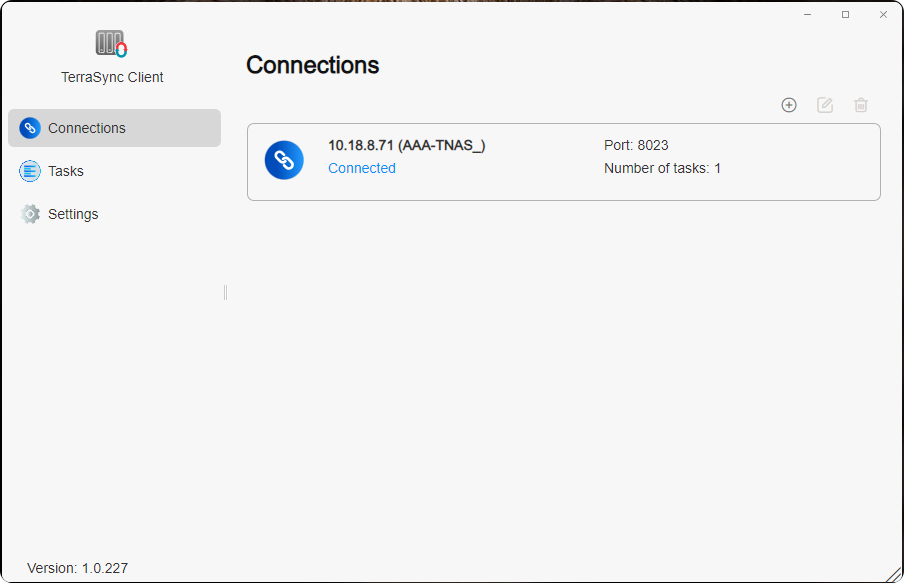
TerraSync Client هو تطبيق عميل مخصص لمزامنة البيانات بين أجهزة TNAS. وقبل استخدامه، تأكد من أن تطبيق خادم TerraSync مثبّت وممكّن على جهاز TNAS الذي تريد الاتصال به.
الإدارة
- الاتصالات: إدارة وعرض جميع الاتصالات التي أنشأها تطبيق TerraSync Client الحالي مع خوادم TerraSync البعيدة. وستتمكن من عرض عنوان IP لخادم TerraSync البعيد، والمنفذ، وعدد المهام، وحالة الاتصال بين TNAS المحلي وخادم TerraSync البعيد الحالي.
• إنشاء: الاتصال بخادم TerraSync بعيد.
• تحرير: تحرير عنوان IP والمنفذ وكلمة المرور لخادم TerraSync بعيد.
• حذف: قطع الاتصال بخادم TerraSync بعيد.
- إذا كنت تتصل بخادم TerraSync بعيد عبر WAN IP أو DDNS، فعليك أولًا ضبط تحويل المنفذ الافتراضي 8023 الخاص بخادم TerraSync البعيد في جهاز التوجيه، ثم إدخال رقم المنفذ بعد التحويل هنا.
- عندما يتغير عنوان IP أو المنفذ أو كلمة مرور المستخدم لخادم TerraSync على TNAS بعيد، يمكنك التحرير هنا لإعادة الاتصال ومواصلة المزامنة. ولا حاجة إلى حذف مهام المزامنة وإعدادات الاتصال الحالية، بل يكفي تعديل الإعدادات.
- قبل حذف الاتصال بخادم TerraSync على TNAS بعيد، تأكد من حذف جميع مهام المزامنة على ذلك الخادم.
- المهام: في هذه الفئة، يمكنك إدارة وعرض جميع مهام المزامنة التي أنشأها تطبيق TerraSync Client الحالي. وستتمكن من عرض قائمة مهام المزامنة تحت كل خادم TerraSync، بما في ذلك اسم المهمة واتجاه المزامنة ودليل المزامنة المحلي ودليل المزامنة البعيد وحالة مزامنة المهمة.
• إنشاء: إنشاء مهمة مزامنة.
• تحرير: تحرير اتجاه المزامنة وقواعد التصفية.
• إيقاف مؤقت/استئناف: إيقاف أو استئناف مهام المزامنة المحددة.
• حذف: حذف مهام المزامنة المحددة. - الإعدادات: إدارة وعرض "سياسة إعادة الاتصال" و"سياسة تعارض الملفات".
استراتيجية إعادة الاتصال: تشير استراتيجية إعادة الاتصال إلى القواعد التي تُطبَّق على بيانات الملفات التي كانت قيد المعالجة عند خروج العميل أو انقطاع الشبكة، وذلك عند فتح تطبيق العميل في المرة التالية.
- ستُعاد الملفات المحذوفة محليًا من خادم TerraSync: ستُعاد تنزيل الملفات المحذوفة محليًا من TNAS البعيد.
- ستُحذف الملفات المحذوفة محليًا بشكل متزامن من خادم TerraSync: ستُحذف الملفات المحذوفة محليًا بشكل متزامن من TNAS البعيد.
استراتيجية تعارض الملفات:
- الاحتفاظ بأحدث إصدار معدَّل: عند حدوث تعارض في الملفات بين الخادم وتطبيق العميل، يُحتفظ بأحدث ملف (الملف الأحدث وقت التعديل). وإذا كان الملف المحلي في تطبيق العميل هو الأحدث، فسيصبح الملف الموجود على الخادم إصدارًا سابقًا. وبالمقابل، إذا كان الملف الموجود على الخادم هو الأحدث، فسيُتخلَّى عن الملف المحلي، ولكن يمكنك اختيار خيار إعادة التسمية للاحتفاظ بالإصدار المتخلى عنه.
- الاحتفاظ بالإصدار الموجود على الخادم: عند حدوث تعارض في الملفات بين الخادم وتطبيق العميل، يُحتفظ دائمًا بالملف الموجود على الخادم، ويُتخلَّى عن الإصدار المحلي. ويمكنك اختيار خيار إعادة التسمية للاحتفاظ بالإصدار المتخلى عنه.
كيفية إنشاء مهمة مزامنة في TerraSync Client؟
الطريقة الأولى: ضمن فئة "المهام"، انقر على "إنشاء"، واختر "خادم جديد" للاتصال بخادم TerraSync. انقر على "التالي"، واتبع الإرشادات الظاهرة على الصفحة لإنشاء مهمة مزامنة.
الطريقة الثانية: ضمن فئة "الاتصالات"، انقر على "إنشاء" للاتصال بخادم TerraSync. ثم ضمن فئة "المهام"، انقر على "إنشاء" واختر "خادم متصل" لإنشاء مهمة مزامنة.
- الاتصال بخادم TerraSync بعيد: استخدم وظيفة إنشاء "خادم TerraSync" لإدخال عنوان IP والمنفذ واسم المستخدم وكلمة المرور لخادم TerraSync البعيد، وبذلك يتم الاتصال به.
- إنشاء مهمة مزامنة: انتقل إلى صفحة "المهام"، وانقر على "إنشاء"، واختر من خيار "الخادم المتصل" خادم TerraSync الذي تريد المزامنة معه.
- اختيار وضع المزامنة
- إعدادات المهمة: أدخل اسم المهمة، والمجلد المشترك على TNAS المحلي، والمجلد المشترك على TNAS البعيد.
- الدخول إلى إعدادات التصفية: حدّد حدود حجم مزامنة الملفات، واستثنِ الملفات أو امتدادات الملفات التي لا يجب مزامنتها.
• حد حجم الملف الأقصى (MB): الملفات التي تتجاوز الحجم المحدد لن تتم مزامنتها.
• اسم الملف: الملفات التي تحتوي على أسماء ملفات محددة لن تتم مزامنتها.
• امتداد الملف: الملفات ذات امتدادات الملفات المحددة لن تتم مزامنتها. أضف ".الامتداد" إلى الجدول، على سبيل المثال ".pdf". (لتحسين تجربة المستخدم، يقوم TerraSync بتصفية الملفات ذات الامتدادات التالية افتراضيًا:"*.pst","*.swp","*.temp","*.tmp","*.~*","*.!BW!","~*.*","#*.*","*.part*","thumbs.db","*.crdownload",".*","*.ost") - تأكيد الإعدادات: بعد الوصول إلى صفحة "تأكيد الإعدادات"، يمكنك التحقق من صحة معلمات مهمة المزامنة الحالية. وإذا احتجت إلى إجراء تعديلات، فانقر على "السابق" للعودة إلى الصفحات السابقة وتعديلها. وإذا كان كل شيء صحيحًا، فانقر على "تأكيد" لإتمام إنشاء مهمة المزامنة.
يوفّر TerraSync للمستخدمين 3 أوضاع للمزامنة:
-
المزامنة ثنائية الاتجاه: تعني المزامنة ثنائية الاتجاه مزامنة البيانات في الاتجاهين بين دليلي مزامنة. وأي تغيير يطرأ على البيانات في الدليل المحلي أو البعيد يُزامَن فورًا مع الطرف الآخر، ويبقى الطرفان متطابقين دائمًا. وهذا الوضع مناسب جدًا للحفاظ على تزامن البيانات بين عدة أجهزة، مثلاً مزامنة الملفات بين حواسيب أو أجهزة TNAS مختلفة.
-
التنزيل أحادي الاتجاه: يعني التنزيل أحادي الاتجاه مزامنة البيانات من الدليل البعيد إلى الدليل المحلي. وعندما يوجد تحديث في الدليل البعيد، تُنزَّل هذه التحديثات تلقائيًا إلى المحلي، ولكن التغييرات في الدليل المحلي لا تُرفع. ويُستخدم هذا الوضع عادةً للحصول على أحدث الملفات أو البيانات من خادم بعيد.
-
الرفع أحادي الاتجاه: يعني الرفع أحادي الاتجاه مزامنة البيانات من دليل المزامنة المحلي إلى دليل المزامنة البعيد. وأي تغيير في الدليل المحلي يُرفع إلى الدليل البعيد، ولكن التغييرات في الدليل البعيد لا تُنزَّل إلى المحلي. وبالإضافة إلى ذلك، نوفّر خيار "الاحتفاظ بالملفات المحذوفة محليًا على الخادم"، للاحتفاظ بالملفات في حال حذفها محليًا عن طريق الخطأ واستعادتها من الدليل البعيد. وهذا الوضع مناسب جدًا للنسخ الاحتياطي للبيانات أو لمشاركة الملفات مع الآخرين.
تعذّر الاتصال بخادم TerraSync بعيد؟
يمكنك اتباع الخطوات التالية لاستكشاف الأخطاء وإصلاحها:
- تأكد من أن جهاز TNAS البعيد قيد التشغيل، وأنه يمكن الدخول إلى نظام TOS بنجاح.
- تحقق من سلامة اتصال الشبكة بين جهاز TNAS المحلي وجهاز TNAS البعيد.
- تأكد من أن تطبيق TerraSync على جهاز TNAS البعيد مثبّت، وأنه في حالة "ممكّن".
- تأكد من صحة عنوان IP أو اسم النطاق لخادم TerraSync على جهاز TNAS البعيد.
- إذا كنت تسجّل الدخول عبر WAN IP أو DDNS، فتأكد من ضبط تحويل المنفذ 8023 الخاص بـ TerraSync على جهاز TNAS البعيد في جهاز التوجيه.
- تأكد من صحة اسم المستخدم وكلمة المرور.
- تأكد من ترقية كل من الخادم والعميل إلى أحدث إصدار.
- إذا كان جهازك يتصل بالشبكة عبر وكيل، فأغلق الوكيل ثم حاول الاتصال بخادم TerraSync مرة أخرى.
TNAS PC (Windows /Mac /Linux)
TNAS PC هو تطبيق مكتبي متعدد الوظائف ومتكامل طوّرته TerraMaster بعناية، ويهدف إلى توفير تجربة استخدام أكثر سهولة وتبسيطًا لأجهزة TNAS. وهو يتضمن عميل TerraSync Windows / Mac / Linux المدمج فيه، ويُستخدم لمزامنة البيانات بين حواسيب Windows / Mac / Linux وأجهزة TNAS. وقبل استخدام هذا التطبيق، تأكد من أن جهاز TNAS الذي تريد الاتصال به قد ثبّت تطبيق خادم TerraSync وتم تمكينه.
خادم TerraSync
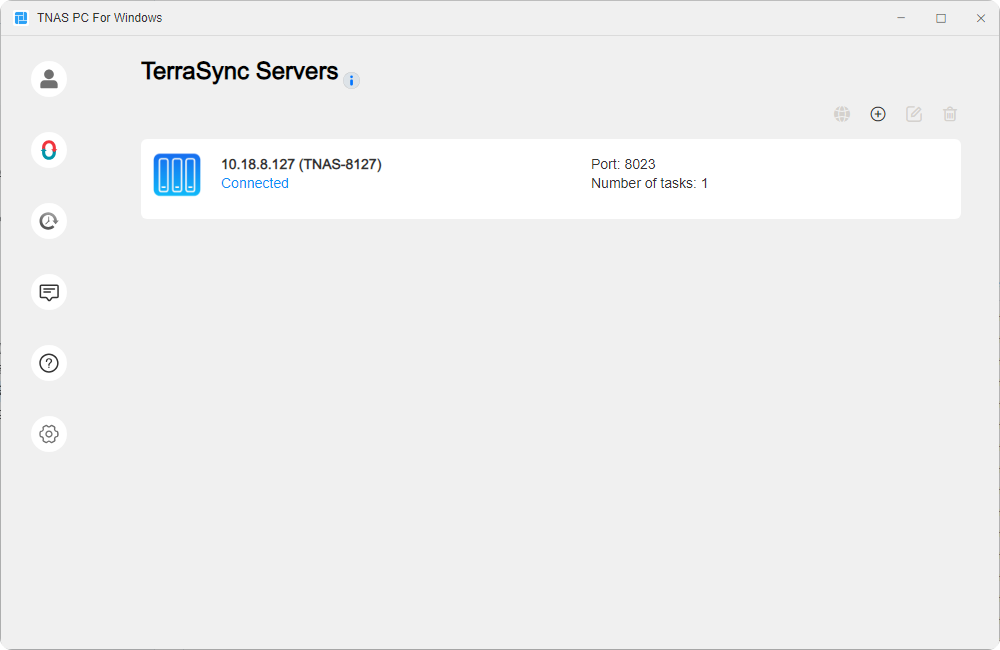
إدارة وعرض جميع خوادم TerraSync البعيدة المتصلة بتطبيق TNAS PC الحالي. وستتمكن من عرض عنوان IP الخاص بكل خادم TerraSync بعيد وعدد المهام وحالة الاتصال.
- العرض عبر الإنترنت: حدد عنصرًا وانقر على هذا الخيار للانتقال مباشرة إلى نافذة TerraSync على الويب، مما يتيح لك عرض وتحرير الملفات والمجلدات على خادم TerraSync البعيد بسهولة.
- إنشاء: انقر على هذا الخيار، ثم أدخل عنوان IP والمنفذ واسم المستخدم وكلمة المرور لخادم TerraSync البعيد للاتصال به.
- تحرير: حدد عنصرًا وانقر على هذا الخيار لتحرير عنوان IP والمنفذ وكلمة المرور لخادم TerraSync بعيد.
- حذف: حدد عنصرًا وانقر على هذا الخيار لحذف الاتصال بخادم TerraSync البعيد.
مهام مزامنة TerraSync
إدارة وعرض جميع مهام المزامنة التي أنشأها تطبيق TNAS PC الحالي. وستتمكن من عرض قائمة مهام المزامنة تحت كل خادم TerraSync، بما في ذلك اسم المهمة، واتجاه المزامنة، وحالة تمكين المزامنة عند الطلب، ودليل المزامنة المحلي، ودليل المزامنة البعيد، وحالة مزامنة كل مهمة.
- إنشاء: انقر على هذا الخيار لإنشاء مهمة مزامنة جديدة.
- تحرير: حدد عنصرًا وانقر على هذا الخيار لتحرير اتجاه المزامنة والمزامنة عند الطلب وقواعد التصفية.
- إيقاف مؤقت/استئناف: حدد عنصرًا وانقر على هذا الخيار لإيقاف أو استئناف مهمة المزامنة المحددة.
- حذف: حدد عنصرًا وانقر على هذا الخيار لحذف مهمة المزامنة المحددة.
- الإعدادات: في هذه الفئة، يمكنك إدارة وعرض "استراتيجية إعادة الاتصال" و"استراتيجية تعارض الملفات".
ما المقصود بالمزامنة عند الطلب؟
المزامنة عند الطلب خيار يُستخدم لإعداد مهام مزامنة TerraSync بين الحاسوب وجهاز TNAS. وعند تمكين هذا الخيار، لا تُنزَّل الملفات إلى الحاسوب المحلي إلا عند فتحها أو تعديل نسخة محلية منها أو تثبيتها على الحاسوب. وتساعد المزامنة عند الطلب على تقليل المساحة المستهلكة من سعة الحاسوب، مما يرفع كفاءة التخزين.
| الأيقونة | الوصف |
|---|---|
 | ملفك أو مجلدك متاح عند الاتصال بالإنترنت، لكنه لا يشغل مساحة تخزين. ويمكنك فتح النسخة المحلية وتنزيلها إلى الحاسوب. كما يمكنك النقر بزر الفأرة الأيمن على الملف واختيار الاحتفاظ دائمًا على هذا الجهاز للاحتفاظ بالنسخة المحلية بشكل دائم. |
 | ملفك أو مجلدك نُزّل إلى الحاسوب المحلي ويشغل مساحة تخزين مؤقتًا (وعند تمكين مستشعر التخزين في Windows، ستتحول هذه الملفات إلى ملفات متاحة عند الاتصال بالإنترنت). ويمكنك عبر قائمة النقر بزر الفأرة الأيمن اختيار الاحتفاظ دائمًا على هذا الجهاز للاحتفاظ بالنسخة المحلية بشكل دائم، أو اختيار تحرير المساحة لتوفير مساحة التخزين. |
 | الملف مثبّت بشكل دائم على الحاسوب المحلي ويشغل مساحة تخزين بشكل دائم، ويمكن عرضه دون اتصال. ويمكنك النقر بزر الفأرة الأيمن على الملف واختيار الاحتفاظ دائمًا على هذا الجهاز لإلغاء التثبيت الدائم وتحويله إلى ملف متاح محليًا بشكل مؤقت، أو اختيار تحرير المساحة لتوفير مساحة التخزين. |
كيفية استخدام المزامنة عند الطلب لمزامنة الملفات؟
يكون خيار المزامنة عند الطلب ممكّنًا افتراضيًا عند إنشاء مهام المزامنة. ويمكنك أيضًا تمكين هذا الخيار باتباع الخطوات التالية:
- حدد مهمة مزامنة TerraSync، وانقر على تحرير > وضع المزامنة، ثم حدّد مربع الاختيار تمكين المزامنة عند الطلب.
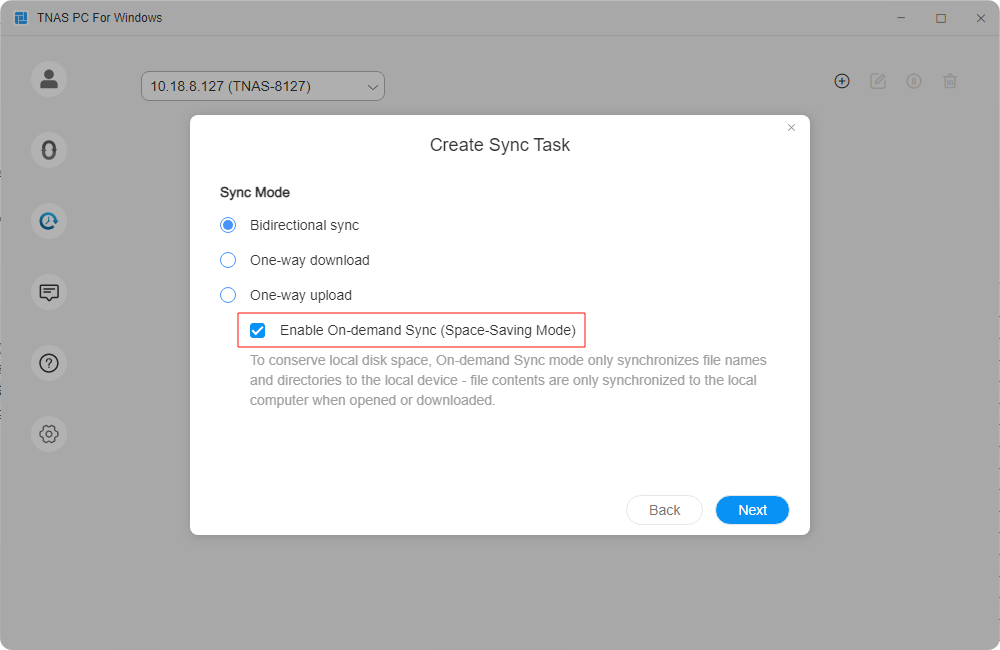
- يؤدي النقر على مسار المجلد المحلي في مهمة المزامنة إلى فتح مجلد المزامنة المحلي في مستكشف ملفات Windows. ويمكنك أيضًا النقر على اسم مهمة المزامنة في الجزء الأيسر من مستكشف ملفات Windows لفتح مجلد المزامنة المحلي بسرعة.
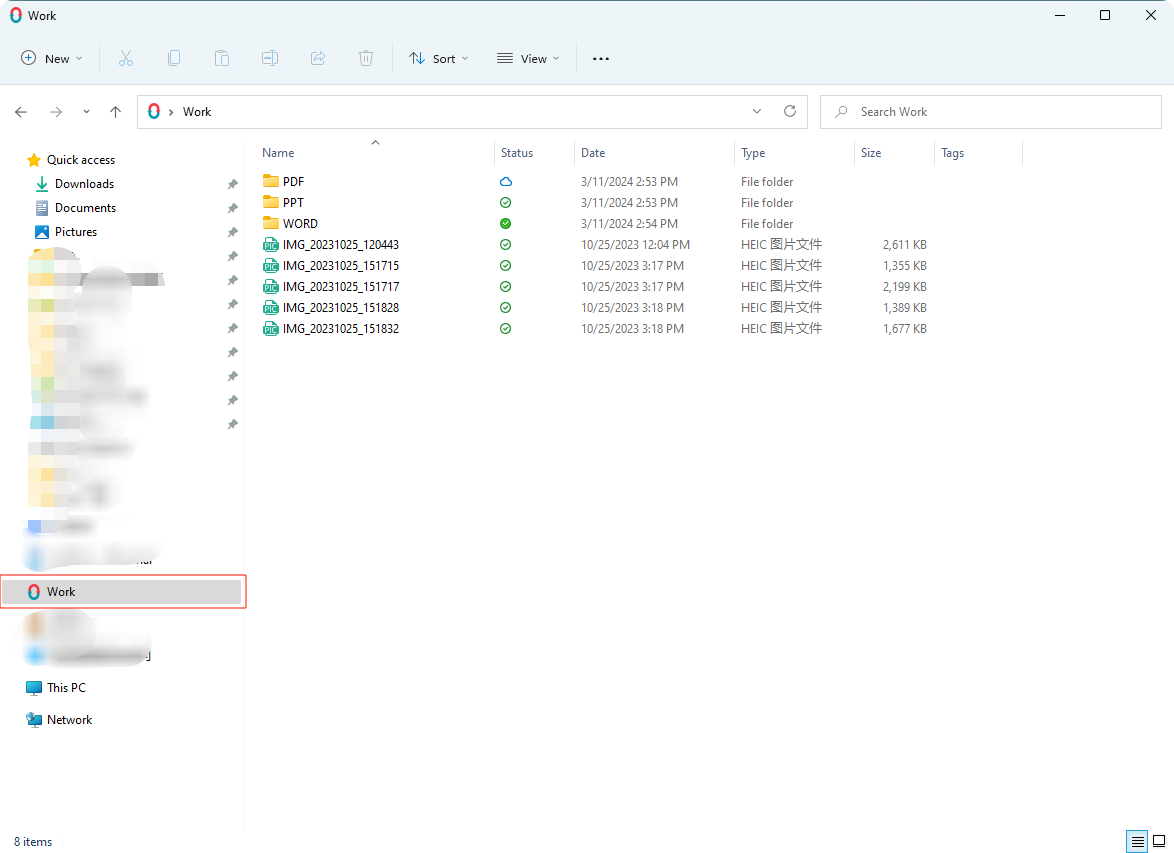
- يمكنك النقر بزر الفأرة الأيمن على أي ملف واختيار الاحتفاظ دائمًا على هذا الجهاز / تحرير المساحة لتثبيت الملف على الجهاز المحلي أو تحرير مساحة التخزين.
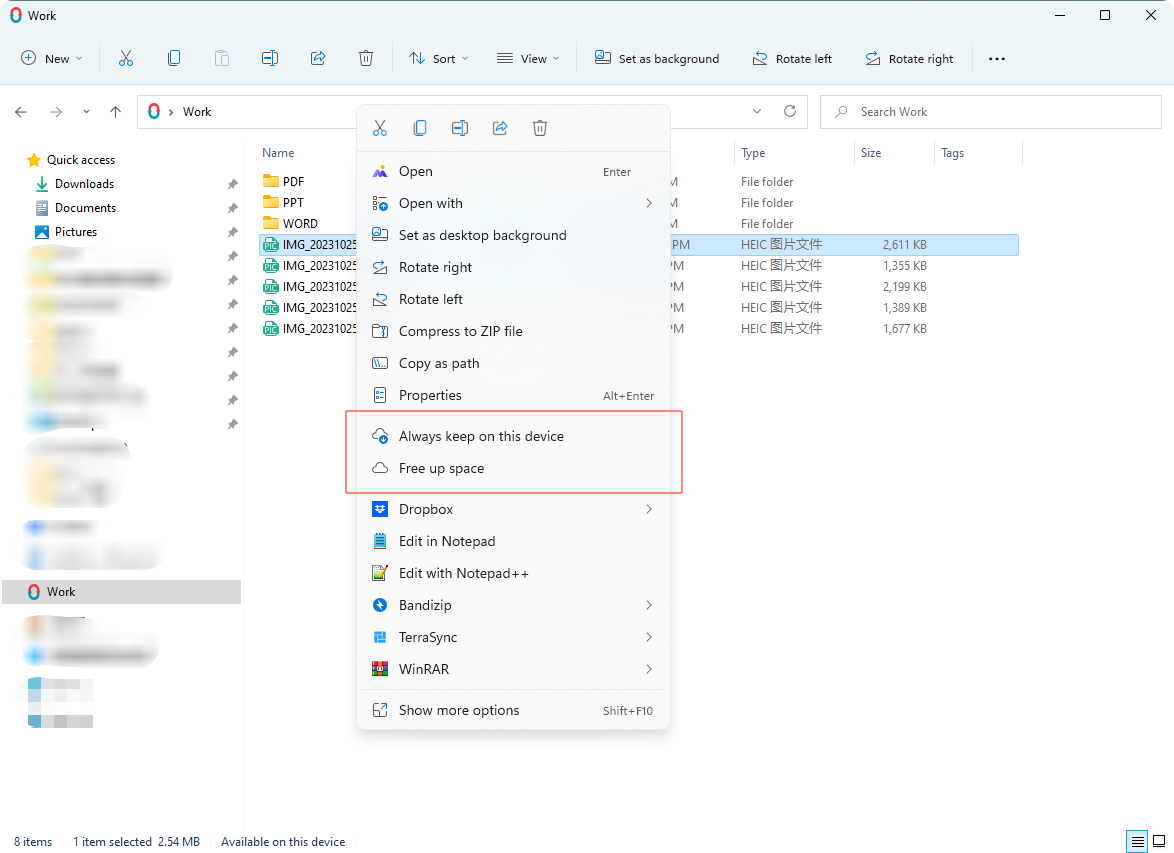
- إذا اخترت الاحتفاظ دائمًا على هذا الجهاز، فستتغير حالة الملف، ويبقى الملف متاحًا على الحاسوب حتى عند عدم الاتصال بالإنترنت.
كيفية إنشاء مهام المزامنة عبر تطبيق TNAS PC؟
الطريقة الأولى: ضمن فئة "مهام TerraSync"، انقر على "إنشاء"، واختر "خادم جديد" للاتصال بخادم TerraSync. انقر على "التالي"، واتبع الإرشادات الظاهرة على الصفحة لإنشاء مهمة مزامنة.
الطريقة الثانية: ضمن فئة "خادم TerraSync"، انقر على "إنشاء" للاتصال بخادم TerraSync. ثم ضمن فئة "مهام TerraSync"، انقر على "إنشاء" واختر "خادم متصل" لإنشاء مهمة مزامنة.
- الاتصال بخادم TerraSync بعيد: استخدم وظيفة إنشاء "خادم TerraSync" لإدخال عنوان IP والمنفذ واسم المستخدم وكلمة المرور لخادم TerraSync البعيد، وبذلك يتم الاتصال به.
- إنشاء مهمة مزامنة: في صفحة "مهام TerraSync"، انقر على "إنشاء"، واختر من خيار "الخادم المتصل" خادم TerraSync الذي تريد المزامنة معه.
- اختيار وضع المزامنة
- إعدادات المهمة: أدخل اسم المهمة، والمجلد المشترك على TNAS المحلي، والدليل البعيد.
- إعدادات التصفية: اضبط حدود حجم مزامنة الملفات، واستثنِ أسماء الملفات أو امتدادات الملفات التي لا تريد مزامنتها. وبعد إكمال الإعدادات، انقر على "التالي" لمتابعة العملية.
• حد حجم الملف الأقصى: الملفات التي تتجاوز الحجم المحدد لن تتم مزامنتها.
• اسم الملف: الملفات التي تحتوي على أسماء ملفات محددة لن تتم مزامنتها.
• امتداد الملف: الملفات ذات امتدادات الملفات المحددة لن تتم مزامنتها. أضف *.الامتداد إلى الجدول، على سبيل المثال *.pdf. (لتحسين تجربة المستخدم، يقوم TerraSync بتصفية الملفات ذات الامتدادات التالية افتراضيًا:"*.pst","*.swp","*.temp","*.tmp","*.~*","*.!BW!","~*.*","#*.*","*.part*","thumbs.db","*.crdownload",".*","*.ost") - تأكيد الإعدادات: تحقق من صحة معلمات مهمة المزامنة الحالية، ثم انقر على تطبيق لإتمام إنشاء مهمة المزامنة.
يجب أن يستوفي الدليل المحلي على أجهزة Windows الشروط التالية:
- مجلد على قرص صلب بنظام NTFS.
- ألا يكون الدليل الجذر للقرص الصلب (مثل C:\ أو D:) أو دليلًا رئيسيًا (مثل C:\Users).
- ألا يكون مجلدًا أبًا أو فرعيًا لمهام TerraSync On-demand Sync أو OneDrive File On-demand أو iCloud Drive.
- ألا يكون مجلدًا على قرص شبكة أو قرص سحابي أو قرص USB.
مهام النسخ الاحتياطي في TerraSync
يتيح لك إنشاء مهمة نسخ احتياطي نسخ ملفات عدة حواسيب عميلة إلى NAS لحماية بيانات الحاسوب.
- إنشاء: انقر على هذا الخيار لإنشاء مهمة نسخ احتياطي.
- تحرير: حدد عنصرًا وانقر على هذا الخيار لتحرير مصدر النسخ الاحتياطي ووضع النسخ الاحتياطي وقواعد التصفية.
- إيقاف مؤقت/استئناف: حدد عنصرًا وانقر على هذا الخيار لإيقاف أو استئناف مهمة النسخ الاحتياطي المحددة.
- النسخ الاحتياطي الآن: عندما يكون وضع النسخ الاحتياطي "نسخ احتياطي يدوي" أو "نسخ احتياطي مجدول"، يمكنك النقر على هذا الخيار لتنفيذ النسخ الاحتياطي فورًا.
- حذف: حدد عنصرًا وانقر على هذا الخيار لحذف مهمة النسخ الاحتياطي المحددة.
- يمكن إنشاء مهمة نسخ احتياطي واحدة فقط لكل عميل.
- السماح بمهمة نسخ احتياطي واحدة فقط يمنع التعارض بين مهام متعددة، خصوصًا عندما قد تتضمن مهام مختلفة مصدر نسخ احتياطي واحدًا. ونمكّن إدارة إصدارات الملفات افتراضيًا على NAS لضمان استقرار عملية النسخ الاحتياطي وموثوقيتها.
- السماح بمهمة نسخ احتياطي واحدة فقط يعني وجود مجلد وجهة نسخ احتياطي واحد فقط على NAS (يحمل اسم حاسوبك). وبذلك تصبح إدارة ملفات النسخ الاحتياطي لعدة حواسيب أكثر وضوحًا وكفاءة، ويستطيع المستخدم العثور على النسخة الاحتياطية المطلوبة بسرعة دون بحث مرهق في مجلدات NAS متعددة.
كيفية إنشاء مهمة نسخ احتياطي عبر TNAS PC؟
الطريقة 1: ضمن فئة "مهام النسخ الاحتياطي"، انقر على "إنشاء" واختر "خادم جديد" للاتصال بخادم TerraSync. انقر على "التالي"، واتبع الإرشادات الظاهرة على الصفحة لإنشاء مهمة مزامنة.
الطريقة 2: ضمن فئة "خادم TerraSync"، انقر على "إنشاء" للاتصال بخادم TerraSync. ثم ضمن فئة "مهام النسخ الاحتياطي"، انقر على "إنشاء" واختر "خادم متصل" لإنشاء مهمة مزامنة.
- الاتصال بخادم TerraSync: استخدم وظيفة إنشاء "خادم TerraSync" لإدخال عنوان IP والمنفذ واسم المستخدم وكلمة المرور لخادم TerraSync البعيد للاتصال به؛
- إنشاء مهمة نسخ احتياطي: في صفحة "مهام النسخ الاحتياطي"، انقر على "إنشاء"، واختر من خيار "الخوادم المتصلة" خادم TerraSync الذي تريد النسخ الاحتياطي إليه؛
- اختر مصدر النسخ الاحتياطي؛
- اختر وجهة النسخ الاحتياطي؛
- اختر وضع النسخ الاحتياطي؛
- بعد الانتقال إلى صفحة "إعدادات التصفية"، يمكنك ضبط حد حجم ملفات النسخ الاحتياطي، واستثناء أسماء الملفات أو امتدادات الملفات التي لا تريد نسخها احتياطيًا؛
حدد في إعدادات التصفية المجلدات والملفات التي لا تريد نسخها احتياطيًا:
• حد حجم الملف (الأقصى): إذا تجاوز الملف الحجم المحدد، فلن يتم نسخه احتياطيًا.
• اسم الملف: أي ملف يحتوي على اسم الملف المحدد لن يتم نسخه احتياطيًا.
• امتداد الملف: أي امتداد ملف محدد لن يتم نسخه احتياطيًا. أضف *.الامتداد في الجدول، على سبيل المثال *.pdf. (لتحسين تجربة المستخدم، يقوم TerraSync بتصفية امتدادات الملفات التالية افتراضيًا:"*.pst","*.swp","*.temp","*.tmp","*.~*","*.!BW!","~*.*","#*.*","*.part*","thumbs.db","*.crdownload",".*","*.ost") - بعد الوصول إلى صفحة "تأكيد الإعدادات"، يمكنك التحقق من صحة معلمات مهمة النسخ الاحتياطي الحالية. وإذا احتجت إلى إجراء تعديلات، فانقر على "السابق" للعودة إلى الصفحة السابقة وتعديلها. وإذا كان كل شيء صحيحًا، فانقر على "تأكيد" لإتمام إنشاء مهمة النسخ الاحتياطي.
يوفّر TerraSync للمستخدمين ثلاثة أوضاع للنسخ الاحتياطي: النسخ الاحتياطي الفوري والنسخ الاحتياطي اليدوي والنسخ الاحتياطي المجدول
- النسخ الاحتياطي الفوري: يراقب هذا الوضع تغييرات الملفات في الوقت الفعلي، وينسخ أحدث الملفات تلقائيًا وفورًا إلى الموقع المحدد. وبهذه الطريقة تبقى جميع المعلومات المهمة محمية عند وقوع أحداث غير متوقعة، وهو مناسب جدًا للشركات أو المستخدمين الأفراد الذين يحتاجون إلى ضمان أمن البيانات بشكل مستمر.
- النسخ الاحتياطي اليدوي: يمنح هذا الوضع المستخدم مرونة بدء النسخ الاحتياطي يدويًا بحسب حاجته وفي الوقت المناسب. ويوفّر هذا الأسلوب استقلالية للمستخدمين الذين يرغبون في التحكم الكامل في عملية النسخ الاحتياطي، ويضمن حماية البيانات المهمة عند الحاجة.
- النسخ الاحتياطي المجدول: يمكن للمستخدمين تحديد أوقات وتكرارات معينة (مثل يوميًا أو أسبوعيًا أو شهريًا) لتنفيذ النسخ الاحتياطي تلقائيًا. ويسهّل هذا الوضع إلى حد كبير الحماية الدورية للبيانات، وهو مناسب للمستخدمين الذين يرغبون في تبسيط عملية النسخ الاحتياطي وضمان أمن البيانات دون تدخل يدوي.
علبة النظام
انقر بزر الفأرة الأيمن على أيقونة TNAS PC في شريط المهام لفتح قائمة علبة النظام بسرعة. وهنا يمكنك بسهولة إيقاف أو استئناف جميع مهام المزامنة مؤقتًا، وعرض حالة المهام وسجل المزامنة مباشرة. كما يمكنك الانتقال بنقرة واحدة إلى مجلد المزامنة على الحاسوب، والوصول إلى واجهة TerraSync على الويب.
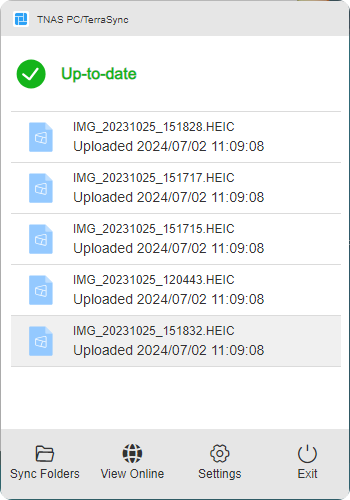
- إيقاف مؤقت/استئناف: انقر على أيقونة حالة المهمة لإيقاف أو استئناف جميع المهام.
- مجلد المزامنة: انقر على هذه الأيقونة للوصول بسرعة إلى مجلد المزامنة على الحاسوب.
- العرض عبر الإنترنت: انقر على هذه الأيقونة للوصول بسرعة إلى واجهة TerraSync على الويب.
- الإعدادات: انقر على هذه الأيقونة لفتح واجهة مهام مزامنة TerraSync بسرعة.
- الخروج: انقر على هذه الأيقونة لإغلاق برنامج TNAS PC.
قواعد مهام المزامنة/النسخ الاحتياطي
قيد التحديث...
دليل الاستخدام الموصى به لـ TerraSync
| طرازات NAS الموصى بها | عدد المستخدمين الموصى به | الذاكرة RAM الموصى بها | عدد الملفات القابلة للمزامنة لكل عميل |
|---|---|---|---|
| F2-425/F4-425/F2-424/F4-424/F6-424/F4 SSD /F8 SSD | 1-5 | 4GB | 100,000 |
| F4-424 Pro/F4-424 Max/F6-424 Max /F8 SSD Plus | 5-10 | 8GB | 500,000 |
| T9-423/T9-450/T9-500 Pro/T12-500 Pro/U4-500 | 11-20 | 16GB | 500,000 |
| U12-500 Plus/U8-500 Plus/U8-722/U16-722/U24-722 | 20-50 | 32GB | 500,000 |
- لدعم 50 مستخدمًا أو أكثر، يُنصح بتهيئة 32GB من الذاكرة على الأقل (وإذا لم تكن الذاكرة الأصلية بالحجم الموصى به، فيمكن التفكير في إضافة ذاكرة TerraMaster الرسمية)، مع تمكين ذاكرة SSD المؤقتة.
- يستند الحد الأقصى الموصى به لعدد المستخدمين إلى حجم العمل التالي: 20% من المستخدمين ينفذون عمليات ملفات عشوائية (رفع، تنزيل، نقل، حذف)، و80% من المستخدمين يبقون مسجّلين الدخول لكن في حالة خمول. وتجاوز العدد الموصى به للمستخدمين قد يؤدي إلى انخفاض أداء التطبيق أو ظهور أخطاء غير متوقعة.
- بعد تمكين مجلد الفريق، سيبدأ خادم TerraSync في مراقبة الملفات وإنشاء الإصدارات. ويتفاوت الوقت اللازم لإنشاء إصدارات الملفات حسب حجم مجلد الفريق. وخلال هذه الفترة، سيكون استخدام المعالج (CPU) والذاكرة على NAS أعلى من المعتاد، وهذه ظاهرة طبيعية.
- متطلبات النظام: معمارية X86، وإصدار TOS 5.1 أو أحدث.