TerraSync
Με την εφαρμογή TerraSync, μπορείτε να μετατρέψετε το TNAS σας σε διακομιστή ιδιωτικής αποθήκευσης στο cloud. Το TerraSync είναι η κορυφαία εφαρμογή που εκτελείται στο TNAS, και με το TerraSync Client, το TNAS PC για Windows, το TNAS PC για Mac και το TNAS PC για Linux, επιτρέπει τον συγχρονισμό αρχείων μεταξύ πολλαπλών συσκευών σε διαφορετικές πλατφόρμες.
Στοιχεία Εφαρμογής
- TerraSync: Μια εφαρμογή από την πλευρά του διακομιστή που εκτελείται στο TNAS, απαραίτητη για τον συγχρονισμό αρχείων μεταξύ του TNAS και των συσκευών πελατών.
- TerraSync Client: Μια εφαρμογή από την πλευρά του πελάτη στο TNAS, που επιτρέπει τον συγχρονισμό μεταξύ διαφορετικών συσκευών TNAS.
- TNAS PC for Windows: Εφαρμογή πελάτη για υπολογιστές Windows, που διευκολύνει τον συγχρονισμό μεταξύ TNAS και υπολογιστών Windows.
- TNAS PC for Mac: Εφαρμογή πελάτη για υπολογιστές Mac, που επιτρέπει τον συγχρονισμό μεταξύ TNAS και Mac.
- TNAS PC for Linux: Μια εφαρμογή πελάτη που εκτελείται σε υπολογιστές Linux και επιτρέπει τον συγχρονισμό αρχείων μεταξύ TNAS και υπολογιστών Linux.
Τεχνικές Προδιαγραφές
| Συσκευή | Εφαρμογή | Λειτουργικό Σύστημα |
|---|---|---|
| TNAS | TerraSync | TOS5.0 και νεότερο (αρχιτεκτονική X86) |
| TNAS | TerraSync Client | TOS5.0 και νεότερο (αρχιτεκτονική X86) |
| Υπολογιστής Windows | TNAS PC for Windows | Windows 10 2004 και νεότερο, Windows 11 |
| Υπολογιστής Mac | TNAS PC for Mac | MacOS |
| Υπολογιστής Linux | TNAS PC for Linux | Ubuntu 20.04 και νεότερο |
TerraSync
Η εφαρμογή TerraSync αποτελείται από τις λειτουργικές μονάδες TerraSync Team και TerraSync Console. Το TerraSync Team λειτουργεί ως η πύλη διαχείρισης αρχείων προσβάσιμη μέσω web, επιτρέποντας στους χρήστες να διαχειρίζονται και να προβάλλουν αρχεία. Το TerraSync Console είναι μια λειτουργική μονάδα ειδικά για χρήστες διαχειριστές, προσφέροντας δυνατότητες διαχείρισης συνδεδεμένων συσκευών πελατών, προσθήκης και ενεργοποίησης φακέλων ομάδας για συγχρονισμό με συσκευές πελατών, και πρόσβασης σε έναν καθολικό διαχειριστή εκδόσεων αρχείων.
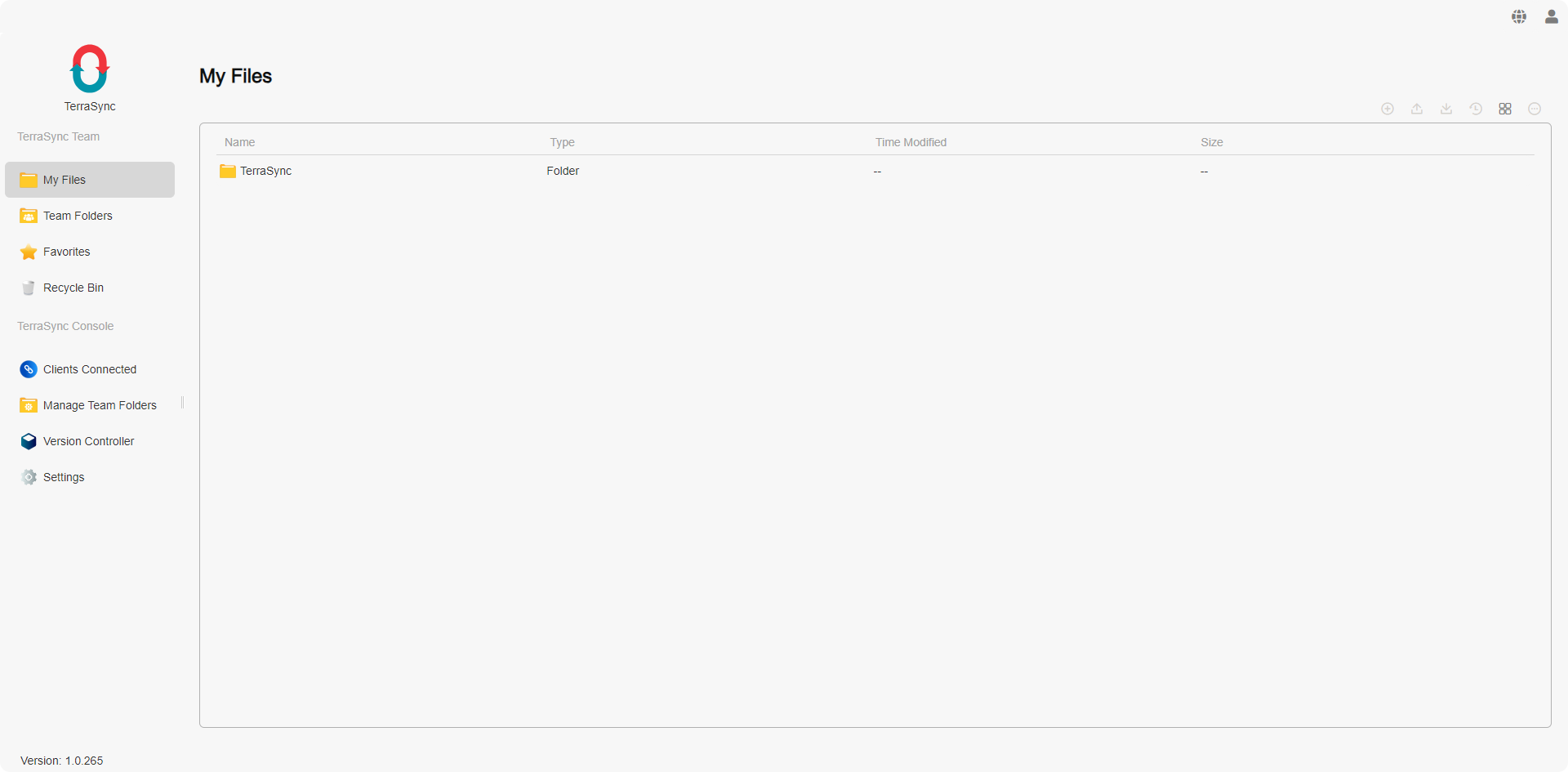
TerraSync Team
Το TerraSync Team είναι η λειτουργική μονάδα διαχείρισης αρχείων μέσω web του TerraSync. Στο πλαίσιο μενού του TerraSync Team, θα βρείτε τις ακόλουθες τέσσερις κατηγορίες, καθεμία από τις οποίες είναι κλικαδόσιμη για λεπτομερή προβολή:
Εισαγωγή στο TerraSync Team
- Τα Αρχεία Μου: Προβολή αρχείων και φακέλων στον προσωπικό σας χώρο, προεπιλεγμένος κατάλογος: home/TerraSync.
- Φάκελοι Ομάδας: Πρόσβαση σε φακέλους ομάδας όπου έχετε δικαίωμα, που χρησιμοποιούνται για εργασίες συγχρονισμού με συσκευές πελατών (απαιτεί δικαιώματα διαχειριστή). Μόλις ένας κοινόχρηστος φάκελος στο TNAS προστεθεί στους Φακέλους Ομάδας, η έκδοση αρχείων ενεργοποιείται αυτόματα για πιθανή ανάκτηση αρχείων σε περίπτωση τυχαίας διαγραφής.
- Αγαπημένα: Προβολή αρχείων και φακέλων που έχετε επισημάνει ως αγαπημένα.
- Κάδος Απορριμμάτων: Πρόσβαση σε διαγραμμένα αρχεία και φακέλους.
- Αρχείο Καταγραφής: Προβολή των εγγραφών λειτουργιών αρχείων του τρέχοντος χρήστη.
- Για να συγχρονίσετε έναν κοινόχρηστο φάκελο στο TNAS με μια συσκευή πελάτη, προσθέστε τον στους Φακέλους Ομάδας, κάτι που απαιτεί δικαιώματα διαχειριστή.
- Τα διαγραμμένα αρχεία από τους Φακέλους Ομάδας μετακινούνται στον κάδο απορριμμάτων, προσβάσιμο μόνο από τους διαχειριστές συστήματος. Για να αποκτήσετε πρόσβαση στον κάδο απορριμμάτων ενός Φακέλου Ομάδας, μεταβείτε στον Κάδο Απορριμμάτων και μεταβείτε στον αντίστοιχο Φάκελο Ομάδας στην επάνω αριστερή γωνία.
Λειτουργίες Διαχείρισης
Το κύριο πλαίσιο της αρχικής σελίδας του TerraSync εμφανίζει αρχεία και φακέλους. Στο επάνω μέρος του κύριου πλαισίου, μπορείτε να προβάλλετε τη διαδρομή της τρέχουσας θέσης και να κάνετε κλικ σε αυτή για να μεταβείτε σε συγκεκριμένα επίπεδα.
Χρησιμοποιήστε τη γραμμή εργαλείων στην επάνω δεξιά γωνία της αρχικής σελίδας του TerraSync για να εκτελέσετε τις ακόλουθες ενέργειες:
- Νέο: Δημιουργία νέου αρχείου (.txt) ή φακέλου.
- Μεταφόρτωση: Μεταφόρτωση αρχείων από τον υπολογιστή σας στο TNAS.
- Λήψη: Λήψη των επιλεγμένων στοιχείων.
- Ιστορικό Εκδόσεων: Προβολή του ιστορικού εκδόσεων των αρχείων. Επιλέξτε μια έκδοση για λήψη ή επαναφορά.
• Λήψη: Λήψη της τρέχουσας έκδοσης του αρχείου.
• Επαναφορά: Επαναφορά του αρχείου στην επιλεγμένη έκδοση. - Εναλλαγή Προβολής Λίστας:
• Μικρογραφία: Εμφάνιση μεγάλων μικρογραφιών με τίτλους αρχείων/φακέλων.
• Λίστα: Εμφάνιση μικρών εικονιδίων τύπου αρχείου, μαζί με τίτλους, τύπο, χρόνο τροποποίησης, μέγεθος αρχείου/φακέλου, με κατάλληλα διαστήματα.
• Προβολή Στήλης: Η λειτουργία προβολής στήλης χωρίζει την προβολή αρχείων σε πολλαπλές στήλες, επιτρέποντας στους χρήστες να περιηγούνται σε αρχεία και φακέλους από διαφορετικές θέσεις ταυτόχρονα, βελτιώνοντας την αποδοτικότητα των λειτουργιών αρχείων. - Περισσότερα: Επιλέξτε στοιχεία και κάντε κλικ σε αυτό το εικονίδιο για πρόσθετες λειτουργίες.
• Διαγραφή: Διαγραφή του επιλεγμένου στοιχείου και μετακίνησή του στον κάδο απορριμμάτων του ιδιοκτήτη.
• Μετονομασία: Μετονομασία του στοιχείου.
• Προσθήκη στα Αγαπημένα: Προσθήκη του επιλεγμένου στοιχείου στα αγαπημένα.
• Αφαίρεση από τα Αγαπημένα: Αφαίρεση των επιλεγμένων στοιχείων από τα αγαπημένα.
• Μετακίνηση σε: Μετακίνηση στοιχείων εντός του TerraSync σε άλλες θέσεις.
• Αντιγραφή σε: Αντιγραφή στοιχείων εντός του TerraSync σε άλλες θέσεις.
• Ιδιότητες: Προβολή λεπτομερών πληροφοριών για το στοιχείο.
Η έκδοση αρχείων βασίζεται στη διαδρομή του αρχείου. Η αλλαγή του ονόματος του αρχείου θα έχει ως αποτέλεσμα οι προηγούμενες εκδόσεις να μην είναι πλέον ορατές. Για να βρείτε εκδόσεις πριν από μια αλλαγή ονόματος, επαναφέρετε το όνομα του αρχείου στην προηγούμενη κατάστασή του.
TerraSync Console
Το TerraSync Console είναι μια λειτουργική μονάδα προσβάσιμη αποκλειστικά σε χρήστες διαχειριστές. Οι διαχειριστές μπορούν να χρησιμοποιούν αυτή τη λειτουργική μονάδα για να προβάλλουν και να διαχειρίζονται τις συνδεδεμένες συσκευές πελατών, να προσθέτουν και να ενεργοποιούν φακέλους ομάδας στο TNAS για συγχρονισμό με συσκευές πελατών, και να έχουν πρόσβαση σε έναν καθολικό διαχειριστή εκδόσεων αρχείων.
Εισαγωγή στο TerraSync Console
- Συνδεδεμένοι Πελάτες: Προβολή και διαχείριση μιας λίστας όλων των συσκευών πελατών που έχουν συνδεθεί στον τρέχοντα διακομιστή TerraSync. Μπορείτε να δείτε λεπτομέρειες όπως το όνομα του πελάτη, το λειτουργικό σύστημα, την έκδοση της εφαρμογής, τη διεύθυνση IP, το όνομα χρήστη και την τρέχουσα κατάσταση σύνδεσης.
• Αποσύνδεση: Επιλέξτε ένα στοιχείο και κάντε κλικ σε αυτή την επιλογή για να τερματίσετε τη σύνδεση του πελάτη.
• Ανανέωση: Κάντε κλικ για να ενημερώσετε τη λίστα.
- Μετά την αποσύνδεση, οι συσκευές πελατών θα χρειαστεί να εισαγάγουν ξανά τον κωδικό πρόσβασής τους για επανασύνδεση. Οι διαχειριστές μπορούν να τροποποιήσουν τους κωδικούς πρόσβασης των ονομάτων χρηστών στο TOS ή να διαγράψουν χρήστες για να τους αποτρέψουν από το να συνεχίσουν να συνδέονται στον διακομιστή TerraSync, διασφαλίζοντας την ασφάλεια των δεδομένων.
- Διαχείριση Φακέλων Ομάδας: Προσθέστε κοινόχρηστους φακέλους στο TNAS ως φακέλους ομάδας για το TerraSync, οι οποίοι μπορούν να χρησιμοποιηθούν ως φάκελοι συγχρονισμού για συσκευές πελατών. Το σύστημα ενεργοποιεί αυτόματα τη διαχείριση εκδόσεων αρχείων για τους φακέλους ομάδας, επιτρέποντας την επαναφορά αρχείων σε περίπτωση τυχαίων αλλαγών. Εδώ, μπορείτε να ενεργοποιήσετε ή να απενεργοποιήσετε τη λειτουργία συγχρονισμού για τους φακέλους ομάδας. Μόλις ενεργοποιηθούν, οι φάκελοι ομάδας επιτρέπουν σε χρήστες με δικαιώματα ανάγνωσης/εγγραφής να τους συγχρονίζουν.
• Προσθήκη: Προσθέστε έναν κοινόχρηστο φάκελο στο TNAS ως φάκελο ομάδας του TerraSync και ορίστε πολιτικές διατήρησης εκδόσεων: όριο εκδόσεων και περίοδος διατήρησης.
• Επεξεργασία: Επεξεργαστείτε την πολιτική διατήρησης εκδόσεων ενός φακέλου ομάδας: όριο εκδόσεων και περίοδος διατήρησης.
• Απενεργοποίηση/Ενεργοποίηση: Απενεργοποιήστε ή ενεργοποιήστε έναν φάκελο ομάδας. Οι φάκελοι ομάδας πρέπει να είναι ενεργοποιημένοι για να μπορούν οι χρήστες με δικαιώματα ανάγνωσης/εγγραφής να τους συγχρονίζουν.
• Διαγραφή: Αφαίρεση των επιλεγμένων στοιχείων.
- Για να ορίσετε τους κοινόχρηστους φακέλους του TNAS ως καταλόγους συγχρονισμού για τους πελάτες, προσθέστε αυτούς τους φακέλους ως φακέλους ομάδας του TerraSync.
- Χρειάζεται κάποιος χρόνος για τη δημιουργία εκδόσεων αρχείων κατά την προσθήκη κοινόχρηστων φακέλων του TNAS σε φακέλους ομάδας του TerraSync. Ο απαιτούμενος χρόνος εξαρτάται από το μέγεθος και την ποσότητα των αρχείων στον φάκελο.
- Η διαγραφή ενός φακέλου ομάδας θα διαγράψει επίσης όλα τα δεδομένα εκδόσεων αρχείων εντός αυτού του φακέλου. Προχωρήστε με προσοχή.
- Διαχειριστής Εκδόσεων: Όταν προστίθενται αρχεία στον διακομιστή TerraSync, οι αρχικές εκδόσεις αρχείων δημιουργούνται αυτόματα με τον χρόνο δημιουργίας τους ως χρόνο εισόδου. Όταν τροποποιούνται αρχεία που έχουν προστεθεί στον διακομιστή TerraSync, δημιουργούνται νέες εκδόσεις. Στον Διαχειριστή Εκδόσεων, μπορείτε να αναζητήσετε οποιοδήποτε παρελθόν χρονικό σημείο ανάλογα με τις ανάγκες σας. Η επιλογή ενός αρχείου και το κλικ στο "Επαναφορά" θα επαναφέρει το αρχείο στην έκδοση από το επιλεγμένο χρονικό σημείο. Παρομοίως, το κλικ στο "Λήψη" θα κατεβάσει την έκδοση του αρχείου από εκείνο το χρονικό σημείο.
• Αναζήτηση Χρόνου: Επιλέξτε έναν χρόνο και αναζητήστε για να εμφανιστεί η κατάσταση των αρχείων στον κατάλογο εκείνη τη στιγμή.
• Επαναφορά: Επαναφορά του τρέχοντος αρχείου στην έκδοση από το επιλεγμένο χρονικό σημείο.
• Λήψη: Λήψη της έκδοσης από το επιλεγμένο χρονικό σημείο.
• Ιστορικό Εκδόσεων: Προβολή όλων των εγγραφών ιστορικού εκδόσεων για το επιλεγμένο στοιχείο. Επιλέξτε μια έκδοση για λήψη ή προβολή. - Ρυθμίσεις: Προβολή της προεπιλεγμένης θύρας για τον διακομιστή TerraSync: 8023.
- Αρχείο Καταγραφής: Προβολή των εγγραφών λειτουργιών αρχείων όλων των χρηστών.
TerraSync Client
Το TerraSync Client είναι μια εφαρμογή για τον συγχρονισμό δεδομένων μεταξύ συσκευών TNAS. Πριν το χρησιμοποιήσετε, βεβαιωθείτε ότι η εφαρμογή διακομιστή TerraSync είναι εγκατεστημένη και ενεργοποιημένη στη συσκευή TNAS με την οποία θέλετε να συνδεθείτε.
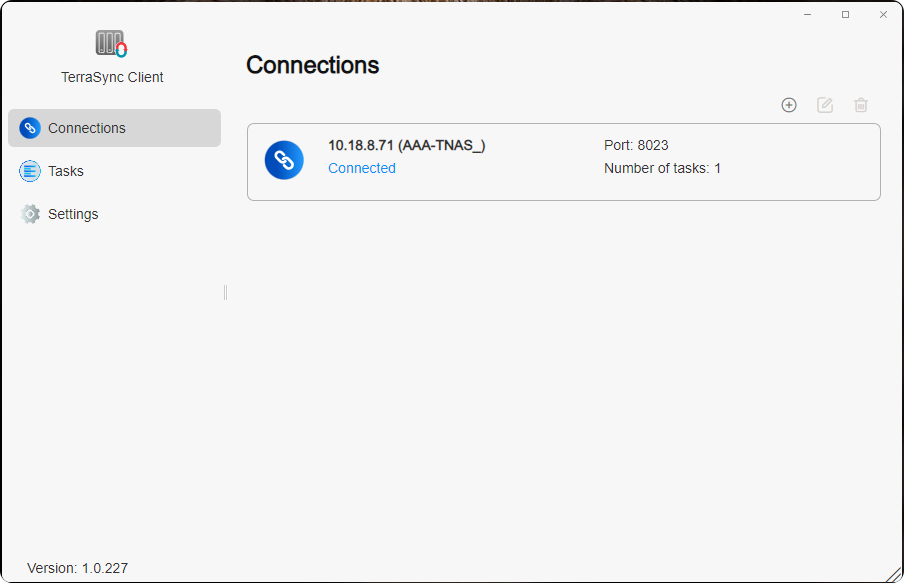
Διαχείριση
- Συνδέσεις: Διαχείριση και προβολή όλων των συνδέσεων που έχουν δημιουργηθεί από την τρέχουσα εφαρμογή TerraSync Client με απομακρυσμένους διακομιστές TerraSync. Μπορείτε να δείτε τη διεύθυνση IP, τη θύρα, τον αριθμό εργασιών και την κατάσταση σύνδεσης μεταξύ του τοπικού TNAS και του απομακρυσμένου διακομιστή TerraSync.
• Δημιουργία: Σύνδεση σε απομακρυσμένο διακομιστή TerraSync.
• Επεξεργασία: Τροποποίηση της διεύθυνσης IP, της θύρας και του κωδικού πρόσβασης ενός απομακρυσμένου διακομιστή TerraSync.
• Διαγραφή: Αποσύνδεση από έναν απομακρυσμένο διακομιστή TerraSync.
- Εάν συνδέεστε μέσω WAN IP ή DDNS σε έναν απομακρυσμένο διακομιστή TerraSync, διαμορφώστε την προώθηση θυρών για τη θύρα 8023 στον δρομολογητή σας και εισαγάγετε τον αντιστοιχισμένο αριθμό θύρας εδώ.
- Όταν αλλάζει η διεύθυνση IP, η θύρα ή ο κωδικός πρόσβασης χρήστη ενός απομακρυσμένου διακομιστή TerraSync του TNAS, επεξεργαστείτε τις ρυθμίσεις εδώ για επανασύνδεση και συνέχιση του συγχρονισμού. Οι υπάρχουσες εργασίες συγχρονισμού και οι ρυθμίσεις σύνδεσης δεν χρειάζεται να διαγραφούν· απλώς προσαρμόστε τη διαμόρφωση.
- Πριν διαγράψετε τη σύνδεση με έναν απομακρυσμένο διακομιστή TerraSync του TNAS, βεβαιωθείτε ότι όλες οι εργασίες συγχρονισμού σε εκείνον τον διακομιστή έχουν διαγραφεί.
- Εργασίες: Σε αυτή την κατηγορία, διαχειριστείτε και προβάλετε όλες τις εργασίες συγχρονισμού που έχουν δημιουργηθεί από την τρέχουσα εφαρμογή TerraSync Client. Μπορείτε να δείτε λίστες εργασιών συγχρονισμού κάτω από κάθε διακομιστή TerraSync, συμπεριλαμβανομένων του ονόματος εργασίας, της κατεύθυνσης συγχρονισμού, του τοπικού καταλόγου συγχρονισμού, του απομακρυσμένου καταλόγου συγχρονισμού και της κατάστασης της εργασίας συγχρονισμού.
• Δημιουργία: Δημιουργία μιας εργασίας συγχρονισμού.
• Επεξεργασία: Τροποποίηση της κατεύθυνσης συγχρονισμού και των κανόνων φιλτραρίσματος.
• Παύση/Συνέχιση: Παύση ή συνέχιση των επιλεγμένων εργασιών συγχρονισμού.
• Διαγραφή: Διαγραφή των επιλεγμένων εργασιών συγχρονισμού. - Ρυθμίσεις: Διαχείριση της "Πολιτικής Επανασύνδεσης" και της "Πολιτικής Διένεξης Αρχείων".
Στρατηγική Επανασύνδεσης: Η στρατηγική επανασύνδεσης αναφέρεται στους κανόνες που ενεργοποιούνται όταν τα δεδομένα αρχείων που υφίστανται επεξεργασία διακόπτονται λόγω εξόδου του πελάτη ή διακοπής του δικτύου, κατά την επόμενη εκκίνηση της εφαρμογής πελάτη.
- Τα τοπικά διαγραμμένα αρχεία θα γίνουν λήψη ξανά από τον διακομιστή TerraSync: Τα αρχεία που διαγράφηκαν τοπικά θα γίνουν λήψη ξανά από το απομακρυσμένο TNAS.
- Τα τοπικά διαγραμμένα αρχεία θα συγχρονιστούν για διαγραφή από τον διακομιστή TerraSync: Τα αρχεία που διαγράφηκαν τοπικά θα συγχρονιστούν για διαγραφή από το απομακρυσμένο TNAS.
Στρατηγική Διένεξης Αρχείων:
- Διατήρηση της πιο πρόσφατα τροποποιημένης έκδοσης: Σε περίπτωση διένεξης αρχείων μεταξύ του διακομιστή και των εφαρμογών πελατών, θα διατηρηθεί το νεότερο αρχείο (πιο πρόσφατη χρονική σήμανση τροποποίησης). Εάν το τοπικό αρχείο στην εφαρμογή πελάτη είναι το νεότερο, τότε το αρχείο του διακομιστή γίνεται ιστορική έκδοση. Αντίστροφα, εάν το αρχείο του διακομιστή είναι το πιο πρόσφατο, το τοπικό αρχείο θα απορριφθεί, αλλά μπορείτε να επιλέξετε την επιλογή για μετονομασία ώστε να διατηρηθεί η απορριφθείσα έκδοση.
- Διατήρηση της έκδοσης στον διακομιστή: Σε περίπτωση διένεξης αρχείων μεταξύ του διακομιστή και των εφαρμογών πελατών, το αρχείο στον διακομιστή θα διατηρείται πάντα και η τοπική έκδοση θα απορρίπτεται. Μπορείτε να επιλέξετε την επιλογή για μετονομασία ώστε να διατηρηθεί η απορριφθείσα έκδοση.
Πώς να Δημιουργήσετε μια Εργασία Συγχρονισμού στο TerraSync Client;
Μέθοδος Πρώτη: Στην κατηγορία "Εργασίες", κάντε κλικ στο "Δημιουργία", επιλέξτε "Νέος Διακομιστής" για να συνδεθείτε στον διακομιστή TerraSync. Κάντε κλικ στο "Επόμενο" και ακολουθήστε τις οδηγίες στην οθόνη για να δημιουργήσετε μια εργασία συγχρονισμού.
Μέθοδος Δεύτερη: Στην κατηγορία "Συνδέσεις", κάντε κλικ στο "Δημιουργία" για να συνδεθείτε στον διακομιστή TerraSync. Στη συνέχεια, στην κατηγορία "Εργασίες", κάντε κλικ στο "Δημιουργία" και επιλέξτε "Συνδεδεμένος Διακομιστής" για να δημιουργήσετε μια εργασία συγχρονισμού.
- Σύνδεση σε Απομακρυσμένο Διακομιστή TerraSync: Χρησιμοποιήστε τη λειτουργία "Δημιουργία Διακομιστή TerraSync" για να εισαγάγετε τη διεύθυνση IP, τη θύρα, το όνομα χρήστη και τον κωδικό πρόσβασης του απομακρυσμένου διακομιστή TerraSync για να δημιουργήσετε μια σύνδεση.
- Δημιουργία Εργασίας Συγχρονισμού: Μεταβείτε στη σελίδα "Εργασίες", κάντε κλικ στο "Δημιουργία" και επιλέξτε τον διακομιστή TerraSync με τον οποίο έχετε συνδεθεί στην επιλογή "Συνδεδεμένος Διακομιστής".
- Επιλέξτε Λειτουργία Συγχρονισμού
- Ρυθμίσεις Εργασίας: Εισαγάγετε το όνομα της εργασίας, τον τοπικό κοινόχρηστο φάκελο του TNAS και τον απομακρυσμένο κοινόχρηστο φάκελο του TNAS.
- Εισαγωγή Ρυθμίσεων Φιλτραρίσματος: Καθορίστε τα όρια μεγέθους συγχρονισμού αρχείων και εξαιρέστε αρχεία ή επεκτάσεις αρχείων που δεν θα πρέπει να συγχρονιστούν.
• Μέγιστο Μέγεθος Αρχείου (MB): Τα αρχεία μεγαλύτερα από το καθορισμένο μέγεθος δεν θα συγχρονιστούν.
• Όνομα Αρχείου: Τα αρχεία που περιέχουν καθορισμένα ονόματα αρχείων δεν θα συγχρονιστούν.
• Επέκταση Αρχείου: Τα αρχεία με καθορισμένες επεκτάσεις αρχείων δεν θα συγχρονιστούν. Προσθέστε ".extension" στον πίνακα, για παράδειγμα ".pdf". (Για τη βελτίωση της εμπειρίας χρήστη, το TerraSync φιλτράρει από προεπιλογή τα ακόλουθα αρχεία επεκτάσεων:"*.pst","*.swp","*.temp","*.tmp","*.~*","*.!BW!","~*.*","#*.*","*.part*","thumbs.db","*.crdownload",".*","*.ost") - Επιβεβαίωση Ρυθμίσεων: Όταν φτάσετε στη σελίδα "Επιβεβαίωση Ρυθμίσεων", μπορείτε να ελέγξετε τις παραμέτρους της τρέχουσας εργασίας συγχρονισμού. Εάν χρειάζονται τροποποιήσεις, κάντε κλικ στο "Προηγούμενο" για να επιστρέψετε σε προηγούμενες σελίδες για προσαρμογές. Εάν όλα είναι σωστά, κάντε κλικ στο "Επιβεβαίωση" για να ολοκληρώσετε τη δημιουργία της εργασίας συγχρονισμού.
Το TerraSync προσφέρει 3 λειτουργίες συγχρονισμού στους χρήστες:
-
Αμφίδρομος Συγχρονισμός: Ο Αμφίδρομος Συγχρονισμός διασφαλίζει αμφίδρομο συγχρονισμό δεδομένων μεταξύ δύο καταλόγων συγχρονισμού. Οποιεσδήποτε αλλαγές στον τοπικό ή τον απομακρυσμένο κατάλογο αντικατοπτρίζονται άμεσα στον άλλο, διατηρώντας συνεπή δεδομένα και στις δύο πλευρές. Αυτή η λειτουργία είναι ιδανική για τη διατήρηση των δεδομένων σε συγχρονισμό σε πολλαπλές συσκευές, όπως ο συγχρονισμός αρχείων μεταξύ διαφορετικών υπολογιστών ή μονάδων TNAS.
-
Μονόδρομη Λήψη: Η Μονόδρομη Λήψη συγχρονίζει δεδομένα από τον απομακρυσμένο κατάλογο στον τοπικό κατάλογο. Οι ενημερώσεις που γίνονται στον απομακρυσμένο κατάλογο λαμβάνονται αυτόματα στον τοπικό κατάλογο, αλλά οι αλλαγές στον τοπικό κατάλογο δεν μεταφορτώνονται. Αυτή η λειτουργία χρησιμοποιείται συνήθως για τη λήψη των πιο πρόσφατων αρχείων ή δεδομένων από έναν απομακρυσμένο διακομιστή.
-
Μονόδρομη Μεταφόρτωση: Η Μονόδρομη Μεταφόρτωση συγχρονίζει δεδομένα από τον τοπικό κατάλογο συγχρονισμού στον απομακρυσμένο κατάλογο συγχρονισμού. Οποιεσδήποτε αλλαγές γίνονται στον τοπικό κατάλογο μεταφορτώνονται στον απομακρυσμένο κατάλογο, αλλά οι αλλαγές στον απομακρυσμένο κατάλογο δεν λαμβάνονται τοπικά. Επιπλέον, παρέχεται μια επιλογή για "Διατήρηση των τοπικά διαγραμμένων αρχείων στον διακομιστή" για την ανάκτηση αρχείων που διαγράφηκαν τυχαία από τον απομακρυσμένο κατάλογο. Αυτή η λειτουργία είναι κατάλληλη για δημιουργία αντιγράφων ασφαλείας δεδομένων ή κοινή χρήση αρχείων για πρόσβαση από άλλους.
Δεν είναι δυνατή η σύνδεση σε Απομακρυσμένο Διακομιστή TerraSync;
Ακολουθήστε αυτά τα βήματα για την αντιμετώπιση προβλημάτων:
- Βεβαιωθείτε ότι η απομακρυσμένη συσκευή TNAS είναι ενεργοποιημένη και προσβάσιμη μέσω του συστήματος TOS.
- Ελέγξτε τη σύνδεση δικτύου μεταξύ της τοπικής συσκευής TNAS και της απομακρυσμένης συσκευής TNAS.
- Επαληθεύστε ότι η εφαρμογή TerraSync στην απομακρυσμένη συσκευή TNAS είναι εγκατεστημένη και ενεργοποιημένη.
- Επιβεβαιώστε ότι η διεύθυνση IP/όνομα τομέα του διακομιστή TerraSync στην απομακρυσμένη συσκευή TNAS είναι ακριβής.
- Εάν χρησιμοποιείτε WAN IP ή DDNS, βεβαιωθείτε ότι η προώθηση θυρών (θύρα 8023) έχει διαμορφωθεί στον δρομολογητή σας για την απομακρυσμένη συσκευή TNAS.
- Επαληθεύστε ότι το όνομα χρήστη και ο κωδικός πρόσβασης είναι σωστά.
- Βεβαιωθείτε ότι τόσο ο διακομιστής όσο και ο πελάτης έχουν ενημερωθεί στις πιο πρόσφατες εκδόσεις.
- Εάν η συσκευή σας συνδέεται μέσω διακομιστή μεσολάβησης, απενεργοποιήστε τον διακομιστή μεσολάβησης και δοκιμάστε να συνδεθείτε ξανά στον διακομιστή TerraSync.
TNAS PC (Windows /Mac /Linux)
Το TNAS PC είναι μια ευέλικτη εφαρμογή επιφάνειας εργασίας που έχει αναπτύξει η TerraMaster, σχεδιασμένη για να απλοποιεί και να βελτιώνει την εμπειρία χρήσης με το TNAS. Ο πελάτης TerraSync για Windows/Mac είναι ενσωματωμένος στο TNAS PC, διευκολύνοντας τον συγχρονισμό δεδομένων μεταξύ υπολογιστών Windows/Mac και του TNAS. Πριν χρησιμοποιήσετε αυτή την εφαρμογή, βεβαιωθείτε ότι η συσκευή TNAS με την οποία θέλετε να συνδεθείτε έχει εγκαταστήσει και ενεργοποιήσει την εφαρμογή διακομιστή TerraSync.
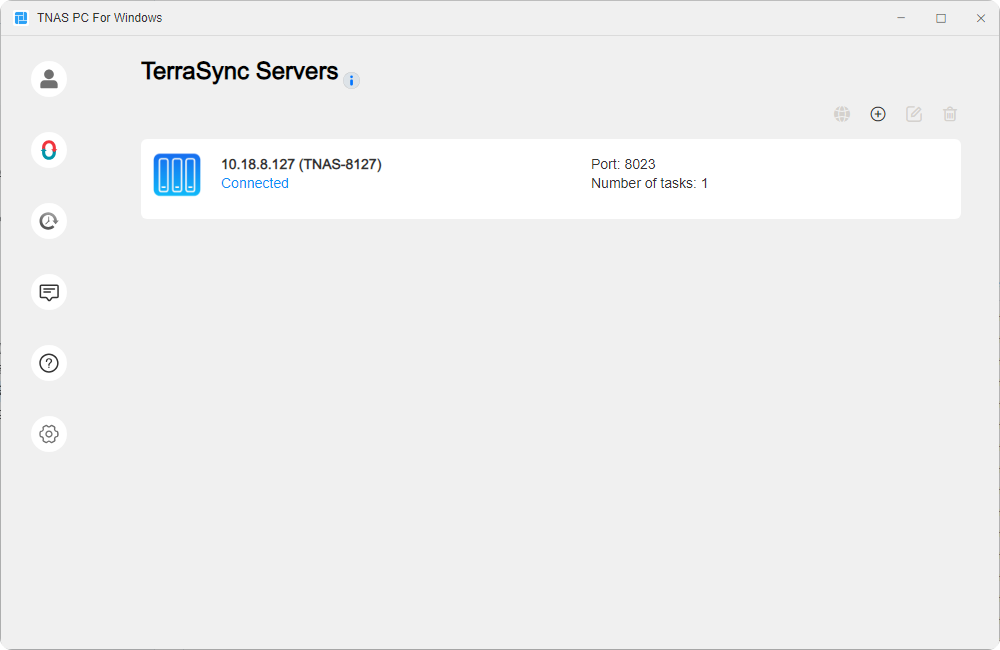
Διακομιστής TerraSync
Διαχειριστείτε και προβάλετε όλους τους συνδεδεμένους απομακρυσμένους διακομιστές TerraSync που είναι συνδεδεμένοι με την τρέχουσα εφαρμογή πελάτη TNAS PC. Μπορείτε να δείτε τη διεύθυνση IP, τον αριθμό εργασιών και την κατάσταση σύνδεσης κάθε απομακρυσμένου διακομιστή TerraSync.
- Προβολή Σε Σύνδεση: Επιλέξτε ένα στοιχείο και κάντε κλικ σε αυτή την επιλογή για να αποκτήσετε άμεση πρόσβαση στη διασύνδεση web του TerraSync, επιτρέποντας την εύκολη προβολή και επεξεργασία αρχείων και φακέλων στον απομακρυσμένο διακομιστή TerraSync.
- Δημιουργία: Κάντε κλικ σε αυτή την επιλογή, εισαγάγετε τη διεύθυνση IP, τη θύρα, το όνομα χρήστη και τον κωδικό πρόσβασης του απομακρυσμένου διακομιστή TerraSync για να δημιουργήσετε μια σύνδεση.
- Επεξεργασία: Επιλέξτε ένα στοιχείο και κάντε κλικ σε αυτή την επιλογή για να επεξεργαστείτε τη διεύθυνση IP, τη θύρα ή τον κωδικό πρόσβασης ενός απομακρυσμένου διακομιστή TerraSync.
- Διαγραφή: Επιλέξτε ένα στοιχείο και κάντε κλικ σε αυτή την επιλογή για να διαγράψετε τη σύνδεση με τον απομακρυσμένο διακομιστή TerraSync.
Εργασίες Συγχρονισμού TerraSync
Διαχειριστείτε και προβάλετε όλες τις εργασίες συγχρονισμού που έχουν δημιουργηθεί από την τρέχουσα εφαρμογή πελάτη TNAS PC. Μπορείτε να δείτε τη λίστα εργασιών κάτω από κάθε διακομιστή TerraSync, συμπεριλαμβανομένων του ονόματος εργασίας, της κατεύθυνσης συγχρονισμού, της ενεργοποίησης συγχρονισμού κατά απαίτηση, του τοπικού καταλόγου συγχρονισμού, του απομακρυσμένου καταλόγου συγχρονισμού και της κατάστασης συγχρονισμού κάθε εργασίας.
- Δημιουργία: Κάντε κλικ σε αυτή την επιλογή για να δημιουργήσετε μια νέα εργασία συγχρονισμού.
- Επεξεργασία: Επιλέξτε ένα στοιχείο και κάντε κλικ σε αυτή την επιλογή για να επεξεργαστείτε την κατεύθυνση συγχρονισμού, τον συγχρονισμό κατά απαίτηση και τους κανόνες φιλτραρίσματος.
- Παύση/Συνέχιση: Επιλέξτε ένα στοιχείο και κάντε κλικ σε αυτή την επιλογή για να θέσετε σε παύση/συνέχιση την επιλεγμένη εργασία συγχρονισμού.
- Διαγραφή: Επιλέξτε ένα στοιχείο και κάντε κλικ σε αυτή την επιλογή για να διαγράψετε την επιλεγμένη εργασία συγχρονισμού.
- Ρυθμίσεις: Σε αυτή την κατηγορία, διαχειριστείτε και προβάλετε τη "Στρατηγική Επανασύνδεσης" και τη "Στρατηγική Διένεξης Αρχείων".
Τι είναι ο Συγχρονισμός κατά Απαίτηση;
Ο Συγχρονισμός κατά Απαίτηση είναι μια επιλογή για τη διαμόρφωση εργασιών συγχρονισμού TerraSync μεταξύ υπολογιστών και TNAS. Όταν αυτή η επιλογή είναι ενεργοποιημένη, τα αρχεία λαμβάνονται στον τοπικό υπολογιστή μόνο όταν τα ανοίγετε, τροποποιείτε ένα τοπικό αντίγραφο ή το καρφιτσώνετε στον υπολογιστή. Ο Συγχρονισμός κατά Απαίτηση βοηθά στη μείωση της χρήσης αποθήκευσης του υπολογιστή, βελτιώνοντας έτσι την αποδοτικότητα της αποθήκευσης.
| Εικονίδιο | Περιγραφή |
|---|---|
 | Το αρχείο ή ο φάκελός σας είναι διαθέσιμο σε σύνδεση αλλά δεν καταλαμβάνει χώρο αποθήκευσης στον υπολογιστή σας. Μπορείτε να ανοίξετε το τοπικό αντίγραφο και να το κατεβάσετε στον υπολογιστή. Μπορείτε επίσης να κάνετε δεξί κλικ στο αρχείο και να επιλέξετε Διατήρηση πάντα σε αυτή τη συσκευή για να διατηρήσετε μόνιμα το τοπικό αντίγραφο. |
 | Το αρχείο ή ο φάκελός σας έχει ληφθεί στον τοπικό υπολογιστή και καταλαμβάνει προσωρινά χώρο αποθήκευσης. Όταν ενεργοποιήσετε την Αίσθηση Αποθήκευσης των Windows, τέτοια αρχεία θα μεταβαίνουν σε κατάσταση διαθέσιμης σε σύνδεση. Μπορείτε να κάνετε δεξί κλικ και να επιλέξετε Διατήρηση πάντα σε αυτή τη συσκευή για να διατηρήσετε μόνιμα το τοπικό αντίγραφο, ή να επιλέξετε Ελευθέρωση χώρου για εξοικονόμηση αποθήκευσης. |
 | Το αρχείο έχει καρφιτσωθεί μόνιμα στον τοπικό υπολογιστή και καταλαμβάνει μόνιμα χώρο αποθήκευσης, επιτρέποντας πρόσβαση εκτός σύνδεσης. Μπορείτε να κάνετε δεξί κλικ στο αρχείο και να επιλέξετε Διατήρηση πάντα σε αυτή τη συσκευή για να το ξεκαρφιτσώσετε και να το μετατρέψετε σε τοπικά προσωρινά διαθέσιμο αρχείο. Εναλλακτικά, επιλέξτε Ελευθέρωση χώρου για εξοικονόμηση αποθήκευσης. |
Πώς να Χρησιμοποιήσετε τον Συγχρονισμό κατά Απαίτηση για τον Συγχρονισμό Αρχείων;
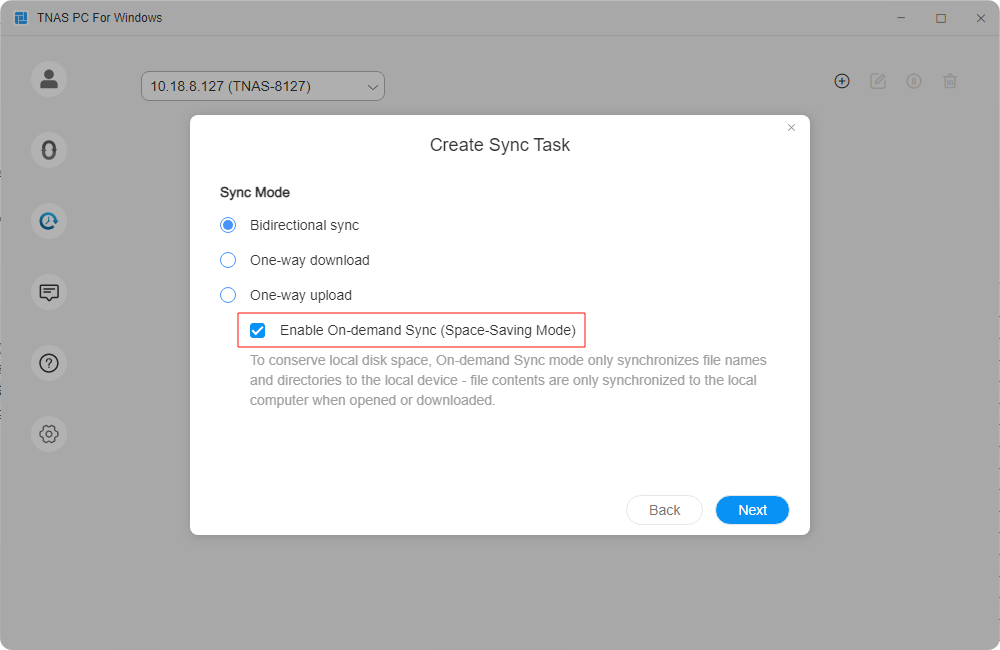
Ο Συγχρονισμός κατά Απαίτηση είναι ενεργοποιημένος από προεπιλογή κατά τη δημιουργία εργασιών συγχρονισμού. Μπορείτε επίσης να ενεργοποιήσετε αυτή την επιλογή ακολουθώντας τα εξής βήματα:
- Επιλέξτε την εργασία συγχρονισμού TerraSync, κάντε κλικ στο Επεξεργασία > Λειτουργία Συγχρονισμού και επιλέξτε το πλαίσιο Ενεργοποίηση Συγχρονισμού κατά Απαίτηση.
- Κάνοντας κλικ στη διαδρομή του τοπικού φακέλου στην εργασία συγχρονισμού ανοίγει ο τοπικός φάκελος συγχρονισμού στην Εξερεύνηση Αρχείων των Windows. Μπορείτε επίσης να κάνετε κλικ στο όνομα της εργασίας στο αριστερό τμήμα της Εξερεύνησης Αρχείων των Windows για να ανοίξετε γρήγορα τον τοπικό φάκελο συγχρονισμού.
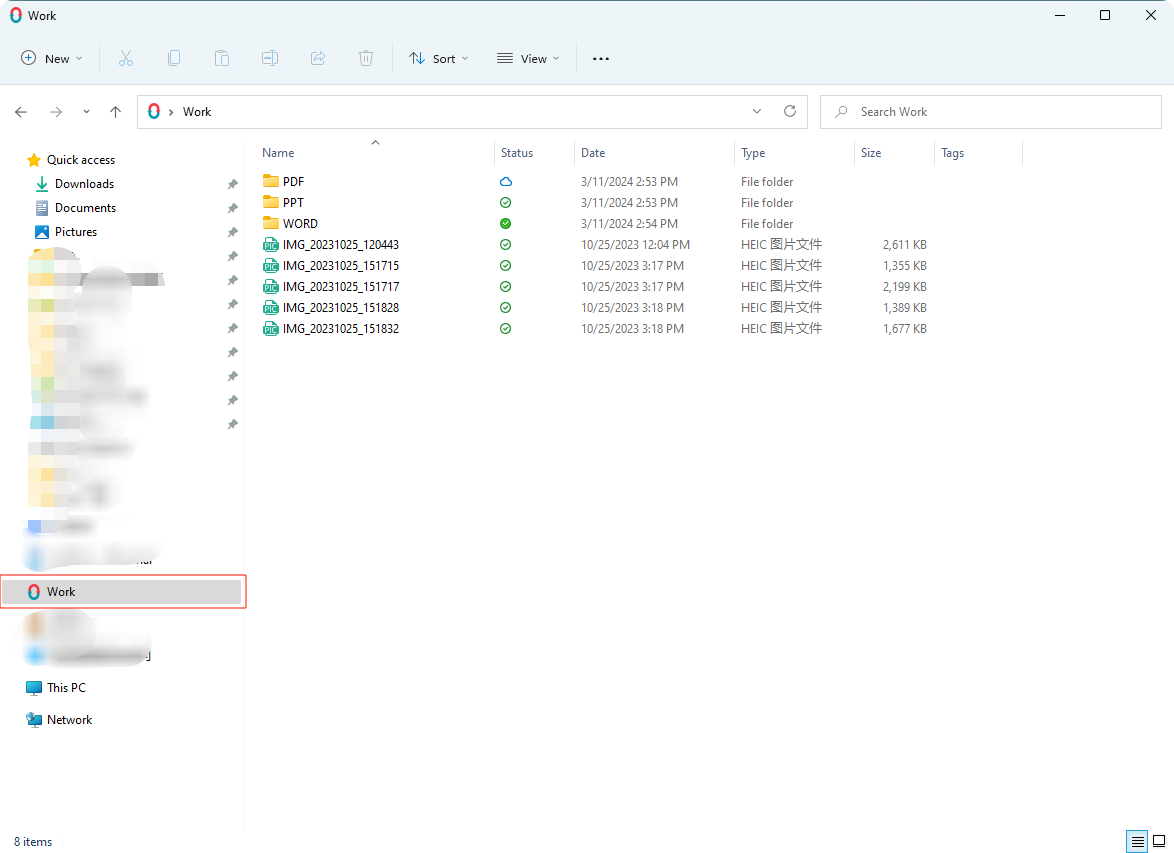
- Κάντε δεξί κλικ σε οποιοδήποτε αρχείο και επιλέξτε Διατήρηση πάντα σε αυτή τη συσκευή / Ελευθέρωση χώρου για να καρφιτσώσετε το αρχείο στην τοπική συσκευή ή να ελευθερώσετε χώρο αποθήκευσης.
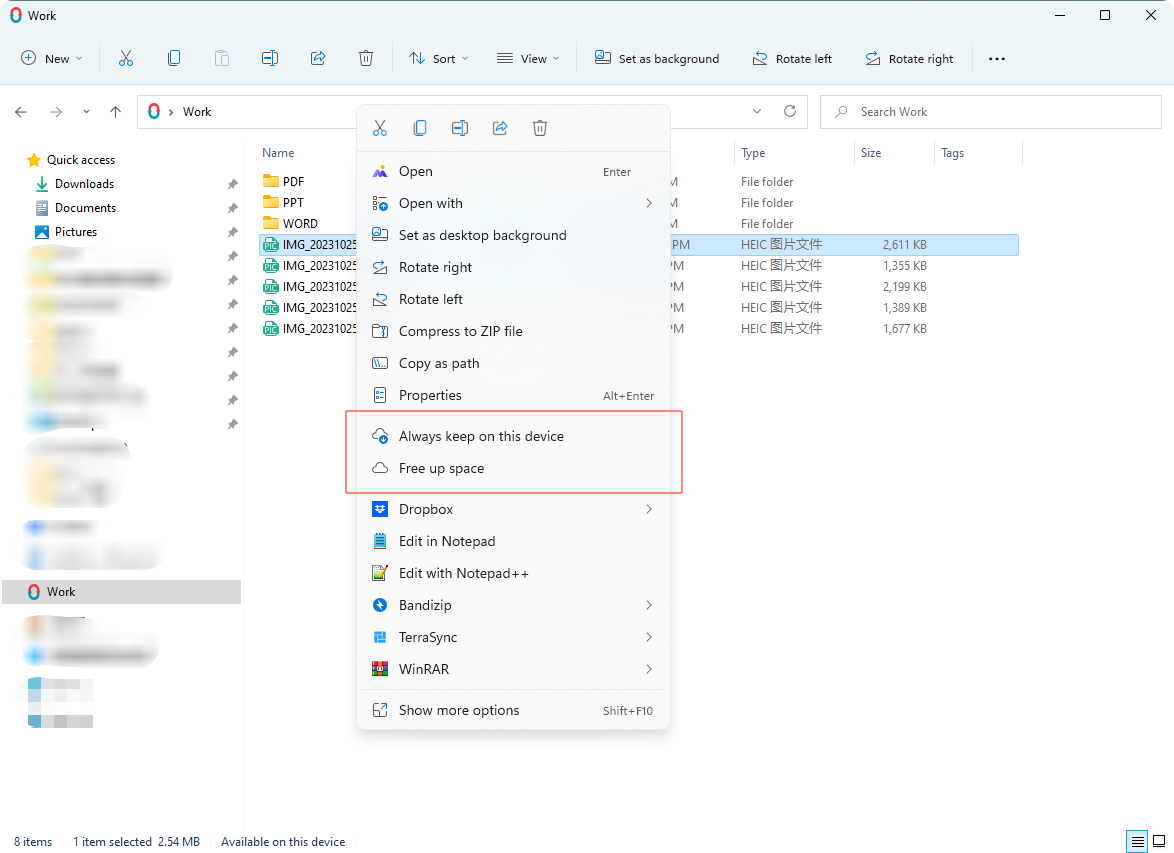
- Η επιλογή Διατήρηση πάντα σε αυτή τη συσκευή αλλάζει την κατάσταση του αρχείου, επιτρέποντάς του να παραμένει προσβάσιμο στον υπολογιστή όταν είναι εκτός σύνδεσης.
Πώς να Δημιουργήσετε Εργασίες Συγχρονισμού μέσω της Εφαρμογής TNAS PC;
Μέθοδος Πρώτη: Στην κατηγορία "Εργασίες", κάντε κλικ στο "Δημιουργία", επιλέξτε "Νέος Διακομιστής" για να συνδεθείτε στον διακομιστή TerraSync. Κάντε κλικ στο "Επόμενο" και ακολουθήστε τις οδηγίες στην οθόνη για να δημιουργήσετε μια εργασία συγχρονισμού.
Μέθοδος Δεύτερη: Στην κατηγορία "Συνδέσεις", κάντε κλικ στο "Δημιουργία" για να συνδεθείτε στον διακομιστή TerraSync. Στη συνέχεια, στην κατηγορία "Εργασίες", κάντε κλικ στο "Δημιουργία" και επιλέξτε "Συνδεδεμένος Διακομιστής" για να δημιουργήσετε μια εργασία συγχρονισμού.
- Σύνδεση σε Απομακρυσμένο Διακομιστή TerraSync: Χρησιμοποιήστε τη λειτουργία "Δημιουργία Διακομιστή TerraSync" για να εισαγάγετε τη διεύθυνση IP, τη θύρα, το όνομα χρήστη και τον κωδικό πρόσβασης του απομακρυσμένου διακομιστή TerraSync για να δημιουργήσετε μια σύνδεση.
- Δημιουργία Εργασίας Συγχρονισμού: Μεταβείτε στη σελίδα "Εργασίες", κάντε κλικ στο "Δημιουργία" και επιλέξτε τον διακομιστή TerraSync με τον οποίο έχετε συνδεθεί στην επιλογή "Συνδεδεμένος Διακομιστής".
- Επιλέξτε Λειτουργία Συγχρονισμού
- Ρυθμίσεις Εργασίας: Εισαγάγετε το όνομα της εργασίας, τον τοπικό κοινόχρηστο φάκελο του TNAS και τον απομακρυσμένο κοινόχρηστο φάκελο του TNAS.
- Εισαγωγή Ρυθμίσεων Φιλτραρίσματος: Καθορίστε τα όρια μεγέθους συγχρονισμού αρχείων και εξαιρέστε αρχεία ή επεκτάσεις αρχείων που δεν θα πρέπει να συγχρονιστούν.
• Μέγιστο Μέγεθος Αρχείου (MB): Τα αρχεία μεγαλύτερα από το καθορισμένο μέγεθος δεν θα συγχρονιστούν.
• Όνομα Αρχείου: Τα αρχεία που περιέχουν καθορισμένα ονόματα αρχείων δεν θα συγχρονιστούν.
• Επέκταση Αρχείου: Τα αρχεία με καθορισμένες επεκτάσεις αρχείων δεν θα συγχρονιστούν. Προσθέστε ".extension" στον πίνακα, για παράδειγμα ".pdf". (Για τη βελτίωση της εμπειρίας χρήστη, το TerraSync φιλτράρει από προεπιλογή τα ακόλουθα αρχεία επεκτάσεων:"*.pst","*.swp","*.temp","*.tmp","*.~*","*.!BW!","~*.*","#*.*","*.part*","thumbs.db","*.crdownload",".*","*.ost") - Επιβεβαίωση Ρυθμίσεων: Όταν φτάσετε στη σελίδα "Επιβεβαίωση Ρυθμίσεων", μπορείτε να ελέγξετε τις παραμέτρους της τρέχουσας εργασίας συγχρονισμού. Εάν χρειάζονται τροποποιήσεις, κάντε κλικ στο "Προηγούμενο" για να επιστρέψετε σε προηγούμενες σελίδες για προσαρμογές. Εάν όλα είναι σωστά, κάντε κλικ στο "Επιβεβαίωση" για να ολοκληρώσετε τη δημιουργία της εργασίας συγχρονισμού.
Απαιτήσεις Τοπικού Καταλόγου σε Υπολογιστές Windows:
- Πρέπει να είναι φάκελος σε σκληρό δίσκο NTFS.
- Όχι ο ριζικός κατάλογος ενός σκληρού δίσκου (π.χ., C:\ ή D:) ή ένας πρωτεύων κατάλογος (π.χ., C:\Users).
- Όχι φάκελος που είναι γονικός ή θυγατρικός φάκελος εργασιών του TerraSync On-demand Sync, OneDrive File On-demand ή iCloud Drive.
- Όχι φάκελος εντός δικτυακού δίσκου, δίσκου cloud ή μονάδας USB.
Εργασίες Αντιγράφων Ασφαλείας TerraSync
Η δημιουργία μιας εργασίας αντιγράφων ασφαλείας σας επιτρέπει να δημιουργείτε αντίγραφα ασφαλείας αρχείων από πολλούς υπολογιστές πελατών στο NAS, προστατεύοντας τα δεδομένα των υπολογιστών.
- Δημιουργία: Κάντε κλικ σε αυτή την επιλογή για να δημιουργήσετε μια εργασία αντιγράφων ασφαλείας.
- Επεξεργασία: Επιλέξτε ένα στοιχείο και κάντε κλικ σε αυτή την επιλογή για να επεξεργαστείτε την πηγή αντιγράφων ασφαλείας, τη λειτουργία αντιγράφων ασφαλείας και τους κανόνες φιλτραρίσματος.
- Παύση/Συνέχιση: Επιλέξτε ένα στοιχείο και κάντε κλικ σε αυτή την επιλογή για να θέσετε σε παύση/συνέχιση την επιλεγμένη εργασία αντιγράφων ασφαλείας.
- Άμεσο Αντίγραφο Ασφαλείας: Όταν η λειτουργία αντιγράφων ασφαλείας είναι "Μη αυτόματο Αντίγραφο Ασφαλείας" ή "Προγραμματισμένο Αντίγραφο Ασφαλείας", κάντε κλικ σε αυτή την επιλογή για άμεσο αντίγραφο ασφαλείας.
- Διαγραφή: Επιλέξτε ένα στοιχείο και κάντε κλικ σε αυτή την επιλογή για να διαγράψετε την επιλεγμένη εργασία αντιγράφων ασφαλείας.
- Μόνο μία εργασία αντιγράφων ασφαλείας μπορεί να δημιουργηθεί για κάθε πελάτη.
- Η δυνατότητα μόνο μίας εργασίας αντιγράφων ασφαλείας αποτρέπει τις διενέξεις μεταξύ πολλαπλών εργασιών, ειδικά όταν διαφορετικές εργασίες ενδέχεται να περιλαμβάνουν την ίδια πηγή αντιγράφων ασφαλείας. Η διαχείριση εκδόσεων αρχείων είναι ενεργοποιημένη από προεπιλογή στο NAS για να διασφαλίζεται η σταθερότητα και η αξιοπιστία κατά τη διαδικασία αντιγράφων ασφαλείας.
- Η δυνατότητα μόνο μίας εργασίας αντιγράφων ασφαλείας σημαίνει ότι θα υπάρχει μόνο ένας φάκελος προορισμού αντιγράφων ασφαλείας στο NAS (ονομασμένος με βάση τον υπολογιστή σας). Αυτό καθιστά τη διαχείριση των αντιγράφων ασφαλείας πολλαπλών υπολογιστών σαφέστερη και πιο αποδοτική, επιτρέποντας στους χρήστες να βρίσκουν γρήγορα το επιθυμητό αντίγραφο ασφαλείας χωρίς να ψάχνουν σε πολλαπλούς φακέλους του NAS.
Πώς να Δημιουργήσετε μια Εργασία Αντιγράφων Ασφαλείας μέσω του TNAS PC;
Μέθοδος 1: Στην κατηγορία "Εργασίες Αντιγράφων Ασφαλείας", κάντε κλικ στο "Δημιουργία" και επιλέξτε "Νέος Διακομιστής" για να συνδεθείτε στον διακομιστή TerraSync. Κάντε κλικ στο "Επόμενο" και ακολουθήστε τις οδηγίες στην οθόνη για να δημιουργήσετε μια εργασία συγχρονισμού.
Μέθοδος 2: Στην κατηγορία "Διακομιστής TerraSync", κάντε κλικ στο "Δημιουργία" για να συνδεθείτε στον διακομιστή TerraSync. Στη συνέχεια, στην κατηγορία "Εργασίες Αντιγράφων Ασφαλείας", κάντε κλικ στο "Δημιουργία" και επιλέξτε "Συνδεδεμένος Διακομιστής" για να δημιουργήσετε μια εργασία συγχρονισμού.
- Συνδεθείτε στον Διακομιστή TerraSync: Χρησιμοποιήστε τη λειτουργία δημιουργίας "Διακομιστής TerraSync" για να εισαγάγετε τη διεύθυνση IP, τη θύρα, το όνομα χρήστη και τον κωδικό πρόσβασης του απομακρυσμένου διακομιστή TerraSync για να συνδεθείτε σε αυτόν;
- Δημιουργήστε μια Εργασία Αντιγράφων Ασφαλείας: Στη σελίδα "Εργασίες Αντιγράφων Ασφαλείας", κάντε κλικ στο "Δημιουργία", επιλέξτε τον διακομιστή TerraSync στον οποίο θέλετε να δημιουργήσετε αντίγραφο ασφαλείας στην επιλογή "Συνδεδεμένοι Διακομιστές";
- Επιλέξτε την πηγή αντιγράφων ασφαλείας;
- Επιλέξτε τον προορισμό αντιγράφων ασφαλείας;
- Επιλέξτε τη λειτουργία αντιγράφων ασφαλείας;
- Στη σελίδα "Ρυθμίσεις Φιλτραρίσματος", μπορείτε να ορίσετε ένα όριο μεγέθους αρχείου για το αντίγραφο ασφαλείας και να εξαιρέσετε αρχεία κατά όνομα αρχείου ή επέκταση αρχείου;
Στις Ρυθμίσεις Φιλτραρίσματος, καθορίστε φακέλους και αρχεία που δεν θέλετε να δημιουργηθούν αντίγραφα ασφαλείας:
• Όριο μεγέθους αρχείου (μέγιστο): Εάν ένα αρχείο υπερβαίνει το καθορισμένο μέγεθος, δεν θα δημιουργηθεί αντίγραφο ασφαλείας του.
• Όνομα αρχείου: Οποιοδήποτε αρχείο περιέχει το καθορισμένο όνομα αρχείου δεν θα δημιουργηθεί αντίγραφο ασφαλείας του.
• Επέκταση αρχείου: Οποιαδήποτε καθορισμένη επέκταση αρχείου δεν θα δημιουργηθεί αντίγραφο ασφαλείας της. Προσθέστε *.extension στον πίνακα, για παράδειγμα, *.pdf. (Για καλύτερη εμπειρία χρήστη, το TerraSync φιλτράρει από προεπιλογή τις ακόλουθες επεκτάσεις αρχείων:"*.pst","*.swp","*.temp","*.tmp","*.~*","*.!BW!","~*.*","#*.*","*.part*","thumbs.db","*.crdownload",".*","*.ost") - Στη σελίδα "Επιβεβαίωση Ρυθμίσεων", μπορείτε να ελέγξετε εάν οι παράμετροι για την τρέχουσα εργασία αντιγράφων ασφαλείας είναι σωστές. Εάν χρειάζονται τροποποιήσεις, κάντε κλικ στο "Προηγούμενο" για να επιστρέψετε στην προηγούμενη σελίδα και να κάνετε προσαρμογές. Εάν όλα είναι σωστά, κάντε κλικ στο "Επιβεβαίωση" για να ολοκληρώσετε τη δημιουργία της εργασίας αντιγράφων ασφαλείας.
Το TerraSync παρέχει τρεις λειτουργίες συγχρονισμού στους χρήστες: Άμεσο Αντίγραφο Ασφαλείας, Μη αυτόματο Αντίγραφο Ασφαλείας και Προγραμματισμένο Αντίγραφο Ασφαλείας
- Άμεσο Αντίγραφο Ασφαλείας: Αυτή η λειτουργία παρακολουθεί τις αλλαγές αρχείων σε πραγματικό χρόνο και δημιουργεί αυτόματα αντίγραφα ασφαλείας των πιο πρόσφατων αρχείων στην καθορισμένη θέση. Αυτό διασφαλίζει ότι όλα τα σημαντικά δεδομένα προστατεύονται σε περίπτωση απρόβλεπτων γεγονότων, καθιστώντας το ιδανικό για επιχειρήσεις ή μεμονωμένους χρήστες που χρειάζονται συνεχή ασφάλεια δεδομένων.
- Μη αυτόματο Αντίγραφο Ασφαλείας: Αυτή η λειτουργία δίνει στους χρήστες την ευελιξία να ξεκινούν μη αυτόματα αντίγραφα ασφαλείας όποτε χρειάζεται. Παρέχει αυτονομία στους χρήστες που θέλουν πλήρη έλεγχο της διαδικασίας αντιγράφων ασφαλείας, διασφαλίζοντας ότι τα σημαντικά δεδομένα προστατεύονται όταν απαιτείται.
- Προγραμματισμένο Αντίγραφο Ασφαλείας: Οι χρήστες μπορούν να ορίσουν συγκεκριμένες ώρες και συχνότητες (π.χ., καθημερινά, εβδομαδιαία ή μηνιαία) για την αυτόματη εκτέλεση αντιγράφων ασφαλείας. Αυτή η λειτουργία απλοποιεί σε μεγάλο βαθμό την τακτική προστασία δεδομένων, καθιστώντας
Δίσκος Συστήματος
Κάντε δεξί κλικ στο εικονίδιο του TNAS PC στη γραμμή εργασιών για να ανοίξετε γρήγορα το μενού του δίσκου συστήματος. Εδώ, μπορείτε εύκολα να θέσετε σε παύση ή να συνεχίσετε όλες τις εργασίες συγχρονισμού, να προβάλλετε τις καταστάσεις των εργασιών και να ελέγξετε απευθείας το ιστορικό συγχρονισμού. Επιπλέον, μπορείτε να μεταβείτε στους φακέλους συγχρονισμού στον υπολογιστή σας με ένα κλικ και να αποκτήσετε πρόσβαση στη διασύνδεση web του TerraSync.
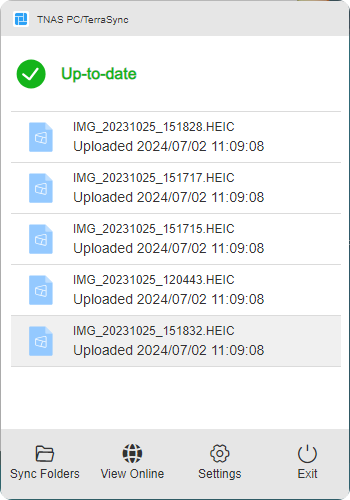
- Παύση/Συνέχιση: Κάντε κλικ στο εικονίδιο κατάστασης της εργασίας για να θέσετε σε παύση/συνέχιση όλες τις εργασίες.
- Φάκελοι Συγχρονισμού: Κάντε κλικ σε αυτό το εικονίδιο για να αποκτήσετε γρήγορα πρόσβαση στους φακέλους συγχρονισμού στον υπολογιστή σας.
- Προβολή Σε Σύνδεση: Κάντε κλικ σε αυτό το εικονίδιο για να αποκτήσετε γρήγορα πρόσβαση στη διασύνδεση web του TerraSync.
- Ρυθμίσεις: Κάντε κλικ σε αυτό το εικονίδιο για να ανοίξετε γρήγορα τη διασύνδεση εργασιών συγχρονισμού του TerraSync.
- Έξοδος: Κάντε κλικ σε αυτό το εικονίδιο για να κλείσετε το πρόγραμμα TNAS PC.
Κανόνες Εργασιών Συγχρονισμού/Αντιγράφων Ασφαλείας
Ενημέρωση...
Συνιστώμενος Οδηγός Χρήσης του TerraSync
| Συνιστώμενα Μοντέλα NAS | Συνιστώμενος Αριθμός Χρηστών | Συνιστώμενη Μνήμη RAM | Αριθμός Αρχείων ανά Πελάτη που Μπορούν να Συγχρονιστούν |
|---|---|---|---|
| F2-425/F4-425/F2-424/F4-424/F6-424/F4 SSD /F8 SSD | 1-5 | 4GB | 100,000 |
| F4-424 Pro/F4-424 Max/F6-424 Max /F8 SSD Plus | 5-10 | 8GB | 500,000 |
| T9-423/T9-450/T9-500 Pro/T12-500 Pro/U4-500 | 11-20 | 16GB | 500,000 |
| U12-500 Plus/U8-500 Plus/U8-722/U16-722/U24-722 | 20-50 | 32GB | 500,000 |
- Για την υποστήριξη 50 ή περισσότερων χρηστών, συνιστάται η διαμόρφωση τουλάχιστον 32GB μνήμης (εάν η αρχική μνήμη δεν πληροί τη συνιστώμενη χωρητικότητα, εξετάστε το ενδεχόμενο προσθήκης επίσημης μνήμης TerraMaster) και η ενεργοποίηση της προσωρινής μνήμης SSD.
- Ο συνιστώμενος μέγιστος αριθμός χρηστών βασίζεται στον ακόλουθο φόρτο εργασίας: 20% των χρηστών εκτελούν τυχαίες λειτουργίες αρχείων (μεταφόρτωση, λήψη, μετακίνηση, διαγραφή) και 80% των χρηστών παραμένουν συνδεδεμένοι αλλά αδρανείς. Η υπέρβαση του συνιστώμενου αριθμού χρηστών μπορεί να οδηγήσει σε μειωμένη απόδοση της εφαρμογής ή σε απροσδόκητα σφάλματα.
- Μετά την ενεργοποίηση του φακέλου ομάδας, ο διακομιστής TerraSync θα ξεκινήσει την παρακολούθηση αρχείων και τη δημιουργία εκδόσεων. Ο χρόνος που απαιτείται για τη δημιουργία εκδόσεων αρχείων θα ποικίλλει ανάλογα με το μέγεθος του φακέλου ομάδας. Κατά τη διάρκεια αυτής της περιόδου, η χρήση CPU και μνήμης του NAS θα είναι υψηλότερη από το συνηθισμένο, κάτι που είναι φυσιολογικό.
- Απαιτήσεις συστήματος: αρχιτεκτονική X86, TOS 5.1 ή νεότερο.