TerraSync
Med TerraSync-applikasjonen kan du gjøre TNAS-en din om til en privat server for skylagring. TerraSync er den ledende applikasjonen som kjører på TNAS, og sammen med TerraSync Client, TNAS PC for Windows, TNAS PC for Mac og TNAS PC for Linux muliggjør den filsynkronisering mellom flere enheter på tvers av forskjellige plattformer.
Applikasjonskomponenter
- TerraSync: En serverapplikasjon som kjører på TNAS, avgjørende for filsynkronisering mellom TNAS og klientenheter.
- TerraSync Client: En klientapplikasjon på TNAS som muliggjør synkronisering mellom forskjellige TNAS-enheter.
- TNAS PC for Windows: Klientapplikasjon for Windows-datamaskiner som letter synkronisering mellom TNAS og Windows-PC-er.
- TNAS PC for Mac: Klientapplikasjon for Mac-datamaskiner som muliggjør synkronisering mellom TNAS og Mac-er.
- TNAS PC for Linux: En klientapplikasjon som kjører på Linux-datamaskiner og muliggjør filsynkronisering mellom TNAS og Linux-datamaskiner.
Tekniske spesifikasjoner
| Enhet | Applikasjon | Operativsystem |
|---|---|---|
| TNAS | TerraSync | TOS5.0 og nyere (X86-arkitektur) |
| TNAS | TerraSync Client | TOS5.0 og nyere (X86-arkitektur) |
| Windows-datamaskin | TNAS PC for Windows | Windows 10 2004 og nyere, Windows 11 |
| Mac-datamaskin | TNAS PC for Mac | MacOS |
| Linux-datamaskin | TNAS PC for Linux | Ubuntu 20.04 og nyere |
TerraSync
TerraSync-applikasjonen består av modulene TerraSync Team og TerraSync Console. TerraSync Team fungerer som filhåndteringsportalen som er tilgjengelig via nett, og lar brukere administrere og vise filer. TerraSync Console er en modul spesielt for administratorbrukere, og tilbyr muligheter for å administrere tilkoblede klientenheter, legge til og aktivere teammapper for synkronisering med klientenheter, og få tilgang til en global filversjonsbehandler.
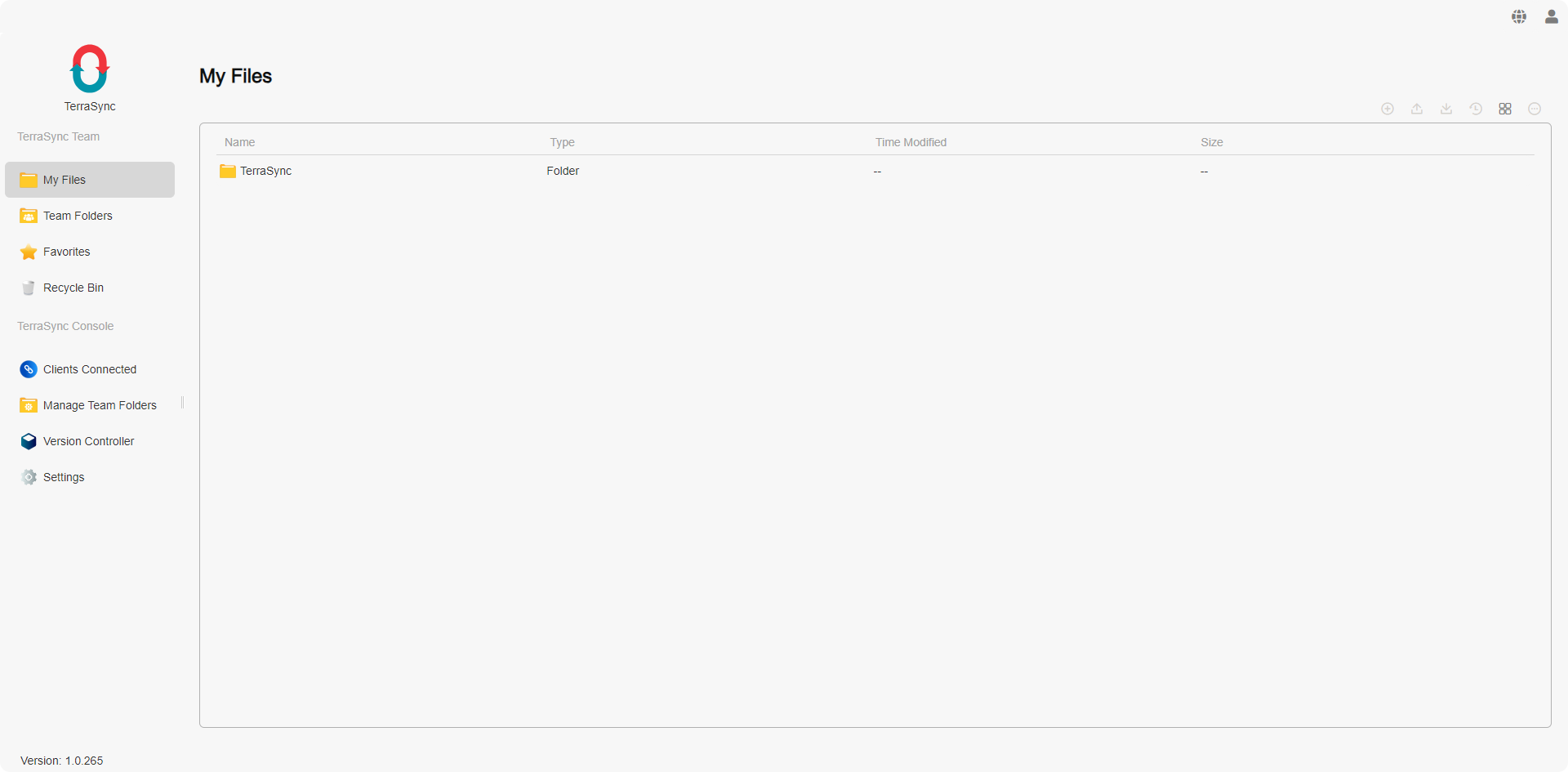
TerraSync Team
TerraSync Team er den nettbaserte filhåndteringsmodulen i TerraSync. På menypanelet til TerraSync Team finner du følgende fire kategorier, som hver kan klikkes for detaljert visning:
Introduksjon til TerraSync Team
- Mine filer: Vis filer og mapper i ditt personlige område, standardkatalog: home/TerraSync.
- Teammapper: Få tilgang til teammapper der du har tillatelse, brukt for synkroniseringsoppgaver med klientenheter (krever administratorrettigheter). Når en delt mappe på TNAS legges til i Teammapper, aktiveres filversjonering automatisk for potensiell filgjenoppretting ved utilsiktet sletting.
- Favoritter: Vis filer og mapper du har merket som favoritter.
- Papirkurv: Få tilgang til slettede filer og mapper.
- Logg: Vis gjeldende brukers filoperasjonsregistreringer.
- For å synkronisere en delt mappe på TNAS med en klientenhet, legg den til i Teammapper, noe som krever administratorrettigheter.
- Slettede filer fra Teammapper flyttes til papirkurven, som bare er tilgjengelig for systemadministratorer. For å få tilgang til papirkurven til en Teamappe, gå til Papirkurv og bytt til den tilsvarende Teamappen øverst til venstre.
Administrasjonsfunksjoner
Hovedpanelet på TerraSync-hjemmesiden viser filer og mapper. Øverst i hovedpanelet kan du se banen til gjeldende plassering og klikke på den for å navigere til bestemte nivåer.
Bruk verktøylinjen øverst til høyre på TerraSync-hjemmesiden for å utføre følgende handlinger:
- Ny: Opprett en ny fil (.txt) eller mappe.
- Last opp: Last opp filer fra datamaskinen din til TNAS.
- Last ned: Last ned valgte elementer.
- Versjonshistorikk: Vis versjonshistorikk for filer. Velg en versjon for å laste ned eller gjenopprette.
• Last ned: Last ned gjeldende versjon av filen.
• Gjenopprett: Gjenopprett filen til den valgte versjonen. - Bytt listevisning:
• Miniatyrbilde: Vis store miniatyrbilder med fil-/mappetitler.
• Liste: Vis små filtypeikoner, sammen med fil-/mappetitler, type, endringstid, størrelse, med passende mellomrom.
• Kolonnevisning: Kolonnevisningsmodusen deler filvisningen inn i flere kolonner, slik at brukere kan bla gjennom filer og mapper fra forskjellige plasseringer samtidig, noe som forbedrer effektiviteten i filoperasjoner. - Mer: Velg elementer og klikk på dette ikonet for flere operasjoner.
• Slett: Slett det valgte elementet og flytt det til eierens papirkurv.
• Gi nytt navn: Gi elementet nytt navn.
• Legg til i favoritter: Legg det valgte elementet til i favoritter.
• Fjern fra favoritter: Fjern valgte elementer fra favoritter.
• Flytt til: Flytt elementer innenfor TerraSync til andre plasseringer.
• Kopier til: Kopier elementer innenfor TerraSync til andre plasseringer.
• Egenskaper: Vis detaljert informasjon om elementet.
Filversjonering er basert på filbanen. Endring av filnavnet vil føre til at tidligere versjoner ikke lenger er synlige. For å finne versjoner før et navnebytte, tilbakestill filnavnet til det forrige.
TerraSync Console
TerraSync Console er en modul som kun er tilgjengelig for administratorbrukere. Administratorer kan bruke denne modulen til å vise og administrere tilkoblede klientenheter, legge til og aktivere teammapper på TNAS for synkronisering med klientenheter, og har tilgang til en global filversjonsbehandler.
Introduksjon til TerraSync Console
- Tilkoblede klienter: Vis og administrer en liste over alle klientenheter som har koblet til gjeldende TerraSync-server. Du kan se detaljer som klientnavn, operativsystem, applikasjonsversjon, IP-adresse, brukernavn og gjeldende tilkoblingsstatus.
• Koble fra: Velg et element og klikk på dette alternativet for å avslutte klienttilkoblingen.
• Oppdater: Klikk for å oppdatere listen.
- Etter frakobling må klientenheter skrive inn passordet sitt på nytt for å koble til igjen. Administratorer kan endre brukernavns passord i TOS eller slette brukere for å hindre dem i å fortsette å koble til TerraSync-serveren, noe som sikrer datasikkerhet.
- Administrer teammapper: Legg til delte mapper på TNAS som teammapper for TerraSync, som kan brukes som synkroniseringsmapper for klientenheter. Systemet aktiverer automatisk filversjonsadministrasjon for teammapper, slik at filer kan gjenopprettes ved utilsiktede endringer. Her kan du aktivere eller deaktivere synkroniseringsfunksjonaliteten for teammapper. Når de er aktivert, lar teammapper brukere med lese-/skrivetillatelser synkronisere dem.
• Legg til: Legg til en delt mappe på TNAS som en TerraSync-teamappe og angi bevaringspolicyer for versjoner: versjonsgrense og bevaringsperiode.
• Rediger: Rediger bevaringspolicyen for versjoner for en teamappe: versjonsgrense og bevaringsperiode.
• Deaktiver/Aktiver: Deaktiver eller aktiver en teamappe. Teammapper må være aktivert for at brukere med lese-/skrivetillatelser skal kunne synkronisere dem.
• Slett: Fjern valgte elementer.
- For å angi delte TNAS-mapper som synkroniseringskataloger for klienter, legg disse mappene til som TerraSync-teammapper.
- Det tar litt tid å generere filversjoner når delte TNAS-mapper legges til TerraSync-teammapper. Tiden som kreves avhenger av størrelsen og antallet filer i mappen.
- Sletting av en teamappe sletter også alle filversjonsdata i den mappen. Vær forsiktig.
- Versjonsbehandler: Når filer legges til TerraSync-serveren, genereres innledende filversjoner automatisk med opprettingstiden som inngangstid. Når filer som er lagt til TerraSync-serveren, endres, opprettes nye versjoner. I Versjonsbehandleren kan du søke etter et hvilket som helst tidligere tidspunkt etter behov. Hvis du velger en fil og klikker «Gjenopprett», tilbakestilles filen til versjonen fra det valgte tidspunktet. På samme måte laster klikking på «Last ned» ned filversjonen fra det tidspunktet.
• Tidssøk: Velg et tidspunkt og søk for å vise statusen til filer i katalogen på det tidspunktet.
• Gjenopprett: Tilbakestill gjeldende fil til versjonen fra det valgte tidspunktet.
• Last ned: Last ned versjonen fra det valgte tidspunktet.
• Historiske versjoner: Vis alle versjonshistorikkregistreringer for det valgte elementet. Velg en versjon for å laste ned eller vise. - Innstillinger: Vis standardporten for TerraSync-serveren: 8023.
- Logg: Vis filoperasjonsregistreringer for alle brukere.
TerraSync Client
TerraSync Client er en applikasjon for synkronisering av data mellom TNAS-enheter. Før du bruker den, sørg for at TerraSync-serverapplikasjonen er installert og aktivert på TNAS-enheten du vil koble til.
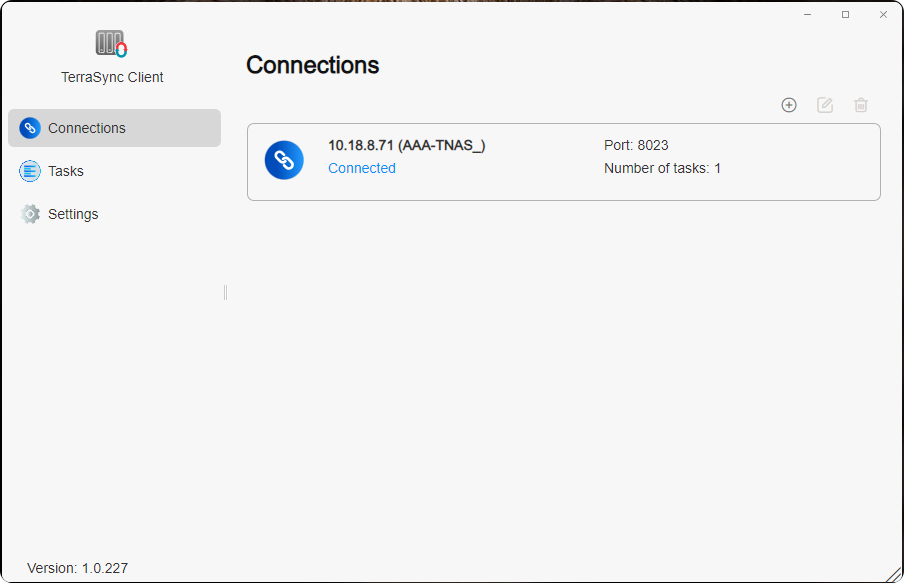
Administrasjon
- Tilkoblinger: Administrer og vis alle tilkoblinger som gjeldende TerraSync Client-applikasjon har etablert med eksterne TerraSync-servere. Du kan se IP-adressen, porten, antall oppgaver og tilkoblingsstatusen mellom den lokale TNAS-en og den eksterne TerraSync-serveren.
• Opprett: Koble til en ekstern TerraSync-server.
• Rediger: Endre IP-adressen, porten og passordet til en ekstern TerraSync-server.
• Slett: Koble fra en ekstern TerraSync-server.
- Hvis du kobler til en ekstern TerraSync-server via WAN-IP eller DDNS, konfigurer portvideresending for port 8023 på ruteren din og skriv inn den tilordnede porten her.
- Når IP-adressen, porten eller brukerpassordet til en ekstern TNAS TerraSync-server endres, rediger innstillingene her for å koble til på nytt og fortsette synkroniseringen. Eksisterende synkroniseringsoppgaver og tilkoblingsinnstillinger trenger ikke slettes; bare juster konfigurasjonen.
- Før du sletter tilkoblingen til en ekstern TNAS TerraSync-server, sørg for at alle synkroniseringsoppgaver på den serveren er slettet.
- Oppgaver: I denne kategorien kan du administrere og vise alle synkroniseringsoppgaver opprettet av gjeldende TerraSync Client-applikasjon. Du kan se lister over synkroniseringsoppgaver under hver TerraSync-server, inkludert oppgavenavn, synkroniseringsretning, lokal synkroniseringskatalog, ekstern synkroniseringskatalog og status for synkroniseringsoppgaven.
• Opprett: Opprett en synkroniseringsoppgave.
• Rediger: Endre synkroniseringsretning og filtreringsregler.
• Pause/Fortsett: Sett valgte synkroniseringsoppgaver på pause eller fortsett dem.
• Slett: Slett valgte synkroniseringsoppgaver. - Innstillinger: Administrer «Gjenoppkoblingspolicy» og «Policy for filkonflikt».
Strategi for gjenoppkobling: Strategien for gjenoppkobling refererer til reglene som utløses når fildata som behandles, avbrytes på grunn av klientavslutning eller nettverksavbrudd, ved neste oppstart av klientapplikasjonen.
- Slettede lokale filer vil bli lastet ned på nytt fra TerraSync-serveren: Filer som slettes lokalt, lastes ned på nytt fra den eksterne TNAS-en.
- Slettede lokale filer vil bli synkronisert for sletting fra TerraSync-serveren: Filer som slettes lokalt, synkroniseres for sletting fra den eksterne TNAS-en.
Strategi for filkonflikt:
- Behold nyeste endrede versjon: Ved filkonflikter mellom serveren og klientapplikasjoner beholdes den nyeste filen (nyeste endringstidsstempel). Hvis den lokale filen i klientapplikasjonen er den nyeste, blir serverens fil en historisk versjon. Motsatt, hvis serverens fil er den nyeste, forkastes den lokale filen, men du kan velge alternativet å gi nytt navn for å beholde den forkastede versjonen.
- Behold versjonen på serveren: Ved filkonflikter mellom serveren og klientapplikasjoner beholdes alltid filen på serveren, og den lokale versjonen forkastes. Du kan velge alternativet å gi nytt navn for å beholde den forkastede versjonen.
Hvordan opprette en synkroniseringsoppgave i TerraSync Client?
Metode én: Under kategorien «Oppgaver», klikk «Opprett», velg «Ny server» for å koble til TerraSync-serveren. Klikk «Neste» og følg instruksjonene på skjermen for å opprette en synkroniseringsoppgave.
Metode to: Under kategorien «Tilkoblinger», klikk «Opprett» for å koble til TerraSync-serveren. Deretter, under kategorien «Oppgaver», klikk «Opprett» og velg «Tilkoblet server» for å opprette en synkroniseringsoppgave.
- Koble til ekstern TerraSync-server: Bruk funksjonen «Opprett TerraSync-server» for å skrive inn IP-adressen, porten, brukernavnet og passordet til den eksterne TerraSync-serveren for å etablere en tilkobling.
- Opprett synkroniseringsoppgave: Gå til siden «Oppgaver», klikk «Opprett» og velg TerraSync-serveren du har koblet til, under alternativet «Tilkoblet server».
- Velg synkroniseringsmodus
- Oppgaveinnstillinger: Skriv inn oppgavenavn, delt mappe for lokal TNAS og delt mappe for ekstern TNAS.
- Angi filterinnstillinger: Spesifiser grenser for filsynkroniseringsstørrelse og utelat filer eller filutvidelser som ikke skal synkroniseres.
• Maksimal filstørrelse (MB): Filer større enn den angitte størrelsen synkroniseres ikke.
• Filnavn: Filer som inneholder angitte filnavn, synkroniseres ikke.
• Filutvidelse: Filer med angitte filutvidelser synkroniseres ikke. Legg til ".extension" i tabellen, for eksempel ".pdf". (For å forbedre brukeropplevelsen filtrerer TerraSync som standard bort følgende utvidelsesfiler:"*.pst","*.swp","*.temp","*.tmp","*.~*","*.!BW!","~*.*","#*.*","*.part*","thumbs.db","*.crdownload",".*","*.ost") - Bekreft innstillinger: Når du kommer til siden «Bekreft innstillinger», kan du gjennomgå parameterne for gjeldende synkroniseringsoppgave. Hvis endringer er nødvendige, klikk «Forrige» for å gå tilbake til tidligere sider for justeringer. Hvis alt er riktig, klikk «Bekreft» for å fullføre opprettelsen av synkroniseringsoppgaven.
TerraSync tilbyr 3 synkroniseringsmoduser for brukere:
-
Toveis synkronisering: Toveis synkronisering sikrer toveis datasynkronisering mellom to synkroniseringskataloger. Alle endringer i den lokale eller eksterne katalogen speiles umiddelbart til den andre, og opprettholder konsistente data på begge sider. Denne modusen er ideell for å holde data synkronisert på tvers av flere enheter, for eksempel synkronisering av filer mellom forskjellige datamaskiner eller TNAS-enheter.
-
Enveis nedlasting: Enveis nedlasting synkroniserer data fra den eksterne katalogen til den lokale katalogen. Oppdateringer gjort i den eksterne katalogen lastes automatisk ned til den lokale katalogen, men endringer i den lokale katalogen lastes ikke opp. Denne modusen brukes ofte til å hente de nyeste filene eller dataene fra en ekstern server.
-
Enveis opplasting: Enveis opplasting synkroniserer data fra den lokale synkroniseringskatalogen til den eksterne synkroniseringskatalogen. Alle endringer gjort i den lokale katalogen lastes opp til den eksterne katalogen, men endringer i den eksterne katalogen lastes ikke ned lokalt. I tillegg tilbys et alternativ for å «Behold lokalt slettede filer på serveren» for å gjenopprette utilsiktet slettede filer fra den eksterne katalogen. Denne modusen er godt egnet for datasikkerhetskopiering eller deling av filer for andres tilgang.
Kan du ikke koble til ekstern TerraSync-server?
Følg disse trinnene for å feilsøke:
- Sørg for at den eksterne TNAS-enheten er slått på og tilgjengelig gjennom TOS-systemet.
- Kontroller nettverkstilkoblingen mellom din lokale TNAS-enhet og den eksterne TNAS-enheten.
- Verifiser at TerraSync-applikasjonen på den eksterne TNAS-enheten er installert og aktivert.
- Bekreft at IP-adressen/domenenavnet til TerraSync-serveren på den eksterne TNAS-enheten er korrekt.
- Hvis du bruker WAN-IP eller DDNS, sørg for at portvideresending (port 8023) er konfigurert på ruteren din for den eksterne TNAS-enheten.
- Verifiser at brukernavnet og passordet er riktige.
- Sørg for at både server og klient er oppdatert til de nyeste versjonene.
- Hvis enheten din kobler til gjennom en proxy, deaktiver proxyen og prøv å koble til TerraSync-serveren igjen.
TNAS PC (Windows /Mac /Linux)
TNAS PC er en allsidig skrivebordsapplikasjon utviklet av TerraMaster, designet for å forenkle og forbedre brukeropplevelsen med TNAS. TerraSync Windows/Mac-klienten er integrert i TNAS PC, noe som letter datasynkronisering mellom Windows/Mac-datamaskiner og TNAS. Før du bruker denne applikasjonen, sørg for at TNAS-enheten du vil koble til, har installert og aktivert TerraSync-serverapplikasjonen.
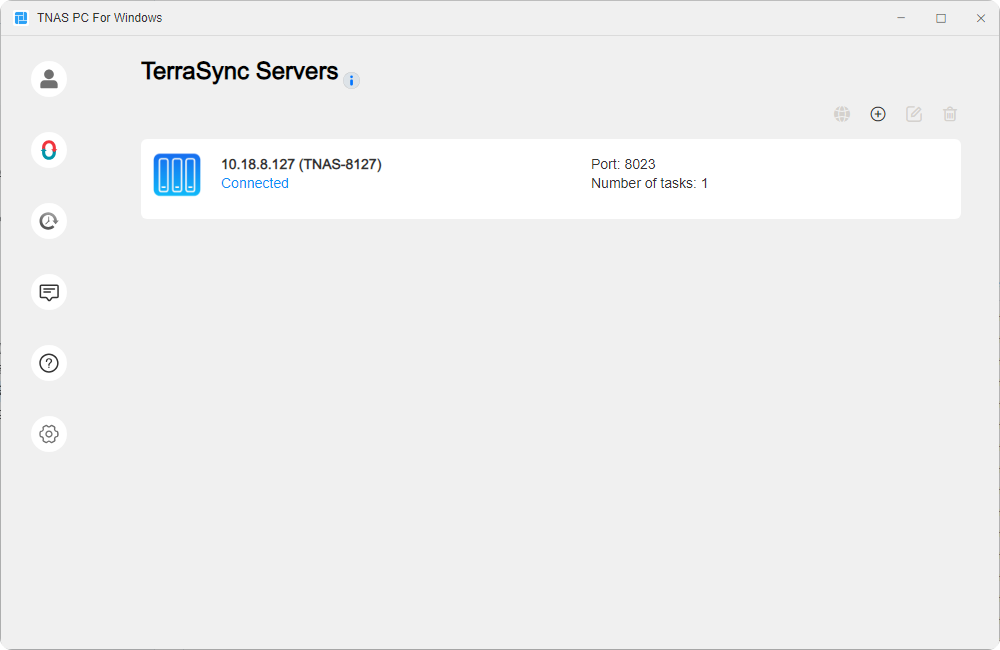
TerraSync-server
Administrer og vis alle tilkoblede eksterne TerraSync-servere som er knyttet til gjeldende TNAS PC-klientapplikasjon. Du kan se IP-adressen, antall oppgaver og tilkoblingsstatusen til hver eksterne TerraSync-server.
- Vis på nett: Velg et element og klikk på dette alternativet for å få direkte tilgang til TerraSync-nettgrensesnittet, noe som gjør det enkelt å vise og redigere filer og mapper på den eksterne TerraSync-serveren.
- Opprett: Klikk på dette alternativet, skriv inn IP-adressen, porten, brukernavnet og passordet til den eksterne TerraSync-serveren for å etablere en tilkobling.
- Rediger: Velg et element og klikk på dette alternativet for å redigere IP-adressen, porten eller passordet til en ekstern TerraSync-server.
- Slett: Velg et element og klikk på dette alternativet for å slette tilkoblingen med den eksterne TerraSync-serveren.
TerraSync-synkroniseringsoppgaver
Administrer og vis alle synkroniseringsoppgaver opprettet av gjeldende TNAS PC-klientapplikasjon. Du kan se listen over oppgaver under hver TerraSync-server, inkludert oppgavenavn, synkroniseringsretning, aktivering av synkronisering på forespørsel, lokal synkroniseringskatalog, ekstern synkroniseringskatalog og synkroniseringsstatus for hver oppgave.
- Opprett: Klikk på dette alternativet for å opprette en ny synkroniseringsoppgave.
- Rediger: Velg et element og klikk på dette alternativet for å redigere synkroniseringsretning, synkronisering på forespørsel og filtreringsregler.
- Pause/Fortsett: Velg et element og klikk på dette alternativet for å sette den valgte synkroniseringsoppgaven på pause / fortsette den.
- Slett: Velg et element og klikk på dette alternativet for å slette den valgte synkroniseringsoppgaven.
- Innstillinger: Under denne kategorien kan du administrere og vise «Strategi for gjenoppkobling» og «Strategi for filkonflikt».
Hva er synkronisering på forespørsel?
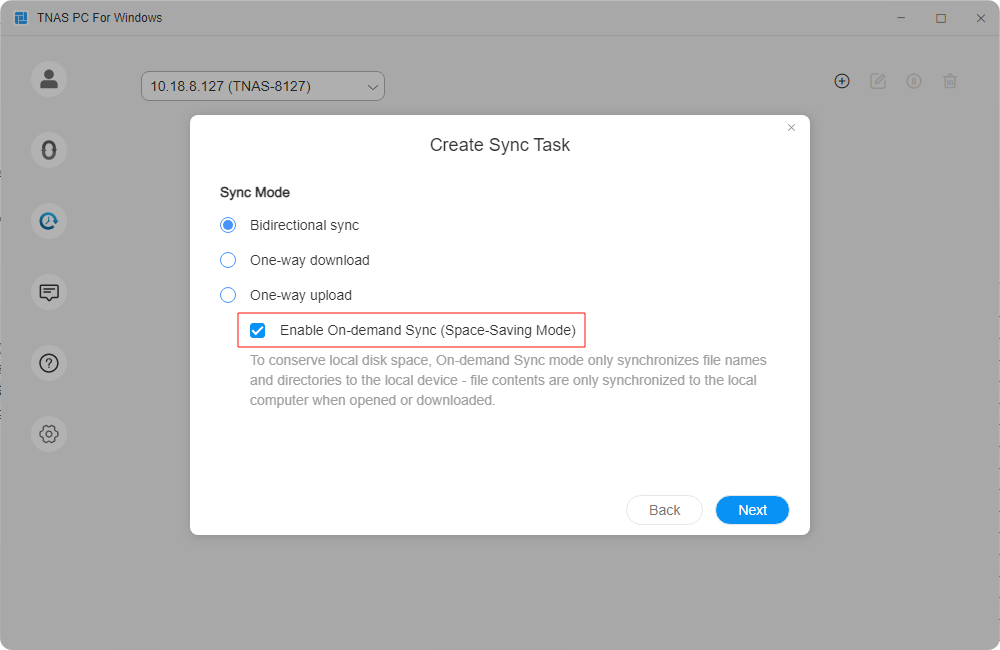
Synkronisering på forespørsel er et alternativ for å konfigurere TerraSync-synkroniseringsoppgaver mellom datamaskiner og TNAS. Når dette alternativet er aktivert, lastes filer ned til den lokale datamaskinen bare når du åpner, endrer en lokal kopi eller fester den til datamaskinen. Synkronisering på forespørsel bidrar til å redusere datamaskinens lagringsbruk, og forbedrer dermed lagringseffektiviteten.
| Ikon | Beskrivelse |
|---|---|
 | Filen eller mappen din er tilgjengelig på nett, men opptar ikke lagringsplass på datamaskinen. Du kan åpne den lokale kopien og laste den ned til datamaskinen. Du kan også høyreklikke på filen og velge Behold alltid på denne enheten for å beholde den lokale kopien permanent. |
 | Filen eller mappen din er lastet ned til den lokale datamaskinen og opptar midlertidig lagringsplass. Når du aktiverer Windows Storage Sense, vil slike filer gå over til å være tilgjengelige på nett. Du kan høyreklikke og velge Behold alltid på denne enheten for å beholde den lokale kopien permanent, eller velge Frigjør plass for å spare lagringsplass. |
 | Filen er permanent festet til den lokale datamaskinen og opptar permanent lagringsplass, noe som muliggjør frakoblet tilgang. Du kan høyreklikke på filen og velge Behold alltid på denne enheten for å løsne den og konvertere den til en lokalt midlertidig tilgjengelig fil. Alternativt kan du velge Frigjør plass for å spare lagringsplass. |
Hvordan bruke synkronisering på forespørsel til å synkronisere filer?
Synkronisering på forespørsel er aktivert som standard når du oppretter synkroniseringsoppgaver. Du kan også aktivere dette alternativet ved å følge disse trinnene:
- Velg TerraSync-synkroniseringsoppgaven, klikk Rediger > Synkroniseringsmodus og merk av i boksen Aktiver synkronisering på forespørsel.
- Hvis du klikker på banen til den lokale mappen i synkroniseringsoppgaven, åpnes den lokale synkroniseringsmappen i Windows Utforsker. Du kan også klikke på oppgavenavnet i venstre rute i Windows Utforsker for å raskt åpne den lokale synkroniseringsmappen.
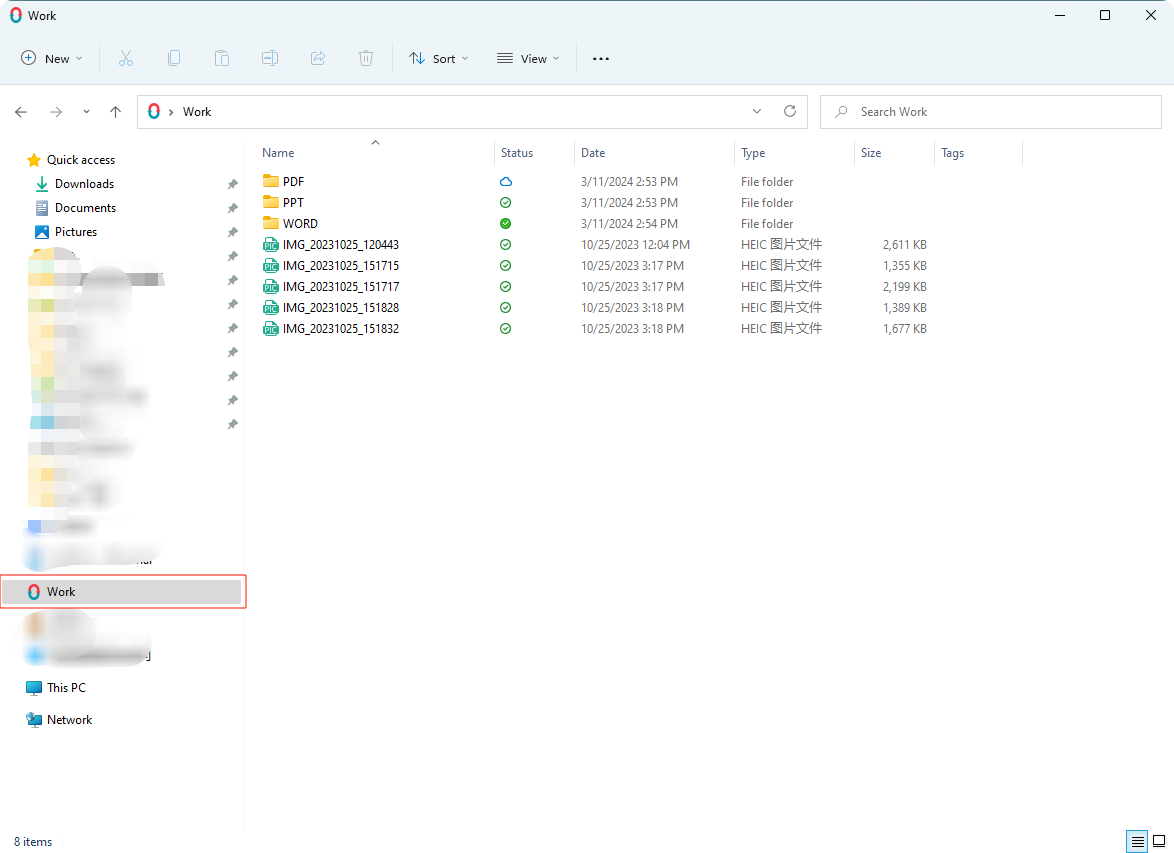
- Høyreklikk en hvilken som helst fil og velg Behold alltid på denne enheten / Frigjør plass for å feste filen til den lokale enheten eller frigjøre lagringsplass.
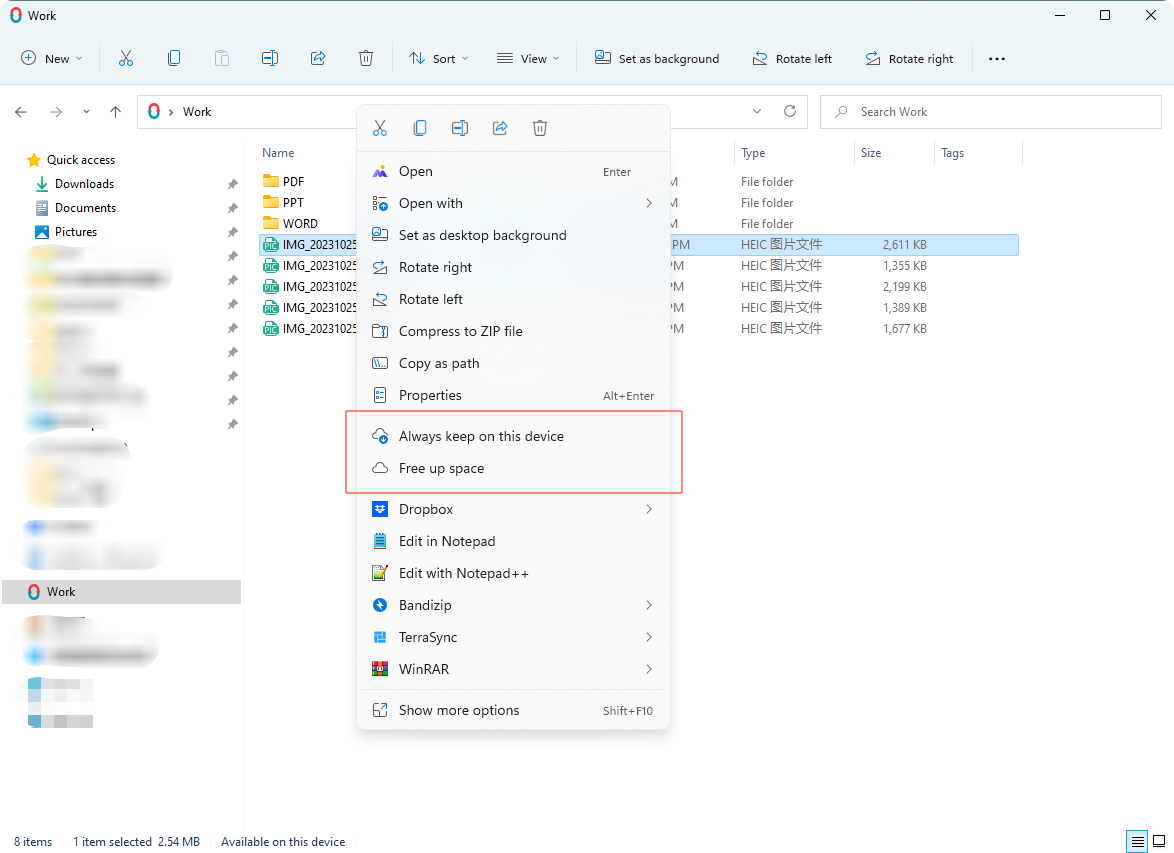
- Å velge Behold alltid på denne enheten endrer filens status, slik at den forblir tilgjengelig på datamaskinen når den er frakoblet.
Hvordan opprette synkroniseringsoppgaver via TNAS PC-applikasjonen?
Metode én: Under kategorien «Oppgaver», klikk «Opprett», velg «Ny server» for å koble til TerraSync-serveren. Klikk «Neste» og følg instruksjonene på skjermen for å opprette en synkroniseringsoppgave.
Metode to: Under kategorien «Tilkoblinger», klikk «Opprett» for å koble til TerraSync-serveren. Deretter, under kategorien «Oppgaver», klikk «Opprett» og velg «Tilkoblet server» for å opprette en synkroniseringsoppgave.
- Koble til ekstern TerraSync-server: Bruk funksjonen «Opprett TerraSync-server» for å skrive inn IP-adressen, porten, brukernavnet og passordet til den eksterne TerraSync-serveren for å etablere en tilkobling.
- Opprett synkroniseringsoppgave: Gå til siden «Oppgaver», klikk «Opprett» og velg TerraSync-serveren du har koblet til, under alternativet «Tilkoblet server».
- Velg synkroniseringsmodus
- Oppgaveinnstillinger: Skriv inn oppgavenavn, delt mappe for lokal TNAS og delt mappe for ekstern TNAS.
- Angi filterinnstillinger: Spesifiser grenser for filsynkroniseringsstørrelse og utelat filer eller filutvidelser som ikke skal synkroniseres.
• Maksimal filstørrelse (MB): Filer større enn den angitte størrelsen synkroniseres ikke.
• Filnavn: Filer som inneholder angitte filnavn, synkroniseres ikke.
• Filutvidelse: Filer med angitte filutvidelser synkroniseres ikke. Legg til ".extension" i tabellen, for eksempel ".pdf". (For å forbedre brukeropplevelsen filtrerer TerraSync som standard bort følgende utvidelsesfiler:"*.pst","*.swp","*.temp","*.tmp","*.~*","*.!BW!","~*.*","#*.*","*.part*","thumbs.db","*.crdownload",".*","*.ost") - Bekreft innstillinger: Når du kommer til siden «Bekreft innstillinger», kan du gjennomgå parameterne for gjeldende synkroniseringsoppgave. Hvis endringer er nødvendige, klikk «Forrige» for å gå tilbake til tidligere sider for justeringer. Hvis alt er riktig, klikk «Bekreft» for å fullføre opprettelsen av synkroniseringsoppgaven.
Krav til lokal katalog på Windows-datamaskiner:
- Må være en mappe på en NTFS-harddisk.
- Ikke rotkatalogen på en harddisk (f.eks. C:\ eller D:) eller en primærkatalog (f.eks. C:\Users).
- Ikke en mappe som er overordnet eller underordnet mappe for TerraSync On-demand Sync, OneDrive File On-demand eller iCloud Drive-oppgaver.
- Ikke en mappe på en nettverksstasjon, skystasjon eller USB-stasjon.
TerraSync-sikkerhetskopioppgaver
Ved å opprette en sikkerhetskopioppgave kan du sikkerhetskopiere filer fra flere klientdatamaskiner til NAS-en, noe som beskytter datamaskindata.
- Opprett: Klikk på dette alternativet for å opprette en sikkerhetskopioppgave.
- Rediger: Velg et element og klikk på dette alternativet for å redigere sikkerhetskopikilden, sikkerhetskopimodusen og filterreglene.
- Pause/Fortsett: Velg et element og klikk på dette alternativet for å sette den valgte sikkerhetskopioppgaven på pause / fortsette den.
- Sikkerhetskopier nå: Når sikkerhetskopimodusen er «Manuell sikkerhetskopi» eller «Planlagt sikkerhetskopi», klikk på dette alternativet for en umiddelbar sikkerhetskopi.
- Slett: Velg et element og klikk på dette alternativet for å slette den valgte sikkerhetskopioppgaven.
- Bare én sikkerhetskopioppgave kan opprettes for hver klient.
- Å tillate bare én sikkerhetskopioppgave forhindrer konflikter mellom flere oppgaver, spesielt når forskjellige oppgaver kan inkludere samme sikkerhetskopikilde. Filversjonsadministrasjon er aktivert som standard på NAS-en for å sikre stabilitet og pålitelighet under sikkerhetskopiprosessen.
- Å tillate bare én sikkerhetskopioppgave betyr at det bare vil være én målmappe for sikkerhetskopier på NAS-en (oppkalt etter datamaskinen din). Dette gjør administrasjon av sikkerhetskopier for flere datamaskiner tydeligere og mer effektiv, og lar brukere raskt finne ønsket sikkerhetskopi uten å søke gjennom flere NAS-mapper.
Hvordan opprette en sikkerhetskopioppgave via TNAS PC?
Metode 1: Under kategorien «Sikkerhetskopioppgaver», klikk «Opprett» og velg «Ny server» for å koble til TerraSync-serveren. Klikk «Neste» og følg instruksjonene på skjermen for å opprette en synkroniseringsoppgave.
Metode 2: Under kategorien «TerraSync-server», klikk «Opprett» for å koble til TerraSync-serveren. Deretter, under kategorien «Sikkerhetskopioppgaver», klikk «Opprett» og velg «Tilkoblet server» for å opprette en synkroniseringsoppgave.
- Koble til TerraSync-serveren: Bruk opprettingsfunksjonen for «TerraSync-server» til å skrive inn IP-adressen, porten, brukernavnet og passordet til den eksterne TerraSync-serveren for å koble til den;
- Opprett en sikkerhetskopioppgave: På siden «Sikkerhetskopioppgaver», klikk «Opprett», velg TerraSync-serveren du vil sikkerhetskopiere til, under alternativet «Tilkoblede servere»;
- Velg sikkerhetskopikilden;
- Velg sikkerhetskopimålet;
- Velg sikkerhetskopimodusen;
- På siden «Filterinnstillinger» kan du angi en filstørrelsesgrense for sikkerhetskopien og utelate filer etter filnavn eller filutvidelse;
I Filterinnstillinger, spesifiser mapper og filer du ikke vil sikkerhetskopiere:
• Filstørrelsesgrense (maks): Hvis en fil overskrider den angitte størrelsen, sikkerhetskopieres den ikke.
• Filnavn: Enhver fil som inneholder det angitte filnavnet, sikkerhetskopieres ikke.
• Filutvidelse: Enhver angitt filutvidelse sikkerhetskopieres ikke. Legg til *.extension i tabellen, for eksempel *.pdf. (For bedre brukeropplevelse filtrerer TerraSync som standard bort følgende filutvidelser:"*.pst","*.swp","*.temp","*.tmp","*.~*","*.!BW!","~*.*","#*.*","*.part*","thumbs.db","*.crdownload",".*","*.ost") - På siden «Bekreft innstillinger» kan du kontrollere om parameterne for gjeldende sikkerhetskopioppgave er riktige. Hvis endringer er nødvendige, klikk «Forrige» for å gå tilbake til forrige side og gjøre justeringer. Hvis alt er riktig, klikk «Bekreft» for å fullføre opprettelsen av sikkerhetskopioppgaven.
TerraSync tilbyr tre synkroniseringsmoduser for brukere: Øyeblikkelig sikkerhetskopi, Manuell sikkerhetskopi og Planlagt sikkerhetskopi
- Øyeblikkelig sikkerhetskopi: Denne modusen overvåker filendringer i sanntid og sikkerhetskopierer automatisk de nyeste filene til den angitte plasseringen. Dette sikrer at alle viktige data beskyttes ved uventede hendelser, noe som gjør den ideell for bedrifter eller individuelle brukere som trenger kontinuerlig datasikkerhet.
- Manuell sikkerhetskopi: Denne modusen gir brukere fleksibilitet til å starte sikkerhetskopier manuelt når det er nødvendig. Den gir brukere som ønsker full kontroll over sikkerhetskopiprosessen, selvstendighet, og sikrer at viktige data beskyttes når det er nødvendig.
- Planlagt sikkerhetskopi: Brukere kan angi bestemte tider og frekvenser (f.eks. daglig, ukentlig eller månedlig) for å utføre sikkerhetskopier automatisk. Denne modusen forenkler regelmessig databeskyttelse betraktelig, noe som gjør
Kurv
Høyreklikk på TNAS PC-ikonet på oppgavelinjen for raskt å åpne systemkurvmenyen. Her kan du enkelt sette alle synkroniseringsoppgaver på pause eller fortsette dem, vise oppgavestatuser og sjekke synkroniseringshistorikk direkte. I tillegg kan du hoppe til synkroniseringsmappene på PC-en din med ett klikk og få tilgang til TerraSyncs nettgrensesnitt.
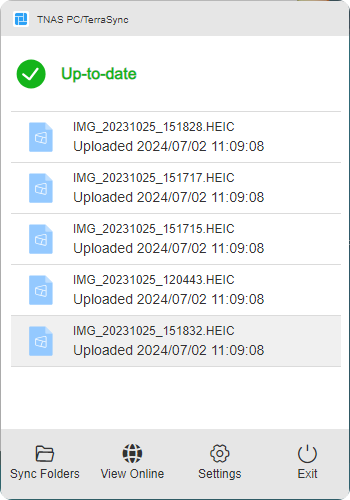
- Pause/Fortsett: Klikk på oppgavestatusikonet for å sette alle oppgaver på pause / fortsette dem.
- Synkroniseringsmapper: Klikk på dette ikonet for raskt å få tilgang til synkroniseringsmappene på PC-en din.
- Vis på nett: Klikk på dette ikonet for raskt å få tilgang til TerraSyncs nettgrensesnitt.
- Innstillinger: Klikk på dette ikonet for raskt å åpne TerraSyncs grensesnitt for synkroniseringsoppgaver.
- Avslutt: Klikk på dette ikonet for å lukke TNAS PC-programmet.
Regler for synkroniserings-/sikkerhetskopioppgaver
Oppdateres...
Anbefalt bruksveiledning for TerraSync
| Anbefalte NAS-modeller | Anbefalt antall brukere | Anbefalt RAM | Antall filer per klient som kan synkroniseres |
|---|---|---|---|
| F2-425/F4-425/F2-424/F4-424/F6-424/F4 SSD /F8 SSD | 1-5 | 4GB | 100 000 |
| F4-424 Pro/F4-424 Max/F6-424 Max /F8 SSD Plus | 5-10 | 8GB | 500 000 |
| T9-423/T9-450/T9-500 Pro/T12-500 Pro/U4-500 | 11-20 | 16GB | 500 000 |
| U12-500 Plus/U8-500 Plus/U8-722/U16-722/U24-722 | 20-50 | 32GB | 500 000 |
- For å støtte 50 eller flere brukere anbefales det å konfigurere minst 32 GB minne (hvis det opprinnelige minnet ikke oppfyller den anbefalte kapasiteten, bør du vurdere å legge til offisielt TerraMaster-minne) og aktivere SSD-buffer.
- Det anbefalte maksimale antallet brukere er basert på følgende arbeidsbelastning: 20 % av brukerne utfører tilfeldige filoperasjoner (opplasting, nedlasting, flytting, sletting), og 80 % av brukerne forblir pålogget, men inaktive. Å overskride det anbefalte antallet brukere kan føre til redusert applikasjonsytelse eller uventede feil.
- Etter at teamappen er aktivert, starter TerraSync-serveren filovervåking og versjonsoppretting. Tiden som kreves for å opprette filversjoner, varierer avhengig av størrelsen på teamappen. I denne perioden vil CPU- og minnebruken til NAS-en være høyere enn vanlig, noe som er normalt.
- Systemkrav: X86-arkitektur, TOS 5.1 eller nyere.