TerraSync
עם אפליקציית TerraSync, תוכל להפוך את ה-TNAS שלך לשרת אחסון ענן פרטי. TerraSync היא האפליקציה המובילה הפועלת על TNAS, ועם לקוח TerraSync, TNAS PC ל-Windows, TNAS PC ל-Mac ו-TNAS PC ל-Linux, היא מאפשרת סנכרון קבצים בין מכשירים מרובים בפלטפורמות שונות.
רכיבי האפליקציה
- TerraSync: אפליקציה בצד השרת הפועלת על TNAS, חיונית לסנכרון קבצים בין TNAS למכשירי לקוח.
- לקוח TerraSync: אפליקציה בצד הלקוח על TNAS, המאפשרת סנכרון בין מכשירי TNAS שונים.
- TNAS PC ל-Windows: אפליקציית לקוח למחשבי Windows, המאפשרת סנכרון בין TNAS למחשבי Windows.
- TNAS PC ל-Mac: אפליקציית לקוח למחשבי Mac, המאפשרת סנכרון בין TNAS למחשבי Mac.
- TNAS PC ל-Linux: אפליקציית לקוח הפועלת על מחשבי Linux, המאפשרת סנכרון קבצים בין TNAS למחשבי Linux.
מפרטים טכניים
| Device | Application | Operating System |
|---|---|---|
| TNAS | TerraSync | TOS5.0 ומעלה (ארכיטקטורת X86) |
| TNAS | TerraSync Client | TOS5.0 ומעלה (ארכיטקטורת X86) |
| Windows Computer | TNAS PC for Windows | Windows 10 2004 ומעלה, Windows 11 |
| Mac Computer | TNAS PC for Mac | MacOS |
| Linux Computer | TNAS PC for Linux | Ubuntu 20.04 ומעלה |
TerraSync
אפליקציית TerraSync מורכבת מרכיבי TerraSync Team ו-TerraSync Console. TerraSync Team משמשת כפורטל לניהול קבצים הנגיש דרך האינטרנט, ומאפשרת למשתמשים לנהל ולצפות בקבצים. TerraSync Console היא רכיב המיועד במיוחד למשתמשי מנהל מערכת, ומציע יכולות לניהול מכשירי לקוח מחוברים, הוספה והפעלה של תיקיות צוות לסנכרון עם מכשירי לקוח, וגישה למנהל גרסאות קבצים גלובלי.
TerraSync Team
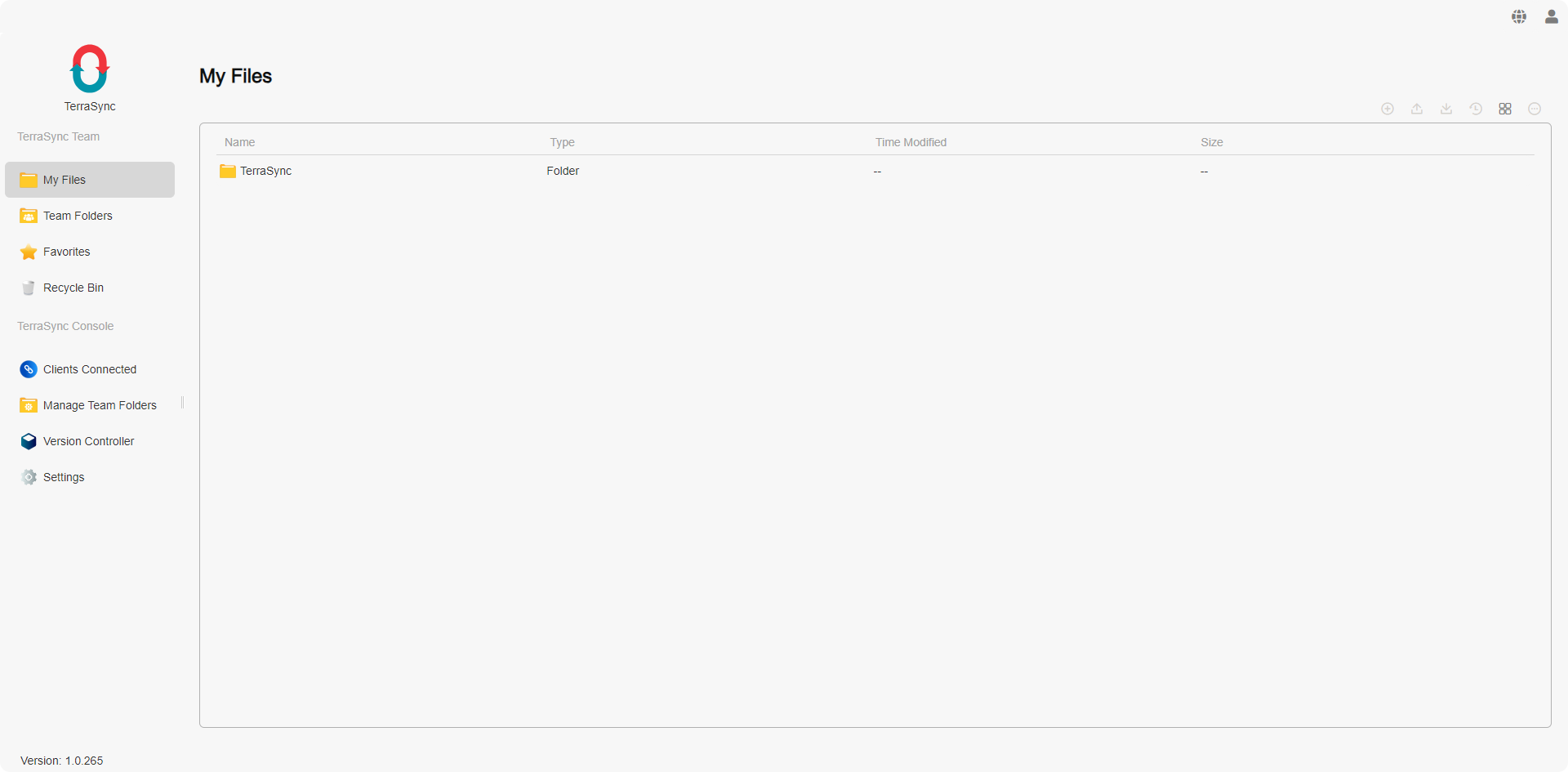
TerraSync Team הוא רכיב ניהול הקבצים מבוסס האינטרנט של TerraSync. בלוח התפריטים של TerraSync Team תמצא את ארבע הקטגוריות הבאות, שכל אחת מהן ניתנת ללחיצה לצפייה מפורטת:
מבוא ל-TerraSync Team
- הקבצים שלי: הצג קבצים ותיקיות במרחב האישי שלך, ספריית ברירת מחדל: home/TerraSync.
- תיקיות צוות: גש לתיקיות צוות שיש לך הרשאה אליהן, המשמשות למשימות סנכרון עם מכשירי לקוח (דורש הרשאות מנהל מערכת). לאחר שתיקייה משותפת ב-TNAS נוספת לתיקיות צוות, ניהול גרסאות קבצים מופעל אוטומטית לצורך שחזור אפשרי במקרה של מחיקה בשוגג.
- מועדפים: הצג קבצים ותיקיות שסימנת כמועדפים.
- סל המיחזור: גש לקבצים ותיקיות שנמחקו.
- יומן: הצג את רשומות פעולות הקבצים של המשתמש הנוכחי.
- כדי לסנכרן תיקייה משותפת ב-TNAS עם מכשיר לקוח, הוסף אותה לתיקיות צוות, מה שדורש הרשאות מנהל מערכת.
- קבצים שנמחקו מתיקיות צוות מועברים לסל המיחזור, הנגיש רק למנהלי מערכת. כדי לגשת לסל המיחזור של תיקיית צוות, נווט אל סל המיחזור ועבור לתיקיית הצוות המתאימה בפינה השמאלית העליונה.
תכונות ניהול
הלוח הראשי של דף הבית של TerraSync מציג קבצים ותיקיות. בראש הלוח הראשי תוכל לצפות בנתיב המיקום הנוכחי וללחוץ עליו כדי לנווט לרמות ספציפיות.
השתמש בסרגל הכלים בפינה הימנית העליונה של דף הבית של TerraSync כדי לבצע את הפעולות הבאות:
- חדש: צור קובץ חדש (.txt) או תיקייה.
- העלה: העלה קבצים מהמחשב שלך ל-TNAS.
- הורד: הורד פריטים נבחרים.
- היסטוריית גרסאות: הצג את היסטוריית הגרסאות של קבצים. בחר גרסה להורדה או לשחזור.
• הורד: הורד את הגרסה הנוכחית של הקובץ.
• שחזר: שחזר את הקובץ לגרסה הנבחרת. - החלף תצוגת רשימה:
• תמונה ממוזערת: הצג תמונות ממוזערות גדולות עם כותרות קבצים/תיקיות.
• רשימה: הצג סמלי סוג קובץ קטנים, יחד עם כותרות קבצים/תיקיות, סוג, זמן שינוי, גודל, עם מרווחים מתאימים.
• תצוגת עמודות: מצב תצוגת העמודות מחלק את תצוגת הקבצים למספר עמודות, ומאפשר למשתמשים לגלוש בקבצים ותיקיות ממיקומים שונים בו-זמנית, ולשפר את יעילות פעולות הקבצים. - עוד: בחר פריטים ולחץ על סמל זה לפעולות נוספות.
• מחק: מחק את הפריט הנבחר והעבר אותו לסל המיחזור של הבעלים.
• שנה שם: שנה את שם הפריט.
• הוסף למועדפים: הוסף את הפריט הנבחר למועדפים.
• הסר מהמועדפים: הסר פריטים נבחרים מהמועדפים.
• העבר אל: העבר פריטים בתוך TerraSync למיקומים אחרים.
• העתק אל: העתק פריטים בתוך TerraSync למיקומים אחרים.
• מאפיינים: הצג מידע מפורט על הפריט.
ניהול גרסאות קבצים מבוסס על נתיב הקובץ. שינוי שם הקובץ יגרום לכך שגרסאות קודמות לא יהיו נראות עוד. כדי למצוא גרסאות לפני שינוי השם, החזר את שם הקובץ למצבו הקודם.
TerraSync Console
TerraSync Console הוא רכיב הנגיש אך ורק למשתמשי מנהל מערכת. מנהלי מערכת יכולים להשתמש ברכיב זה כדי לצפות ולנהל מכשירי לקוח מחוברים, להוסיף ולהפעיל תיקיות צוות ב-TNAS לסנכרון עם מכשירי לקוח, ולגשת למנהל גרסאות קבצים גלובלי.
מבוא ל-TerraSync Console
- לקוחות מחוברים: הצג ונהל רשימה של כל מכשירי הלקוח שהתחברו לשרת ה-TerraSync הנוכחי. תוכל לראות פרטים כגון שם הלקוח, מערכת ההפעלה, גרסת האפליקציה, כתובת IP, שם משתמש ומצב החיבור הנוכחי.
• נתק: בחר פריט ולחץ על אפשרות זו כדי לסיים את חיבור הלקוח.
• רענון: לחץ כדי לעדכן את הרשימה.
- לאחר הניתוק, מכשירי לקוח יצטרכו להזין מחדש את הסיסמה שלהם כדי להתחבר מחדש. מנהלי מערכת יכולים לשנות סיסמאות של שמות משתמש ב-TOS או למחוק משתמשים כדי למנוע מהם להמשיך להתחבר לשרת ה-TerraSync, ובכך להבטיח אבטחת נתונים.
- ניהול תיקיות צוות: הוסף תיקיות משותפות ב-TNAS כתיקיות צוות עבור TerraSync, שניתן להשתמש בהן כתיקיות סנכרון עבור מכשירי לקוח. המערכת מפעילה אוטומטית ניהול גרסאות קבצים עבור תיקיות צוות, ומאפשרת שחזור קבצים במקרה של שינויים בשוגג. כאן תוכל להפעיל או להשבית את פונקציית הסנכרון עבור תיקיות צוות. לאחר ההפעלה, תיקיות צוות מאפשרות למשתמשים עם הרשאות קריאה/כתיבה לסנכרן אותן.
• הוסף: הוסף תיקייה משותפת ב-TNAS כתיקיית צוות של TerraSync והגדר מדיניות שמירת גרסאות: מגבלת גרסאות ותקופת שמירה.
• ערוך: ערוך את מדיניות שמירת הגרסאות של תיקיית צוות: מגבלת גרסאות ותקופת שמירה.
• השבת/הפעל: השבת או הפעל תיקיית צוות. תיקיות צוות חייבות להיות מופעלות כדי שמשתמשים עם הרשאות קריאה/כתיבה יסנכרנו אותן.
• מחק: הסר פריטים נבחרים.
- כדי להגדיר תיקיות משותפות ב-TNAS כספריות סנכרון עבור לקוחות, הוסף תיקיות אלה כתיקיות צוות של TerraSync.
- יצירת גרסאות קבצים בעת הוספת תיקיות משותפות ב-TNAS לתיקיות צוות של TerraSync דורשת זמן מה. הזמן הנדרש תלוי בגודל ובכמות הקבצים בתיקייה.
- מחיקת תיקיית צוות תמחק גם את כל נתוני גרסאות הקבצים בתוך תיקייה זו. פעל בזהירות.
- בקר גרסאות: כאשר קבצים נוספים לשרת ה-TerraSync, נוצרות אוטומטית גרסאות קבצים ראשוניות עם זמן היצירה שלהן כזמן הכניסה. כאשר קבצים שנוספו לשרת ה-TerraSync משתנים, נוצרות גרסאות חדשות. בבקר הגרסאות תוכל לחפש כל נקודת זמן בעבר לפי הצורך. בחירת קובץ ולחיצה על "שחזר" תחזיר את הקובץ לגרסה מנקודת הזמן הנבחרת. באופן דומה, לחיצה על "הורד" תוריד את גרסת הקובץ מנקודת הזמן הזו.
• חיפוש לפי זמן: בחר זמן וחפש כדי להציג את מצב הקבצים בספרייה באותו זמן.
• שחזר: החזר את הקובץ הנוכחי לגרסה מנקודת הזמן הנבחרת.
• הורד: הורד את הגרסה מנקודת הזמן הנבחרת.
• גרסאות היסטוריות: הצג את כל רשומות היסטוריית הגרסאות של הפריט הנבחר. בחר גרסה להורדה או לצפייה. - הגדרות: הצג את יציאת ברירת המחדל עבור שרת ה-TerraSync: 8023.
- יומן: הצג את רשומות פעולות הקבצים של כל המשתמשים.
לקוח TerraSync
לקוח TerraSync הוא אפליקציה לסנכרון נתונים בין מכשירי TNAS. לפני השימוש בו, ודא שאפליקציית שרת TerraSync מותקנת ומופעלת במכשיר ה-TNAS שאליו ברצונך להתחבר.
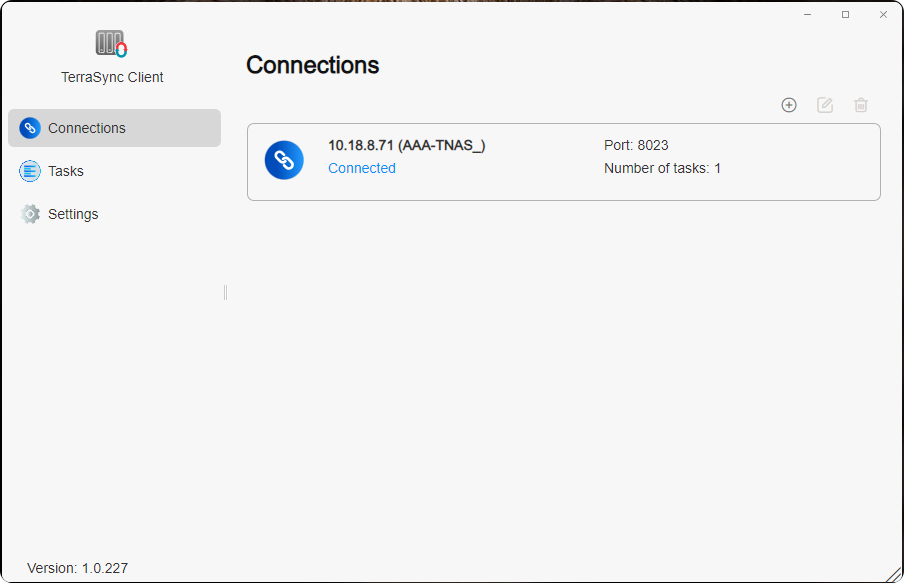
ניהול
- חיבורים: נהל והצג את כל החיבורים שנוצרו על ידי אפליקציית לקוח TerraSync הנוכחית עם שרתי TerraSync מרוחקים. תוכל לראות את כתובת ה-IP, היציאה, מספר המשימות ומצב החיבור בין ה-TNAS המקומי לשרת ה-TerraSync המרוחק.
• צור: התחבר לשרת TerraSync מרוחק.
• ערוך: שנה את כתובת ה-IP, היציאה והסיסמה של שרת TerraSync מרוחק.
• מחק: נתק משרת TerraSync מרוחק.
- אם מתחברים דרך IP של WAN או DDNS לשרת TerraSync מרוחק, הגדר העברת יציאות עבור יציאה 8023 בנתב שלך והזן כאן את מספר היציאה הממופה.
- כאשר כתובת ה-IP, היציאה או סיסמת המשתמש של שרת TerraSync מרוחק ב-TNAS משתנות, ערוך את ההגדרות כאן כדי להתחבר מחדש ולהמשיך לסנכרן. אין צורך למחוק משימות סנכרון והגדרות חיבור קיימות; פשוט התאם את התצורה.
- לפני מחיקת החיבור לשרת TerraSync מרוחק ב-TNAS, ודא שכל משימות הסנכרון בשרת זה נמחקו.
- משימות: בקטגוריה זו, נהל והצג את כל משימות הסנכרון שנוצרו על ידי אפליקציית לקוח TerraSync הנוכחית. תוכל לראות רשימות משימות סנכרון תחת כל שרת TerraSync, כולל שם המשימה, כיוון הסנכרון, ספריית הסנכרון המקומית, ספריית הסנכרון המרוחקת ומצב משימת הסנכרון.
• צור: צור משימת סנכרון.
• ערוך: שנה כיוון סנכרון וכללי סינון.
• השהה/המשך: השהה או המשך משימות סנכרון נבחרות.
• מחק: מחק משימות סנכרון נבחרות. - הגדרות: נהל "מדיניות חיבור מחדש" ו"מדיניות התנגשות קבצים".
אסטרטגיית חיבור מחדש: אסטרטגיית החיבור מחדש מתייחסת לכללים המופעלים כאשר נתוני קבצים שבטיפולם הופסקו עקב יציאת הלקוח או הפרעת רשת, בהפעלה הבאה של אפליקציית הלקוח.
- קבצים מקומיים שנמחקו יורדו מחדש משרת TerraSync: קבצים שנמחקו מקומית יורדו מחדש מה-TNAS המרוחק.
- קבצים מקומיים שנמחקו יסונכרנו למחיקה משרת TerraSync: קבצים שנמחקו מקומית יסונכרנו למחיקה מה-TNAS המרוחק.
אסטרטגיית התנגשות קבצים:
- שמור את הגרסה שנערכה לאחרונה: במקרה של התנגשויות קבצים בין השרת לאפליקציות הלקוח, יישמר הקובץ החדש ביותר (חתימת הזמן של השינוי האחרון). אם הקובץ המקומי באפליקציית הלקוח הוא החדש ביותר, אז קובץ השרת הופך לגרסה היסטורית. להיפך, אם קובץ השרת הוא האחרון, הקובץ המקומי יימחק, אך תוכל לבחור באפשרות שנה שם כדי לשמור את הגרסה שנמחקה.
- שמור את הגרסה בשרת: במקרה של התנגשויות קבצים בין השרת לאפליקציות הלקוח, הקובץ בשרת יישמר תמיד, והגרסה המקומית תימחק. תוכל לבחור באפשרות שנה שם כדי לשמור את הגרסה שנמחקה.
כיצד ליצור משימת סנכרון בלקוח TerraSync?
שיטה ראשונה: תחת הקטגוריה "משימות", לחץ על "צור", בחר "שרת חדש" כדי להתחבר לשרת ה-TerraSync. לחץ על "הבא" ופעל לפי ההנחיות על המסך כדי ליצור משימת סנכרון.
שיטה שנייה: תחת הקטגוריה "חיבורים", לחץ על "צור" כדי להתחבר לשרת ה-TerraSync. לאחר מכן, תחת הקטגוריה "משימות", לחץ על "צור" ובחר "שרת מחובר" כדי ליצור משימת סנכרון.
- התחבר לשרת TerraSync מרוחק: השתמש בפונקציית "צור שרת TerraSync" כדי להזין את כתובת ה-IP, היציאה, שם המשתמש והסיסמה של שרת ה-TerraSync המרוחק כדי ליצור חיבור.
- צור משימת סנכרון: נווט לעמוד "משימות", לחץ על "צור", ובחר את שרת ה-TerraSync שאליו התחברת תחת האפשרות "שרת מחובר".
- בחר מצב סנכרון
- הגדרות משימה: הזן את שם המשימה, התיקייה המשותפת של ה-TNAS המקומי והתיקייה המשותפת של ה-TNAS המרוחק.
- הזן הגדרות סינון: ציין מגבלות גודל לסנכרון קבצים והחרג קבצים או סיומות קבצים שאין לסנכרן.
• גודל קובץ מקסימלי (MB): קבצים הגדולים מהגודל שצוין לא יסונכרנו.
• שם קובץ: קבצים המכילים שמות קבצים שצוינו לא יסונכרנו.
• סיומת קובץ: קבצים עם סיומות קבצים שצוינו לא יסונכרנו. הוסף ".extension" לטבלה, לדוגמה ".pdf". (לשיפור חוויית המשתמש, TerraSync מסננת כברירת מחדל את קבצי הסיומות הבאים:"*.pst","*.swp","*.temp","*.tmp","*.~*","*.!BW!","~*.*","#*.*","*.part*","thumbs.db","*.crdownload",".*","*.ost") - אשר הגדרות: עם ההגעה לעמוד "אשר הגדרות", תוכל לסקור את הפרמטרים של משימת הסנכרון הנוכחית. אם יש צורך בשינויים, לחץ על "הקודם" כדי לחזור לעמודים הקודמים ולהתאים. אם הכל נכון, לחץ על "אשר" כדי להשלים את יצירת משימת הסנכרון.
TerraSync מציעה 3 מצבי סנכרון למשתמשים:
-
סנכרון דו-כיווני: סנכרון דו-כיווני מבטיח סנכרון נתונים דו-כיווני בין שתי ספריות סנכרון. כל שינוי בספרייה המקומית או המרוחקת משוכפל באופן מיידי לשנייה, ושומר על נתונים עקביים בשני הצדדים. מצב זה אידיאלי לשמירת נתונים מסונכרנים בין מכשירים מרובים, כגון סנכרון קבצים בין מחשבים שונים או יחידות TNAS.
-
הורדה חד-כיוונית: הורדה חד-כיוונית מסנכרנת נתונים מהספרייה המרוחקת לספרייה המקומית. עדכונים שנעשו בספרייה המרוחקת יורדו אוטומטית לספרייה המקומית, אך שינויים בספרייה המקומית אינם מועלים. מצב זה משמש בדרך כלל לאחזור הקבצים או הנתונים העדכניים ביותר משרת מרוחק.
-
העלאה חד-כיוונית: העלאה חד-כיוונית מסנכרנת נתונים מספריית הסנכרון המקומית לספריית הסנכרון המרוחקת. כל שינוי שנעשה בספרייה המקומית מועלה לספרייה המרוחקת, אך שינויים בספרייה המרוחקת אינם יורדים מקומית. בנוסף, מסופקת אפשרות "שמור קבצים שנמחקו מקומית בשרת" כדי לשחזר קבצים שנמחקו בשוגג מהספרייה המרוחקת. מצב זה מתאים היטב לגיבוי נתונים או לשיתוף קבצים כדי שאחרים יגשו אליהם.
לא מצליח להתחבר לשרת TerraSync מרוחק?
פעל לפי השלבים הבאים לפתרון תקלות:
- ודא שמכשיר ה-TNAS המרוחק פועל ונגיש דרך מערכת ה-TOS.
- בדוק את חיבור הרשת בין מכשיר ה-TNAS המקומי שלך למכשיר ה-TNAS המרוחק.
- ודא שאפליקציית TerraSync במכשיר ה-TNAS המרוחק מותקנת ומופעלת.
- אשר שכתובת ה-IP/שם המתחם של שרת ה-TerraSync במכשיר ה-TNAS המרוחק מדויקים.
- אם משתמשים ב-IP של WAN או DDNS, ודא שהעברת יציאות (יציאה 8023) מוגדרת בנתב שלך עבור מכשיר ה-TNAS המרוחק.
- ודא ששם המשתמש והסיסמה נכונים.
- ודא שגם השרת וגם הלקוח מעודכנים לגרסאות האחרונות.
- אם המכשיר שלך מתחבר דרך פרוקסי, השבת את הפרוקסי ונסה להתחבר שוב לשרת ה-TerraSync.
TNAS PC (Windows /Mac /Linux)
TNAS PC היא אפליקציית שולחן עבודה רב-תכליתית שפותחה על ידי TerraMaster, שנועדה לפשט ולשפר את חוויית המשתמש עם TNAS. לקוח TerraSync ל-Windows/Mac משולב בתוך TNAS PC, ומאפשר סנכרון נתונים בין מחשבי Windows/Mac ל-TNAS. לפני השימוש באפליקציה זו, ודא שמכשיר ה-TNAS שאליו ברצונך להתחבר התקין והפעיל את אפליקציית שרת TerraSync.
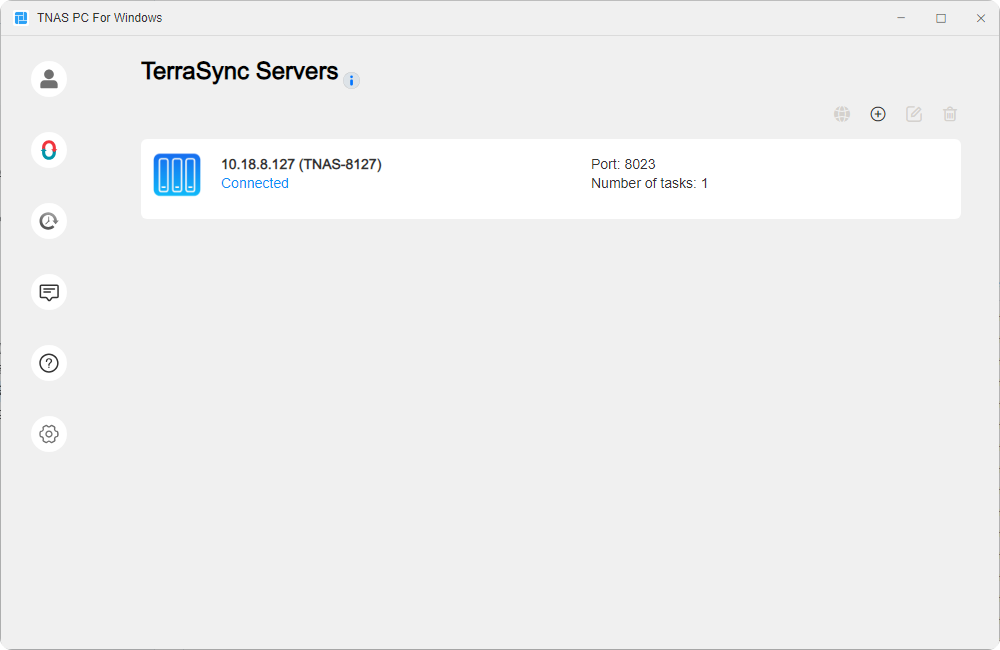
שרת TerraSync
נהל והצג את כל שרתי ה-TerraSync המרוחקים המחוברים המקושרים לאפליקציית לקוח TNAS PC הנוכחית. תוכל לראות את כתובת ה-IP, מספר המשימות ומצב החיבור של כל שרת TerraSync מרוחק.
- הצג מקוון: בחר פריט ולחץ על אפשרות זו כדי לגשת ישירות לממשק האינטרנט של TerraSync, ולאפשר צפייה ועריכה קלות של קבצים ותיקיות בשרת ה-TerraSync המרוחק.
- צור: לחץ על אפשרות זו, הזן את כתובת ה-IP, היציאה, שם המשתמש והסיסמה של שרת ה-TerraSync המרוחק כדי ליצור חיבור.
- ערוך: בחר פריט ולחץ על אפשרות זו כדי לערוך את כתובת ה-IP, היציאה או הסיסמה של שרת TerraSync מרוחק.
- מחק: בחר פריט ולחץ על אפשרות זו כדי למחוק את החיבור עם שרת ה-TerraSync המרוחק.
משימות סנכרון TerraSync
נהל והצג את כל משימות הסנכרון שנוצרו על ידי אפליקציית לקוח TNAS PC הנוכחית. תוכל לראות את רשימת המשימות תחת כל שרת TerraSync, כולל שם המשימה, כיוון הסנכרון, הפעלת סנכרון לפי דרישה, ספריית הסנכרון המקומית, ספריית הסנכרון המרוחקת ומצב הסנכרון של כל משימה.
- צור: לחץ על אפשרות זו כדי ליצור משימת סנכרון חדשה.
- ערוך: בחר פריט ולחץ על אפשרות זו כדי לערוך כיוון סנכרון, סנכרון לפי דרישה וכללי סינון.
- השהה/המשך: בחר פריט ולחץ על אפשרות זו כדי להשהות/להמשיך את משימת הסנכרון הנבחרת.
- מחק: בחר פריט ולחץ על אפשרות זו כדי למחוק את משימת הסנכרון הנבחרת.
- הגדרות: תחת קטגוריה זו, נהל והצג "אסטרטגיית חיבור מחדש" ו"אסטרטגיית התנגשות קבצים".
מהו סנכרון לפי דרישה?
סנכרון לפי דרישה הוא אפשרות להגדרת משימות סנכרון TerraSync בין מחשבים ל-TNAS. כאשר אפשרות זו מופעלת, קבצים יורדים למחשב המקומי רק כאשר אתה פותח, משנה עותק מקומי או מצמיד אותו למחשב. סנכרון לפי דרישה עוזר להפחית את השימוש באחסון המחשב, ובכך משפר את יעילות האחסון.
| Icon | Description |
|---|---|
 | הקובץ או התיקייה שלך זמינים מקוונת אך אינם תופסים שטח אחסון במחשב שלך. תוכל לפתוח את העותק המקומי ולהוריד אותו למחשב. תוכל גם ללחוץ לחיצה ימנית על הקובץ ולבחור שמור תמיד במכשיר זה כדי לשמור לצמיתות את העותק המקומי. |
 | הקובץ או התיקייה שלך ירדו למחשב המקומי ותופסים באופן זמני שטח אחסון. כאשר תפעיל את Windows Storage Sense, קבצים אלה יעברו להיות זמינים מקוונת. תוכל ללחוץ לחיצה ימנית ולבחור שמור תמיד במכשיר זה כדי לשמור לצמיתות את העותק המקומי, או לבחור פנה שטח כדי לחסוך באחסון. |
 | הקובץ הוצמד לצמיתות למחשב המקומי ותופס לצמיתות שטח אחסון, ומאפשר גישה לא מקוונת. תוכל ללחוץ לחיצה ימנית על הקובץ ולבחור שמור תמיד במכשיר זה כדי לבטל את ההצמדה ולהמיר אותו לקובץ זמין זמנית מקומית. לחלופין, בחר פנה שטח כדי לחסוך באחסון. |
כיצד להשתמש בסנכרון לפי דרישה כדי לסנכרן קבצים?
סנכרון לפי דרישה מופעל כברירת מחדל בעת יצירת משימות סנכרון. תוכל גם להפעיל אפשרות זו על ידי ביצוע השלבים הבאים:
- בחר את משימת הסנכרון של TerraSync, לחץ על ערוך > מצב סנכרון, וסמן את תיבת הסימון הפעל סנכרון לפי דרישה.
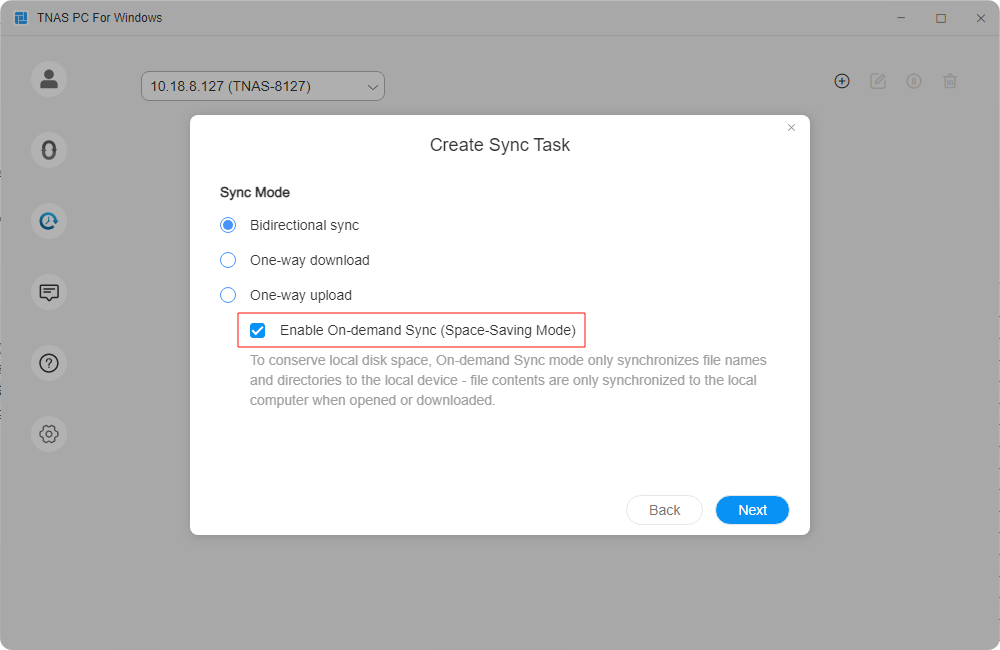
- לחיצה על נתיב התיקייה המקומית במשימת הסנכרון פותחת את תיקיית הסנכרון המקומית בסייר Windows. תוכל גם ללחוץ על שם המשימה בחלונית השמאלית של סייר Windows כדי לפתוח במהירות את תיקיית הסנכרון המקומית.
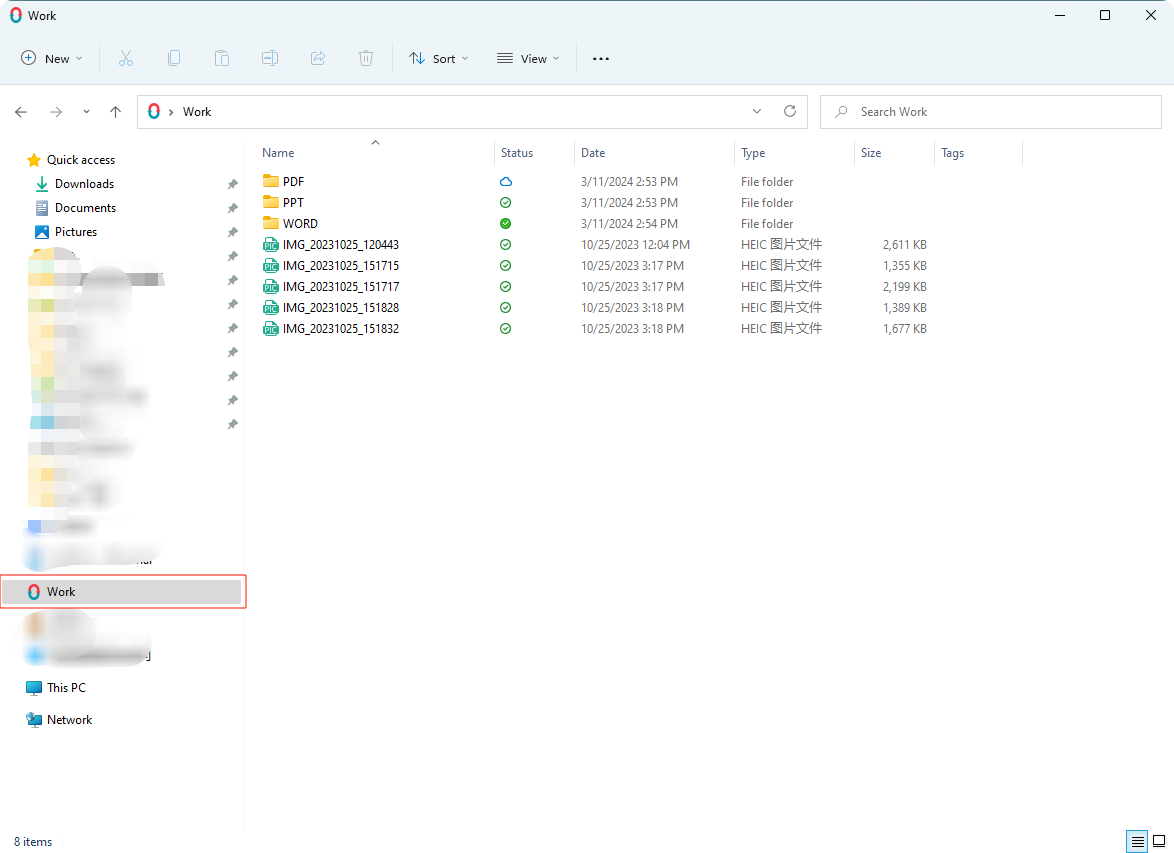
- לחץ לחיצה ימנית על קובץ כלשהו ובחר שמור תמיד במכשיר זה / פנה שטח כדי להצמיד את הקובץ למכשיר המקומי או לשחרר שטח אחסון.
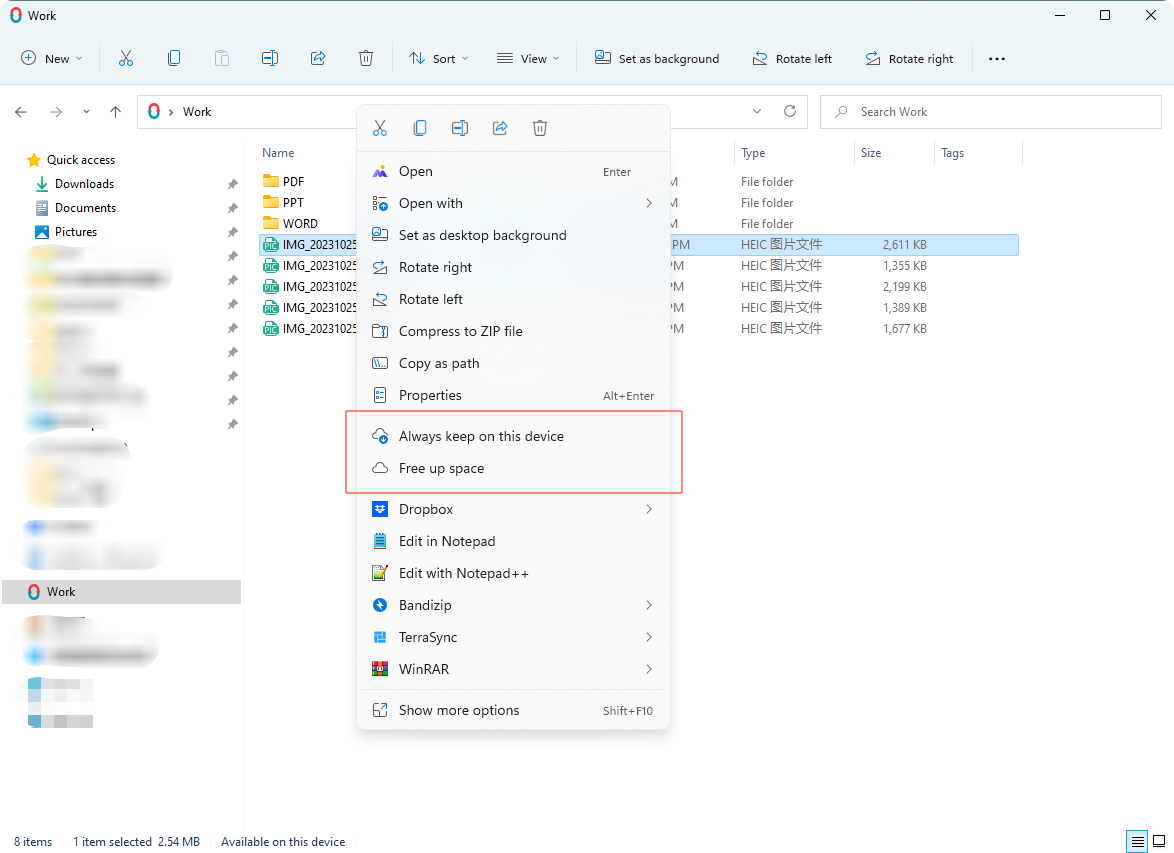
- בחירת שמור תמיד במכשיר זה משנה את מצב הקובץ, ומאפשרת לו להישאר נגיש במחשב כאשר אינו מקוון.
כיצד ליצור משימות סנכרון דרך אפליקציית TNAS PC?
שיטה ראשונה: תחת הקטגוריה "משימות", לחץ על "צור", בחר "שרת חדש" כדי להתחבר לשרת ה-TerraSync. לחץ על "הבא" ופעל לפי ההנחיות על המסך כדי ליצור משימת סנכרון.
שיטה שנייה: תחת הקטגוריה "חיבורים", לחץ על "צור" כדי להתחבר לשרת ה-TerraSync. לאחר מכן, תחת הקטגוריה "משימות", לחץ על "צור" ובחר "שרת מחובר" כדי ליצור משימת סנכרון.
- התחבר לשרת TerraSync מרוחק: השתמש בפונקציית "צור שרת TerraSync" כדי להזין את כתובת ה-IP, היציאה, שם המשתמש והסיסמה של שרת ה-TerraSync המרוחק כדי ליצור חיבור.
- צור משימת סנכרון: נווט לעמוד "משימות", לחץ על "צור", ובחר את שרת ה-TerraSync שאליו התחברת תחת האפשרות "שרת מחובר".
- בחר מצב סנכרון
- הגדרות משימה: הזן את שם המשימה, התיקייה המשותפת של ה-TNAS המקומי והתיקייה המשותפת של ה-TNAS המרוחק.
- הזן הגדרות סינון: ציין מגבלות גודל לסנכרון קבצים והחרג קבצים או סיומות קבצים שאין לסנכרן.
• גודל קובץ מקסימלי (MB): קבצים הגדולים מהגודל שצוין לא יסונכרנו.
• שם קובץ: קבצים המכילים שמות קבצים שצוינו לא יסונכרנו.
• סיומת קובץ: קבצים עם סיומות קבצים שצוינו לא יסונכרנו. הוסף ".extension" לטבלה, לדוגמה ".pdf". (לשיפור חוויית המשתמש, TerraSync מסננת כברירת מחדל את קבצי הסיומות הבאים:"*.pst","*.swp","*.temp","*.tmp","*.~*","*.!BW!","~*.*","#*.*","*.part*","thumbs.db","*.crdownload",".*","*.ost") - אשר הגדרות: עם ההגעה לעמוד "אשר הגדרות", תוכל לסקור את הפרמטרים של משימת הסנכרון הנוכחית. אם יש צורך בשינויים, לחץ על "הקודם" כדי לחזור לעמודים הקודמים ולהתאים. אם הכל נכון, לחץ על "אשר" כדי להשלים את יצירת משימת הסנכרון.
דרישות ספרייה מקומית במחשבי Windows:
- חייבת להיות תיקייה בכונן קשיח NTFS.
- לא ספריית השורש של כונן קשיח (לדוגמה, C:\ או D:) או ספרייה ראשית (לדוגמה, C:\Users).
- לא תיקייה שהיא תיקיית אב או בת של משימות TerraSync On-demand Sync, OneDrive File On-demand או iCloud Drive.
- לא תיקייה בתוך כונן רשת, כונן ענן או כונן USB.
משימות גיבוי TerraSync
יצירת משימת גיבוי מאפשרת לך לגבות קבצים ממחשבי לקוח מרובים ל-NAS, ולהגן על נתוני המחשב.
- צור: לחץ על אפשרות זו כדי ליצור משימת גיבוי.
- ערוך: בחר פריט ולחץ על אפשרות זו כדי לערוך את מקור הגיבוי, מצב הגיבוי וכללי הסינון.
- השהה/המשך: בחר פריט ולחץ על אפשרות זו כדי להשהות/להמשיך את משימת הגיבוי הנבחרת.
- גבה עכשיו: כאשר מצב הגיבוי הוא "גיבוי ידני" או "גיבוי מתוזמן", לחץ על אפשרות זו לגיבוי מיידי.
- מחק: בחר פריט ולחץ על אפשרות זו כדי למחוק את משימת הגיבוי הנבחרת.
- ניתן ליצור משימת גיבוי אחת בלבד עבור כל לקוח.
- מתן אפשרות למשימת גיבוי אחת בלבד מונע התנגשויות בין משימות מרובות, במיוחד כאשר משימות שונות עשויות לכלול את אותו מקור גיבוי. ניהול גרסאות קבצים מופעל כברירת מחדל ב-NAS כדי להבטיח יציבות ואמינות במהלך תהליך הגיבוי.
- מתן אפשרות למשימת גיבוי אחת בלבד משמעו שתהיה רק תיקיית יעד גיבוי אחת ב-NAS (הנקראת על שם המחשב שלך). זה הופך את ניהול הגיבויים עבור מחשבים מרובים לבהיר ויעיל יותר, ומאפשר למשתמשים למצוא במהירות את הגיבוי הרצוי מבלי לחפש במספר תיקיות NAS.
כיצד ליצור משימת גיבוי דרך TNAS PC?
שיטה 1: תחת הקטגוריה "משימות גיבוי", לחץ על "צור" ובחר "שרת חדש" כדי להתחבר לשרת ה-TerraSync. לחץ על "הבא" ופעל לפי ההנחיות על המסך כדי ליצור משימת סנכרון.
שיטה 2: תחת הקטגוריה "שרת TerraSync", לחץ על "צור" כדי להתחבר לשרת ה-TerraSync. לאחר מכן, תחת הקטגוריה "משימות גיבוי", לחץ על "צור" ובחר "שרת מחובר" כדי ליצור משימת סנכרון.
- התחבר לשרת ה-TerraSync: השתמש בפונקציית יצירת "שרת TerraSync" כדי להזין את כתובת ה-IP, היציאה, שם המשתמש והסיסמה של שרת ה-TerraSync המרוחק כדי להתחבר אליו;
- צור משימת גיבוי: בעמוד "משימות גיבוי", לחץ על "צור", ובחר את שרת ה-TerraSync שאליו ברצונך לגבות תחת האפשרות "שרתים מחוברים";
- בחר את מקור הגיבוי;
- בחר את יעד הגיבוי;
- בחר את מצב הגיבוי;
- בעמוד "הגדרות סינון", תוכל להגדיר מגבלת גודל קובץ לגיבוי ולהחריג קבצים לפי שם קובץ או סיומת קובץ;
בהגדרות סינון, ציין תיקיות וקבצים שאינך רוצה לגבות:
• מגבלת גודל קובץ (מקסימום): אם קובץ עולה על הגודל שצוין, הוא לא יגובה.
• שם קובץ: כל קובץ המכיל את שם הקובץ שצוין לא יגובה.
• סיומת קובץ: כל סיומת קובץ שצוינה לא תגובה. הוסף *.extension בטבלה, לדוגמה, *.pdf. (לחוויית משתמש טובה יותר, TerraSync מסננת כברירת מחדל את סיומות הקבצים הבאות:"*.pst","*.swp","*.temp","*.tmp","*.~*","*.!BW!","~*.*","#*.*","*.part*","thumbs.db","*.crdownload",".*","*.ost") - בעמוד "אשר הגדרות", תוכל לבדוק אם הפרמטרים של משימת הגיבוי הנוכחית נכונים. אם יש צורך בשינויים, לחץ על "הקודם" כדי לחזור לעמוד הקודם ולבצע התאמות. אם הכל נכון, לחץ על "אשר" כדי להשלים את יצירת משימת הגיבוי.