TerraSync
עם אפליקציית TerraSync, תוכל להפוך את ה-TNAS שלך לשרת אחסון ענן פרטי. TerraSync היא האפליקציה המובילה הפועלת על TNAS, ועם לקוח TerraSync, TNAS PC ל-Windows, TNAS PC ל-Mac ו-TNAS PC ל-Linux, היא מאפשרת סנכרון קבצים בין מכשירים מרובים בפלטפורמות שונות.
רכיבי האפליקציה
- TerraSync: אפליקציה בצד השרת הפועלת על TNAS, חיונית לסנכרון קבצים בין TNAS למכשירי לקוח.
- לקוח TerraSync: אפליקציה בצד הלקוח על TNAS, המאפשרת סנכרון בין מכשירי TNAS שונים.
- TNAS PC ל-Windows: אפליקציית לקוח למחשבי Windows, המאפשרת סנכרון בין TNAS למחשבי Windows.
- TNAS PC ל-Mac: אפליקציית לקוח למחשבי Mac, המאפשרת סנכרון בין TNAS למחשבי Mac.
- TNAS PC ל-Linux: אפליקציית לקוח הפועלת על מחשבי Linux, המאפשרת סנכרון קבצים בין TNAS למחשבי Linux.
מפרטים טכניים
| התקן | אפליקציה | מערכת הפעלה |
|---|---|---|
| TNAS | TerraSync | TOS5.0 ומעלה (ארכיטקטורת X86) |
| TNAS | לקוח TerraSync | TOS5.0 ומעלה (ארכיטקטורת X86) |
| מחשב Windows | TNAS PC ל-Windows | Windows 10 2004 ומעלה, Windows 11 |
| מחשב Mac | TNAS PC ל-Mac | MacOS |
| מחשב Linux | TNAS PC ל-Linux | Ubuntu 20.04 ומעלה |
TerraSync
אפליקציית TerraSync מורכבת מהמודולים TerraSync Team ו-TerraSync Console. TerraSync Team משמש כפורטל ניהול קבצים הנגיש דרך האינטרנט, ומאפשר למשתמשים לנהל ולצפות בקבצים. TerraSync Console הוא מודול המיועד במיוחד למשתמשי מנהל, ומציע יכולות לניהול התקני לקוח מחוברים, להוספה והפעלה של תיקיות צוות לסנכרון עם התקני לקוח, ולגישה למנהל גרסאות קבצים גלובלי.
TerraSync Team
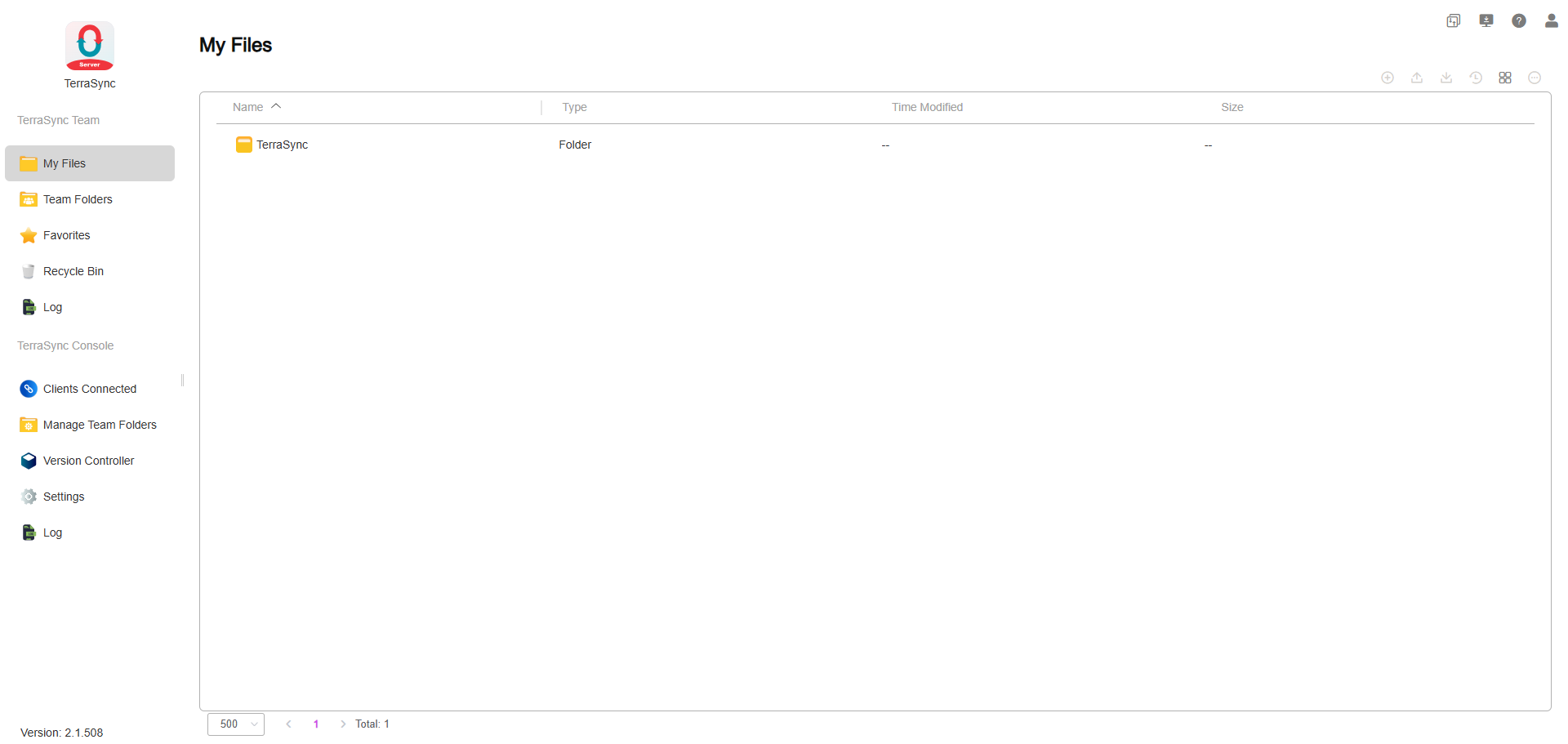
TerraSync Team הוא מודול ניהול הקבצים מבוסס האינטרנט של TerraSync. בפאנל התפריטים של TerraSync Team תמצא את ארבע הקטגוריות הבאות, שכל אחת מהן ניתנת ללחיצה לצפייה מפורטת:
מבוא ל-TerraSync Team
- הקבצים שלי: הצג קבצים ותיקיות במרחב האישי שלך, ספריית ברירת מחדל: home/TerraSync.
- תיקיות צוות: גש לתיקיות צוות שיש לך הרשאה אליהן, המשמשות למשימות סנכרון עם התקני לקוח (דורש הרשאות מנהל). לאחר שתיקייה משותפת ב-TNAS מתווספת לתיקיות צוות, ניהול גרסאות קבצים מופעל אוטומטית לצורך שחזור אפשרי של קבצים במקרה של מחיקה בשוגג.
- מועדפים: הצג קבצים ותיקיות שסימנת כמועדפים.
- סל המיחזור: גש לקבצים ותיקיות שנמחקו.
- יומן: הצג את רשומות פעולות הקבצים של המשתמש הנוכחי.
- כדי לסנכרן תיקייה משותפת ב-TNAS עם התקן לקוח, הוסף אותה לתיקיות צוות, דבר הדורש הרשאות מנהל.
- קבצים שנמחקו מתיקיות צוות מועברים לסל המיחזור, הנגיש רק למנהלי מערכת. כדי לגשת לסל המיחזור של תיקיית צוות, נווט אל סל המיחזור והחלף לתיקיית הצוות המתאימה בפינה השמאלית העליונה.
תכונות ניהול
הפאנל הראשי של דף הבית של TerraSync מציג קבצים ותיקיות. בראש הפאנל הראשי תוכל לצפות בנתיב המיקום הנוכחי וללחוץ עליו כדי לנווט לרמות ספציפיות.
השתמש בסרגל הכלים בפינה הימנית העליונה של דף הבית של TerraSync כדי לבצע את הפעולות הבאות:
- חדש: צור קובץ חדש (.txt) או תיקייה.
- העלאה: העלה קבצים מהמחשב שלך ל-TNAS.
- הורדה: הורד פריטים נבחרים.
- שיתוף: שתף את הקובץ/תיקייה עם אחרים.
- היסטוריית גרסאות: הצג היסטוריית גרסאות של קבצים. בחר גרסה להורדה או לשחזור.
• הורדה: הורד את הגרסה הנוכחית של הקובץ.
• שחזור: שחזר את הקובץ לגרסה הנבחרת. - החלפת תצוגת רשימה:
• תמונה ממוזערת: הצג תמונות ממוזערות גדולות עם כותרות קבצים/תיקיות.
• רשימה: הצג סמלי סוג קובץ קטנים, יחד עם כותרות קבצים/תיקיות, סוג, זמן שינוי, גודל, עם מרווחים מתאימים.
• תצוגת עמודות: מצב תצוגת העמודות מחלק את תצוגת הקבצים למספר עמודות, ומאפשר למשתמשים לגלוש בקבצים ובתיקיות ממיקומים שונים בו-זמנית, ולשפר את יעילות פעולות הקבצים. - עוד: בחר פריטים ולחץ על סמל זה לפעולות נוספות.
• מחיקה: מחק את הפריט הנבחר והעבר אותו לסל המיחזור של הבעלים.
• שינוי שם: שנה את שם הפריט.
• הוסף למועדפים: הוסף את הפריט הנבחר למועדפים.
• הסר ממועדפים: הסר פריטים נבחרים מהמועדפים.
• העבר אל: העבר פריטים בתוך TerraSync למיקומים אחרים.
• העתק אל: העתק פריטים בתוך TerraSync למיקומים אחרים.
• מאפיינים: הצג מידע מפורט על הפריט.
ניהול גרסאות קבצים מבוסס על נתיב הקובץ. שינוי שם הקובץ יגרום לכך שגרסאות קודמות לא יהיו נראות עוד. כדי למצוא גרסאות שלפני שינוי השם, החזר את שם הקובץ למצבו הקודם.
שיתוף TerraSync

דרישת גרסה: TOS 7 ומעלה
סקירה כללית
שיתוף TerraSync מאפשר לך לשתף באופן מאובטח את הקבצים והתיקיות שלך עם אחרים. מסמכי Office כגון docx, xlsx ו-pptx יכולים גם הם להיות נערכים באופן שיתופי בזמן אמת על ידי משתמשים מרובים דרך Online Office.
נקודות גישה
- סרגל כלים: לחץ על שיתוף בסרגל הכלים
- תפריט לחיצה ימנית: לחץ ימנית על הקובץ או התיקייה ובחר שיתוף
תכונות
| תכונה | תיאור |
|---|---|
| שיתוף פנימי | שתף קבצים ותיקיות עם משתמשים או קבוצות ספציפיים במערכת והקצה הרשאות שונות. |
| שיתוף חיצוני | צור קישור לשיתוף כדי לאפשר לאנשים מחוץ למערכת גישה לקבצים ולתיקיות. |
| משותף עם אחרים | מציג את כל הקבצים/התיקיות ששיתפת עם אחרים. |
| משותף איתי | מציג את כל הקבצים/התיקיות שאחרים שיתפו איתך. |
מי יכול לשתף
- 【הקבצים שלי】: רק הבעלים של ה-Home המתאים יכול ליזום שיתוף.
- 【תיקיות צוות】: כל חבר עם הרשאת קריאה/כתיבה לתיקייה המשותפת המתאימה ב-TOS יכול ליזום שיתוף.
שיתוף פנימי
הרשאות שיתוף פנימי

לאחר הגדרת הרשאה, אם לקובץ בן או לתת-תיקייה כבר יש תצורת שיתוף פנימי משלו, תצורה זו מקבלת עדיפות; אחרת, היא יורשת את ההרשאה של תיקיית האב הקרובה ביותר.
דוגמה:
עץ תצורה (הגדרות מקוריות)
📁 Project Materials → Manager (Configured Directly)
│
├── 📁 Design Documents → Previewer (Configured Directly)
│   	├── 📄 Guidelines.pdf → Editor (Configured Directly)
│   	└── 📄 Image.fig (Not Configured)
│
├── 📁 Technical Documents (Not Configured)
│   	├── 📄 Notes.md
│   	└── 📄 Data.xlsx
│
├── 📄 Schedule.xlsx → Editor (Configured Directly)
└── 📄 Meeting Minutes.docx (Not Configured)
עץ הרשאות אפקטיביות (תוצאה סופית)
📁 Project Materials → Manager (Own Configuration)
│
├── 📁 Design Documents → Previewer (Own Configuration)
│   	├── 📄 Guidelines.pdf → Editor (Own Configuration)
│   	└── 📄 Image.fig → Previewer (Inherited from "Design Documents")
│
├── 📁 Technical Documents → Manager (Inherited from "Project Materials")
│   	├── 📄 Notes.md → Manager (Inherited from "Technical Documents")
│   	└── 📄 Data.xlsx → Manager (Inherited from "Technical Documents")
│
├── 📄 Schedule.xlsx → Editor (Own Configuration)
└── 📄 Meeting Minutes.docx → Manager (Inherited from "Project Materials")
כללי קביעת הרשאות
ייתכנו רשומות שיתוף מרובות עבור אותו קובץ או תיקייה. המערכת קובעת את ההרשאה הסופית של המשתמש בהתאם לכללים הבאים:
- הרשאה אישית מקבלת עדיפות: אם למשתמש ניתנת הרשאה אישית לפריט, הרשאה זו גוברת, וכל הרשאה מבוססת קבוצה מתעלמת.
- ההרשאה הגבוהה ביותר מבין הקבוצות: אם למשתמש אין הרשאה אישית אך הוא שייך למספר קבוצות שהפריט שותף איתן, ההרשאה הגבוהה ביותר מבין קבוצות אלה חלה.
דוגמה 1: הרשאה אישית גוברת על הרשאה קבוצתית
- למשתמש X מוקצית ישירות הרשאת "Previewer" עבור Project F.
- משתמש X הוא גם חבר בקבוצה Group-X, שלה מוקצית הרשאת "Manager" עבור Project F.
- → ההרשאה האפקטיבית של משתמש X עבור Project F היא "Previewer".
דוגמה 2: ההרשאה הגבוהה ביותר מבין הקבוצות חלה
- למשתמש X אין הרשאה ישירה כלשהי עבור Project F.
- משתמש X שייך ל-Group-1 ול-Group-2.
- ל-Group-1 מוקצית הרשאת "Previewer" עבור Project F.
- ל-Group-2 מוקצית הרשאת "Manager" עבור Project F.
- → ההרשאה האפקטיבית של משתמש X עבור Project F היא "Manager".
שיתוף חיצוני
שיתוף חיצוני מספק גישה מבוססת קישור. כל מי שיש לו את הקישור יכול לגשת לתוכן המשותף בהתאם להרשאות שהוגדרו.
סוגי קישורים
| סוג | היקף גישה |
|---|---|
| שיתוף פנימי | רק משתמשים ברשת המקומית יכולים לפתוח את הקישור |
| שיתוף חיצוני | כל מי שיש לו אינטרנט יכול לפתוח את הקישור |
הערה: לפני שימוש בקישורי שיתוף חיצוני, אנא הפעל את תכונת הגישה מרחוק TNAS.online ב-[לוח הבקרה] > [גישה מרחוק].
הגדרות אופציונליות
| הגדרה | תיאור |
|---|---|
| סיסמת גישה | לאחר ההגדרה, המבקרים חייבים להזין את הסיסמה כדי לפתוח את הקישור; השארתה ריקה מבטלת את הסיסמה. |
| זמן תפוגה | הקישור הופך אוטומטית ללא תקף עם התפוגה; ברירת המחדל תקפה עד לאותה שעה ביום למחרת, השארתה ריקה משמעה תוקף קבוע. |
| הגנת גישה | לאחר חמישה ניסיונות סיסמה שגויים רצופים באותו קישור, הקישור ננעל לשעה. |
הרשאות שיתוף חיצוני

ההרשאה שהוגדרה לקישור חלה באופן אחיד על כל הספרייה המשותפת ואינה משולבת עם הרשאות שהוגדרו בנפרד בקבצים בני או בתת-תיקיות.
חריגים
| חריג | השפעה |
|---|---|
| Home מושבת ב-לוח הבקרה > משתמשים > הגדרות | כל שיתופי הקבצים שלי של כל משתמשי TerraSync הופכים ללא תקפים |
| המשתמש מושבת או נמחק | כל שיתופי הקבצים שלי של אותו משתמש הופכים ללא תקפים |
| תיקייה משותפת מוסרת מ-תיקיות צוות | כל השיתופים של אותה תיקייה משותפת הופכים ללא תקפים |
TerraSync Console
TerraSync Console הוא מודול הנגיש באופן בלעדי למשתמשי מנהל. מנהלים יכולים להשתמש במודול זה כדי לצפות ולנהל התקני לקוח מחוברים, להוסיף ולהפעיל תיקיות צוות ב-TNAS לסנכרון עם התקני לקוח, ולגשת למנהל גרסאות קבצים גלובלי.
מבוא ל-TerraSync Console
- לקוחות מחוברים: הצג ונהל רשימה של כל התקני הלקוח שהתחברו לשרת TerraSync הנוכחי. תוכל לראות פרטים כגון שם הלקוח, מערכת ההפעלה, גרסת האפליקציה, כתובת IP, שם המשתמש ומצב החיבור הנוכחי.
• נתק: בחר פריט ולחץ על אפשרות זו כדי לסיים את חיבור הלקוח.
• רענן: לחץ כדי לעדכן את הרשימה.
- לאחר הניתוק, התקני לקוח יצטרכו להזין מחדש את הסיסמה שלהם כדי להתחבר מחדש. מנהלים יכולים לשנות סיסמאות של שמות משתמשים ב-TOS או למחוק משתמשים כדי למנוע את המשך התחברותם לשרת TerraSync, ובכך להבטיח את אבטחת הנתונים.
- ניהול תיקיות צוות: הוסף תיקיות משותפות ב-TNAS כתיקיות צוות עבור TerraSync, שניתנות לשימוש כתיקיות סנכרון עבור התקני לקוח. המערכת מפעילה אוטומטית ניהול גרסאות קבצים עבור תיקיות צוות, ומאפשרת שחזור קבצים במקרה של שינויים בשוגג. כאן תוכל להפעיל או להשבית פונקציונליות סנכרון עבור תיקיות צוות. לאחר ההפעלה, תיקיות צוות מאפשרות למשתמשים עם הרשאות קריאה/כתיבה לסנכרן אותן.
• הוסף: הוסף תיקייה משותפת ב-TNAS כתיקיית צוות של TerraSync והגדר מדיניות שימור גרסאות: מגבלת גרסאות ותקופת שימור.
• עריכה: ערוך את מדיניות שימור הגרסאות של תיקיית צוות: מגבלת גרסאות ותקופת שימור.
• מדיניות שימור גרסאות: הגבלה על מספר הגרסאות ותקופת שימור הגרסאות. תומך בהגבלת מספר הגרסאות או בהשבתת בקרת הגרסאות כדי לחסוך שטח אחסון.
• השבתה/הפעלה: השבת או הפעל תיקיית צוות. יש להפעיל תיקיות צוות כדי שמשתמשים עם הרשאות קריאה/כתיבה יוכלו לסנכרן אותן.
• מחיקה: הסר פריטים נבחרים.
- כדי להגדיר תיקיות משותפות ב-TNAS כספריות סנכרון עבור לקוחות, הוסף תיקיות אלה כתיקיות צוות של TerraSync.
- לוקח זמן מה ליצור גרסאות קבצים בעת הוספת תיקיות משותפות ב-TNAS לתיקיות צוות של TerraSync. הזמן הנדרש תלוי בגודל ובכמות הקבצים בתיקייה.
- מחיקת תיקיית צוות תמחק גם את כל נתוני גרסאות הקבצים בתוך אותה תיקייה. פעל בזהירות.
- ניתן להוסיף תיקיות משותפות מוצפנות ולהשתמש בהן כתיקיות צוות. כאשר התיקייה המוצפנת מנותקת (unmount), מצבה הופך ללא זמין, וכל המשימות הקשורות לתיקייה משותפת מוצפנת זו ייכשלו. ניתן לחזור לפעולה תקינה לאחר התקנה מחדש (remount).
- נפחים עם מאפיין מערכת הקבצים HyperLock-WORM אינם תומכים בשימוש בתיקיות המשותפות הכפופות להם כתיקיות צוות משותפות.
- הפעלה/השבתה של בקרת גרסאות תגרום לכך שמשימות הסנכרון והגיבוי תחת אותה תיקיית צוות יהפכו ללא תקפות. עליך למחוק את משימות הסנכרון או הגיבוי המקוריות וליצור אותן מחדש. יתרה מכך, כאשר תיקיית הצוות עוברת מבקרת גרסאות מופעלת ללא מופעלת, כל הגרסאות שנוצרו קודם לכן יימחקו. אנא החלף בזהירות.
- בקר גרסאות: כאשר קבצים מתווספים לשרת TerraSync, גרסאות קבצים ראשוניות נוצרות אוטומטית עם זמן היצירה שלהן כזמן הכניסה. כאשר קבצים שנוספו לשרת TerraSync משתנים, נוצרות גרסאות חדשות. בבקר הגרסאות תוכל לחפש כל נקודת זמן מהעבר לפי הצורך. בחירת קובץ ולחיצה על "שחזר" תחזיר את הקובץ לגרסה מנקודת הזמן הנבחרת. באופן דומה, לחיצה על "הורדה" תוריד את גרסת הקובץ מאותה נקודת זמן.
• חיפוש לפי זמן: בחר זמן וחפש כדי להציג את מצב הקבצים בספרייה באותו זמן.
• שחזור: שחזר את הקובץ הנוכחי לגרסה בנקודת הזמן שבחרת. תומך בבחירת קבצים/תיקיות מרובים לשחזור.
• הורדה: הורד את הגרסה בנקודת הזמן שבחרת.
• גרסאות היסטוריות: הצג את כל רשומות היסטוריית הגרסאות של הפריט הנבחר. בחר גרסה להורדה או לצפייה. - הגדרות: הצג את יציאת ברירת המחדל של שרת TerraSync: 8023.
- יומן: הצג את רשומות פעולות הקבצים של כל המשתמשים.
לקוח TerraSync
לקוח TerraSync הוא אפליקציה לסנכרון נתונים בין מכשירי TNAS. לפני השימוש בו, ודא שאפליקציית שרת TerraSync מותקנת ומופעלת במכשיר ה-TNAS שאליו ברצונך להתחבר.
ניהול
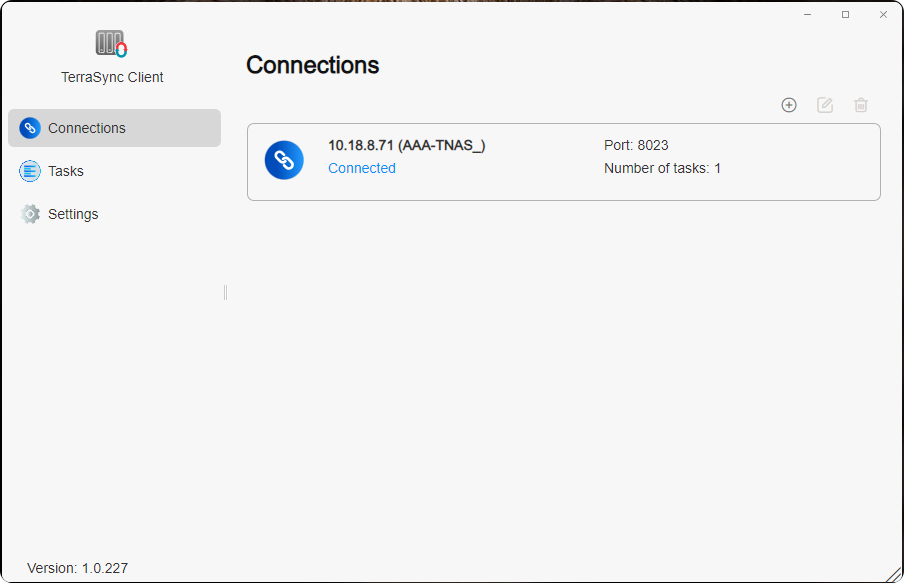
- חיבורים: נהל וצפה בכל החיבורים שאפליקציית לקוח TerraSync הנוכחית יצרה עם שרתי TerraSync מרוחקים. תוכל לצפות בכתובת ה-IP, ביציאה, במספר המשימות ובמצב החיבור בין ה-TNAS המקומי לשרת TerraSync המרוחק.
• יצירה: התחבר לשרת TerraSync מרוחק.
• עריכה: שנה את כתובת ה-IP, היציאה והסיסמה של שרת TerraSync מרוחק.
• מחיקה: נתק משרת TerraSync מרוחק.
- אם מתחברים דרך IP של WAN או DDNS לשרת TerraSync מרוחק, הגדר העברת יציאות עבור יציאה 8023 בנתב שלך והזן כאן את מספר היציאה הממופה.
- כאשר כתובת ה-IP, היציאה או סיסמת המשתמש של שרת TerraSync של TNAS מרוחק משתנות, ערוך את ההגדרות כאן כדי להתחבר מחדש ולהמשיך לסנכרן. אין צורך למחוק משימות סנכרון והגדרות חיבור קיימות; פשוט התאם את התצורה.
- לפני מחיקת החיבור לשרת TerraSync של TNAS מרוחק, ודא שכל משימות הסנכרון בשרת זה נמחקו.
- משימות: בקטגוריה זו נהל וצפה בכל משימות הסנכרון שאפליקציית לקוח TerraSync הנוכחית יצרה. תוכל לצפות ברשימות משימות סנכרון תחת כל שרת TerraSync, כולל שם המשימה, כיוון הסנכרון, ספריית הסנכרון המקומית, ספריית הסנכרון המרוחקת ומצב משימת הסנכרון.
• יצירה: צור משימת סנכרון.
• עריכה: שנה את כיוון הסנכרון ואת כללי הסינון.
• השהיה/חידוש: השהה או חדש משימות סנכרון נבחרות.
• מחיקה: מחק משימות סנכרון נבחרות. - הגדרות: נהל "מדיניות התחברות מחדש" ו"מדיניות התנגשויות קבצים".
אסטרטגיית התחברות מחדש: אסטרטגיית ההתחברות מחדש מתייחסת לכללים המופעלים כאשר נתוני קבצים שנמצאים בפעולה נפסקים עקב יציאת לקוח או שיבוש רשת, עם הפעלת אפליקציית הלקוח בפעם הבאה.
- קבצים מקומיים שנמחקו יורדו מחדש משרת TerraSync: קבצים שנמחקו באופן מקומי יורדו מחדש מה-TNAS המרוחק.
- קבצים מקומיים שנמחקו יסונכרנו למחיקה משרת TerraSync: קבצים שנמחקו באופן מקומי יסונכרנו למחיקה מה-TNAS המרוחק.
אסטרטגיית התנגשויות קבצים:
- שמור את הגרסה האחרונה ששונתה: במקרה של התנגשויות קבצים בין השרת לאפליקציות הלקוח, הקובץ החדש ביותר (חתימת הזמן האחרונה של שינוי) יישמר. אם הקובץ המקומי באפליקציית הלקוח הוא החדש ביותר, אז הקובץ של השרת הופך לגרסה היסטורית. לעומת זאת, אם הקובץ של השרת הוא החדש ביותר, הקובץ המקומי יימחק, אך תוכל לבחור באפשרות לשנות שם כדי לשמור את הגרסה שנמחקה.
- שמור את הגרסה בשרת: במקרה של התנגשויות קבצים בין השרת לאפליקציות הלקוח, הקובץ בשרת יישמר תמיד, והגרסה המקומית תימחק. תוכל לבחור באפשרות לשנות שם כדי לשמור את הגרסה שנמחקה.
כיצד ליצור משימת סנכרון בלקוח TerraSync?
שיטה אחת: תחת הקטגוריה "משימות", לחץ על "יצירה", בחר "שרת חדש" כדי להתחבר לשרת TerraSync. לחץ על "הבא" ובצע את ההוראות שעל המסך כדי ליצור משימת סנכרון.
שיטה שנייה: תחת הקטגוריה "חיבורים", לחץ על "יצירה" כדי להתחבר לשרת TerraSync. לאחר מכן, תחת הקטגוריה "משימות", לחץ על "יצירה" ובחר "שרת מחובר" כדי ליצור משימת סנכרון.
- התחבר לשרת TerraSync מרוחק: השתמש בפונקציית "צור שרת TerraSync" כדי להזין את כתובת ה-IP, היציאה, שם המשתמש והסיסמה של שרת TerraSync המרוחק כדי לבסס חיבור.
- צור משימת סנכרון: נווט לעמוד "משימות", לחץ על "יצירה", ובחר את שרת TerraSync שאליו התחברת תחת האפשרות "שרת מחובר".
- בחר מצב סנכרון
- הגדרות משימה: הזן את שם המשימה, התיקייה המשותפת של TNAS המקומי והתיקייה המשותפת של TNAS המרוחק.
- הזן הגדרות סינון: ציין מגבלות גודל לסנכרון קבצים והחרג קבצים או סיומות קבצים שאין לסנכרן.
• גודל קובץ מקסימלי (MB): קבצים הגדולים מהגודל שצוין לא יסונכרנו.
• שם קובץ: קבצים המכילים שמות קבצים שצוינו לא יסונכרנו.
• סיומת קובץ: קבצים עם סיומות קבצים שצוינו לא יסונכרנו. הוסף ".extension" לטבלה, לדוגמה ".pdf". - אשר הגדרות: עם הגעתך לעמוד "אשר הגדרות", תוכל לסקור את הפרמטרים של משימת הסנכרון הנוכחית. אם נדרשים שינויים, לחץ על "הקודם" כדי לחזור לעמודים הקודמים לצורך התאמות. אם הכל נכון, לחץ על "אשר" כדי להשלים את יצירת משימת הסנכרון.
TerraSync מציע 3 מצבי סנכרון למשתמשים:
-
סנכרון דו-כיווני: סנכרון דו-כיווני מבטיח סנכרון נתונים דו-כיווני בין שתי ספריות סנכרון. כל שינוי בספרייה המקומית או המרוחקת משתקף באופן מיידי בצד השני, ושומר על נתונים עקביים בשני הצדדים. מצב זה אידיאלי לשמירה על נתונים מסונכרנים בין מכשירים מרובים, כגון סנכרון קבצים בין מחשבים שונים או יחידות TNAS.
-
הורדה חד-כיוונית: הורדה חד-כיוונית מסנכרנת נתונים מהספרייה המרוחקת לספרייה המקומית. עדכונים שבוצעו בספרייה המרוחקת יורדים אוטומטית לספרייה המקומית, אך שינויים בספרייה המקומית אינם מועלים. מצב זה משמש בדרך כלל לאחזור הקבצים או הנתונים העדכניים ביותר משרת מרוחק.
-
העלאה חד-כיוונית: העלאה חד-כיוונית מסנכרנת נתונים מספריית הסנכרון המקומית לספריית הסנכרון המרוחקת. כל שינוי שבוצע בספרייה המקומית מועלה לספרייה המרוחקת, אך שינויים בספרייה המרוחקת אינם יורדים באופן מקומי. בנוסף, מסופקת אפשרות "שמור קבצים שנמחקו באופן מקומי בשרת" כדי לשחזר קבצים שנמחקו בשוגג מהספרייה המרוחקת. מצב זה מתאים היטב לגיבוי נתונים או לשיתוף קבצים שגם אחרים יוכלו לגשת אליהם.
לא מצליח להתחבר לשרת TerraSync מרוחק?
בצע את השלבים הבאים לפתרון הבעיה:
- ודא שמכשיר ה-TNAS המרוחק דלוק ונגיש דרך מערכת TOS.
- בדוק את חיבור הרשת בין מכשיר ה-TNAS המקומי למכשיר ה-TNAS המרוחק.
- אמת שאפליקציית TerraSync במכשיר ה-TNAS המרוחק מותקנת ומופעלת.
- אשר שכתובת ה-IP/שם הדומיין של שרת TerraSync במכשיר ה-TNAS המרוחק מדויקים.
- אם משתמשים ב-IP של WAN או DDNS, ודא שהעברת יציאות (יציאה 8023) מוגדרת בנתב שלך עבור מכשיר ה-TNAS המרוחק.
- אמת ששם המשתמש והסיסמה נכונים.
- ודא שגם השרת וגם הלקוח עודכנו לגרסאות האחרונות.
- אם ההתקן שלך מתחבר דרך פרוקסי, השבת את הפרוקסי ונסה להתחבר לשרת TerraSync שוב.
TNAS PC (Windows /Mac /Linux)
TNAS PC היא אפליקציית שולחן עבודה רב-תכליתית שפותחה על ידי TerraMaster, שנועדה לפשט ולשפר את חוויית המשתמש עם TNAS. לקוח TerraSync ל-Windows/Mac משולב בתוך TNAS PC, ומאפשר סנכרון נתונים בין מחשבי Windows/Mac ל-TNAS. לפני השימוש באפליקציה זו, ודא שהתקן ה-TNAS שאליו ברצונך להתחבר התקין והפעיל את אפליקציית שרת TerraSync.
שרת TerraSync
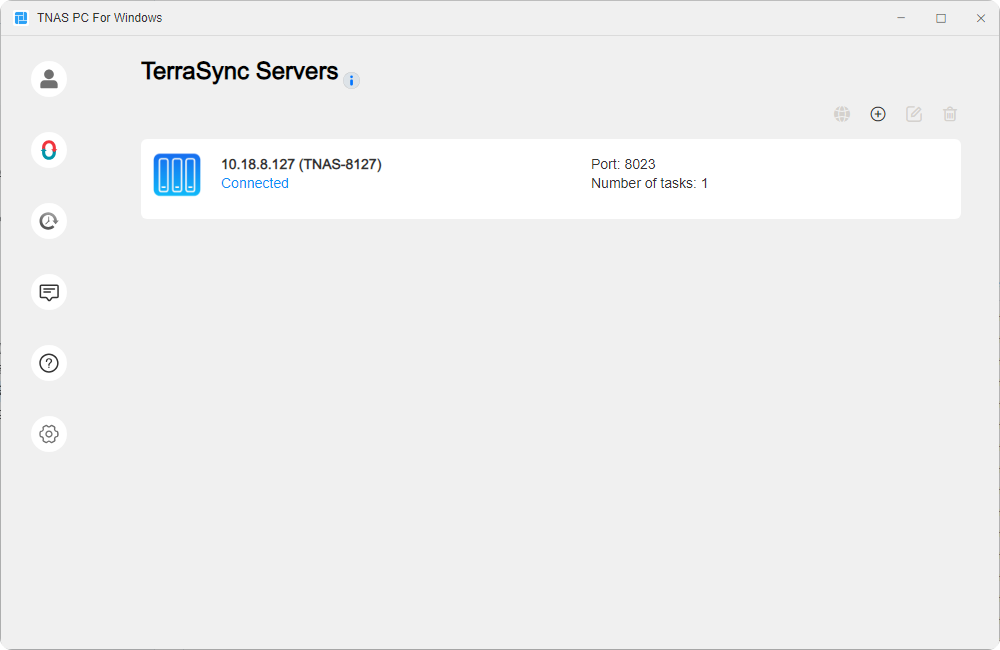
נהל וצפה בכל שרתי TerraSync המרוחקים המחוברים המקושרים לאפליקציית לקוח TNAS PC הנוכחית. תוכל לצפות בכתובת ה-IP, במספר המשימות ובמצב החיבור של כל שרת TerraSync מרוחק.
כדי להשיג תקשורת יציבה בין לקוח TNAS PC לשרת TerraSync המרוחק בסביבות רשת שונות ולפתור בעיות חיבור חוצות רשת, כאשר ההתקן שלך עומד בתנאים הבאים: גרסת שרת TerraSync אינה נמוכה מ-2.1.515, גרסת לקוח TNAS PC אינה נמוכה מ-5.2.510, וה-TNAS מריץ את מערכת TOS7. פשוט עבור אל לוח הבקרה - שירותי רשת - גישה מרחוק, הפעל את תכונת הגישה מרחוק TNAS.online, ולאחר מכן תוכל לבסס חיבור מרוחק עם שרת TerraSync דרך TNASID בלקוח TNAS PC.
- הצג מקוון: בחר פריט ולחץ על אפשרות זו כדי לגשת ישירות לממשק האינטרנט של TerraSync, ולאפשר צפייה ועריכה קלות של קבצים ותיקיות בשרת TerraSync המרוחק.
- יצירה: לחץ על אפשרות זו, הזן את כתובת ה-IP, היציאה, שם המשתמש והסיסמה של שרת TerraSync המרוחק כדי לבסס חיבור.
- עריכה: בחר פריט ולחץ על אפשרות זו כדי לערוך את כתובת ה-IP, היציאה או הסיסמה של שרת TerraSync מרוחק.
- מחיקה: בחר פריט ולחץ על אפשרות זו כדי למחוק את החיבור עם שרת TerraSync המרוחק.
משימות סנכרון TerraSync
נהל וצפה בכל משימות הסנכרון שאפליקציית לקוח TNAS PC הנוכחית יצרה. תוכל לצפות ברשימת המשימות תחת כל שרת TerraSync, כולל שם המשימה, כיוון הסנכרון, הפעלת סנכרון לפי דרישה, ספריית הסנכרון המקומית, ספריית הסנכרון המרוחקת ומצב הסנכרון של כל משימה.
- יצירה: לחץ על אפשרות זו כדי ליצור משימת סנכרון חדשה.
- עריכה: בחר פריט ולחץ על אפשרות זו כדי לערוך את כיוון הסנכרון, סנכרון לפי דרישה וכללי סינון.
- השהיה/חידוש: בחר פריט ולחץ על אפשרות זו כדי להשהות/לחדש את משימת הסנכרון הנבחרת.
- ניסיון חוזר: מאפשר לנסות שוב משימות סנכרון שנכשלו.
- מחיקה: בחר פריט ולחץ על אפשרות זו כדי למחוק את משימת הסנכרון הנבחרת.
- הגדרות: תחת קטגוריה זו, נהל וצפה ב"אסטרטגיית התחברות מחדש" ו"אסטרטגיית התנגשויות קבצים".
מהו סנכרון לפי דרישה?
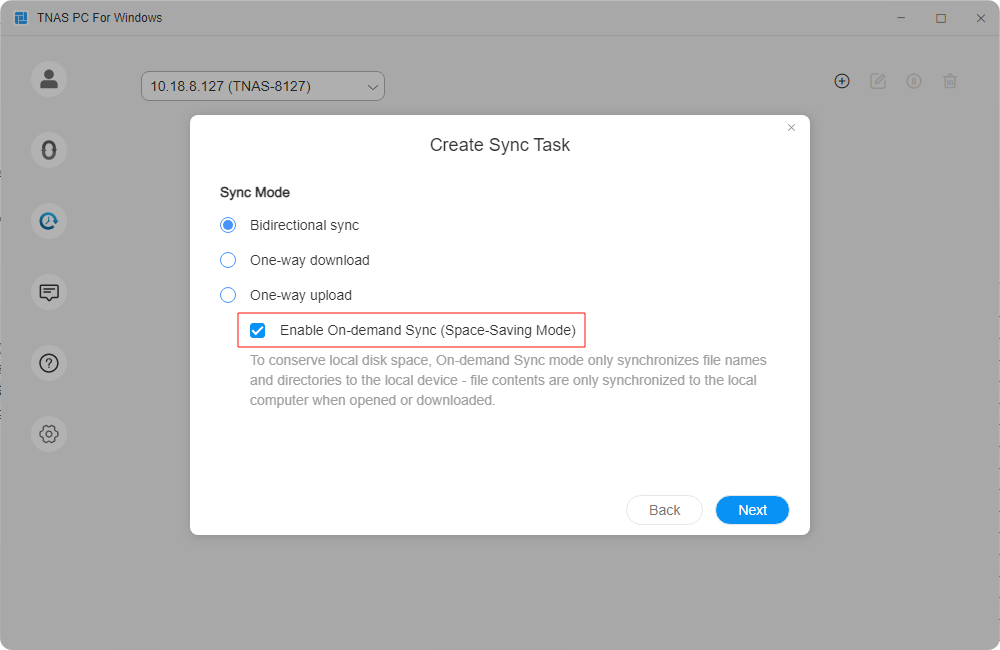
סנכרון לפי דרישה הוא אפשרות להגדרת משימות סנכרון TerraSync בין מחשבים ל-TNAS. כאשר אפשרות זו מופעלת, קבצים יורדים למחשב המקומי רק כאשר אתה פותח אותם, משנה עותק מקומי או מצמיד אותם למחשב. סנכרון לפי דרישה מסייע להפחית את השימוש באחסון המחשב, ובכך משפר את יעילות האחסון.
| סמל | תיאור |
|---|---|
 | הקובץ או התיקייה שלך זמינים באופן מקוון אך אינם תופסים שטח אחסון במחשב שלך. תוכל לפתוח את העותק המקומי ולהוריד אותו למחשב. תוכל גם ללחוץ ימנית על הקובץ ולבחור שמור תמיד במכשיר זה כדי לשמור לצמיתות על העותק המקומי. |
 | הקובץ או התיקייה שלך הורדו למחשב המקומי ותופסים זמנית שטח אחסון. כאשר תפעיל את Windows Storage Sense, קבצים אלה יעברו להיות זמינים באופן מקוון. תוכל ללחוץ ימנית ולבחור שמור תמיד במכשיר זה כדי לשמור לצמיתות על העותק המקומי, או לבחור פנה שטח כדי לחסוך באחסון. |
 | הקובץ הוצמד לצמיתות למחשב המקומי ותופס שטח אחסון לצמיתות, ומאפשר גישה לא מקוונת. תוכל ללחוץ ימנית על הקובץ ולבחור שמור תמיד במכשיר זה כדי לבטל את ההצמדה ולהמיר אותו לקובץ זמין באופן זמני מקומי. לחלופין, בחר פנה שטח כדי לחסוך באחסון. |
כיצד להשתמש בסנכרון לפי דרישה כדי לסנכרן קבצים?
סנכרון לפי דרישה מופעל כברירת מחדל בעת יצירת משימות סנכרון. תוכל גם להפעיל אפשרות זו על ידי ביצוע השלבים הבאים:
- בחר את משימת הסנכרון של TerraSync, לחץ על עריכה > מצב סנכרון, וסמן את תיבת הסימון הפעל סנכרון לפי דרישה.
- לחיצה על נתיב התיקייה המקומית במשימת הסנכרון תפתח את תיקיית הסנכרון המקומית בסייר הקבצים של Windows. תוכל גם ללחוץ על שם המשימה בחלונית השמאלית של סייר הקבצים של Windows כדי לפתוח במהירות את תיקיית הסנכרון המקומית.
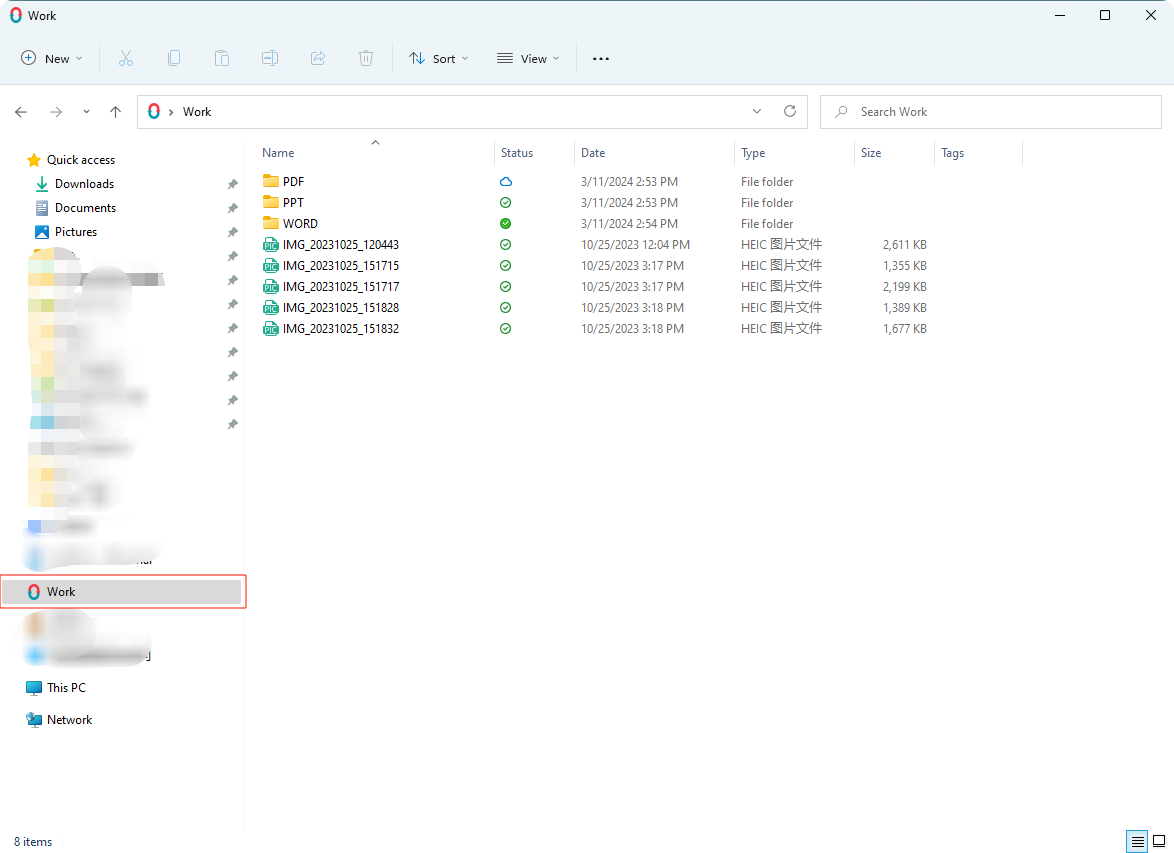
- לחץ ימנית על כל קובץ ובחר שמור תמיד במכשיר זה / פנה שטח כדי להצמיד את הקובץ להתקן המקומי או לשחרר שטח אחסון.
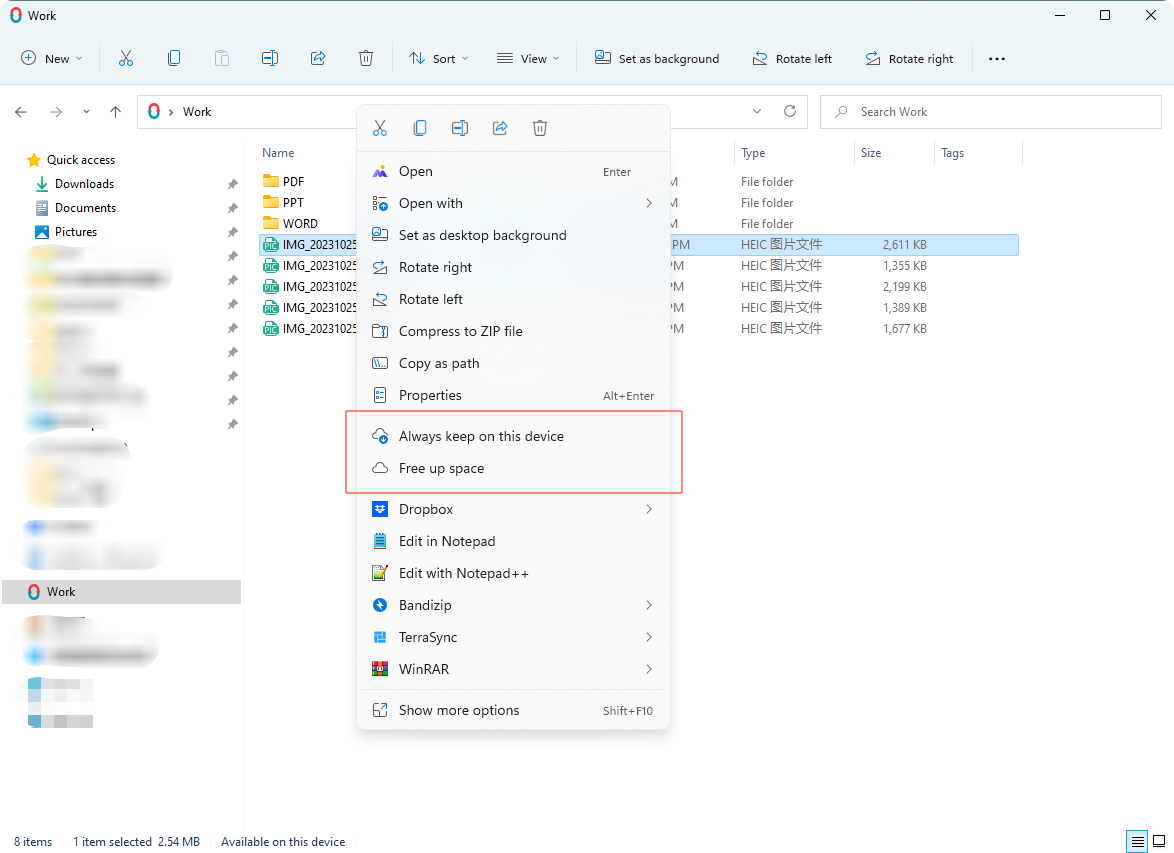
- בחירה בשמור תמיד במכשיר זה משנה את מצב הקובץ, ומאפשרת לו להישאר נגיש במחשב כאשר הוא לא מקוון.
כיצד ליצור משימות סנכרון דרך אפליקציית TNAS PC?
שיטה אחת: תחת הקטגוריה "משימות", לחץ על "יצירה", בחר "שרת חדש" כדי להתחבר לשרת TerraSync. לחץ על "הבא" ובצע את ההוראות שעל המסך כדי ליצור משימת סנכרון.
שיטה שנייה: תחת הקטגוריה "חיבורים", לחץ על "יצירה" כדי להתחבר לשרת TerraSync. לאחר מכן, תחת הקטגוריה "משימות", לחץ על "יצירה" ובחר "שרת מחובר" כדי ליצור משימת סנכרון.
- התחבר לשרת TerraSync מרוחק: השתמש בפונקציית "צור שרת TerraSync" כדי להזין את כתובת ה-IP, היציאה, שם המשתמש והסיסמה של שרת TerraSync המרוחק כדי לבסס חיבור.
- צור משימת סנכרון: נווט לעמוד "משימות", לחץ על "יצירה", ובחר את שרת TerraSync שאליו התחברת תחת האפשרות "שרת מחובר".
- בחר מצב סנכרון
- הגדרות משימה: הזן את שם המשימה, התיקייה המשותפת של TNAS המקומי והתיקייה המשותפת של TNAS המרוחק.
- הזן הגדרות סינון: ציין מגבלות גודל לסנכרון קבצים והחרג קבצים או סיומות קבצים שאין לסנכרן.
• גודל קובץ מקסימלי (MB): קבצים הגדולים מהגודל שצוין לא יסונכרנו.
• שם קובץ: קבצים המכילים שמות קבצים שצוינו לא יסונכרנו.
• סיומת קובץ: קבצים עם סיומות קבצים שצוינו לא יסונכרנו. הוסף ".extension" לטבלה, לדוגמה ".pdf". - אשר הגדרות: עם הגעתך לעמוד "אשר הגדרות", תוכל לסקור את הפרמטרים של משימת הסנכרון הנוכחית. אם נדרשים שינויים, לחץ על "הקודם" כדי לחזור לעמודים הקודמים לצורך התאמות. אם הכל נכון, לחץ על "אשר" כדי להשלים את יצירת משימת הסנכרון.
דרישות ספרייה מקומית במחשבי Windows:
- חייב להיות תיקייה בכונן קשיח NTFS.
- לא ספריית השורש של כונן קשיח (לדוגמה, C:\ או D:) ולא ספרייה ראשית (לדוגמה, C:\Users).
- לא תיקייה שהיא תיקיית אב או בת של משימות TerraSync On-demand Sync, OneDrive File On-demand או iCloud Drive.
- לא תיקייה בתוך כונן רשת, כונן ענן או כונן USB.
משימות גיבוי TerraSync
יצירת משימת גיבוי מאפשרת לך לגבות קבצים ממחשבי לקוח מרובים ל-NAS, ובכך להגן על נתוני המחשב.
- יצירה: לחץ על אפשרות זו כדי ליצור משימת גיבוי.
- עריכה: בחר פריט ולחץ על אפשרות זו כדי לערוך את מקור הגיבוי, מצב הגיבוי וכללי הסינון.
- השהיה/חידוש: בחר פריט ולחץ על אפשרות זו כדי להשהות/לחדש את משימת הגיבוי הנבחרת.
- גבה עכשיו: כאשר מצב הגיבוי הוא "גיבוי ידני" או "גיבוי מתוזמן", לחץ על אפשרות זו לביצוע גיבוי מיידי.
- ניסיון חוזר: מאפשר לנסות שוב משימות גיבוי שנכשלו.
- מחיקה: בחר פריט ולחץ על אפשרות זו כדי למחוק את משימת הגיבוי הנבחרת.
- ניתן ליצור רק משימת גיבוי אחת עבור כל לקוח.
- מתן אפשרות למשימת גיבוי אחת בלבד מונע התנגשויות בין משימות מרובות, במיוחד כאשר משימות שונות עשויות לכלול את אותו מקור גיבוי. ניהול גרסאות קבצים מופעל כברירת מחדל ב-NAS כדי להבטיח יציבות ואמינות במהלך תהליך הגיבוי.
- מתן אפשרות למשימת גיבוי אחת בלבד משמעה שתהיה רק תיקיית יעד גיבוי אחת ב-NAS (על שם המחשב שלך). זה הופך את ניהול הגיבויים עבור מחשבים מרובים לבהיר ויעיל יותר, ומאפשר למשתמשים למצוא במהירות את הגיבוי הרצוי מבלי לחפש בתיקיות NAS מרובות.
כיצד ליצור משימת גיבוי דרך TNAS PC?
שיטה 1: תחת הקטגוריה "משימות גיבוי", לחץ על "יצירה" ובחר "שרת חדש" כדי להתחבר לשרת TerraSync. לחץ על "הבא" ובצע את ההוראות שעל המסך כדי ליצור משימת סנכרון.
שיטה 2: תחת הקטגוריה "שרת TerraSync", לחץ על "יצירה" כדי להתחבר לשרת TerraSync. לאחר מכן, תחת הקטגוריה "משימות גיבוי", לחץ על "יצירה" ובחר "שרת מחובר" כדי ליצור משימת סנכרון.
- התחבר לשרת TerraSync: השתמש בפונקציית יצירת "שרת TerraSync" כדי להזין את כתובת ה-IP, היציאה, שם המשתמש והסיסמה של שרת TerraSync המרוחק כדי להתחבר אליו;
- צור משימת גיבוי: בעמוד "משימות גיבוי", לחץ על "יצירה", בחר את שרת TerraSync שאליו ברצונך לגבות תחת האפשרות "שרתים מחוברים";
- בחר את מקור הגיבוי;
- בחר את יעד הגיבוי;
- בחר את מצב הגיבוי;
- בעמוד "הגדרות סינון", תוכל להגדיר מגבלת גודל קובץ לגיבוי ולהחריג קבצים לפי שם קובץ או סיומת קובץ;
בהגדרות סינון, ציין תיקיות וקבצים שאינך רוצה לגבות:
• מגבלת גודל קובץ (מקסימום): אם קובץ חורג מהגודל שצוין, הוא לא יגובה.
• שם קובץ: כל קובץ המכיל את שם הקובץ שצוין לא יגובה.
• סיומת קובץ: כל סיומת קובץ שצוינה לא תגובה. הוסף *.extension בטבלה, לדוגמה, *.pdf. - בעמוד "אשר הגדרות", תוכל לבדוק אם הפרמטרים עבור משימת הגיבוי הנוכחית נכונים. אם נדרשים שינויים, לחץ על "הקודם" כדי לחזור לעמוד הקודם ולבצע התאמות. אם הכל נכון, לחץ על "אשר" כדי להשלים את יצירת משימת הגיבוי.
TerraSync מספק שלושה מצבי סנכרון למשתמשים: גיבוי מיידי, גיבוי ידני וגיבוי מתוזמן
- גיבוי מיידי: מצב זה מנטר שינויי קבצים בזמן אמת ומגבה אוטומטית את הקבצים העדכניים ביותר למיקום שצוין. זה מבטיח שכל הנתונים החשובים מוגנים במקרה של אירועים בלתי צפויים, מה שהופך אותו לאידיאלי לעסקים או למשתמשים בודדים הזקוקים לאבטחת נתונים מתמשכת.
- גיבוי ידני: מצב זה מעניק למשתמשים את הגמישות ליזום גיבויים באופן ידני בכל עת שיידרש. הוא מספק למשתמשים המעוניינים בשליטה מלאה על תהליך הגיבוי אוטונומיה, ומבטיח שהנתונים החשובים מוגנים בעת הצורך.
- גיבוי מתוזמן: משתמשים יכולים להגדיר זמנים ותדירויות ספציפיים (לדוגמה, יומי, שבועי או חודשי) לביצוע גיבויים אוטומטית. מצב זה מפשט מאוד את ההגנה השוטפת על הנתונים, מה שהופך
מגש
לחץ ימנית על סמל TNAS PC בשורת המשימות כדי לפתוח במהירות את תפריט מגש המערכת. כאן תוכל להשהות או לחדש בקלות את כל משימות הסנכרון, לצפות במצבי המשימות ולבדוק את היסטוריית הסנכרון ישירות. בנוסף, תוכל לקפוץ בלחיצה אחת לתיקיות הסנכרון במחשב האישי שלך ולגשת לממשק האינטרנט של TerraSync.
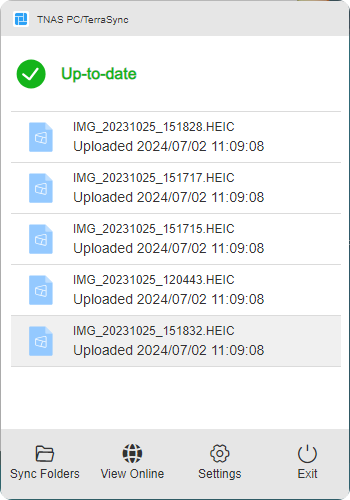
- השהיה/חידוש: לחץ על סמל מצב המשימה כדי להשהות/לחדש את כל המשימות.
- תיקיות סנכרון: לחץ על סמל זה כדי לגשת במהירות לתיקיות הסנכרון במחשב האישי שלך.
- הצג מקוון: לחץ על סמל זה כדי לגשת במהירות לממשק האינטרנט של TerraSync.
- הגדרות: לחץ על סמל זה כדי לפתוח במהירות את ממשק משימות הסנכרון של TerraSync.
- יציאה: לחץ על סמל זה כדי לסגור את תוכנית TNAS PC.
כללי משימות סנכרון/גיבוי
כדי לשפר את חוויית המשתמש, TerraSync מסנן כברירת מחדל קבצים עם הסיומות הבאות:
| קטגוריה | פרטים |
|---|---|
| הקבצים וסוגי הכוננים הבאים אינם תומכים במשימות סנכרון או גיבוי: | · קיצורי דרך של macOS · כוננים מותקנים (Windows/macOS) · קבצים או תיקיות מוסתרים · סוגי קבצים שהם כל אחד מהבאים: tmp, temp, swp, lnk, !bw!, crdownload, ost, pst, part · שמות קבצים המתחילים בטילדה ' ~ ', סולמית ' # ' או נקודה ' . ' · שמות קבצים שהם או המכילים כל אחד מהבאים: _ter.tmp #recycle desktop.ini .DS_STORE Icon\r thumbs.db $Recycle.Bin System Volume Information Program Files Program Files (x86) @snapshot @tmp (backup tasks only) tmp (backup tasks only) temp (backup tasks only) |
| ב-Windows, משימות סנכרון או גיבוי אינן תומכות בדברים הבאים: | · נתיבי תיקיות/קבצים המכילים כל אחד מהתווים הבאים: * : ? \ / " < > · נתיבי ספריות העולים על 247 תווים · נתיבי קבצים העולים על 260 תווים · סוגי קבצים שהם קיצורי דרך או קישורים סימבוליים · קבצים או תיקיות עם המאפיינים הבאים: OFFLINE SYSTEM TEMPORARY |
| ב-macOS, משימות סנכרון או גיבוי אינן תומכות ב: | · נתיבי תיקיות/קבצים המכילים כל אחד מהתווים הבאים: \ / · נתיבים העולים על 1024 בתים · שמות קבצים ארוכים מ-255 תווים · סוגי קבצים שהם כל אחד מהבאים: Icon/r Socket Device node FIFO .DS_STORE |
| ב-Linux, משימות סנכרון או גיבוי אינן תומכות ב: | · נתיבי תיקיות/קבצים המכילים כל אחד מהתווים הבאים: \ / · נתיבים העולים על 4096 בתים · שמות העולים על 255 בתים · סוגי קבצים שהם כל אחד מהבאים: Socket Device node FIFO |
מדריך שימוש מומלץ ל-TerraSync
| דגמי NAS מומלצים | מספר משתמשים מומלץ | RAM מומלץ | מספר קבצים לכל לקוח שניתן לסנכרן |
|---|---|---|---|
| F2-425/F4-425/F2-424/F4-424/F6-424/F4 SSD /F8 SSD | 1-5 | 4GB | 100,000 |
| F4-424 Pro/F4-424 Max/F6-424 Max /F8 SSD Plus | 5-10 | 8GB | 500,000 |
| T9-423/T9-450/T9-500 Pro/T12-500 Pro/U4-500 | 11-20 | 16GB | 500,000 |
| U12-500 Plus/U8-500 Plus/U8-722/U16-722/U24-722 | 20-50 | 32GB | 500,000 |
- כדי לתמוך ב-50 משתמשים או יותר, מומלץ להגדיר לפחות 32GB של זיכרון (אם הזיכרון המקורי אינו עומד בקיבולת המומלצת, שקול להוסיף זיכרון רשמי של TerraMaster) ולהפעיל מטמון SSD.
- מספר המשתמשים המקסימלי המומלץ מבוסס על עומס העבודה הבא: 20% מהמשתמשים מבצעים פעולות קבצים אקראיות (העלאה, הורדה, העברה, מחיקה), ו-80% מהמשתמשים נשארים מחוברים אך אינם פעילים. חריגה ממספר המשתמשים המומלץ עלולה לגרום לירידה בביצועי האפליקציה או לשגיאות בלתי צפויות.
- לאחר הפעלת תיקיית הצוות, שרת TerraSync יתחיל לנטר קבצים וליצור גרסאות. הזמן הנדרש ליצירת גרסאות קבצים ישתנה בהתאם לגודל תיקיית הצוות. במהלך תקופה זו, השימוש ב-CPU ובזיכרון של ה-NAS יהיה גבוה מהרגיל, וזה נורמלי.
- דרישות מערכת: ארכיטקטורת X86, TOS 5.1 ומעלה.