TerraSync
Med programmet TerraSync kan du förvandla din TNAS till en privat molnlagringsserver. TerraSync är det ledande programmet som körs på TNAS, och tillsammans med TerraSync Client, TNAS PC för Windows, TNAS PC för Mac och TNAS PC för Linux möjliggör det filsyntronisering mellan flera enheter över olika plattformar.
Programmets komponenter
- TerraSync: Ett serverprogram som körs på TNAS, nödvändigt för filsynkronisering mellan TNAS och klientenheter.
- TerraSync Client: Ett klientprogram på TNAS som möjliggör synkronisering mellan olika TNAS-enheter.
- TNAS PC för Windows: Klientprogram för Windows-datorer som underlättar synkronisering mellan TNAS och Windows-datorer.
- TNAS PC för Mac: Klientprogram för Mac-datorer som möjliggör synkronisering mellan TNAS och Mac-datorer.
- TNAS PC för Linux: Ett klientprogram som körs på Linux-datorer och som möjliggör filsynkronisering mellan TNAS och Linux-datorer.
Tekniska specifikationer
| Enhet | Program | Operativsystem |
|---|---|---|
| TNAS | TerraSync | TOS5.0 och senare (X86-arkitektur) |
| TNAS | TerraSync Client | TOS5.0 och senare (X86-arkitektur) |
| Windows-dator | TNAS PC för Windows | Windows 10 2004 och senare, Windows 11 |
| Mac-dator | TNAS PC för Mac | MacOS |
| Linux-dator | TNAS PC för Linux | Ubuntu 20.04 och senare |
TerraSync
Programmet TerraSync består av modulerna TerraSync Team och TerraSync Console. TerraSync Team fungerar som filhanteringsportalen som är tillgänglig via webben och gör att användare kan hantera och visa filer. TerraSync Console är en modul specifikt för administratörsanvändare och erbjuder funktioner för att hantera anslutna klientenheter, lägga till och aktivera teammappar för synkronisering med klientenheter samt få åtkomst till en global filversionshanterare.
TerraSync Team
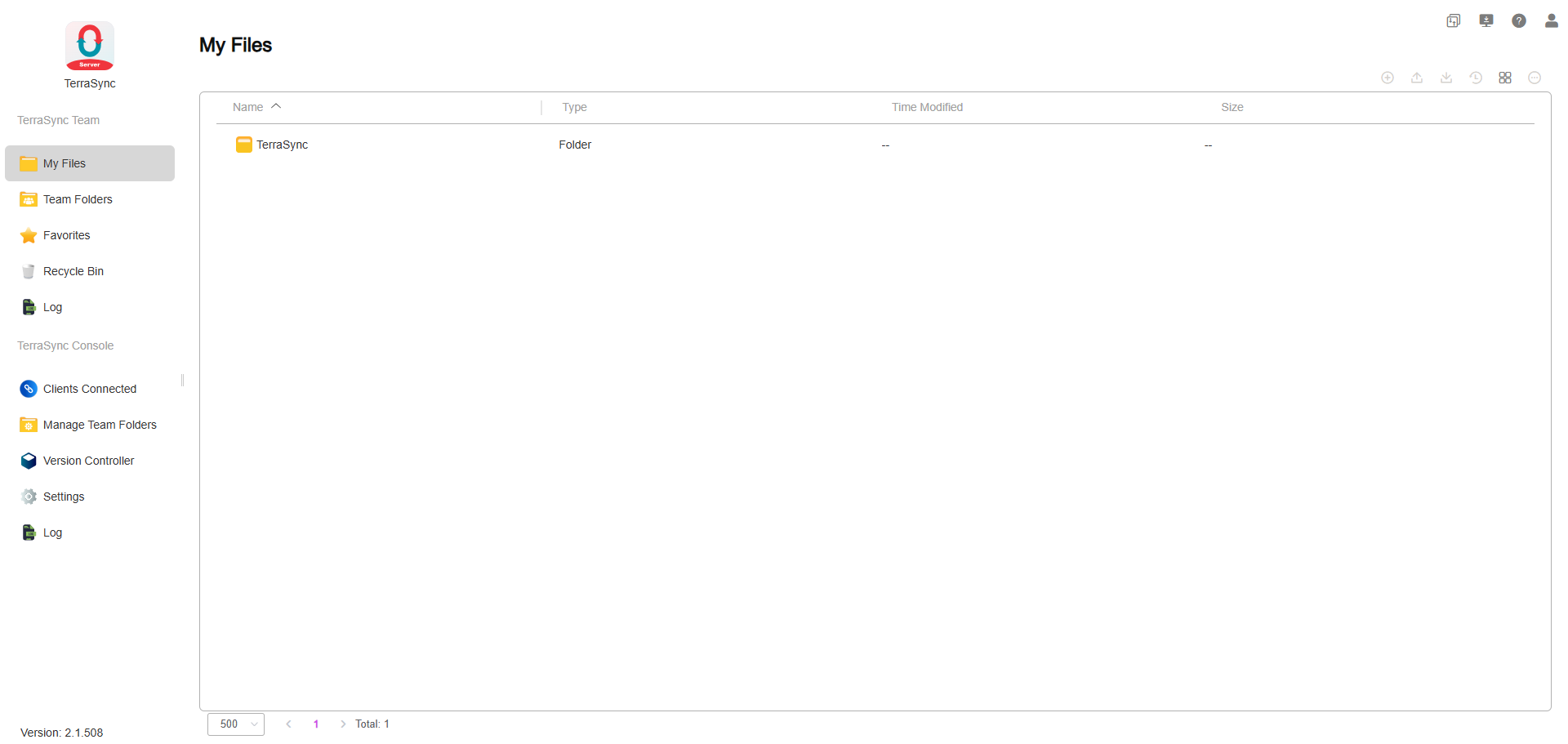
TerraSync Team är TerraSyncs webbaserade filhanteringsmodul. På menypanelen i TerraSync Team hittar du följande fyra kategorier, som var och en kan klickas för detaljerad visning:
Introduktion till TerraSync Team
- Mina filer: Visa filer och mappar i ditt personliga utrymme, standardkatalog: home/TerraSync.
- Teammappar: Få åtkomst till teammappar där du har behörighet, som används för synkroniseringsuppgifter med klientenheter (kräver administratörsbehörighet). När en delad mapp på TNAS läggs till i Teammappar aktiveras filversionshantering automatiskt för potentiell filåterställning vid oavsiktlig borttagning.
- Favoriter: Visa filer och mappar som du har markerat som favoriter.
- Papperskorg: Få åtkomst till borttagna filer och mappar.
- Logg: Visa den aktuella användarens filåtgärdsregister.
- För att synkronisera en delad mapp på TNAS med en klientenhet lägger du till den i Teammappar, vilket kräver administratörsbehörighet.
- Borttagna filer från Teammappar flyttas till papperskorgen, som endast är åtkomlig för systemadministratörer. För att komma åt papperskorgen för en teammapp går du till Papperskorgen och växlar till motsvarande teammapp i det övre vänstra hörnet.
Hanteringsfunktioner
Huvudpanelen på TerraSyncs startsida visar filer och mappar. Högst upp på huvudpanelen kan du visa sökvägen för den aktuella platsen och klicka på den för att navigera till specifika nivåer.
Använd verktygsfältet högst upp till höger på TerraSyncs startsida för att utföra följande åtgärder:
- Ny: Skapa en ny fil (.txt) eller mapp.
- Ladda upp: Ladda upp filer från datorn till TNAS.
- Ladda ner: Ladda ner valda objekt.
- Dela: Dela filen/mappen med andra.
- Versionshistorik: Visa filers versionshistorik. Välj en version att ladda ner eller återställa.
• Ladda ner: Ladda ner den aktuella versionen av filen.
• Återställ: Återställ filen till den valda versionen. - Växla listvy:
• Miniatyrbild: Visa stora miniatyrbilder med fil-/mapptitlar.
• Lista: Visa små filtypsikoner tillsammans med fil-/mapptitlar, typ, ändringstid, storlek, med lämpligt avstånd.
• Kolumnvy: Kolumnvyläget delar upp filvyn i flera kolumner, vilket gör att användare kan bläddra bland filer och mappar från olika platser samtidigt och förbättra effektiviteten i filhanteringen. - Mer: Välj objekt och klicka på denna ikon för ytterligare åtgärder.
• Ta bort: Ta bort det valda objektet och flytta det till ägarens papperskorg.
• Byt namn: Byt namn på objektet.
• Lägg till i favoriter: Lägg till det valda objektet i favoriter.
• Ta bort från favoriter: Ta bort valda objekt från favoriter.
• Flytta till: Flytta objekt inom TerraSync till andra platser.
• Kopiera till: Kopiera objekt inom TerraSync till andra platser.
• Egenskaper: Visa detaljerad information om objektet.
Filversionshantering baseras på filens sökväg. Om du ändrar filnamnet blir tidigare versioner inte längre synliga. För att hitta versioner före ett namnbyte återställer du filnamnet till dess tidigare tillstånd.
TerraSync-delning

Versionskrav: TOS 7 eller senare
Översikt
TerraSync-delning gör att du säkert kan dela dina filer och mappar med andra. Office-dokument som docx, xlsx och pptx kan även redigeras gemensamt i realtid av flera användare via Online Office.
Åtkomstpunkter
- Verktygsfält: Klicka på Dela i verktygsfältet
- Snabbmeny: Högerklicka på filen eller mappen och välj Dela
Funktioner
| Funktion | Beskrivning |
|---|---|
| Intern delning | Dela filer och mappar med specifika användare eller grupper i systemet och tilldela olika behörigheter. |
| Extern delning | Skapa en delbar länk för att ge personer utanför systemet åtkomst till filer och mappar. |
| Delat med andra | Visar alla filer/mappar som du har delat med andra. |
| Delat med mig | Visar alla filer/mappar som andra har delat med dig. |
Vem kan dela
- 【Mina filer】: Endast ägaren till motsvarande Hem kan initiera delning.
- 【Teammappar】: Varje medlem med läs-/skrivbehörighet till motsvarande delade mapp på TOS kan initiera delning.
Intern delning
Behörigheter för intern delning

När en behörighet har konfigurerats gäller följande: om en underordnad fil eller undermapp redan har sin egen konfiguration för intern delning har den konfigurationen prioritet; annars ärver den behörigheten från närmaste överordnade mapp.
Exempel:
Konfigurationsträd (ursprungliga inställningar)
📁 Project Materials → Manager (Configured Directly)
│
├── 📁 Design Documents → Previewer (Configured Directly)
│   	├── 📄 Guidelines.pdf → Editor (Configured Directly)
│   	└── 📄 Image.fig (Not Configured)
│
├── 📁 Technical Documents (Not Configured)
│   	├── 📄 Notes.md
│   	└── 📄 Data.xlsx
│
├── 📄 Schedule.xlsx → Editor (Configured Directly)
└── 📄 Meeting Minutes.docx (Not Configured)
Effektivt behörighetsträd (slutresultat)
📁 Project Materials → Manager (Own Configuration)
│
├── 📁 Design Documents → Previewer (Own Configuration)
│   	├── 📄 Guidelines.pdf → Editor (Own Configuration)
│   	└── 📄 Image.fig → Previewer (Inherited from "Design Documents")
│
├── 📁 Technical Documents → Manager (Inherited from "Project Materials")
│   	├── 📄 Notes.md → Manager (Inherited from "Technical Documents")
│   	└── 📄 Data.xlsx → Manager (Inherited from "Technical Documents")
│
├── 📄 Schedule.xlsx → Editor (Own Configuration)
└── 📄 Meeting Minutes.docx → Manager (Inherited from "Project Materials")
Regler för behörighetsbestämning
Flera delningsposter kan finnas för samma fil eller mapp. Systemet bestämmer en användares slutliga behörighet enligt följande regler:
- Individuell behörighet har prioritet: Om en användare individuellt har beviljats behörighet till ett objekt gäller den behörigheten och eventuella gruppbaserade behörigheter ignoreras.
- Högsta behörighet bland grupper: Om användaren inte har någon individuell tilldelning men tillhör flera grupper som objektet har delats med gäller den högsta behörigheten bland dessa grupper.
Exempel 1: Individuell behörighet åsidosätter gruppbehörighet
- Användare X tilldelas direkt behörigheten "Previewer" för Projekt F.
- Användare X är också medlem i Grupp-X, som tilldelas behörigheten "Manager" för Projekt F.
- → Användare X:s effektiva behörighet för Projekt F är "Previewer".
Exempel 2: Högsta behörighet bland grupper gäller
- Användare X har ingen direkt tilldelad behörighet för Projekt F.
- Användare X tillhör Grupp-1 och Grupp-2.
- Grupp-1 tilldelas behörigheten "Previewer" för Projekt F.
- Grupp-2 tilldelas behörigheten "Manager" för Projekt F.
- → Användare X:s effektiva behörighet för Projekt F är "Manager".
Extern delning
Extern delning ger länkbaserad åtkomst. Alla med länken kan komma åt det delade innehållet enligt de konfigurerade behörigheterna.
Länktyper
| Typ | Åtkomstomfattning |
|---|---|
| Intern delning | Endast användare på det lokala nätverket kan öppna länken |
| Extern delning | Alla på internet kan öppna länken |
Obs: Innan du använder länkar för extern delning ska du aktivera funktionen TNAS.online för fjärråtkomst i [Kontrollpanelen] > [Fjärråtkomst].
Valfria inställningar
| Inställning | Beskrivning |
|---|---|
| Åtkomstlösenord | När det har angetts måste besökare ange lösenordet för att öppna länken; om det lämnas tomt inaktiveras lösenordet. |
| Utgångstid | Länken blir automatiskt ogiltig vid utgången; standard är giltig till samma tid nästa dag, och om det lämnas tomt innebär det permanent giltighet. |
| Åtkomstskydd | Efter fem felaktiga lösenordsförsök i följd på samma länk låses länken i en timme. |
Behörigheter för extern delning

Behörigheten som konfigureras för länken gäller enhetligt för hela den delade katalogen och kombineras inte med behörigheter som angetts separat för underordnade filer eller undermappar.
Undantag
| Undantag | Påverkan |
|---|---|
| Hem är inaktiverat i Kontrollpanelen > Användare > Inställningar | Alla Mina filer-delningar för alla TerraSync-användare blir ogiltiga |
| Användaren är inaktiverad eller borttagen | Alla Mina filer-delningar för den användaren blir ogiltiga |
| Delad mapp tas bort från Teammappar | Alla delningar av den delade mappen blir ogiltiga |
TerraSync Console
TerraSync Console är en modul som endast är tillgänglig för administratörsanvändare. Administratörer kan använda denna modul för att visa och hantera anslutna klientenheter, lägga till och aktivera teammappar på TNAS för synkronisering med klientenheter samt få åtkomst till en global filversionshanterare.
Introduktion till TerraSync Console
- Anslutna klienter: Visa och hantera en lista över alla klientenheter som har anslutit till den aktuella TerraSync-servern. Du kan se information som klientnamn, operativsystem, programversion, IP-adress, användarnamn och aktuell anslutningsstatus.
• Koppla från: Välj ett objekt och klicka på detta alternativ för att avsluta klientanslutningen.
• Uppdatera: Klicka för att uppdatera listan.
- Efter frånkoppling måste klientenheter ange sitt lösenord igen för att återansluta. Administratörer kan ändra användares lösenord i TOS eller ta bort användare för att förhindra att de fortsätter ansluta till TerraSync-servern, vilket säkerställer datasäkerhet.
- Hantera teammappar: Lägg till delade mappar på TNAS som teammappar för TerraSync, vilka kan användas som synkroniseringsmappar för klientenheter. Systemet aktiverar automatiskt filversionshantering för teammappar, vilket möjliggör filåterställning vid oavsiktliga ändringar. Här kan du aktivera eller inaktivera synkroniseringsfunktionen för teammappar. När den är aktiverad tillåter teammappar att användare med läs-/skrivbehörighet synkroniserar dem.
• Lägg till: Lägg till en delad mapp på TNAS som en TerraSync-teammapp och ange principer för versionsbevarande: versionsgräns och bevarandeperiod.
• Redigera: Redigera en teammapps princip för versionsbevarande: versionsgräns och bevarandeperiod.
• Princip för versionsbevarande: Begränsning av antalet versioner och bevarandeperiod för versioner. Stöder att begränsa antalet versioner eller inaktivera versionshantering för att spara lagringsutrymme.
• Inaktivera/Aktivera: Inaktivera eller aktivera en teammapp. Teammappar måste vara aktiverade för att användare med läs-/skrivbehörighet ska kunna synkronisera dem.
• Ta bort: Ta bort valda objekt.
- För att ange TNAS delade mappar som synkroniseringskataloger för klienter lägger du till dessa mappar som TerraSync-teammappar.
- Det tar viss tid att generera filversioner när TNAS delade mappar läggs till som TerraSync-teammappar. Den tid som krävs beror på mappens filstorlek och filantal.
- Om du tar bort en teammapp tas även all filversionsdata i den mappen bort. Var försiktig.
- Krypterade delade mappar kan läggas till och användas som teammappar. När den krypterade mappen avmonteras blir dess status otillgänglig och alla uppgifter relaterade till denna krypterade delade mapp misslyckas. Normal drift kan återupptas efter återmontering.
- Volymer med filsystemsegenskapen HyperLock-WORM stöder inte att deras underordnade delade mappar används som teamdelade mappar.
- Att slå på/av versionshantering gör att synkroniserings- och säkerhetskopieringsuppgifterna under den teammappen blir ogiltiga. Du måste ta bort de ursprungliga synkroniserings- eller säkerhetskopieringsuppgifterna och skapa dem på nytt. Dessutom, när teammappen växlar från versionshantering aktiverat till inaktiverat, tas alla tidigare skapade versioner bort. Växla med försiktighet.
- Versionskontrollant: När filer läggs till i TerraSync-servern genereras initiala filversioner automatiskt med deras skapandetid som inmatningstid. När filer som lagts till i TerraSync-servern ändras skapas nya versioner. I Versionskontrollanten kan du söka efter valfri tidigare tidpunkt efter behov. Om du väljer en fil och klickar på "Återställ" återställs filen till versionen från den valda tidpunkten. På samma sätt laddar ett klick på "Ladda ner" ner filversionen från den tidpunkten.
• Tidssökning: Välj en tid och sök för att visa statusen för filerna i katalogen vid den tidpunkten.
• Återställ: Återställ den aktuella filen till versionen vid den tidpunkt du valde. Stöder val av flera filer/mappar för återställning.
• Ladda ner: Ladda ner versionen vid den tidpunkt du valde.
• Historikversioner: Visa alla versionshistorikposter för det valda objektet. Välj en version att ladda ner eller visa. - Inställningar: Visa standardporten för TerraSync-servern: 8023.
- Logg: Visa filåtgärdsregister för alla användare.
TerraSync Client
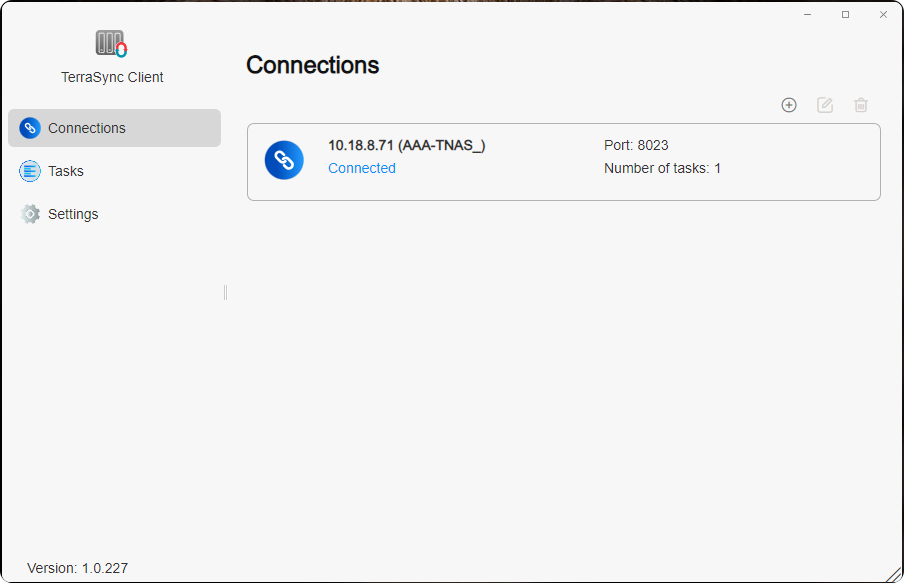
TerraSync Client är ett program för att synkronisera data mellan TNAS-enheter. Innan du använder det ska du se till att serverprogrammet TerraSync är installerat och aktiverat på den TNAS-enhet du vill ansluta till.
Hantering
- Anslutningar: Hantera och visa alla anslutningar som det aktuella TerraSync Client-programmet har upprättat med fjärranslutna TerraSync-servrar. Du kan visa IP-adress, port, antal uppgifter och anslutningsstatus mellan den lokala TNAS-enheten och den fjärranslutna TerraSync-servern.
• Skapa: Anslut till en fjärransluten TerraSync-server.
• Redigera: Ändra IP-adress, port och lösenord för en fjärransluten TerraSync-server.
• Ta bort: Koppla från en fjärransluten TerraSync-server.
- Om du ansluter via WAN-IP eller DDNS till en fjärransluten TerraSync-server konfigurerar du portvidarebefordran för port 8023 i din router och anger den mappade porten här.
- När IP-adressen, porten eller användarlösenordet för en fjärransluten TNAS TerraSync-server ändras redigerar du inställningarna här för att återansluta och fortsätta synkroniseringen. Befintliga synkroniseringsuppgifter och anslutningsinställningar behöver inte tas bort; justera bara konfigurationen.
- Innan du tar bort anslutningen till en fjärransluten TNAS TerraSync-server ska du se till att alla synkroniseringsuppgifter på den servern är borttagna.
- Uppgifter: I denna kategori hanterar och visar du alla synkroniseringsuppgifter som skapats av det aktuella TerraSync Client-programmet. Du kan visa listor över synkroniseringsuppgifter under varje TerraSync-server, inklusive uppgiftsnamn, synkroniseringsriktning, lokal synkroniseringskatalog, fjärrsynkroniseringskatalog och status för synkroniseringsuppgiften.
• Skapa: Skapa en synkroniseringsuppgift.
• Redigera: Ändra synkroniseringsriktning och filtreringsregler.
• Pausa/Återuppta: Pausa eller återuppta valda synkroniseringsuppgifter.
• Ta bort: Ta bort valda synkroniseringsuppgifter. - Inställningar: Hantera "Återanslutningsprincip" och "Princip för filkonflikt".
Återanslutningsstrategi: Återanslutningsstrategin avser de regler som utlöses när fildata som bearbetas avbryts på grund av att klienten avslutats eller nätverksavbrott, vid nästa start av klientprogrammet.
- Borttagna lokala filer laddas ner igen från TerraSync-servern: Filer som tagits bort lokalt laddas ner igen från den fjärranslutna TNAS-enheten.
- Borttagna lokala filer synkroniseras för borttagning från TerraSync-servern: Filer som tagits bort lokalt synkroniseras för borttagning från den fjärranslutna TNAS-enheten.
Strategi för filkonflikt:
- Behåll den senast ändrade versionen: Vid filkonflikter mellan servern och klientprogrammen behålls den nyaste filen (senaste ändringstidsstämpeln). Om den lokala filen i klientprogrammet är nyast blir serverns fil en historisk version. Omvänt, om serverns fil är senast, kasseras den lokala filen, men du kan välja alternativet att byta namn för att behålla den kasserade versionen.
- Behåll versionen på servern: Vid filkonflikter mellan servern och klientprogrammen behålls alltid filen på servern och den lokala versionen kasseras. Du kan välja alternativet att byta namn för att behålla den kasserade versionen.
Hur skapar jag en synkroniseringsuppgift i TerraSync Client?
Metod ett: Under kategorin "Uppgifter" klickar du på "Skapa", väljer "Ny server" för att ansluta till TerraSync-servern. Klicka på "Nästa" och följ anvisningarna på skärmen för att skapa en synkroniseringsuppgift.
Metod två: Under kategorin "Anslutningar" klickar du på "Skapa" för att ansluta till TerraSync-servern. Därefter, under kategorin "Uppgifter", klickar du på "Skapa" och väljer "Ansluten server" för att skapa en synkroniseringsuppgift.
- Anslut till fjärransluten TerraSync-server: Använd funktionen "Skapa TerraSync-server" för att ange IP-adress, port, användarnamn och lösenord för den fjärranslutna TerraSync-servern för att upprätta en anslutning.
- Skapa synkroniseringsuppgift: Gå till sidan "Uppgifter", klicka på "Skapa" och välj den TerraSync-server du har anslutit till under alternativet "Ansluten server".
- Välj synkroniseringsläge
- Uppgiftsinställningar: Ange uppgiftsnamn, lokal TNAS delad mapp och fjärransluten TNAS delad mapp.
- Ange filterinställningar: Ange storleksgränser för filsynkronisering och uteslut filer eller filändelser som inte ska synkroniseras.
• Maximal filstorlek (MB): Filer som är större än den angivna storleken synkroniseras inte.
• Filnamn: Filer som innehåller angivna filnamn synkroniseras inte.
• Filändelse: Filer med angivna filändelser synkroniseras inte. Lägg till ".extension" i tabellen, till exempel ".pdf". - Bekräfta inställningar: När du kommer till sidan "Bekräfta inställningar" kan du granska parametrarna för den aktuella synkroniseringsuppgiften. Om ändringar behövs klickar du på "Föregående" för att gå tillbaka till tidigare sidor och justera. Om allt är korrekt klickar du på "Bekräfta" för att slutföra skapandet av synkroniseringsuppgiften.
TerraSync erbjuder tre synkroniseringslägen för användare:
-
Dubbelriktad synkronisering: Dubbelriktad synkronisering säkerställer dubbelriktad datasynkronisering mellan två synkroniseringskataloger. Alla ändringar i antingen den lokala eller den fjärranslutna katalogen speglas omedelbart till den andra, vilket bibehåller konsekventa data på båda sidor. Detta läge är idealiskt för att hålla data synkroniserad mellan flera enheter, som att synkronisera filer mellan olika datorer eller TNAS-enheter.
-
Enkelriktad nedladdning: Enkelriktad nedladdning synkroniserar data från fjärrkatalogen till den lokala katalogen. Uppdateringar som görs i fjärrkatalogen laddas automatiskt ner till den lokala katalogen, men ändringar i den lokala katalogen laddas inte upp. Detta läge används vanligtvis för att hämta de senaste filerna eller data från en fjärrserver.
-
Enkelriktad uppladdning: Enkelriktad uppladdning synkroniserar data från den lokala synkroniseringskatalogen till den fjärranslutna synkroniseringskatalogen. Alla ändringar som görs i den lokala katalogen laddas upp till fjärrkatalogen, men ändringar i fjärrkatalogen laddas inte ner lokalt. Dessutom finns ett alternativ för att "Behåll lokalt borttagna filer på servern" för att återställa oavsiktligt borttagna filer från fjärrkatalogen. Detta läge passar väl för datasäkerhetskopiering eller för att dela filer som andra kan komma åt.
Kan inte ansluta till fjärransluten TerraSync-server?
Följ dessa steg för att felsöka:
- Se till att den fjärranslutna TNAS-enheten är påslagen och tillgänglig via TOS-systemet.
- Kontrollera nätverksanslutningen mellan din lokala TNAS-enhet och den fjärranslutna TNAS-enheten.
- Verifiera att TerraSync-programmet på den fjärranslutna TNAS-enheten är installerat och aktiverat.
- Bekräfta att IP-adressen/domännamnet för TerraSync-servern på den fjärranslutna TNAS-enheten är korrekt.
- Om du använder WAN-IP eller DDNS ska du se till att portvidarebefordran (port 8023) är konfigurerad i din router för den fjärranslutna TNAS-enheten.
- Verifiera att användarnamnet och lösenordet är korrekta.
- Se till att både server och klient är uppdaterade till de senaste versionerna.
- Om din enhet ansluter via en proxy inaktiverar du proxyn och försöker ansluta till TerraSync-servern igen.
TNAS PC (Windows /Mac /Linux)
TNAS PC är ett mångsidigt skrivbordsprogram utvecklat av TerraMaster, utformat för att förenkla och förbättra användarupplevelsen med TNAS. TerraSync Windows-/Mac-klienten är integrerad i TNAS PC, vilket underlättar datasynkronisering mellan Windows-/Mac-datorer och TNAS. Innan du använder detta program ska du se till att den TNAS-enhet du vill ansluta till har installerat och aktiverat serverprogrammet TerraSync.
TerraSync-server
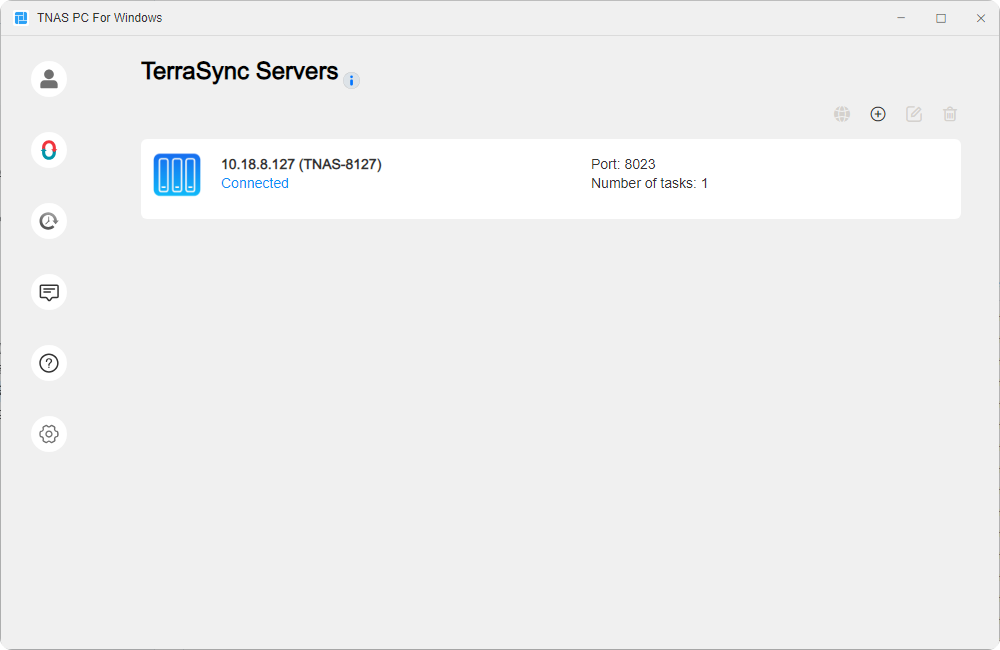
Hantera och visa alla anslutna fjärranslutna TerraSync-servrar som är länkade till det aktuella TNAS PC-klientprogrammet. Du kan visa IP-adress, antal uppgifter och anslutningsstatus för varje fjärransluten TerraSync-server.
För att uppnå stabil kommunikation mellan TNAS PC-klienten och den fjärranslutna TerraSync-servern i olika nätverksmiljöer och lösa anslutningsproblem mellan nätverk, när din enhet uppfyller följande villkor: TerraSync-serverns version är inte lägre än 2.1.515, TNAS PC-klientens version är inte lägre än 5.2.510 och TNAS kör TOS7-systemet. Gå helt enkelt till Kontrollpanelen - Nätverkstjänster - Fjärråtkomst, aktivera funktionen TNAS.online fjärråtkomst, och du kan sedan upprätta en fjärranslutning med TerraSync-servern via TNAS-ID i TNAS PC-klienten.
- Visa online: Välj ett objekt och klicka på detta alternativ för att direkt komma åt TerraSync webbgränssnitt, vilket gör det enkelt att visa och redigera filer och mappar på den fjärranslutna TerraSync-servern.
- Skapa: Klicka på detta alternativ, ange IP-adress, port, användarnamn och lösenord för den fjärranslutna TerraSync-servern för att upprätta en anslutning.
- Redigera: Välj ett objekt och klicka på detta alternativ för att redigera IP-adress, port eller lösenord för en fjärransluten TerraSync-server.
- Ta bort: Välj ett objekt och klicka på detta alternativ för att ta bort anslutningen till den fjärranslutna TerraSync-servern.
TerraSync-synkroniseringsuppgifter
Hantera och visa alla synkroniseringsuppgifter som skapats av det aktuella TNAS PC-klientprogrammet. Du kan visa listan över uppgifter under varje TerraSync-server, inklusive uppgiftsnamn, synkroniseringsriktning, aktivering av synkronisering på begäran, lokal synkroniseringskatalog, fjärrsynkroniseringskatalog och synkroniseringsstatus för varje uppgift.
- Skapa: Klicka på detta alternativ för att skapa en ny synkroniseringsuppgift.
- Redigera: Välj ett objekt och klicka på detta alternativ för att redigera synkroniseringsriktning, synkronisering på begäran och filtreringsregler.
- Pausa/Återuppta: Välj ett objekt och klicka på detta alternativ för att pausa/återuppta den valda synkroniseringsuppgiften.
- Försök igen: Gör det möjligt att försöka igen med misslyckade synkroniseringsuppgifter.
- Ta bort: Välj ett objekt och klicka på detta alternativ för att ta bort den valda synkroniseringsuppgiften.
- Inställningar: Under denna kategori hanterar och visar du "Återanslutningsstrategi" och "Strategi för filkonflikt".
Vad är synkronisering på begäran?
Synkronisering på begäran är ett alternativ för att konfigurera TerraSync-synkroniseringsuppgifter mellan datorer och TNAS. När detta alternativ är aktiverat laddas filer ner till den lokala datorn endast när du öppnar dem, ändrar en lokal kopia eller fäster dem på datorn. Synkronisering på begäran hjälper till att minska datorns lagringsanvändning och förbättrar därmed lagringseffektiviteten.
| Ikon | Beskrivning |
|---|---|
 | Din fil eller mapp är tillgänglig online men tar inte upp lagringsutrymme på datorn. Du kan öppna den lokala kopian och ladda ner den till datorn. Du kan också högerklicka på filen och välja Behåll alltid på denna enhet för att permanent behålla den lokala kopian. |
 | Din fil eller mapp har laddats ner till den lokala datorn och tar tillfälligt upp lagringsutrymme. När du aktiverar Windows Lagringskännedom övergår sådana filer till att vara tillgängliga online. Du kan högerklicka och välja Behåll alltid på denna enhet för att permanent behålla den lokala kopian, eller välja Frigör utrymme för att spara lagringsutrymme. |
 | Filen har fästs permanent på den lokala datorn och tar permanent upp lagringsutrymme, vilket möjliggör offlineåtkomst. Du kan högerklicka på filen och välja Behåll alltid på denna enhet för att lossa den och omvandla den till en lokalt tillfälligt tillgänglig fil. Alternativt kan du välja Frigör utrymme för att spara lagringsutrymme. |
Hur använder jag synkronisering på begäran för att synkronisera filer?
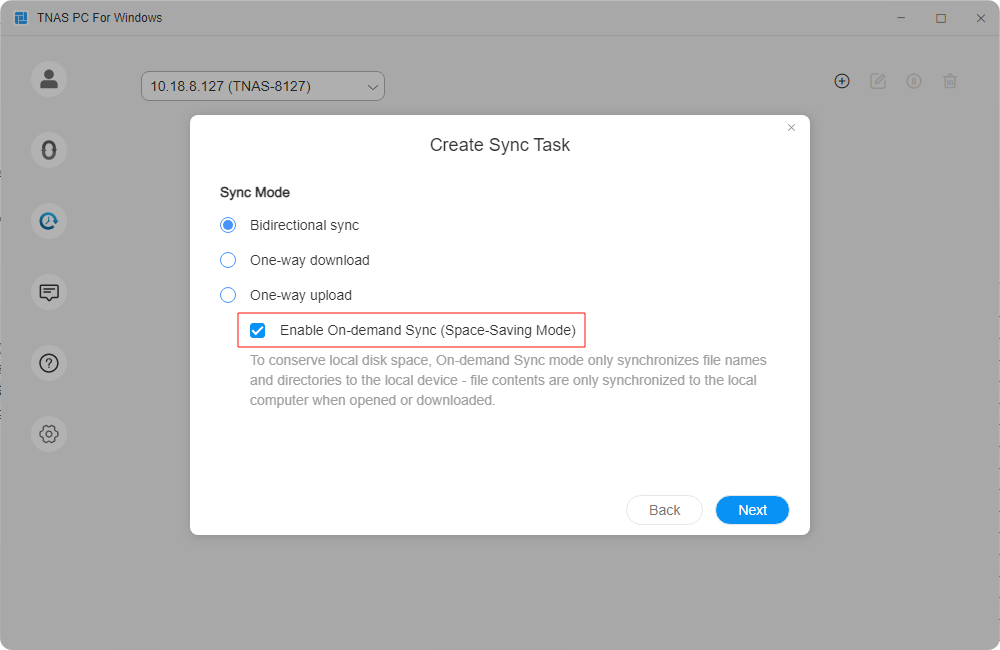
Synkronisering på begäran är aktiverat som standard när du skapar synkroniseringsuppgifter. Du kan också aktivera detta alternativ genom att följa dessa steg:
- Välj TerraSync-synkroniseringsuppgiften, klicka på Redigera > Synkroniseringsläge och markera kryssrutan Aktivera synkronisering på begäran.
- Om du klickar på den lokala mappsökvägen i synkroniseringsuppgiften öppnas den lokala synkroniseringsmappen i Windows Utforskaren. Du kan också klicka på uppgiftsnamnet i den vänstra rutan i Windows Utforskaren för att snabbt öppna den lokala synkroniseringsmappen.
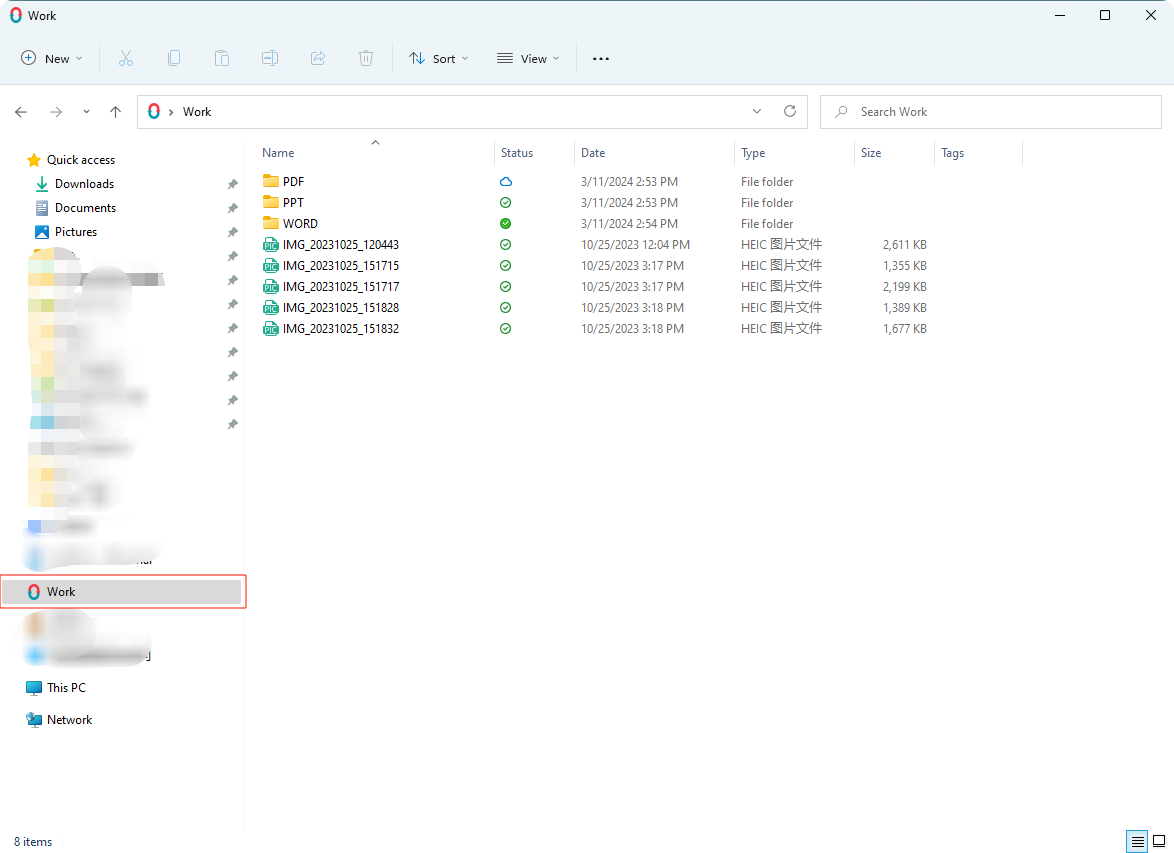
- Högerklicka på valfri fil och välj Behåll alltid på denna enhet / Frigör utrymme för att fästa filen på den lokala enheten eller frigöra lagringsutrymme.
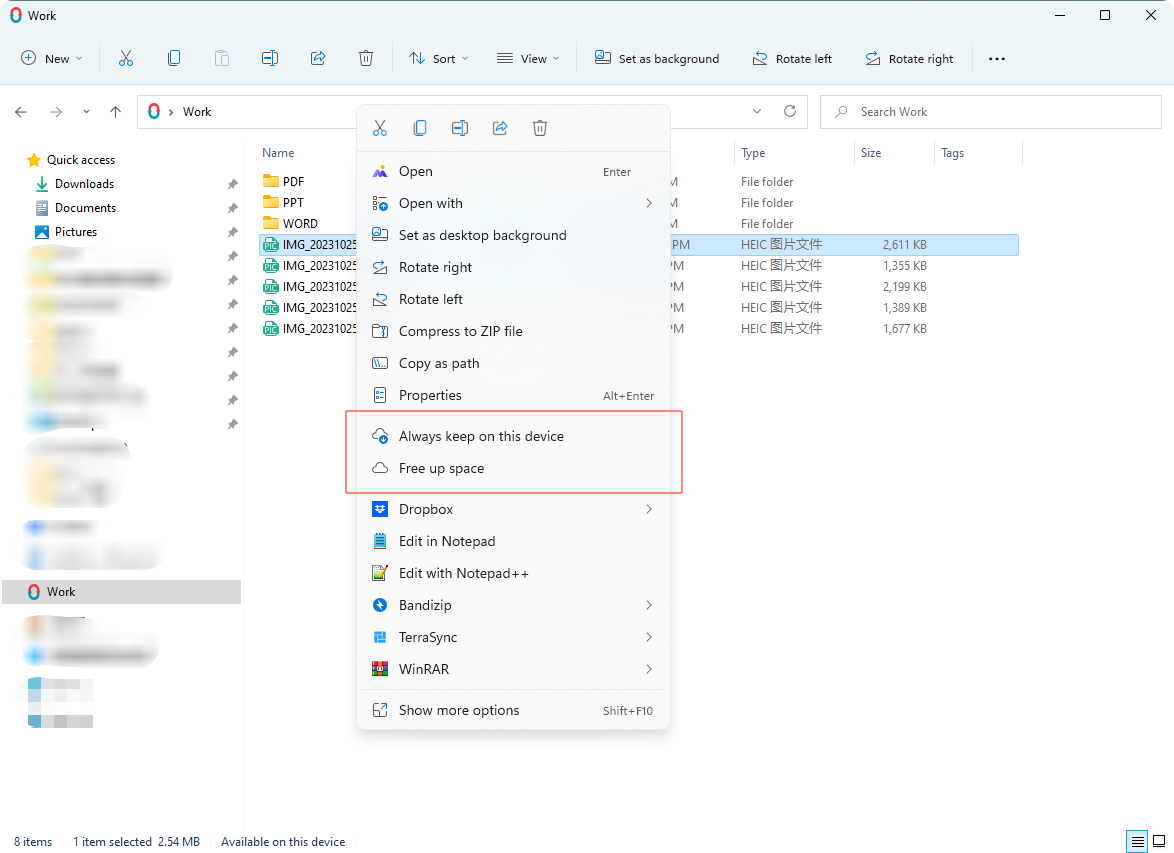
- Att välja Behåll alltid på denna enhet ändrar filens status så att den förblir tillgänglig på datorn när den är offline.
Hur skapar jag synkroniseringsuppgifter via TNAS PC-programmet?
Metod ett: Under kategorin "Uppgifter" klickar du på "Skapa", väljer "Ny server" för att ansluta till TerraSync-servern. Klicka på "Nästa" och följ anvisningarna på skärmen för att skapa en synkroniseringsuppgift.
Metod två: Under kategorin "Anslutningar" klickar du på "Skapa" för att ansluta till TerraSync-servern. Därefter, under kategorin "Uppgifter", klickar du på "Skapa" och väljer "Ansluten server" för att skapa en synkroniseringsuppgift.
- Anslut till fjärransluten TerraSync-server: Använd funktionen "Skapa TerraSync-server" för att ange IP-adress, port, användarnamn och lösenord för den fjärranslutna TerraSync-servern för att upprätta en anslutning.
- Skapa synkroniseringsuppgift: Gå till sidan "Uppgifter", klicka på "Skapa" och välj den TerraSync-server du har anslutit till under alternativet "Ansluten server".
- Välj synkroniseringsläge
- Uppgiftsinställningar: Ange uppgiftsnamn, lokal TNAS delad mapp och fjärransluten TNAS delad mapp.
- Ange filterinställningar: Ange storleksgränser för filsynkronisering och uteslut filer eller filändelser som inte ska synkroniseras.
• Maximal filstorlek (MB): Filer som är större än den angivna storleken synkroniseras inte.
• Filnamn: Filer som innehåller angivna filnamn synkroniseras inte.
• Filändelse: Filer med angivna filändelser synkroniseras inte. Lägg till ".extension" i tabellen, till exempel ".pdf". - Bekräfta inställningar: När du kommer till sidan "Bekräfta inställningar" kan du granska parametrarna för den aktuella synkroniseringsuppgiften. Om ändringar behövs klickar du på "Föregående" för att gå tillbaka till tidigare sidor och justera. Om allt är korrekt klickar du på "Bekräfta" för att slutföra skapandet av synkroniseringsuppgiften.
Krav på lokal katalog på Windows-datorer:
- Måste vara en mapp på en NTFS-hårddisk.
- Inte rotkatalogen på en hårddisk (t.ex. C:\ eller D:) eller en primär katalog (t.ex. C:\Users).
- Inte en mapp som är överordnad eller underordnad mapp till TerraSync On-demand Sync, OneDrive File On-demand eller iCloud Drive-uppgifter.
- Inte en mapp på en nätverksenhet, molnenhet eller USB-enhet.
TerraSync-säkerhetskopieringsuppgifter
Genom att skapa en säkerhetskopieringsuppgift kan du säkerhetskopiera filer från flera klientdatorer till NAS-enheten, vilket skyddar datorns data.
- Skapa: Klicka på detta alternativ för att skapa en säkerhetskopieringsuppgift.
- Redigera: Välj ett objekt och klicka på detta alternativ för att redigera säkerhetskopieringskälla, säkerhetskopieringsläge och filterregler.
- Pausa/Återuppta: Välj ett objekt och klicka på detta alternativ för att pausa/återuppta den valda säkerhetskopieringsuppgiften.
- Säkerhetskopiera nu: När säkerhetskopieringsläget är "Manuell säkerhetskopiering" eller "Schemalagd säkerhetskopiering" klickar du på detta alternativ för en omedelbar säkerhetskopiering.
- Försök igen: Gör det möjligt att försöka igen med misslyckade säkerhetskopieringsuppgifter.
- Ta bort: Välj ett objekt och klicka på detta alternativ för att ta bort den valda säkerhetskopieringsuppgiften.
- Endast en säkerhetskopieringsuppgift kan skapas för varje klient.
- Att endast tillåta en säkerhetskopieringsuppgift förhindrar konflikter mellan flera uppgifter, särskilt när olika uppgifter kan innehålla samma säkerhetskopieringskälla. Filversionshantering är aktiverat som standard på NAS-enheten för att säkerställa stabilitet och tillförlitlighet under säkerhetskopieringsprocessen.
- Att endast tillåta en säkerhetskopieringsuppgift innebär att det bara finns en målmapp för säkerhetskopiering på NAS-enheten (namngiven efter din dator). Detta gör hanteringen av säkerhetskopior för flera datorer tydligare och effektivare, vilket gör att användare snabbt kan hitta önskad säkerhetskopia utan att söka igenom flera NAS-mappar.
Hur skapar jag en säkerhetskopieringsuppgift via TNAS PC?
Metod 1: Under kategorin "Säkerhetskopieringsuppgifter" klickar du på "Skapa" och väljer "Ny server" för att ansluta till TerraSync-servern. Klicka på "Nästa" och följ anvisningarna på skärmen för att skapa en synkroniseringsuppgift.
Metod 2: Under kategorin "TerraSync-server" klickar du på "Skapa" för att ansluta till TerraSync-servern. Därefter, under kategorin "Säkerhetskopieringsuppgifter", klickar du på "Skapa" och väljer "Ansluten server" för att skapa en synkroniseringsuppgift.
- Anslut till TerraSync-servern: Använd funktionen för att skapa "TerraSync-server" för att ange IP-adress, port, användarnamn och lösenord för den fjärranslutna TerraSync-servern för att ansluta till den;
- Skapa en säkerhetskopieringsuppgift: På sidan "Säkerhetskopieringsuppgifter" klickar du på "Skapa" och väljer den TerraSync-server du vill säkerhetskopiera till under alternativet "Anslutna servrar";
- Välj säkerhetskopieringskälla;
- Välj säkerhetskopieringsmål;
- Välj säkerhetskopieringsläge;
- På sidan "Filterinställningar" kan du ange en filstorleksgräns för säkerhetskopieringen och utesluta filer efter filnamn eller filändelse;
I Filterinställningar anger du mappar och filer som du inte vill säkerhetskopiera:
• Filstorleksgräns (max): Om en fil överskrider den angivna storleken säkerhetskopieras den inte.
• Filnamn: Alla filer som innehåller det angivna filnamnet säkerhetskopieras inte.
• Filändelse: Angivna filändelser säkerhetskopieras inte. Lägg till *.extension i tabellen, till exempel *.pdf. - På sidan "Bekräfta inställningar" kan du kontrollera om parametrarna för den aktuella säkerhetskopieringsuppgiften är korrekta. Om ändringar behövs klickar du på "Föregående" för att gå tillbaka till föregående sida och göra justeringar. Om allt är korrekt klickar du på "Bekräfta" för att slutföra skapandet av säkerhetskopieringsuppgiften.
TerraSync erbjuder tre synkroniseringslägen för användare: Direkt säkerhetskopiering, Manuell säkerhetskopiering och Schemalagd säkerhetskopiering
- Direkt säkerhetskopiering: Detta läge övervakar filändringar i realtid och säkerhetskopierar automatiskt de senaste filerna till den angivna platsen. Detta säkerställer att alla viktiga data skyddas vid oväntade händelser, vilket är idealiskt för företag eller enskilda användare som behöver kontinuerlig datasäkerhet.
- Manuell säkerhetskopiering: Detta läge ger användare flexibilitet att manuellt starta säkerhetskopior när det behövs. Det ger användare som vill ha full kontroll över säkerhetskopieringsprocessen autonomi och säkerställer att viktiga data skyddas vid behov.
- Schemalagd säkerhetskopiering: Användare kan ange specifika tider och frekvenser (t.ex. dagligen, veckovis eller månadsvis) för att utföra säkerhetskopior automatiskt. Detta läge förenklar avsevärt regelbundet dataskydd, vilket gör
Systemfält
Högerklicka på TNAS PC-ikonen i aktivitetsfältet för att snabbt öppna systemfältmenyn. Här kan du enkelt pausa eller återuppta alla synkroniseringsuppgifter, visa uppgiftsstatusar och kontrollera synkroniseringshistorik direkt. Dessutom kan du hoppa till synkroniseringsmapparna på din dator med ett klick och komma åt TerraSyncs webbgränssnitt.
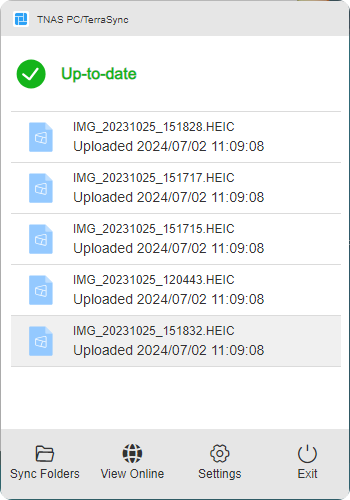
- Pausa/Återuppta: Klicka på uppgiftsstatusikonen för att pausa/återuppta alla uppgifter.
- Synkroniseringsmappar: Klicka på denna ikon för att snabbt komma åt synkroniseringsmapparna på din dator.
- Visa online: Klicka på denna ikon för att snabbt komma åt TerraSyncs webbgränssnitt.
- Inställningar: Klicka på denna ikon för att snabbt öppna TerraSyncs synkroniseringsuppgiftsgränssnitt.
- Avsluta: Klicka på denna ikon för att stänga TNAS PC-programmet.
Regler för synkroniserings-/säkerhetskopieringsuppgifter
För att förbättra användarupplevelsen filtrerar TerraSync bort filer med följande filändelser som standard:
| Kategori | Detaljer |
|---|---|
| Följande filer och enhetstyper stöder inte synkroniserings- eller säkerhetskopieringsuppgifter: | · macOS-alias · Monterade enheter (Windows/macOS) · Dolda filer eller mappar · Filtyper som är någon av följande: tmp, temp, swp, lnk, !bw!, crdownload, ost, pst, part · Filnamn som börjar med tilde ' ~ ', brädgård ' # ' eller punkt ' . ' · Filnamn som är eller innehåller något av följande: _ter.tmp #recycle desktop.ini .DS_STORE Icon\r thumbs.db $Recycle.Bin System Volume Information Program Files Program Files (x86) @snapshot @tmp (endast säkerhetskopieringsuppgifter) tmp (endast säkerhetskopieringsuppgifter) temp (endast säkerhetskopieringsuppgifter) |
| På Windows stöder synkroniserings- eller säkerhetskopieringsuppgifter inte följande: | · Mapp-/filsökvägar som innehåller något av dessa tecken: * : ? \ / " < > · Katalogsökvägar som överstiger 247 tecken · Filsökvägar som överstiger 260 tecken · Filtyper som är genvägar eller symboliska länkar · Filer eller mappar med följande attribut: OFFLINE SYSTEM TEMPORARY |
| På macOS stöder synkroniserings- eller säkerhetskopieringsuppgifter inte: | · Mapp-/filsökvägar som innehåller något av dessa tecken: \ / · Sökvägar som överstiger 1024 byte · Filnamn längre än 255 tecken · Filtyper som är någon av följande: Icon/r Socket Device node FIFO .DS_STORE |
| På Linux stöder synkroniserings- eller säkerhetskopieringsuppgifter inte: | · Mapp-/filsökvägar som innehåller något av dessa tecken: \ / · Sökvägar som överstiger 4096 byte · Namn som överstiger 255 byte · Filtyper som är någon av följande: Socket Device node FIFO |
TerraSync rekommenderad användningsguide
| Rekommenderade NAS-modeller | Rekommenderat antal användare | Rekommenderat RAM | Antal filer per klient som kan synkroniseras |
|---|---|---|---|
| F2-425/F4-425/F2-424/F4-424/F6-424/F4 SSD /F8 SSD | 1-5 | 4GB | 100,000 |
| F4-424 Pro/F4-424 Max/F6-424 Max /F8 SSD Plus | 5-10 | 8GB | 500,000 |
| T9-423/T9-450/T9-500 Pro/T12-500 Pro/U4-500 | 11-20 | 16GB | 500,000 |
| U12-500 Plus/U8-500 Plus/U8-722/U16-722/U24-722 | 20-50 | 32GB | 500,000 |
- För att stödja 50 eller fler användare rekommenderas att konfigurera minst 32 GB minne (om det ursprungliga minnet inte uppfyller den rekommenderade kapaciteten kan du överväga att lägga till officiellt TerraMaster-minne) och aktivera SSD-cache.
- Det rekommenderade maximala antalet användare baseras på följande arbetsbelastning: 20 % av användarna utför slumpmässiga filåtgärder (uppladdning, nedladdning, flytt, borttagning) och 80 % av användarna är fortfarande inloggade men inaktiva. Om det rekommenderade antalet användare överskrids kan programmets prestanda försämras eller oväntade fel uppstå.
- När teammappen har aktiverats börjar TerraSync-servern övervaka filer och skapa versioner. Den tid som krävs för att skapa filversioner varierar beroende på teammappens storlek. Under denna period är NAS-enhetens CPU- och minnesanvändning högre än vanligt, vilket är normalt.
- Systemkrav: X86-arkitektur, TOS 5.1 eller senare.