TerraSync
Με την εφαρμογή TerraSync, μπορείτε να μετατρέψετε το TNAS σας σε διακομιστή ιδιωτικής αποθήκευσης cloud. Το TerraSync είναι η κορυφαία εφαρμογή που εκτελείται στο TNAS, και με το TerraSync Client, το TNAS PC για Windows, το TNAS PC για Mac και το TNAS PC για Linux, επιτρέπει τον συγχρονισμό αρχείων μεταξύ πολλαπλών συσκευών σε διαφορετικές πλατφόρμες.
Application Components
- TerraSync: Μια εφαρμογή από την πλευρά του διακομιστή που εκτελείται στο TNAS, απαραίτητη για τον συγχρονισμό αρχείων μεταξύ του TNAS και των συσκευών πελάτη.
- TerraSync Client: Μια εφαρμογή πελάτη στο TNAS, που επιτρέπει τον συγχρονισμό μεταξύ διαφορετικών συσκευών TNAS.
- TNAS PC for Windows: Εφαρμογή πελάτη για υπολογιστές Windows, που διευκολύνει τον συγχρονισμό μεταξύ του TNAS και των Windows PCs.
- TNAS PC for Mac: Εφαρμογή πελάτη για υπολογιστές Mac, που επιτρέπει τον συγχρονισμό μεταξύ του TNAS και των Mac.
- TNAS PC for Linux: Μια εφαρμογή πελάτη που εκτελείται σε υπολογιστές Linux και επιτρέπει τον συγχρονισμό αρχείων μεταξύ του TNAS και των υπολογιστών Linux.
Technical Specifications
| Device | Application | Operating System |
|---|---|---|
| TNAS | TerraSync | TOS5.0 και νεότερο (αρχιτεκτονική X86) |
| TNAS | TerraSync Client | TOS5.0 και νεότερο (αρχιτεκτονική X86) |
| Windows Computer | TNAS PC for Windows | Windows 10 2004 και νεότερο, Windows 11 |
| Mac Computer | TNAS PC for Mac | MacOS |
| Linux Computer | TNAS PC for Linux | Ubuntu 20.04 και νεότερο |
TerraSync
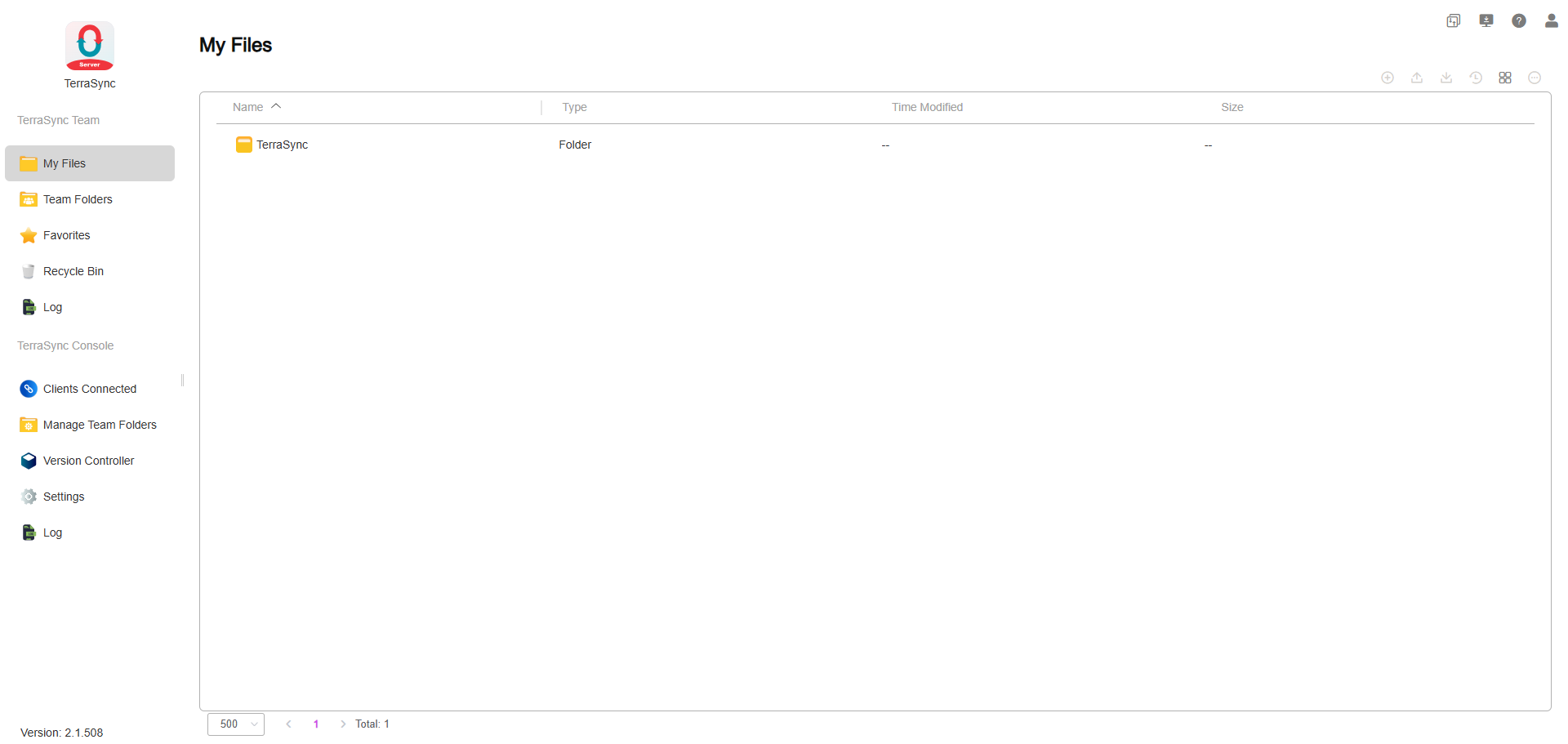
Η εφαρμογή TerraSync αποτελείται από τις ενότητες TerraSync Team και TerraSync Console. Το TerraSync Team λειτουργεί ως η πύλη διαχείρισης αρχείων προσβάσιμη μέσω web, επιτρέποντας στους χρήστες να διαχειρίζονται και να βλέπουν αρχεία. Το TerraSync Console είναι μια ενότητα ειδικά για χρήστες διαχειριστές, προσφέροντας δυνατότητες διαχείρισης συνδεδεμένων συσκευών πελάτη, προσθήκης και ενεργοποίησης ομαδικών φακέλων για συγχρονισμό με συσκευές πελάτη και πρόσβασης σε έναν καθολικό διαχειριστή εκδόσεων αρχείων.
TerraSync Team
Το TerraSync Team είναι η διαδικτυακή ενότητα διαχείρισης αρχείων του TerraSync. Στο πλαίσιο μενού του TerraSync Team, θα βρείτε τις ακόλουθες τέσσερις κατηγορίες, καθεμία από τις οποίες είναι κλικάριστη για λεπτομερή προβολή:
Introduction to TerraSync Team
- My Files: Προβολή αρχείων και φακέλων στον προσωπικό σας χώρο, προεπιλεγμένος κατάλογος: home/TerraSync.
- Team Folders: Πρόσβαση σε ομαδικούς φακέλους όπου έχετε δικαίωμα, που χρησιμοποιούνται για εργασίες συγχρονισμού με συσκευές πελάτη (απαιτεί δικαιώματα διαχειριστή). Μόλις ένας κοινόχρηστος φάκελος στο TNAS προστεθεί στους Team Folders, η έκδοση αρχείων ενεργοποιείται αυτόματα για πιθανή ανάκτηση αρχείων σε περίπτωση τυχαίας διαγραφής.
- Favorites: Προβολή αρχείων και φακέλων που έχετε επισημάνει ως αγαπημένα.
- Recycle Bin: Πρόσβαση σε διαγραμμένα αρχεία και φακέλους.
- Log: Προβολή των εγγραφών λειτουργιών αρχείων του τρέχοντος χρήστη.
- Για να συγχρονίσετε έναν κοινόχρηστο φάκελο στο TNAS με μια συσκευή πελάτη, προσθέστε τον στους Team Folders, κάτι που απαιτεί δικαιώματα διαχειριστή.
- Τα διαγραμμένα αρχεία από τους Team Folders μετακινούνται στον κάδο ανακύκλωσης, προσβάσιμο μόνο από διαχειριστές συστήματος. Για να αποκτήσετε πρόσβαση στον κάδο ανακύκλωσης ενός Team Folder, μεταβείτε στο Recycle Bin και αλλάξτε στον αντίστοιχο Team Folder στην επάνω αριστερή γωνία.
Management Features
Το κύριο πλαίσιο της αρχικής σελίδας του TerraSync εμφανίζει αρχεία και φακέλους. Στο επάνω μέρος του κύριου πλαισίου, μπορείτε να δείτε τη διαδρομή της τρέχουσας θέσης και να κάνετε κλικ σε αυτήν για να μεταβείτε σε συγκεκριμένα επίπεδα.
Χρησιμοποιήστε τη γραμμή εργαλείων στο επάνω δεξιά μέρος της αρχικής σελίδας του TerraSync για να εκτελέσετε τις ακόλουθες ενέργειες:
- New: Δημιουργία νέου αρχείου (.txt) ή φακέλου.
- Upload: Μεταφόρτωση αρχείων από τον υπολογιστή σας στο TNAS.
- Download: Λήψη επιλεγμένων στοιχείων.
- Share: Κοινή χρήση του αρχείου/φακέλου με άλλους.
- Version History: Προβολή του ιστορικού εκδόσεων των αρχείων. Επιλέξτε μια έκδοση για λήψη ή επαναφορά.
• Download: Λήψη της τρέχουσας έκδοσης του αρχείου.
• Restore: Επαναφορά του αρχείου στην επιλεγμένη έκδοση. - Switch List View:
• Thumbnail: Εμφάνιση μεγάλων μικρογραφιών με τίτλους αρχείων/φακέλων.
• List: Εμφάνιση μικρών εικονιδίων τύπου αρχείου, μαζί με τίτλους αρχείων/φακέλων, τύπο, χρόνο τροποποίησης, μέγεθος, με κατάλληλα διαστήματα.
• Column View: Η λειτουργία προβολής στηλών χωρίζει την προβολή αρχείων σε πολλαπλές στήλες, επιτρέποντας στους χρήστες να περιηγούνται σε αρχεία και φακέλους από διαφορετικές θέσεις ταυτόχρονα, βελτιώνοντας την αποδοτικότητα των λειτουργιών αρχείων. - More: Επιλέξτε στοιχεία και κάντε κλικ σε αυτό το εικονίδιο για πρόσθετες ενέργειες.
• Delete: Διαγραφή του επιλεγμένου στοιχείου και μετακίνησή του στον κάδο ανακύκλωσης του ιδιοκτήτη.
• Rename: Μετονομασία του στοιχείου.
• Add to Favorites: Προσθήκη του επιλεγμένου στοιχείου στα αγαπημένα.
• Remove from Favorites: Αφαίρεση επιλεγμένων στοιχείων από τα αγαπημένα.
• Move to: Μετακίνηση στοιχείων εντός του TerraSync σε άλλες θέσεις.
• Copy to: Αντιγραφή στοιχείων εντός του TerraSync σε άλλες θέσεις.
• Properties: Προβολή λεπτομερών πληροφοριών για το στοιχείο.
Η έκδοση αρχείων βασίζεται στη διαδρομή του αρχείου. Η αλλαγή του ονόματος του αρχείου θα έχει ως αποτέλεσμα οι προηγούμενες εκδόσεις να μην είναι πλέον ορατές. Για να βρείτε εκδόσεις πριν από μια αλλαγή ονόματος, επαναφέρετε το όνομα του αρχείου στην προηγούμενη κατάστασή του.
TerraSync Sharing

Version Requirement: TOS 7 ή νεότερο
Overview
Το TerraSync Sharing σας επιτρέπει να μοιράζεστε με ασφάλεια τα αρχεία και τους φακέλους σας με άλλους. Έγγραφα Office όπως docx, xlsx και pptx μπορούν επίσης να υποστούν συνεργατική επεξεργασία σε πραγματικό χρόνο από πολλούς χρήστες μέσω του Online Office.
Access Points
- Toolbar: Κάντε κλικ στο Share στη γραμμή εργαλείων
- Right-click Menu: Κάντε δεξί κλικ στο αρχείο ή τον φάκελο και επιλέξτε Share
Features
| Feature | Description |
|---|---|
| Internal Sharing | Κοινή χρήση αρχείων και φακέλων με συγκεκριμένους χρήστες ή ομάδες στο σύστημα και εκχώρηση διαφορετικών δικαιωμάτων. |
| External Sharing | Δημιουργία κοινοποιήσιμου συνδέσμου για παροχή πρόσβασης σε αρχεία και φακέλους σε άτομα εκτός του συστήματος. |
| Shared with Others | Εμφανίζει όλα τα αρχεία/φακέλους που έχετε μοιραστεί με άλλους. |
| Shared with Me | Εμφανίζει όλα τα αρχεία/φακέλους που έχουν μοιραστεί άλλοι μαζί σας. |
Who Can Share
- 【My Files】: Μόνο ο ιδιοκτήτης του αντίστοιχου Home μπορεί να ξεκινήσει κοινή χρήση.
- 【Team Folders】: Κάθε μέλος με δικαίωμα ανάγνωσης/εγγραφής στον αντίστοιχο Shared Folder στο TOS μπορεί να ξεκινήσει κοινή χρήση.
Internal Sharing
Internal Sharing Permissions

Αφού διαμορφωθεί ένα δικαίωμα, εάν ένα θυγατρικό αρχείο ή υποφάκελος έχει ήδη τη δική του διαμόρφωση εσωτερικής κοινής χρήσης, αυτή η διαμόρφωση υπερισχύει· διαφορετικά, κληρονομεί το δικαίωμα του πλησιέστερου γονικού φακέλου.
Example:
Configuration Tree (Original Settings)
📁 Project Materials → Manager (Configured Directly)
│
├── 📁 Design Documents → Previewer (Configured Directly)
│   	├── 📄 Guidelines.pdf → Editor (Configured Directly)
│   	└── 📄 Image.fig (Not Configured)
│
├── 📁 Technical Documents (Not Configured)
│   	├── 📄 Notes.md
│   	└── 📄 Data.xlsx
│
├── 📄 Schedule.xlsx → Editor (Configured Directly)
└── 📄 Meeting Minutes.docx (Not Configured)
Effective Permission Tree (Final Result)
📁 Project Materials → Manager (Own Configuration)
│
├── 📁 Design Documents → Previewer (Own Configuration)
│   	├── 📄 Guidelines.pdf → Editor (Own Configuration)
│   	└── 📄 Image.fig → Previewer (Inherited from "Design Documents")
│
├── 📁 Technical Documents → Manager (Inherited from "Project Materials")
│   	├── 📄 Notes.md → Manager (Inherited from "Technical Documents")
│   	└── 📄 Data.xlsx → Manager (Inherited from "Technical Documents")
│
├── 📄 Schedule.xlsx → Editor (Own Configuration)
└── 📄 Meeting Minutes.docx → Manager (Inherited from "Project Materials")
Permission Determination Rules
Μπορεί να υπάρχουν πολλαπλές εγγραφές κοινής χρήσης για το ίδιο αρχείο ή φάκελο. Το σύστημα καθορίζει το τελικό δικαίωμα ενός χρήστη σύμφωνα με τους ακόλουθους κανόνες:
- Individual Permission Takes Priority: Εάν σε έναν χρήστη έχει εκχωρηθεί ατομικά δικαίωμα σε ένα στοιχείο, αυτό το δικαίωμα υπερισχύει και τυχόν δικαιώματα βάσει ομάδας αγνοούνται.
- Highest Permission Across Groups: Εάν ο χρήστης δεν έχει ατομική εκχώρηση αλλά ανήκει σε πολλαπλές ομάδες με τις οποίες έχει κοινοποιηθεί το στοιχείο, ισχύει το υψηλότερο δικαίωμα μεταξύ αυτών των ομάδων.
Example 1: Individual Permission Overrides Group Permission
- Στον Χρήστη X έχει εκχωρηθεί απευθείας δικαίωμα "Previewer" για το Project F.
- Ο Χρήστης X είναι επίσης μέλος της Group-X, στην οποία έχει εκχωρηθεί δικαίωμα "Manager" για το Project F.
- → Το πραγματικό δικαίωμα του Χρήστη X για το Project F είναι "Previewer".
Example 2: Highest Permission Among Groups Applies
- Ο Χρήστης X δεν έχει απευθείας εκχωρημένο δικαίωμα για το Project F.
- Ο Χρήστης X ανήκει στις Group-1 και Group-2.
- Στη Group-1 έχει εκχωρηθεί δικαίωμα "Previewer" για το Project F.
- Στη Group-2 έχει εκχωρηθεί δικαίωμα "Manager" για το Project F.
- → Το πραγματικό δικαίωμα του Χρήστη X για το Project F είναι "Manager".
External Sharing
Η εξωτερική κοινή χρήση παρέχει πρόσβαση βάσει συνδέσμου. Οποιοσδήποτε έχει τον σύνδεσμο μπορεί να έχει πρόσβαση στο κοινόχρηστο περιεχόμενο σύμφωνα με τα διαμορφωμένα δικαιώματα.
Link Types
| Type | Access Scope |
|---|---|
| Internal Sharing | Μόνο χρήστες στο τοπικό δίκτυο μπορούν να ανοίξουν τον σύνδεσμο |
| External Sharing | Οποιοσδήποτε στο Διαδίκτυο μπορεί να ανοίξει τον σύνδεσμο |
Note: Πριν χρησιμοποιήσετε συνδέσμους εξωτερικής κοινής χρήσης, παρακαλούμε ενεργοποιήστε τη λειτουργία απομακρυσμένης πρόσβασης TNAS.online στο [Control Panel] > [Remote Access].
Optional Settings
| Setting | Description |
|---|---|
| Access Password | Μόλις οριστεί, οι επισκέπτες πρέπει να εισαγάγουν τον κωδικό πρόσβασης για να ανοίξουν τον σύνδεσμο· αφήνοντάς το κενό, ο κωδικός πρόσβασης απενεργοποιείται. |
| Expiration Time | Ο σύνδεσμος καθίσταται αυτόματα άκυρος κατά τη λήξη· η προεπιλογή είναι έγκυρος έως την ίδια ώρα την επόμενη ημέρα, αφήνοντάς το κενό σημαίνει μόνιμη ισχύ. |
| Access Protection | Μετά από πέντε συνεχόμενες λανθασμένες προσπάθειες εισαγωγής κωδικού πρόσβασης στον ίδιο σύνδεσμο, ο σύνδεσμος κλειδώνεται για μία ώρα. |
External Sharing Permissions

Το δικαίωμα που έχει διαμορφωθεί για τον σύνδεσμο εφαρμόζεται ομοιόμορφα σε ολόκληρο τον κοινόχρηστο κατάλογο και δεν συνδυάζεται με δικαιώματα που έχουν οριστεί ξεχωριστά σε θυγατρικά αρχεία ή υποφακέλους.
Exceptions
| Exception | Impact |
|---|---|
| Το Home είναι απενεργοποιημένο στο Control Panel > Users > Settings | Όλες οι κοινές χρήσεις My Files όλων των χρηστών TerraSync καθίστανται άκυρες |
| Ο χρήστης είναι απενεργοποιημένος ή διαγραμμένος | Όλες οι κοινές χρήσεις My Files αυτού του χρήστη καθίστανται άκυρες |
| Ο Shared Folder αφαιρείται από τους Team Folders | Όλες οι κοινές χρήσεις αυτού του Shared Folder καθίστανται άκυρες |
TerraSync Console
Το TerraSync Console είναι μια ενότητα προσβάσιμη αποκλειστικά σε χρήστες διαχειριστές. Οι διαχειριστές μπορούν να χρησιμοποιήσουν αυτήν την ενότητα για να δουν και να διαχειριστούν συνδεδεμένες συσκευές πελάτη, να προσθέσουν και να ενεργοποιήσουν ομαδικούς φακέλους στο TNAS για συγχρονισμό με συσκευές πελάτη και να έχουν πρόσβαση σε έναν καθολικό διαχειριστή εκδόσεων αρχείων.
Introduction to TerraSync Console
- Connected Clients: Προβολή και διαχείριση μιας λίστας όλων των συσκευών πελάτη που έχουν συνδεθεί στον τρέχοντα διακομιστή TerraSync. Μπορείτε να δείτε λεπτομέρειες όπως το όνομα του πελάτη, το λειτουργικό σύστημα, την έκδοση της εφαρμογής, τη διεύθυνση IP, το όνομα χρήστη και την τρέχουσα κατάσταση σύνδεσης.
• Disconnect: Επιλέξτε ένα στοιχείο και κάντε κλικ σε αυτήν την επιλογή για να τερματίσετε τη σύνδεση του πελάτη.
• Refresh: Κάντε κλικ για να ενημερώσετε τη λίστα.
- Μετά την αποσύνδεση, οι συσκευές πελάτη θα χρειαστεί να εισαγάγουν ξανά τον κωδικό πρόσβασής τους για επανασύνδεση. Οι διαχειριστές μπορούν να τροποποιήσουν τους κωδικούς πρόσβασης των ονομάτων χρηστών στο TOS ή να διαγράψουν χρήστες για να τους αποτρέψουν από το να συνεχίσουν να συνδέονται στον διακομιστή TerraSync, διασφαλίζοντας την ασφάλεια των δεδομένων.
- Manage Team Folders: Προσθέστε κοινόχρηστους φακέλους στο TNAS ως ομαδικούς φακέλους για το TerraSync, οι οποίοι μπορούν να χρησιμοποιηθούν ως φάκελοι συγχρονισμού για συσκευές πελάτη. Το σύστημα ενεργοποιεί αυτόματα τη διαχείριση εκδόσεων αρχείων για ομαδικούς φακέλους, επιτρέποντας την επαναφορά αρχείων σε περίπτωση τυχαίων αλλαγών. Εδώ, μπορείτε να ενεργοποιήσετε ή να απενεργοποιήσετε τη λειτουργία συγχρονισμού για ομαδικούς φακέλους. Μόλις ενεργοποιηθούν, οι ομαδικοί φάκελοι επιτρέπουν σε χρήστες με δικαιώματα ανάγνωσης/εγγραφής να τους συγχρονίζουν.
• Add: Προσθέστε έναν κοινόχρηστο φάκελο στο TNAS ως ομαδικό φάκελο TerraSync και ορίστε πολιτικές διατήρησης εκδόσεων: όριο εκδόσεων και περίοδο διατήρησης.
• Edit: Επεξεργαστείτε την πολιτική διατήρησης εκδόσεων ενός ομαδικού φακέλου: όριο εκδόσεων και περίοδο διατήρησης.
• Version Retention Policy: Όριο στον αριθμό εκδόσεων και περίοδος διατήρησης εκδόσεων. Υποστηρίζει τον περιορισμό του αριθμού εκδόσεων ή την απενεργοποίηση του ελέγχου εκδόσεων για εξοικονόμηση χώρου αποθήκευσης.
• Disable/Enable: Απενεργοποιήστε ή ενεργοποιήστε έναν ομαδικό φάκελο. Οι ομαδικοί φάκελοι πρέπει να είναι ενεργοποιημένοι για να μπορούν οι χρήστες με δικαιώματα ανάγνωσης/εγγραφής να τους συγχρονίζουν.
• Delete: Αφαιρέστε επιλεγμένα στοιχεία.
- Για να ορίσετε κοινόχρηστους φακέλους του TNAS ως καταλόγους συγχρονισμού για πελάτες, προσθέστε αυτούς τους φακέλους ως ομαδικούς φακέλους TerraSync.
- Απαιτείται κάποιος χρόνος για τη δημιουργία εκδόσεων αρχείων κατά την προσθήκη κοινόχρηστων φακέλων του TNAS σε ομαδικούς φακέλους TerraSync. Ο απαιτούμενος χρόνος εξαρτάται από το μέγεθος και την ποσότητα των αρχείων στον φάκελο.
- Η διαγραφή ενός ομαδικού φακέλου θα διαγράψει επίσης όλα τα δεδομένα εκδόσεων αρχείων εντός αυτού του φακέλου. Προχωρήστε με προσοχή.
- Οι κρυπτογραφημένοι κοινόχρηστοι φάκελοι μπορούν να προστεθούν και να χρησιμοποιηθούν ως ομαδικοί φάκελοι. Όταν ο κρυπτογραφημένος φάκελος αποπροσαρτάται, η κατάστασή του καθίσταται μη διαθέσιμη και όλες οι εργασίες που σχετίζονται με αυτόν τον κρυπτογραφημένο κοινόχρηστο φάκελο θα αποτύχουν. Η κανονική λειτουργία μπορεί να συνεχιστεί μετά την επαναπροσάρτηση.
- Οι τόμοι με το χαρακτηριστικό συστήματος αρχείων HyperLock-WORM δεν υποστηρίζουν τη χρήση των υποκείμενων κοινόχρηστων φακέλων τους ως ομαδικών κοινόχρηστων φακέλων.
- Η εναλλαγή του ελέγχου εκδόσεων ενεργού/ανενεργού θα καταστήσει άκυρες τις εργασίες συγχρονισμού και αντιγράφων ασφαλείας κάτω από αυτόν τον ομαδικό φάκελο. Πρέπει να διαγράψετε τις αρχικές εργασίες συγχρονισμού ή αντιγράφων ασφαλείας και να τις δημιουργήσετε ξανά. Επιπλέον, όταν ο ομαδικός φάκελος μεταβαίνει από τον έλεγχο εκδόσεων ενεργοποιημένο σε απενεργοποιημένο, όλες οι προηγουμένως δημιουργημένες εκδόσεις θα διαγραφούν. Παρακαλούμε να εναλλάσσετε με προσοχή.
- Version Controller: Όταν προστίθενται αρχεία στον διακομιστή TerraSync, δημιουργούνται αυτόματα αρχικές εκδόσεις αρχείων με τον χρόνο δημιουργίας τους ως χρόνο εισόδου. Όταν τροποποιούνται αρχεία που έχουν προστεθεί στον διακομιστή TerraSync, δημιουργούνται νέες εκδόσεις. Στο Version Controller, μπορείτε να αναζητήσετε οποιοδήποτε παρελθόν χρονικό σημείο ανάλογα με τις ανάγκες σας. Επιλέγοντας ένα αρχείο και κάνοντας κλικ στο "Restore" θα επαναφέρετε το αρχείο στην έκδοση από το επιλεγμένο χρονικό σημείο. Παρομοίως, κάνοντας κλικ στο "Download" θα κατεβάσετε την έκδοση του αρχείου από αυτό το χρονικό σημείο.
• Time Search: Επιλέξτε έναν χρόνο και αναζητήστε για να εμφανιστεί η κατάσταση των αρχείων στον κατάλογο εκείνη τη στιγμή.
• Restore: Επαναφέρετε το τρέχον αρχείο στην έκδοση στο χρονικό σημείο που επιλέξατε. Υποστηρίζει την επιλογή πολλαπλών αρχείων/φακέλων για επαναφορά.
• Download: Λήψη της έκδοσης στο χρονικό σημείο που επιλέξατε.
• History Versions: Προβολή όλων των εγγραφών ιστορικού εκδόσεων για το επιλεγμένο στοιχείο. Επιλέξτε μια έκδοση για λήψη ή προβολή. - Settings: Προβολή της προεπιλεγμένης θύρας για τον διακομιστή TerraSync: 8023.
- Log: Προβολή των εγγραφών λειτουργιών αρχείων όλων των χρηστών.
TerraSync Client
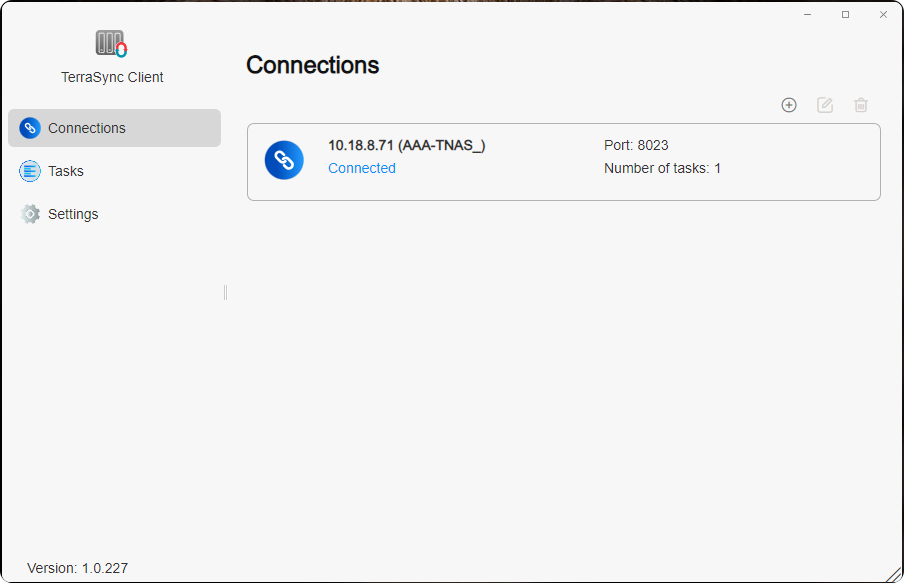
Το TerraSync Client είναι μια εφαρμογή για τον συγχρονισμό δεδομένων μεταξύ συσκευών TNAS. Πριν το χρησιμοποιήσετε, βεβαιωθείτε ότι η εφαρμογή διακομιστή TerraSync είναι εγκατεστημένη και ενεργοποιημένη στη συσκευή TNAS με την οποία θέλετε να συνδεθείτε.
Management
- Connections: Διαχείριση και προβολή όλων των συνδέσεων που έχει δημιουργήσει η τρέχουσα εφαρμογή TerraSync Client με απομακρυσμένους διακομιστές TerraSync. Μπορείτε να δείτε τη διεύθυνση IP, τη θύρα, τον αριθμό εργασιών και την κατάσταση σύνδεσης μεταξύ του τοπικού TNAS και του απομακρυσμένου διακομιστή TerraSync.
• Create: Σύνδεση με έναν απομακρυσμένο διακομιστή TerraSync.
• Edit: Τροποποίηση της διεύθυνσης IP, της θύρας και του κωδικού πρόσβασης ενός απομακρυσμένου διακομιστή TerraSync.
• Delete: Αποσύνδεση από έναν απομακρυσμένο διακομιστή TerraSync.
- Εάν συνδέεστε μέσω WAN IP ή DDNS σε έναν απομακρυσμένο διακομιστή TerraSync, διαμορφώστε την προώθηση θυρών για τη θύρα 8023 στον δρομολογητή σας και εισαγάγετε τον αντιστοιχισμένο αριθμό θύρας εδώ.
- Όταν η διεύθυνση IP, η θύρα ή ο κωδικός πρόσβασης χρήστη ενός απομακρυσμένου διακομιστή TerraSync του TNAS αλλάξει, επεξεργαστείτε τις ρυθμίσεις εδώ για να επανασυνδεθείτε και να συνεχίσετε τον συγχρονισμό. Οι υπάρχουσες εργασίες συγχρονισμού και ρυθμίσεις σύνδεσης δεν χρειάζεται να διαγραφούν· απλώς προσαρμόστε τη διαμόρφωση.
- Πριν διαγράψετε τη σύνδεση με έναν απομακρυσμένο διακομιστή TerraSync του TNAS, βεβαιωθείτε ότι όλες οι εργασίες συγχρονισμού σε αυτόν τον διακομιστή έχουν διαγραφεί.
- Tasks: Σε αυτήν την κατηγορία, διαχειριστείτε και δείτε όλες τις εργασίες συγχρονισμού που έχουν δημιουργηθεί από την τρέχουσα εφαρμογή TerraSync Client. Μπορείτε να δείτε λίστες εργασιών συγχρονισμού κάτω από κάθε διακομιστή TerraSync, συμπεριλαμβανομένου του ονόματος εργασίας, της κατεύθυνσης συγχρονισμού, του τοπικού καταλόγου συγχρονισμού, του απομακρυσμένου καταλόγου συγχρονισμού και της κατάστασης της εργασίας συγχρονισμού.
• Create: Δημιουργία εργασίας συγχρονισμού.
• Edit: Τροποποίηση της κατεύθυνσης συγχρονισμού και των κανόνων φιλτραρίσματος.
• Pause/Resume: Παύση ή συνέχιση επιλεγμένων εργασιών συγχρονισμού.
• Delete: Διαγραφή επιλεγμένων εργασιών συγχρονισμού. - Settings: Διαχείριση των "Reconnect Policy" και "File Conflict Policy".
Reconnection Strategy: Η στρατηγική επανασύνδεσης αναφέρεται στους κανόνες που ενεργοποιούνται όταν τα δεδομένα των αρχείων που υφίστανται επεξεργασία διακόπτονται λόγω εξόδου του πελάτη ή διακοπής του δικτύου, κατά την επόμενη εκκίνηση της εφαρμογής πελάτη.
- Deleted local files will be redownloaded from the TerraSync server: Τα αρχεία που διαγράφηκαν τοπικά θα ληφθούν ξανά από το απομακρυσμένο TNAS.
- Deleted local files will be synchronized for deletion from the TerraSync server: Τα αρχεία που διαγράφηκαν τοπικά θα συγχρονιστούν για διαγραφή από το απομακρυσμένο TNAS.
File Conflict Strategy:
- Retain the latest modified version: Σε περίπτωση συγκρούσεων αρχείων μεταξύ του διακομιστή και των εφαρμογών πελάτη, θα διατηρηθεί το νεότερο αρχείο (νεότερη χρονική σήμανση τροποποίησης). Εάν το τοπικό αρχείο στην εφαρμογή πελάτη είναι το νεότερο, τότε το αρχείο του διακομιστή γίνεται ιστορική έκδοση. Αντίστροφα, εάν το αρχείο του διακομιστή είναι το νεότερο, το τοπικό αρχείο θα απορριφθεί, αλλά μπορείτε να επιλέξετε την επιλογή rename to retain the discarded version.
- Retain the version on the server: Σε περίπτωση συγκρούσεων αρχείων μεταξύ του διακομιστή και των εφαρμογών πελάτη, το αρχείο στον διακομιστή θα διατηρείται πάντα και η τοπική έκδοση θα απορρίπτεται. Μπορείτε να επιλέξετε την επιλογή rename to retain the discarded version.
How to Create a Sync Task in TerraSync Client?
Method One: Στην κατηγορία "Tasks", κάντε κλικ στο "Create", επιλέξτε "New Server" για να συνδεθείτε στον διακομιστή TerraSync. Κάντε κλικ στο "Next" και ακολουθήστε τις οδηγίες στην οθόνη για να δημιουργήσετε μια εργασία συγχρονισμού.
Method Two: Στην κατηγορία "Connections", κάντε κλικ στο "Create" για να συνδεθείτε στον διακομιστή TerraSync. Στη συνέχεια, στην κατηγορία "Tasks", κάντε κλικ στο "Create" και επιλέξτε "Connected Server" για να δημιουργήσετε μια εργασία συγχρονισμού.
- Connect to Remote TerraSync Server: Χρησιμοποιήστε τη λειτουργία "Create TerraSync Server" για να εισαγάγετε τη διεύθυνση IP, τη θύρα, το όνομα χρήστη και τον κωδικό πρόσβασης του απομακρυσμένου διακομιστή TerraSync για να δημιουργήσετε μια σύνδεση.
- Create Sync Task: Μεταβείτε στη σελίδα "Tasks", κάντε κλικ στο "Create" και επιλέξτε τον διακομιστή TerraSync με τον οποίο έχετε συνδεθεί στην επιλογή "Connected Server".
- Choose Sync Mode
- Task Settings: Εισαγάγετε το όνομα της εργασίας, τον τοπικό κοινόχρηστο φάκελο του TNAS και τον απομακρυσμένο κοινόχρηστο φάκελο του TNAS.
- Enter Filter Settings: Καθορίστε όρια μεγέθους συγχρονισμού αρχείων και εξαιρέστε αρχεία ή επεκτάσεις αρχείων που δεν πρέπει να συγχρονιστούν.
• Maximum File Size (MB): Τα αρχεία μεγαλύτερα από το καθορισμένο μέγεθος δεν θα συγχρονιστούν.
• File Name: Τα αρχεία που περιέχουν καθορισμένα ονόματα αρχείων δεν θα συγχρονιστούν.
• File Extension: Τα αρχεία με καθορισμένες επεκτάσεις αρχείων δεν θα συγχρονιστούν. Προσθέστε ".extension" στον πίνακα, για παράδειγμα ".pdf". - Confirm Settings: Φθάνοντας στη σελίδα "Confirm Settings", μπορείτε να ελέγξετε τις παραμέτρους της τρέχουσας εργασίας συγχρονισμού. Εάν απαιτούνται τροποποιήσεις, κάντε κλικ στο "Previous" για να επιστρέψετε στις προηγούμενες σελίδες για προσαρμογές. Εάν όλα είναι σωστά, κάντε κλικ στο "Confirm" για να ολοκληρώσετε τη δημιουργία της εργασίας συγχρονισμού.
Το TerraSync προσφέρει 3 λειτουργίες συγχρονισμού στους χρήστες:
-
Two-Way Sync: Το Two-Way Sync διασφαλίζει τον αμφίδρομο συγχρονισμό δεδομένων μεταξύ δύο καταλόγων συγχρονισμού. Οποιεσδήποτε αλλαγές στον τοπικό ή τον απομακρυσμένο κατάλογο αντικατοπτρίζονται άμεσα στον άλλο, διατηρώντας συνεπή δεδομένα και στις δύο πλευρές. Αυτή η λειτουργία είναι ιδανική για τη διατήρηση δεδομένων συγχρονισμένων σε πολλαπλές συσκευές, όπως ο συγχρονισμός αρχείων μεταξύ διαφορετικών υπολογιστών ή μονάδων TNAS.
-
One-Way Download: Το One-Way Download συγχρονίζει δεδομένα από τον απομακρυσμένο κατάλογο στον τοπικό κατάλογο. Οι ενημερώσεις που γίνονται στον απομακρυσμένο κατάλογο λαμβάνονται αυτόματα στον τοπικό κατάλογο, αλλά οι αλλαγές στον τοπικό κατάλογο δεν μεταφορτώνονται. Αυτή η λειτουργία χρησιμοποιείται συνήθως για τη λήψη των τελευταίων αρχείων ή δεδομένων από έναν απομακρυσμένο διακομιστή.
-
One-Way Upload: Το One-Way Upload συγχρονίζει δεδομένα από τον τοπικό κατάλογο συγχρονισμού στον απομακρυσμένο κατάλογο συγχρονισμού. Οποιεσδήποτε αλλαγές γίνονται στον τοπικό κατάλογο μεταφορτώνονται στον απομακρυσμένο κατάλογο, αλλά οι αλλαγές στον απομακρυσμένο κατάλογο δεν λαμβάνονται τοπικά. Επιπλέον, παρέχεται μια επιλογή για "Keep locally deleted files on the server" για την ανάκτηση αρχείων που διαγράφηκαν κατά λάθος από τον απομακρυσμένο κατάλογο. Αυτή η λειτουργία είναι ιδανική για δημιουργία αντιγράφων ασφαλείας δεδομένων ή κοινή χρήση αρχείων για πρόσβαση από άλλους.
Unable to Connect to Remote TerraSync Server?
Ακολουθήστε αυτά τα βήματα για την αντιμετώπιση προβλημάτων:
- Βεβαιωθείτε ότι η απομακρυσμένη συσκευή TNAS είναι ενεργοποιημένη και προσβάσιμη μέσω του συστήματος TOS.
- Ελέγξτε τη σύνδεση δικτύου μεταξύ της τοπικής συσκευής TNAS και της απομακρυσμένης συσκευής TNAS.
- Επαληθεύστε ότι η εφαρμογή TerraSync στην απομακρυσμένη συσκευή TNAS είναι εγκατεστημένη και ενεργοποιημένη.
- Επιβεβαιώστε ότι η διεύθυνση IP/όνομα τομέα του διακομιστή TerraSync στην απομακρυσμένη συσκευή TNAS είναι ακριβής.
- Εάν χρησιμοποιείτε WAN IP ή DDNS, βεβαιωθείτε ότι η προώθηση θυρών (θύρα 8023) είναι διαμορφωμένη στον δρομολογητή σας για την απομακρυσμένη συσκευή TNAS.
- Επαληθεύστε ότι το όνομα χρήστη και ο κωδικός πρόσβασης είναι σωστά.
- Βεβαιωθείτε ότι τόσο ο διακομιστής όσο και ο πελάτης έχουν ενημερωθεί στις τελευταίες εκδόσεις.
- Εάν η συσκευή σας συνδέεται μέσω διακομιστή μεσολάβησης, απενεργοποιήστε τον διακομιστή μεσολάβησης και δοκιμάστε να συνδεθείτε ξανά στον διακομιστή TerraSync.
TNAS PC (Windows /Mac /Linux)
Το TNAS PC είναι μια ευέλικτη εφαρμογή επιφάνειας εργασίας που αναπτύχθηκε από την TerraMaster, σχεδιασμένη για να απλοποιεί και να βελτιώνει την εμπειρία χρήστη με το TNAS. Ο πελάτης TerraSync για Windows/Mac είναι ενσωματωμένος στο TNAS PC, διευκολύνοντας τον συγχρονισμό δεδομένων μεταξύ υπολογιστών Windows/Mac και TNAS. Πριν χρησιμοποιήσετε αυτήν την εφαρμογή, βεβαιωθείτε ότι η συσκευή TNAS με την οποία θέλετε να συνδεθείτε έχει εγκαταστήσει και ενεργοποιήσει την εφαρμογή διακομιστή TerraSync.
TerraSync Server
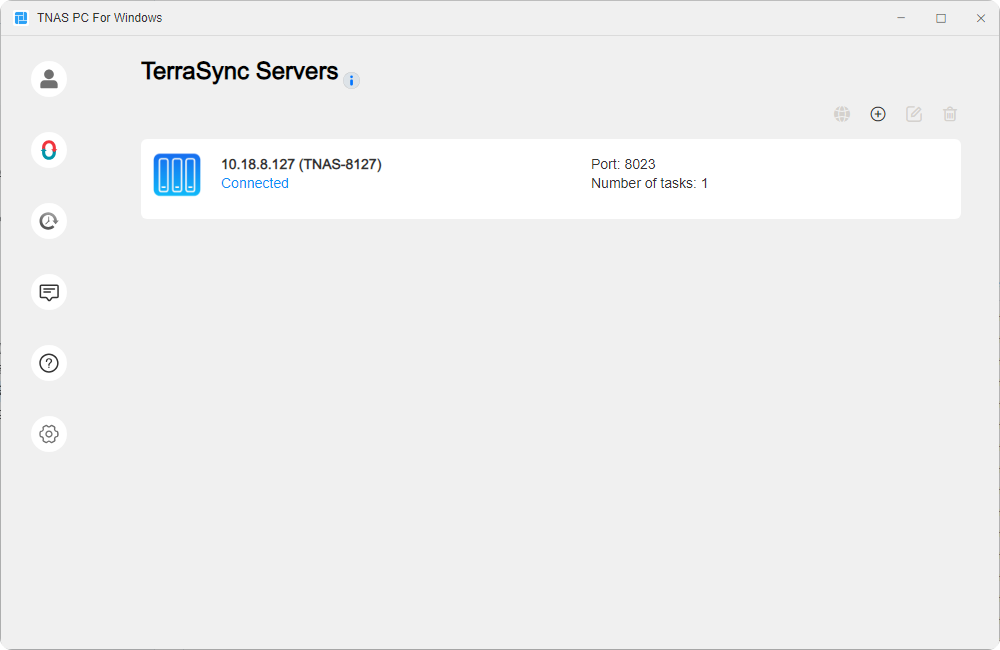
Διαχείριση και προβολή όλων των συνδεδεμένων απομακρυσμένων διακομιστών TerraSync που έχουν συνδεθεί με την τρέχουσα εφαρμογή πελάτη TNAS PC. Μπορείτε να δείτε τη διεύθυνση IP, τον αριθμό εργασιών και την κατάσταση σύνδεσης κάθε απομακρυσμένου διακομιστή TerraSync.
Για να επιτευχθεί σταθερή επικοινωνία μεταξύ του πελάτη TNAS PC και του απομακρυσμένου διακομιστή TerraSync υπό διαφορετικά περιβάλλοντα δικτύου και για την επίλυση προβλημάτων σύνδεσης μεταξύ δικτύων, όταν η συσκευή σας πληροί τις ακόλουθες συνθήκες: η έκδοση του διακομιστή TerraSync δεν είναι παλαιότερη από 2.1.515, η έκδοση του πελάτη TNAS PC δεν είναι παλαιότερη από 5.2.510 και το TNAS εκτελεί το σύστημα TOS7. Απλώς μεταβείτε στο Control Panel - Network Services - Remote Access, ενεργοποιήστε τη λειτουργία TNAS.online Remote Access και στη συνέχεια μπορείτε να δημιουργήσετε απομακρυσμένη σύνδεση με τον διακομιστή TerraSync μέσω του TNASID στον πελάτη TNAS PC.
- View Online: Επιλέξτε ένα στοιχείο και κάντε κλικ σε αυτήν την επιλογή για να αποκτήσετε απευθείας πρόσβαση στη διεπαφή web του TerraSync, επιτρέποντας την εύκολη προβολή και επεξεργασία αρχείων και φακέλων στον απομακρυσμένο διακομιστή TerraSync.
- Create: Κάντε κλικ σε αυτήν την επιλογή, εισαγάγετε τη διεύθυνση IP, τη θύρα, το όνομα χρήστη και τον κωδικό πρόσβασης του απομακρυσμένου διακομιστή TerraSync για να δημιουργήσετε μια σύνδεση.
- Edit: Επιλέξτε ένα στοιχείο και κάντε κλικ σε αυτήν την επιλογή για να επεξεργαστείτε τη διεύθυνση IP, τη θύρα ή τον κωδικό πρόσβασης ενός απομακρυσμένου διακομιστή TerraSync.
- Delete: Επιλέξτε ένα στοιχείο και κάντε κλικ σε αυτήν την επιλογή για να διαγράψετε τη σύνδεση με τον απομακρυσμένο διακομιστή TerraSync.
TerraSync Synchronization Tasks
Διαχείριση και προβολή όλων των εργασιών συγχρονισμού που έχουν δημιουργηθεί από την τρέχουσα εφαρμογή πελάτη TNAS PC. Μπορείτε να δείτε τη λίστα εργασιών κάτω από κάθε διακομιστή TerraSync, συμπεριλαμβανομένου του ονόματος εργασίας, της κατεύθυνσης συγχρονισμού, της ενεργοποίησης συγχρονισμού κατά απαίτηση, του τοπικού καταλόγου συγχρονισμού, του απομακρυσμένου καταλόγου συγχρονισμού και της κατάστασης συγχρονισμού κάθε εργασίας.
- Create: Κάντε κλικ σε αυτήν την επιλογή για να δημιουργήσετε μια νέα εργασία συγχρονισμού.
- Edit: Επιλέξτε ένα στοιχείο και κάντε κλικ σε αυτήν την επιλογή για να επεξεργαστείτε την κατεύθυνση συγχρονισμού, τον on-demand sync και τους κανόνες φιλτραρίσματος.
- Pause/Resume: Επιλέξτε ένα στοιχείο και κάντε κλικ σε αυτήν την επιλογή για να θέσετε σε παύση/συνέχιση την επιλεγμένη εργασία συγχρονισμού.
- Retry: Επιτρέπει την επανάληψη αποτυχημένων εργασιών συγχρονισμού.
- Delete: Επιλέξτε ένα στοιχείο και κάντε κλικ σε αυτήν την επιλογή για να διαγράψετε την επιλεγμένη εργασία συγχρονισμού.
- Settings: Σε αυτήν την κατηγορία, διαχειριστείτε και δείτε τα "Reconnection Strategy" και "File Conflict Strategy".
What is On-Demand Sync?
Το On-Demand Sync είναι μια επιλογή για τη διαμόρφωση εργασιών συγχρονισμού TerraSync μεταξύ υπολογιστών και TNAS. Όταν αυτή η επιλογή είναι ενεργοποιημένη, τα αρχεία λαμβάνονται στον τοπικό υπολογιστή μόνο όταν τα ανοίγετε, τροποποιείτε ένα τοπικό αντίγραφο ή το καρφιτσώνετε στον υπολογιστή. Το On-Demand Sync βοηθά στη μείωση της χρήσης αποθήκευσης του υπολογιστή, βελτιώνοντας έτσι την αποδοτικότητα αποθήκευσης.
| Icon | Description |
|---|---|
 | Το αρχείο ή ο φάκελός σας είναι διαθέσιμο online αλλά δεν καταλαμβάνει χώρο αποθήκευσης στον υπολογιστή σας. Μπορείτε να ανοίξετε το τοπικό αντίγραφο και να το κατεβάσετε στον υπολογιστή. Μπορείτε επίσης να κάνετε δεξί κλικ στο αρχείο και να επιλέξετε Always keep on this device για να διατηρήσετε μόνιμα το τοπικό αντίγραφο. |
 | Το αρχείο ή ο φάκελός σας έχει ληφθεί στον τοπικό υπολογιστή και καταλαμβάνει προσωρινά χώρο αποθήκευσης. Όταν ενεργοποιήσετε το Windows Storage Sense, τέτοια αρχεία θα μεταβούν σε κατάσταση διαθέσιμα online. Μπορείτε να κάνετε δεξί κλικ και να επιλέξετε Always keep on this device για να διατηρήσετε μόνιμα το τοπικό αντίγραφο ή να επιλέξετε Free up space για εξοικονόμηση αποθήκευσης. |
 | Το αρχείο έχει καρφιτσωθεί μόνιμα στον τοπικό υπολογιστή και καταλαμβάνει μόνιμα χώρο αποθήκευσης, επιτρέποντας πρόσβαση εκτός σύνδεσης. Μπορείτε να κάνετε δεξί κλικ στο αρχείο και να επιλέξετε Always keep on this device για να το ξεκαρφιτσώσετε και να το μετατρέψετε σε τοπικά προσωρινά διαθέσιμο αρχείο. Εναλλακτικά, επιλέξτε Free up space για εξοικονόμηση αποθήκευσης. |
How to Use On-Demand Sync to Synchronize Files?
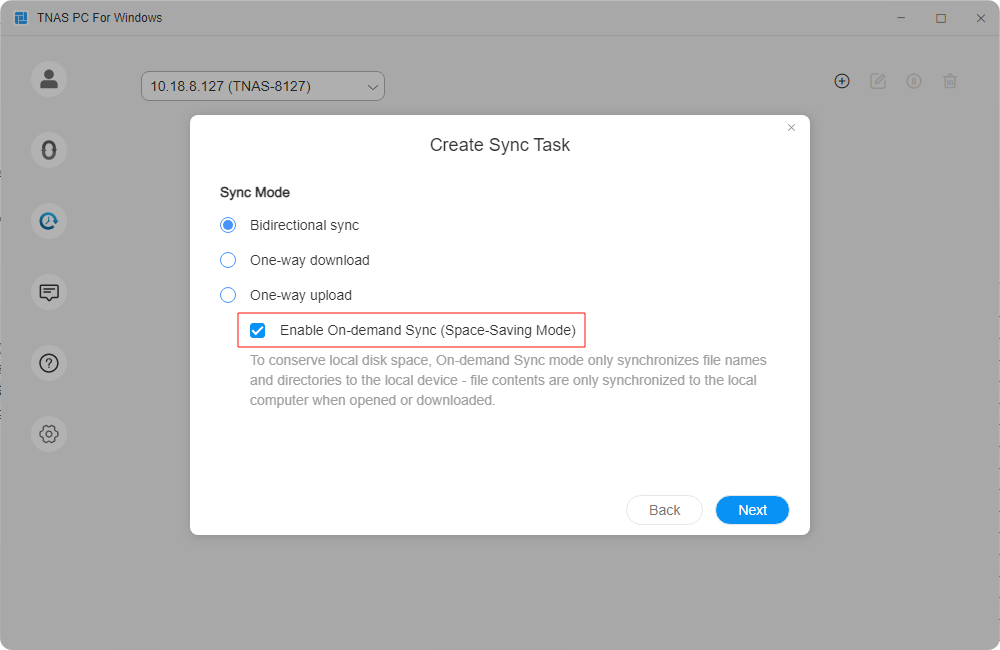
Το On-Demand Sync είναι ενεργοποιημένο από προεπιλογή κατά τη δημιουργία εργασιών συγχρονισμού. Μπορείτε επίσης να ενεργοποιήσετε αυτήν την επιλογή ακολουθώντας τα εξής βήματα:
- Επιλέξτε την εργασία συγχρονισμού TerraSync, κάντε κλικ στο Edit > Sync Mode και επιλέξτε το πλαίσιο Enable On-Demand Sync.
- Κάνοντας κλικ στη διαδρομή του τοπικού φακέλου στην εργασία συγχρονισμού ανοίγει ο τοπικός φάκελος συγχρονισμού στην Εξερεύνηση Αρχείων των Windows. Μπορείτε επίσης να κάνετε κλικ στο όνομα της εργασίας στο αριστερό τμήμα της Εξερεύνησης Αρχείων των Windows για να ανοίξετε γρήγορα τον τοπικό φάκελο συγχρονισμού.
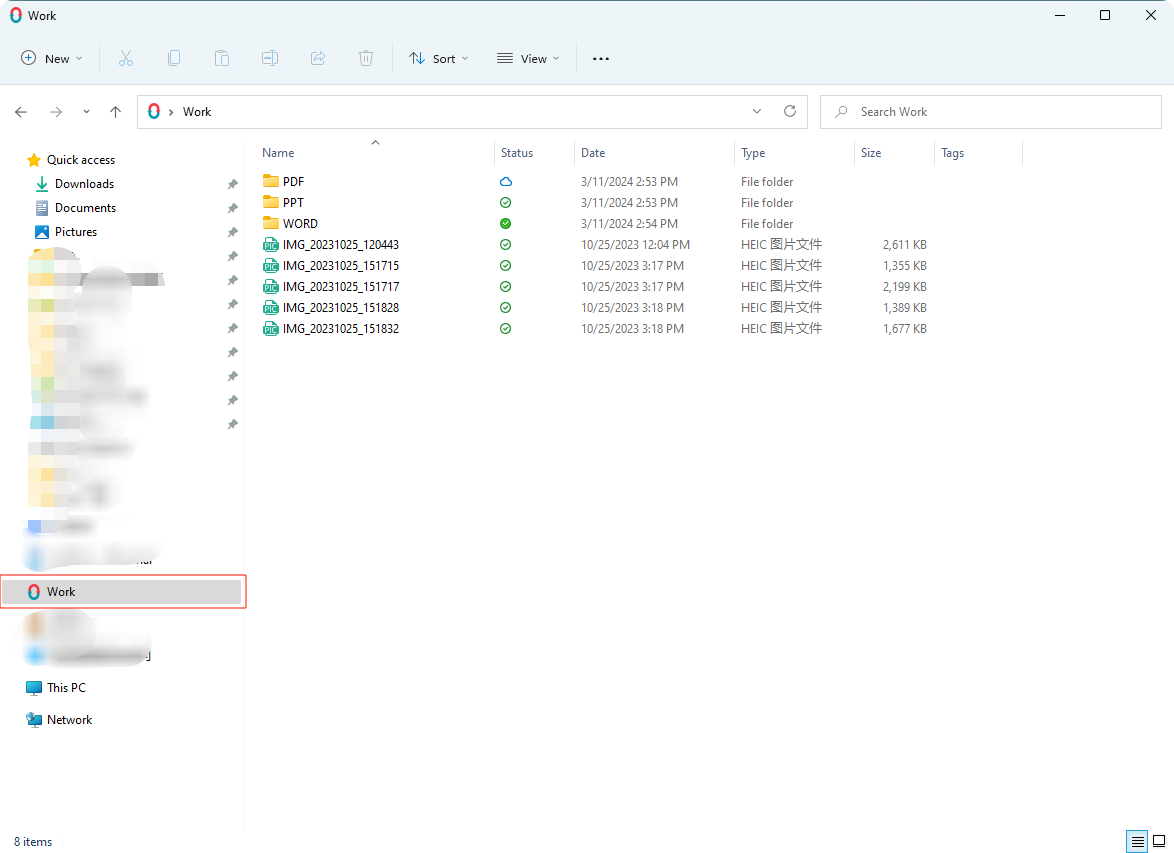
- Κάντε δεξί κλικ σε οποιοδήποτε αρχείο και επιλέξτε Always keep on this device / Free up space για να καρφιτσώσετε το αρχείο στην τοπική συσκευή ή να απελευθερώσετε χώρο αποθήκευσης.
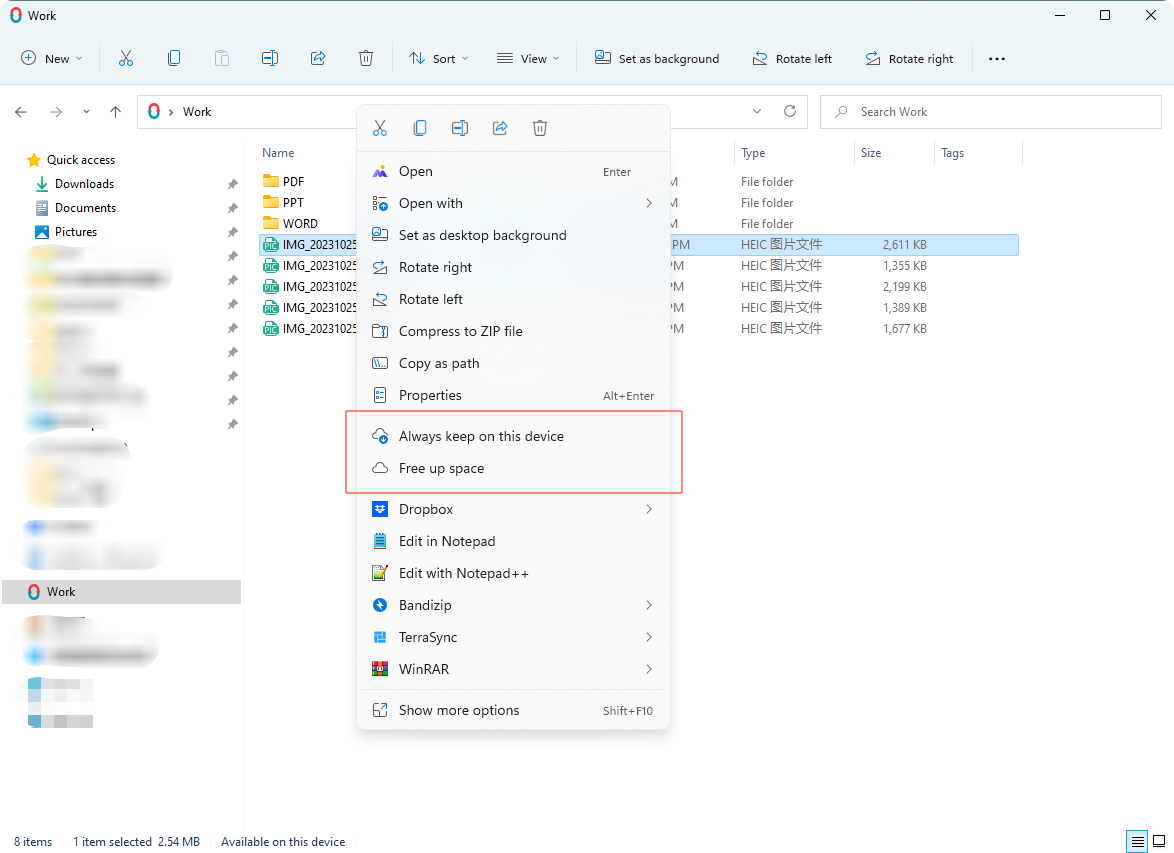
- Επιλέγοντας Always keep on this device αλλάζει η κατάσταση του αρχείου, επιτρέποντάς του να παραμένει προσβάσιμο στον υπολογιστή όταν είναι εκτός σύνδεσης.
How to Create Synchronization Tasks via TNAS PC Application?
Method One: Στην κατηγορία "Tasks", κάντε κλικ στο "Create", επιλέξτε "New Server" για να συνδεθείτε στον διακομιστή TerraSync. Κάντε κλικ στο "Next" και ακολουθήστε τις οδηγίες στην οθόνη για να δημιουργήσετε μια εργασία συγχρονισμού.
Method Two: Στην κατηγορία "Connections", κάντε κλικ στο "Create" για να συνδεθείτε στον διακομιστή TerraSync. Στη συνέχεια, στην κατηγορία "Tasks", κάντε κλικ στο "Create" και επιλέξτε "Connected Server" για να δημιουργήσετε μια εργασία συγχρονισμού.
- Connect to Remote TerraSync Server: Χρησιμοποιήστε τη λειτουργία "Create TerraSync Server" για να εισαγάγετε τη διεύθυνση IP, τη θύρα, το όνομα χρήστη και τον κωδικό πρόσβασης του απομακρυσμένου διακομιστή TerraSync για να δημιουργήσετε μια σύνδεση.
- Create Sync Task: Μεταβείτε στη σελίδα "Tasks", κάντε κλικ στο "Create" και επιλέξτε τον διακομιστή TerraSync με τον οποίο έχετε συνδεθεί στην επιλογή "Connected Server".
- Choose Sync Mode
- Task Settings: Εισαγάγετε το όνομα της εργασίας, τον τοπικό κοινόχρηστο φάκελο του TNAS και τον απομακρυσμένο κοινόχρηστο φάκελο του TNAS.
- Enter Filter Settings: Καθορίστε όρια μεγέθους συγχρονισμού αρχείων και εξαιρέστε αρχεία ή επεκτάσεις αρχείων που δεν πρέπει να συγχρονιστούν.
• Maximum File Size (MB): Τα αρχεία μεγαλύτερα από το καθορισμένο μέγεθος δεν θα συγχρονιστούν.
• File Name: Τα αρχεία που περιέχουν καθορισμένα ονόματα αρχείων δεν θα συγχρονιστούν.
• File Extension: Τα αρχεία με καθορισμένες επεκτάσεις αρχείων δεν θα συγχρονιστούν. Προσθέστε ".extension" στον πίνακα, για παράδειγμα ".pdf". - Confirm Settings: Φθάνοντας στη σελίδα "Confirm Settings", μπορείτε να ελέγξετε τις παραμέτρους της τρέχουσας εργασίας συγχρονισμού. Εάν απαιτούνται τροποποιήσεις, κάντε κλικ στο "Previous" για να επιστρέψετε στις προηγούμενες σελίδες για προσαρμογές. Εάν όλα είναι σωστά, κάντε κλικ στο "Confirm" για να ολοκληρώσετε τη δημιουργία της εργασίας συγχρονισμού.
Local Directory Requirements on Windows Computers:
- Πρέπει να είναι φάκελος σε σκληρό δίσκο NTFS.
- Όχι ο ριζικός κατάλογος ενός σκληρού δίσκου (π.χ., C:\ ή D:) ή ένας πρωτεύων κατάλογος (π.χ., C:\Users).
- Όχι φάκελος που είναι γονικός ή θυγατρικός φάκελος των εργασιών TerraSync On-demand Sync, OneDrive File On-demand ή iCloud Drive.
- Όχι φάκελος εντός μονάδας δικτύου, cloud δίσκου ή μονάδας USB.
TerraSync Backup Tasks
Η δημιουργία μιας εργασίας δημιουργίας αντιγράφων ασφαλείας σας επιτρέπει να δημιουργείτε αντίγραφα ασφαλείας αρχείων από πολλούς υπολογιστές πελάτη στο NAS, προστατεύοντας τα δεδομένα του υπολογιστή.
- Create: Κάντε κλικ σε αυτήν την επιλογή για να δημιουργήσετε μια εργασία δημιουργίας αντιγράφων ασφαλείας.
- Edit: Επιλέξτε ένα στοιχείο και κάντε κλικ σε αυτήν την επιλογή για να επεξεργαστείτε την πηγή αντιγράφου ασφαλείας, τη λειτουργία δημιουργίας αντιγράφων ασφαλείας και τους κανόνες φιλτραρίσματος.
- Pause/Resume: Επιλέξτε ένα στοιχείο και κάντε κλικ σε αυτήν την επιλογή για να θέσετε σε παύση/συνέχιση την επιλεγμένη εργασία δημιουργίας αντιγράφων ασφαλείας.
- Backup Now: Όταν η λειτουργία δημιουργίας αντιγράφων ασφαλείας είναι "Manual Backup" ή "Scheduled Backup", κάντε κλικ σε αυτήν την επιλογή για άμεσο αντίγραφο ασφαλείας.
- Retry: Επιτρέπει την επανάληψη αποτυχημένων εργασιών δημιουργίας αντιγράφων ασφαλείας.
- Delete: Επιλέξτε ένα στοιχείο και κάντε κλικ σε αυτήν την επιλογή για να διαγράψετε την επιλεγμένη εργασία δημιουργίας αντιγράφων ασφαλείας.
- Μόνο μία εργασία δημιουργίας αντιγράφων ασφαλείας μπορεί να δημιουργηθεί για κάθε πελάτη.
- Η δυνατότητα μόνο μιας εργασίας δημιουργίας αντιγράφων ασφαλείας αποτρέπει συγκρούσεις μεταξύ πολλαπλών εργασιών, ειδικά όταν διαφορετικές εργασίες μπορεί να περιλαμβάνουν την ίδια πηγή αντιγράφου ασφαλείας. Η διαχείριση εκδόσεων αρχείων είναι ενεργοποιημένη από προεπιλογή στο NAS για να διασφαλίζεται η σταθερότητα και η αξιοπιστία κατά τη διαδικασία δημιουργίας αντιγράφων ασφαλείας.
- Η δυνατότητα μόνο μιας εργασίας δημιουργίας αντιγράφων ασφαλείας σημαίνει ότι θα υπάρχει μόνο ένας φάκελος προορισμού αντιγράφων ασφαλείας στο NAS (με το όνομα του υπολογιστή σας). Αυτό καθιστά τη διαχείριση αντιγράφων ασφαλείας για πολλούς υπολογιστές σαφέστερη και αποδοτικότερη, επιτρέποντας στους χρήστες να βρίσκουν γρήγορα το επιθυμητό αντίγραφο ασφαλείας χωρίς να ψάχνουν σε πολλούς φακέλους του NAS.
How to Create a Backup Task via TNAS PC?
Method 1: Στην κατηγορία "Backup Tasks", κάντε κλικ στο "Create" και επιλέξτε "New Server" για να συνδεθείτε στον διακομιστή TerraSync. Κάντε κλικ στο "Next" και ακολουθήστε τις οδηγίες στην οθόνη για να δημιουργήσετε μια εργασία συγχρονισμού.
Method 2: Στην κατηγορία "TerraSync Server", κάντε κλικ στο "Create" για να συνδεθείτε στον διακομιστή TerraSync. Στη συνέχεια, στην κατηγορία "Backup Tasks", κάντε κλικ στο "Create" και επιλέξτε "Connected Server" για να δημιουργήσετε μια εργασία συγχρονισμού.
- Συνδεθείτε στον διακομιστή TerraSync: Χρησιμοποιήστε τη λειτουργία δημιουργίας "TerraSync Server" για να εισαγάγετε τη διεύθυνση IP, τη θύρα, το όνομα χρήστη και τον κωδικό πρόσβασης του απομακρυσμένου διακομιστή TerraSync για να συνδεθείτε σε αυτόν·
- Δημιουργήστε μια εργασία δημιουργίας αντιγράφων ασφαλείας: Στη σελίδα "Backup Tasks", κάντε κλικ στο "Create", επιλέξτε τον διακομιστή TerraSync στον οποίο θέλετε να δημιουργήσετε αντίγραφα ασφαλείας στην επιλογή "Connected Servers"·
- Επιλέξτε την πηγή αντιγράφου ασφαλείας·
- Επιλέξτε τον προορισμό αντιγράφου ασφαλείας·
- Επιλέξτε τη λειτουργία δημιουργίας αντιγράφων ασφαλείας·
- Στη σελίδα "Filter Settings", μπορείτε να ορίσετε ένα όριο μεγέθους αρχείου για το αντίγραφο ασφαλείας και να εξαιρέσετε αρχεία κατά όνομα αρχείου ή επέκταση αρχείου·
Στα Filter Settings, καθορίστε φακέλους και αρχεία που δεν θέλετε να συμπεριληφθούν στο αντίγραφο ασφαλείας:
• File size limit (max): Εάν ένα αρχείο υπερβαίνει το καθορισμένο μέγεθος, δεν θα συμπεριληφθεί στο αντίγραφο ασφαλείας.
• File name: Οποιοδήποτε αρχείο περιέχει το καθορισμένο όνομα αρχείου δεν θα συμπεριληφθεί στο αντίγραφο ασφαλείας.
• File extension: Οποιαδήποτε καθορισμένη επέκταση αρχείου δεν θα συμπεριληφθεί στο αντίγραφο ασφαλείας. Προσθέστε *.extension στον πίνακα, για παράδειγμα, *.pdf. - Στη σελίδα "Confirm Settings", μπορείτε να ελέγξετε εάν οι παράμετροι για την τρέχουσα εργασία δημιουργίας αντιγράφων ασφαλείας είναι σωστές. Εάν απαιτούνται τροποποιήσεις, κάντε κλικ στο "Previous" για να επιστρέψετε στην προηγούμενη σελίδα και να κάνετε προσαρμογές. Εάν όλα είναι σωστά, κάντε κλικ στο "Confirm" για να ολοκληρώσετε τη δημιουργία της εργασίας δημιουργίας αντιγράφων ασφαλείας.
Το TerraSync παρέχει τρεις λειτουργίες συγχρονισμού στους χρήστες: Instant Backup, Manual Backup και Scheduled Backup
- Instant Backup: Αυτή η λειτουργία παρακολουθεί τις αλλαγές αρχείων σε πραγματικό χρόνο και δημιουργεί αυτόματα αντίγραφα ασφαλείας των τελευταίων αρχείων στην καθορισμένη θέση. Αυτό διασφαλίζει ότι όλα τα σημαντικά δεδομένα προστατεύονται σε περίπτωση απρόβλεπτων συμβάντων, καθιστώντας το ιδανικό για επιχειρήσεις ή μεμονωμένους χρήστες που χρειάζονται συνεχή ασφάλεια δεδομένων.
- Manual Backup: Αυτή η λειτουργία δίνει στους χρήστες την ευελιξία να ξεκινούν χειροκίνητα αντίγραφα ασφαλείας όποτε χρειάζεται. Παρέχει αυτονομία σε χρήστες που θέλουν πλήρη έλεγχο της διαδικασίας δημιουργίας αντιγράφων ασφαλείας, διασφαλίζοντας ότι τα σημαντικά δεδομένα προστατεύονται όταν απαιτείται.
- Scheduled Backup: Οι χρήστες μπορούν να ορίσουν συγκεκριμένους χρόνους και συχνότητες (π.χ. καθημερινά, εβδομαδιαία ή μηνιαία) για την αυτόματη εκτέλεση αντιγράφων ασφαλείας. Αυτή η λειτουργία απλοποιεί σημαντικά την τακτική προστασία δεδομένων, καθιστώντας
Tray
Κάντε δεξί κλικ στο εικονίδιο του TNAS PC στη γραμμή εργασιών για να ανοίξετε γρήγορα το μενού της γραμμής συστήματος. Εδώ, μπορείτε να θέσετε εύκολα σε παύση ή να συνεχίσετε όλες τις εργασίες συγχρονισμού, να δείτε τις καταστάσεις των εργασιών και να ελέγξετε απευθείας το ιστορικό συγχρονισμού. Επιπλέον, μπορείτε να μεταβείτε στους φακέλους συγχρονισμού στον υπολογιστή σας με ένα κλικ και να αποκτήσετε πρόσβαση στη διεπαφή web του TerraSync.
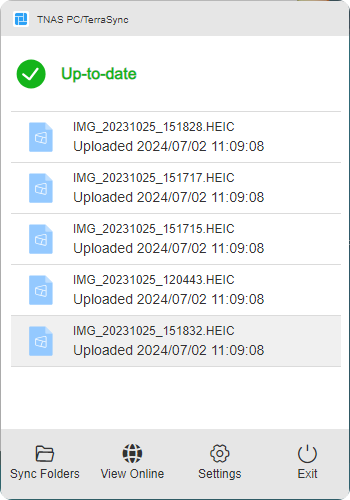
- Pause/Resume: Κάντε κλικ στο εικονίδιο κατάστασης της εργασίας για να θέσετε σε παύση/συνέχιση όλες τις εργασίες.
- Sync Folders: Κάντε κλικ σε αυτό το εικονίδιο για γρήγορη πρόσβαση στους φακέλους συγχρονισμού στον υπολογιστή σας.
- View Online: Κάντε κλικ σε αυτό το εικονίδιο για γρήγορη πρόσβαση στη διεπαφή web του TerraSync.
- Settings: Κάντε κλικ σε αυτό το εικονίδιο για να ανοίξετε γρήγορα τη διεπαφή εργασιών συγχρονισμού του TerraSync.
- Exit: Κάντε κλικ σε αυτό το εικονίδιο για να κλείσετε το πρόγραμμα TNAS PC.
Sync/Backup Task Rules
Για να βελτιωθεί η εμπειρία χρήστη, το TerraSync φιλτράρει από προεπιλογή αρχεία με τις ακόλουθες επεκτάσεις:
| Category | Specifics |
|---|---|
| Τα ακόλουθα αρχεία και τύποι μονάδων δεν υποστηρίζουν εργασίες συγχρονισμού ή αντιγράφων ασφαλείας: | · Ψευδώνυμα macOS · Προσαρτημένες μονάδες (Windows/macOS) · Κρυφά αρχεία ή φάκελοι · Τύποι αρχείων που είναι οποιοδήποτε από τα ακόλουθα: tmp, temp, swp, lnk, !bw!, crdownload, ost, pst, part · Ονόματα αρχείων που ξεκινούν με περισπωμένη ' ~ ', δίεση ' # ' ή τελεία ' . ' · Ονόματα αρχείων που είναι ή περιέχουν οποιοδήποτε από τα ακόλουθα: _ter.tmp #recycle desktop.ini .DS_STORE Icon\r thumbs.db $Recycle.Bin System Volume Information Program Files Program Files (x86) @snapshot @tmp (μόνο εργασίες αντιγράφων ασφαλείας) tmp (μόνο εργασίες αντιγράφων ασφαλείας) temp (μόνο εργασίες αντιγράφων ασφαλείας) |
| Στα Windows, οι εργασίες συγχρονισμού ή αντιγράφων ασφαλείας δεν υποστηρίζουν τα ακόλουθα: | · Διαδρομές φακέλων/αρχείων που περιέχουν οποιονδήποτε από αυτούς τους χαρακτήρες: * : ? \ / " < > · Διαδρομές καταλόγων που υπερβαίνουν τους 247 χαρακτήρες · Διαδρομές αρχείων που υπερβαίνουν τους 260 χαρακτήρες · Τύποι αρχείων που είναι συντομεύσεις ή συμβολικοί σύνδεσμοι · Αρχεία ή φάκελοι με τα ακόλουθα χαρακτηριστικά: OFFLINE SYSTEM TEMPORARY |
| Στο macOS, οι εργασίες συγχρονισμού ή αντιγράφων ασφαλείας δεν υποστηρίζουν: | · Διαδρομές φακέλων/αρχείων που περιέχουν οποιονδήποτε από αυτούς τους χαρακτήρες: \ / · Διαδρομές που υπερβαίνουν τα 1024 bytes · Ονόματα αρχείων μεγαλύτερα από 255 χαρακτήρες · Τύποι αρχείων που είναι οποιοδήποτε από τα ακόλουθα: Icon/r Socket Device node FIFO .DS_STORE |
| Στο Linux, οι εργασίες συγχρονισμού ή αντιγράφων ασφαλείας δεν υποστηρίζουν: | · Διαδρομές φακέλων/αρχείων που περιέχουν οποιονδήποτε από αυτούς τους χαρακτήρες: \ / · Διαδρομές που υπερβαίνουν τα 4096 bytes · Ονόματα που υπερβαίνουν τα 255 bytes · Τύποι αρχείων που είναι οποιοδήποτε από τα ακόλουθα: Socket Device node FIFO |
TerraSync Recommended Usage Guide
| Recommended NAS Models | Recommended Number of Users | Recommended RAM | Number of Files per Client That Can Be Synchronized |
|---|---|---|---|
| F2-425/F4-425/F2-424/F4-424/F6-424/F4 SSD /F8 SSD | 1-5 | 4GB | 100,000 |
| F4-424 Pro/F4-424 Max/F6-424 Max /F8 SSD Plus | 5-10 | 8GB | 500,000 |
| T9-423/T9-450/T9-500 Pro/T12-500 Pro/U4-500 | 11-20 | 16GB | 500,000 |
| U12-500 Plus/U8-500 Plus/U8-722/U16-722/U24-722 | 20-50 | 32GB | 500,000 |
- Για την υποστήριξη 50 ή περισσότερων χρηστών, συνιστάται η διαμόρφωση τουλάχιστον 32GB μνήμης (εάν η αρχική μνήμη δεν πληροί τη συνιστώμενη χωρητικότητα, εξετάστε την προσθήκη επίσημης μνήμης TerraMaster) και η ενεργοποίηση της προσωρινής μνήμης SSD.
- Ο συνιστώμενος μέγιστος αριθμός χρηστών βασίζεται στον ακόλουθο φόρτο εργασίας: 20% των χρηστών εκτελούν τυχαίες λειτουργίες αρχείων (μεταφόρτωση, λήψη, μετακίνηση, διαγραφή) και 80% των χρηστών παραμένουν συνδεδεμένοι αλλά αδρανείς. Η υπέρβαση του συνιστώμενου αριθμού χρηστών ενδέχεται να οδηγήσει σε μειωμένη απόδοση της εφαρμογής ή απροσδόκητα σφάλματα.
- Αφού ενεργοποιηθεί ο ομαδικός φάκελος, ο διακομιστής TerraSync θα ξεκινήσει την παρακολούθηση αρχείων και τη δημιουργία εκδόσεων. Ο χρόνος που απαιτείται για τη δημιουργία εκδόσεων αρχείων θα ποικίλλει ανάλογα με το μέγεθος του ομαδικού φακέλου. Κατά τη διάρκεια αυτής της περιόδου, η χρήση CPU και μνήμης του NAS θα είναι υψηλότερη από το συνηθισμένο, κάτι που είναι φυσιολογικό.
- Απαιτήσεις συστήματος: αρχιτεκτονική X86, TOS 5.1 ή νεότερο.