Centralized Backup
Το Centralized Backup είναι ένα επαγγελματικό εργαλείο δημιουργίας αντιγράφων ασφαλείας σχεδιασμένο ειδικά για επιχειρηματικούς χρήστες. Μέσω του Centralized Backup, οι διαχειριστές IT μπορούν να χρησιμοποιήσουν το TNAS ως κεντρικό διακομιστή δημιουργίας αντιγράφων ασφαλείας για να ξεκινήσουν εργασίες δημιουργίας αντιγράφων ασφαλείας χώρων αποθήκευσης ή λειτουργικών συστημάτων από το TNAS, καλύπτοντας υπολογιστές υπαλλήλων, σταθμούς εργασίας, διακομιστές και εικονικές μηχανές. Όταν προκύπτουν ανωμαλίες δεδομένων ή βλάβες εξοπλισμού, το Centralized Backup μπορεί να επαναφέρει τα δεδομένα ταχέως, μειώνοντας αποτελεσματικά τις επιχειρηματικές απώλειες.
Requirements and Limitations
-
Supported TOS Versions:
TOS 5.1 (x86) TOS 6.0 (x86) TOS 7.0 (x86) -
Hardware and File System:
RAM: 4 GB ή περισσότερο
Προορισμός αντιγράφου ασφαλείας: Υποστηρίζονται μόνο κοινόχρηστοι φάκελοι που χρησιμοποιούν το σύστημα αρχείων BTRFS (δεν υποστηρίζονται ποσοστώσεις αποθήκευσης, κρυπτογράφηση και κοινόχρηστοι φάκελοι σε τόμους HyperLock)
Overview
Αυτή η ενότητα παρέχει μια ολοκληρωμένη προβολή όλων των συνδεδεμένων συσκευών-στόχων, των λεπτομερειών των εργασιών δημιουργίας αντιγράφων ασφαλείας και των τρεχουσών καταστάσεών τους στο Centralized Backup, επιτρέποντας πλήρη παρακολούθηση και διαχείριση.
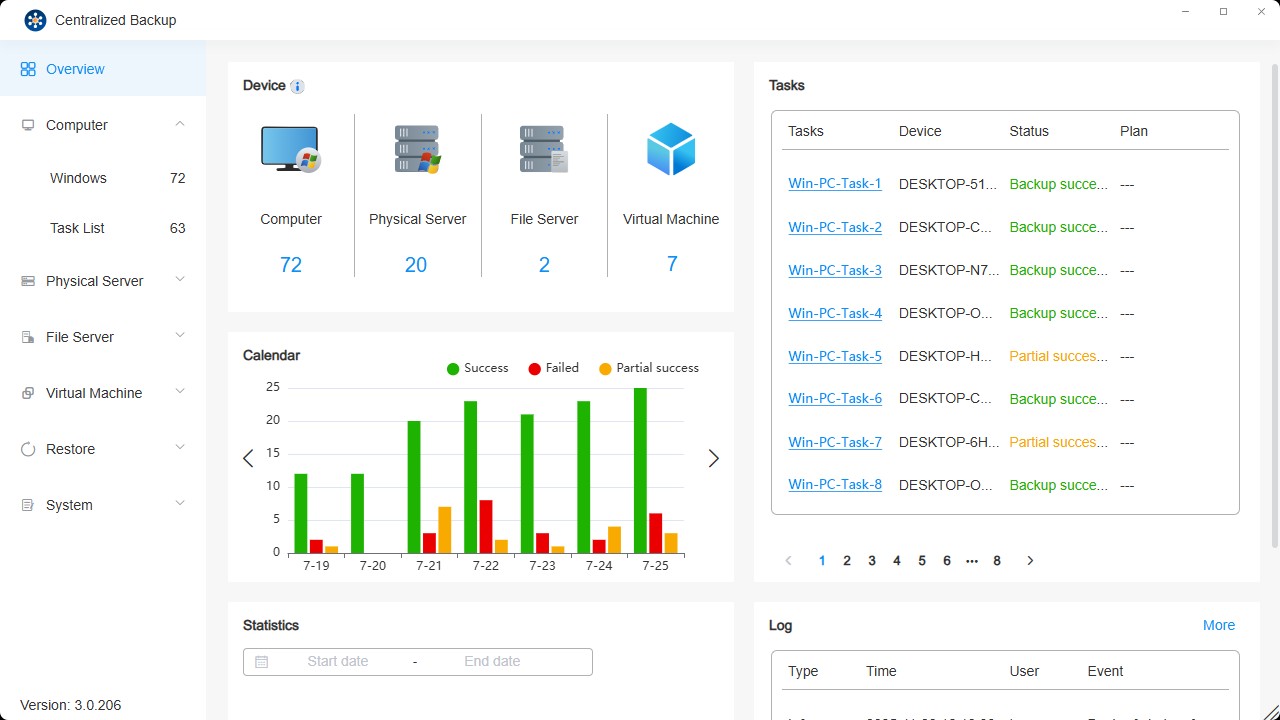
Section Description
- Devices: Εμφανίζει στατιστικά για όλες τις συσκευές που συνδέθηκαν με επιτυχία, ανεξάρτητα από την τρέχουσα κατάσταση σύνδεσής τους.
- Tasks: Προβολή λεπτομερών πληροφοριών και καταστάσεων σε πραγματικό χρόνο των εργασιών δημιουργίας αντιγράφων ασφαλείας στις συνδεδεμένες συσκευές-στόχους.
- Calendar: Εμφανίζει στατιστικές πληροφορίες για τις εκδόσεις αντιγράφων ασφαλείας των τελευταίων επτά ημερών.
- Statistics: Προβολή στατιστικών εκδόσεων αντιγράφων ασφαλείας εντός καθορισμένου εύρους ημερομηνιών.
- Logs: Πρόσβαση στα πρόσφατα αρχεία καταγραφής συμβάντων της εφαρμογής.
Windows PC / Windows Server
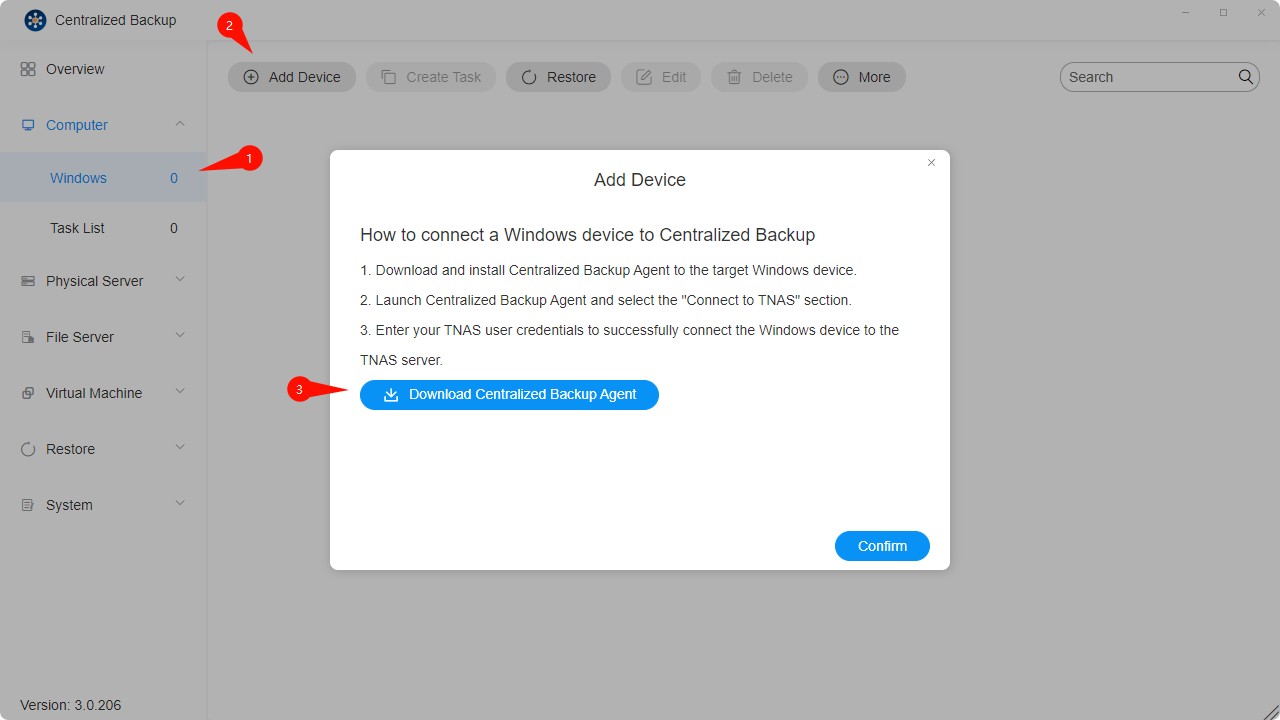
Σε αυτήν τη σελίδα, μπορείτε να προσθέσετε νέους Windows υπολογιστές/διακομιστές στο Centralized Backup, να δημιουργήσετε εργασίες δημιουργίας αντιγράφων ασφαλείας, να επαναφέρετε δεδομένα αντιγράφων ασφαλείας και να διαχειριστείτε αυτές τις συσκευές. Το Centralized Backup Agent πρέπει να εγκατασταθεί στον υπολογιστή-στόχο προτού να μπορούν να εκτελεστούν τα αντίγραφα ασφαλείας.
Windows Requirements and Limitations
-
Supported Versions:
Windows PC: Win10, Win11
Windows Server: 2016, 2019, 2022 -
Supported File System:
NTFS -
Supported Backup Types:
Entire device: Δημιουργεί αντίγραφο ασφαλείας ολόκληρου του υπολογιστή, συμπεριλαμβανομένου του λειτουργικού συστήματος, των πληροφοριών κατάτμησης και των δεδομένων.
System only: Δημιουργεί αντίγραφο ασφαλείας του λειτουργικού συστήματος και των κατατμήσεων συστήματος (System, EFI, MSR).
Custom volumes: Δημιουργεί αντίγραφο ασφαλείας επιλεγμένων τόμων και των πληροφοριών κατάτμησής τους. -
Network Port:
5510
- Δεν υποστηρίζεται η δημιουργία αντιγράφων ασφαλείας άλλων εξωτερικών συσκευών, όπως μονάδες δισκέτας, μονάδες USB flash ή αναγνώστες καρτών μνήμης.
- Δεν υποστηρίζονται αντίγραφα ασφαλείας Virtual Hard Disk (VHD).
- Εάν είναι ενεργοποιημένη η κρυπτογράφηση BitLocker στον υπολογιστή σας, παρακαλούμε αποκρυπτογραφήστε την πριν ξεκινήσετε ένα αντίγραφο ασφαλείας για να διασφαλίσετε ότι η συσκευή μπορεί να επαναφερθεί σωστά. Μετά την επαναφορά, η κρυπτογράφηση BitLocker θα απενεργοποιηθεί αυτόματα. Για να διατηρήσετε την ασφάλεια των δεδομένων, παρακαλούμε επανενεργοποιήστε το BitLocker στη συνέχεια.
How to Add a Windows Device
Πριν από τη δημιουργία μιας εργασίας δημιουργίας αντιγράφων ασφαλείας, εγκαταστήστε το Centralized Backup Agent στη συσκευή-στόχο και συνδέστε το με το TNAS.
How to Create a Windows Backup Task
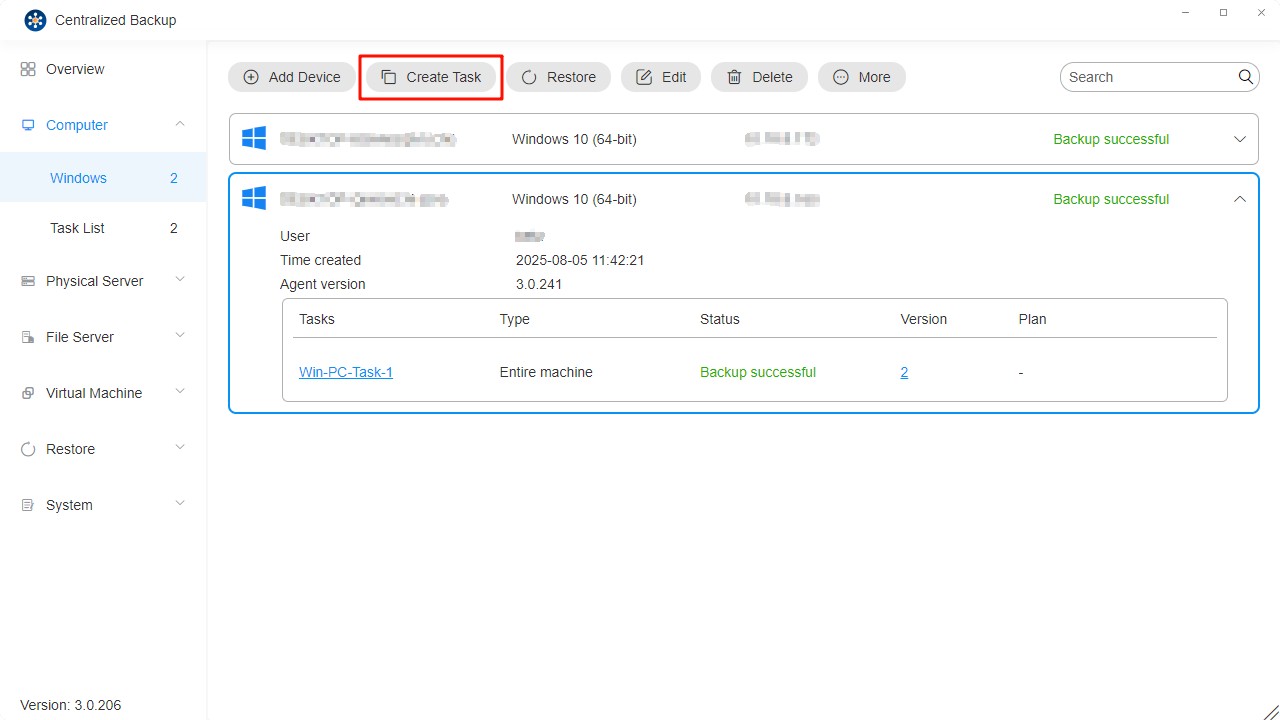
- Συνδέστε τη συσκευή-στόχο με το TNAS.
- Κάντε κλικ στο κουμπί "Create Task".
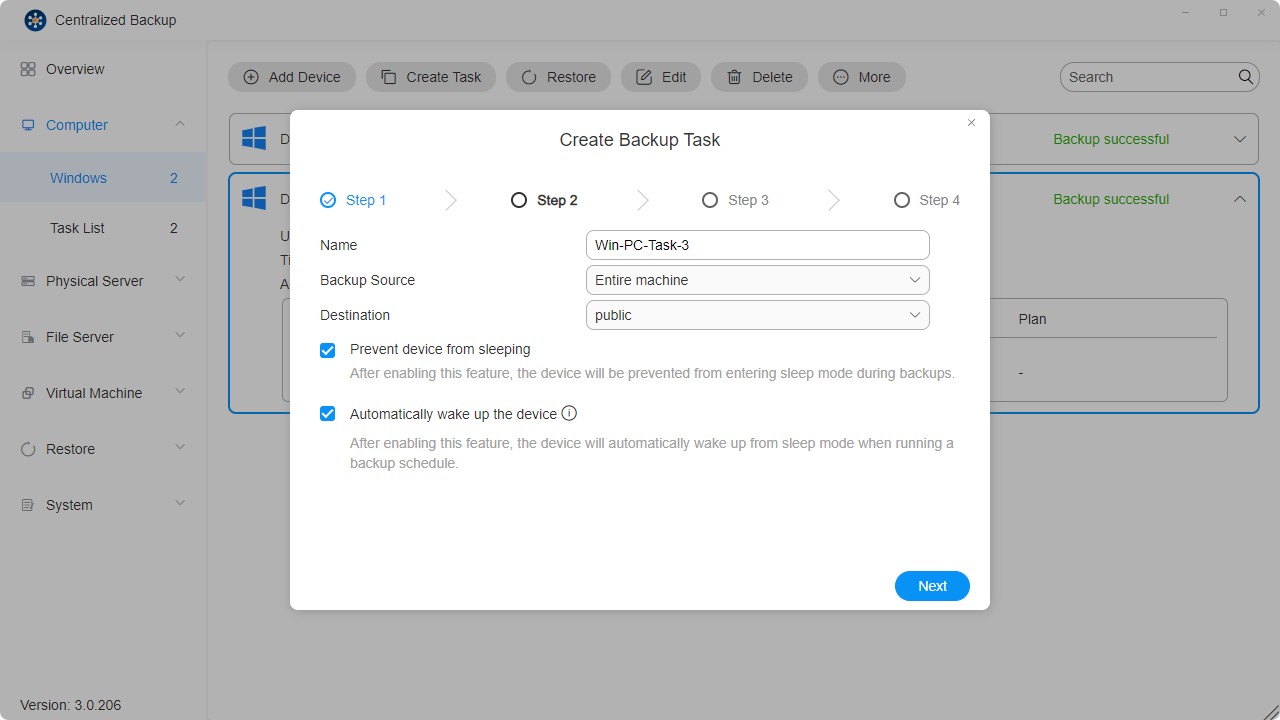
- Διαμορφώστε τις γενικές ρυθμίσεις της εργασίας—όνομα εργασίας, πηγή, προορισμός και ρυθμίσεις ελέγχου της συσκευής.
- Ρυθμίστε το χρονοδιάγραμμα της εργασίας.
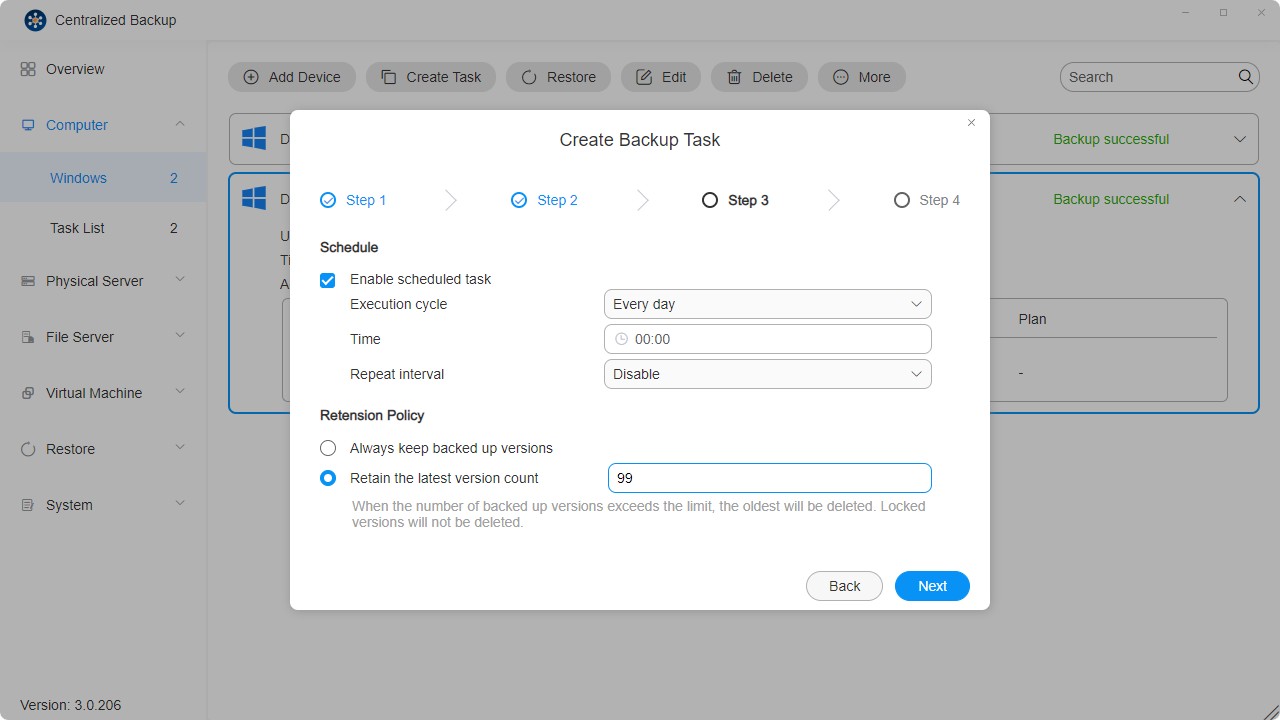
- Ελέγξτε τις ρυθμίσεις και κάντε κλικ στο "Confirm" για να ολοκληρώσετε τη δημιουργία της εργασίας.
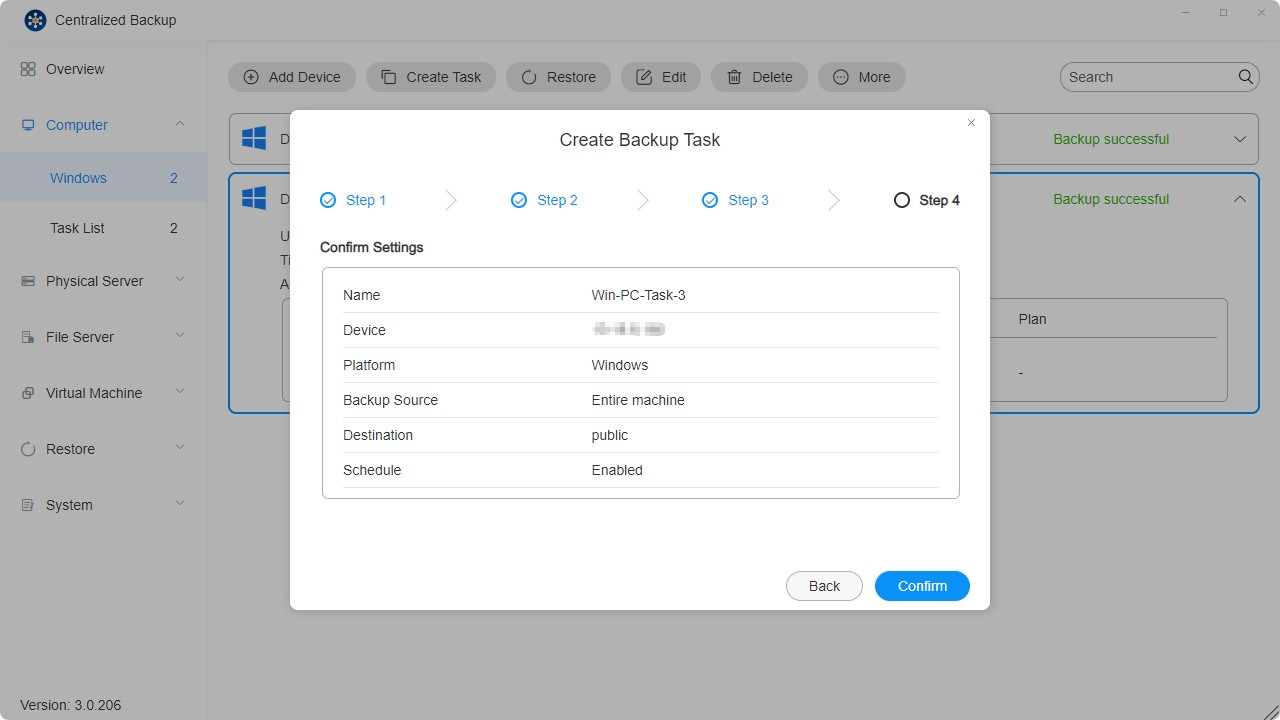
- Μπορούν να δημιουργηθούν πολλαπλές εργασίες δημιουργίας αντιγράφων ασφαλείας για κάθε συσκευή.
- Η διαγραφή μιας εργασίας δημιουργίας αντιγράφων ασφαλείας θα διαγράψει επίσης τα αντίστοιχα δεδομένα της από τον προορισμό.
- Για να απλοποιηθεί η διαδικασία δημιουργίας αντιγράφων ασφαλείας, το Changed Block Tracking (CBT) είναι ενεργοποιημένο από προεπιλογή. Βεβαιωθείτε ότι η υπηρεσία Microsoft Volume Shadow Copy Service (VSS) είναι ενεργοποιημένη σε κάθε προστατευμένη συσκευή για να λειτουργήσει σωστά το CBT.
- Το αρχικό αντίγραφο ασφαλείας για κάθε εργασία είναι ένα πλήρες αντίγραφο ασφαλείας. Τα επόμενα αντίγραφα ασφαλείας χρησιμοποιούν CBT για να εκτελέσουν σταδιακά αντίγραφα ασφαλείας, εκτός εάν το VSS είναι απενεργοποιημένο.
- Σε περίπτωση συγκρούσεων χρονοπρογραμματισμού, οι εκτελούμενες εργασίες έχουν προτεραιότητα και ο επόμενος κύκλος ξεκινά μετά.
- Όταν μια έκδοση αντιγράφου ασφαλείας είναι κλειδωμένη, εξαιρείται από τις μετρήσεις διατήρησης και δεν μπορεί να αντικατασταθεί ή να διαγραφεί.
How to Restore Individual Files or Folders
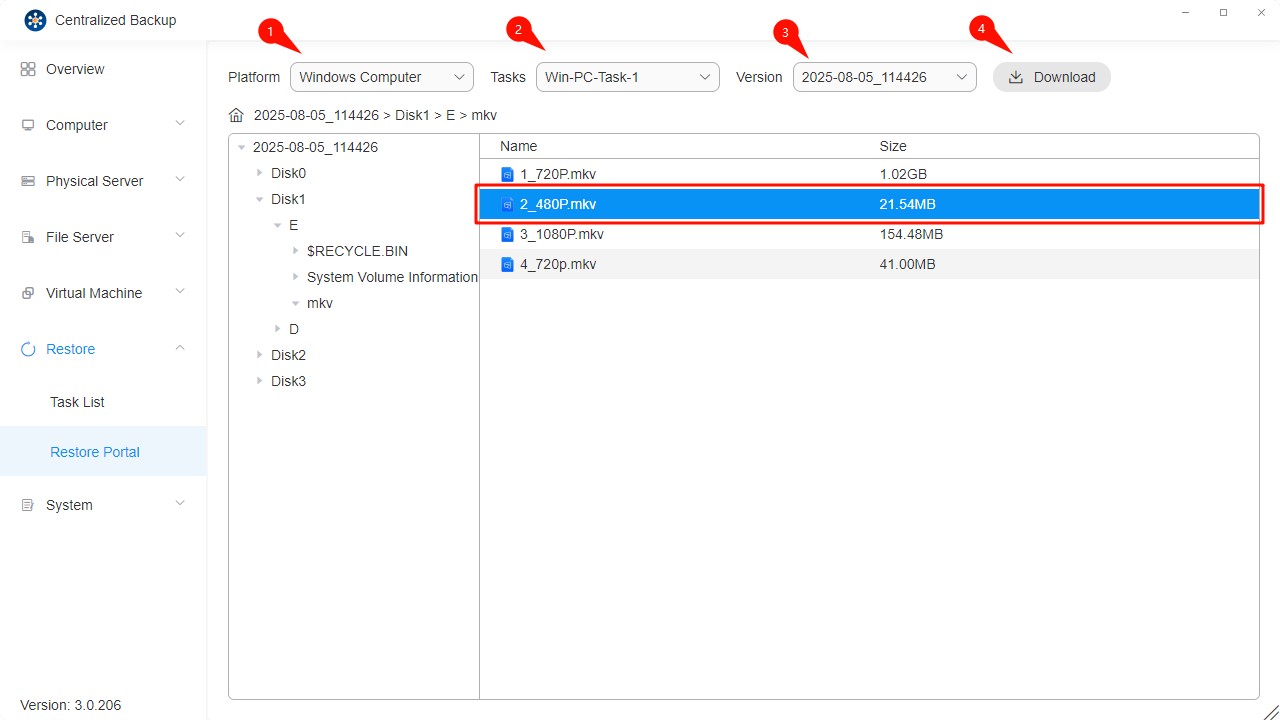
Χρησιμοποιήστε το Restore Portal για να ανακτήσετε συγκεκριμένα αρχεία ή φακέλους:
- Μεταβείτε στην ενότητα "Restore".
- Επιλέξτε την ενότητα "Restore Portal".
- Επιλέξτε την πλατφόρμα, την εργασία δημιουργίας αντιγράφων ασφαλείας και την έκδοση προς επαναφορά.
- Επιλέξτε το επιθυμητό αρχείο ή φάκελο και κάντε κλικ στο εικονίδιο "Download" στην επάνω δεξιά γωνία.
How to Restore an Entire Device
Μπορείτε να επαναφέρετε ολόκληρη τη συσκευή, το λειτουργικό σύστημα ή προσαρμοσμένους τόμους μέσω εργασιών δημιουργίας αντιγράφων ασφαλείας. Για να επαναφέρετε μια ολόκληρη συσκευή ή έναν τόμο αποθήκευσης με αντίγραφο ασφαλείας, χρησιμοποιήστε το Centralized Backup Agent για να δημιουργήσετε και να εκτελέσετε μια εικόνα επαναφοράς.
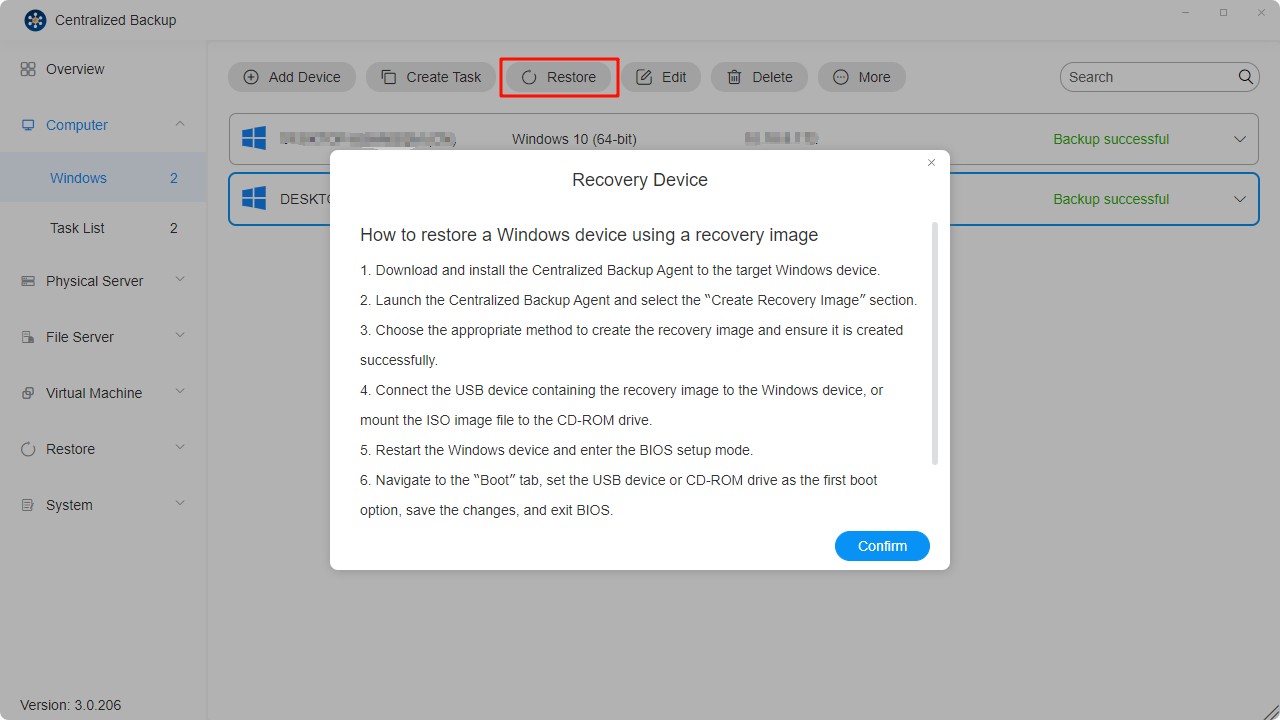
- Εκτελέστε την εικόνα επαναφοράς σε Windows PE.
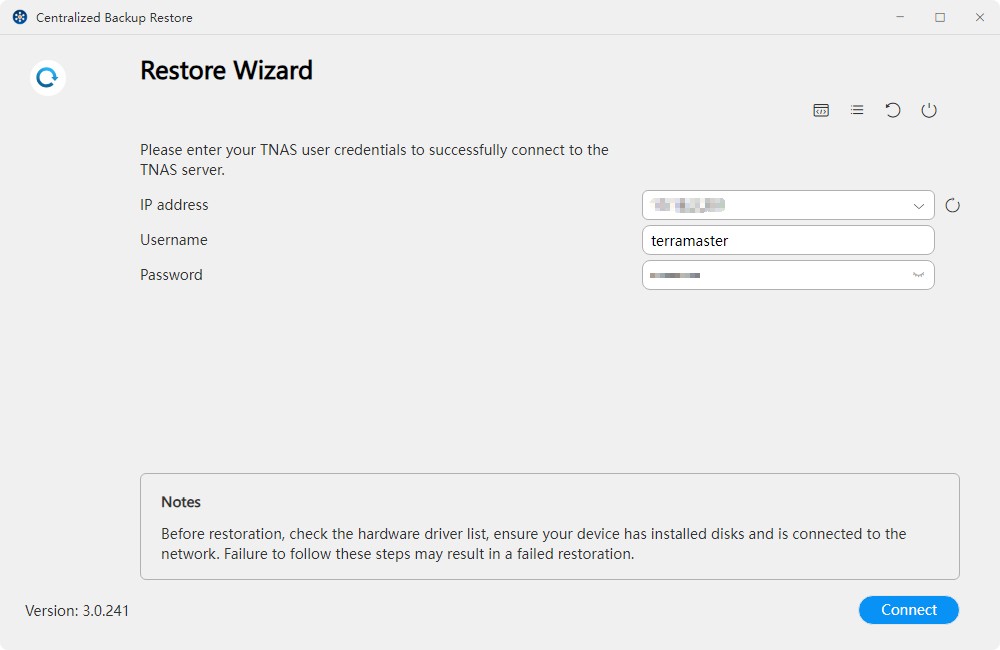
- Εισαγάγετε τα διαπιστευτήρια του TNAS σας για να συνδεθείτε με το TNAS σας.
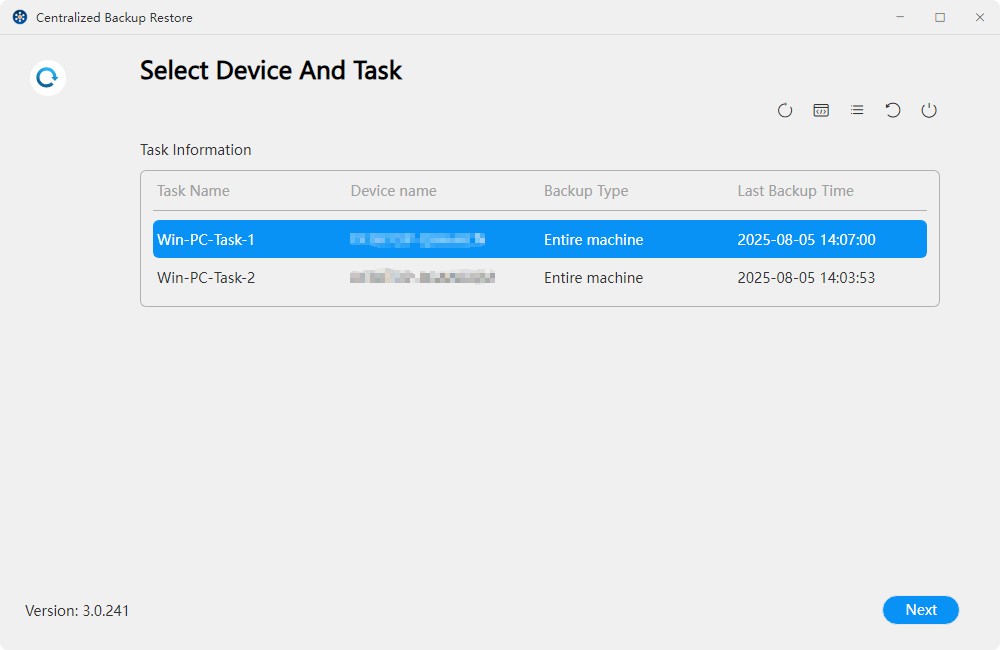
- Επιλέξτε τη συσκευή και την εργασία δημιουργίας αντιγράφων ασφαλείας προς επαναφορά.
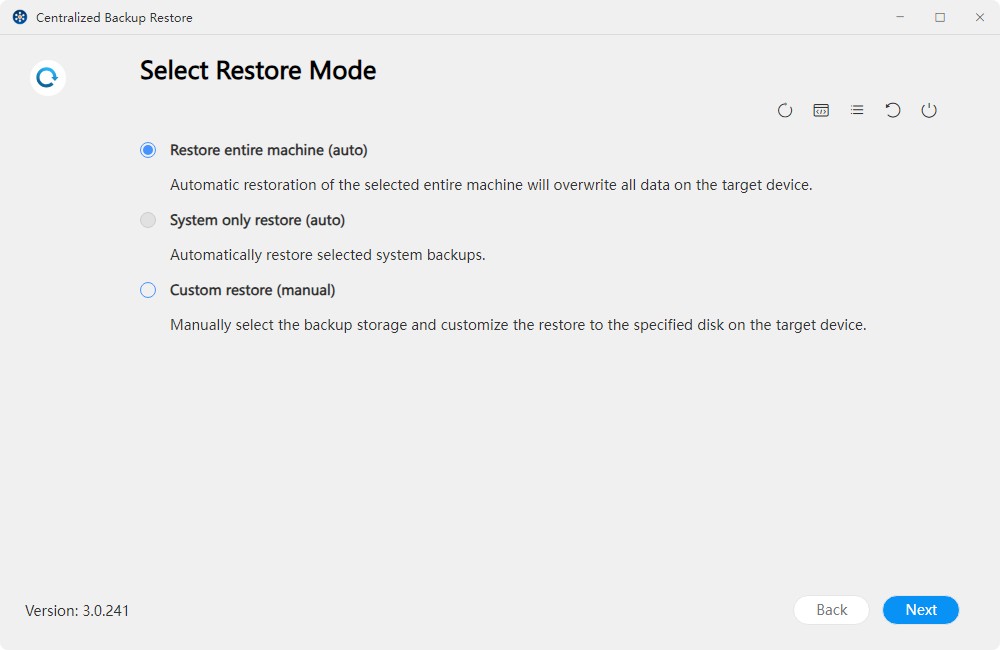
- Επιλέξτε τη λειτουργία επαναφοράς:
• Restore Entire Device (Automatic): Επαναφέρει αυτόματα ολόκληρο τον υπολογιστή, συμπεριλαμβανομένου του λειτουργικού συστήματος, των πληροφοριών κατάτμησης και των αρχείων εντός των κατατμήσεων.
• Restore System Only (Automatic): Επαναφέρει αυτόματα τις κατατμήσεις συστήματος και εκκίνησης (συμπεριλαμβανομένης της κατάτμησης EFI).
• Custom Restore (Manual): Επιτρέπει τη χειροκίνητη επιλογή συγκεκριμένων κατατμήσεων από όλες τις κατατμήσεις με αντίγραφο ασφαλείας στη συσκευή-στόχο.
- Επιλέξτε την έκδοση προς επαναφορά.
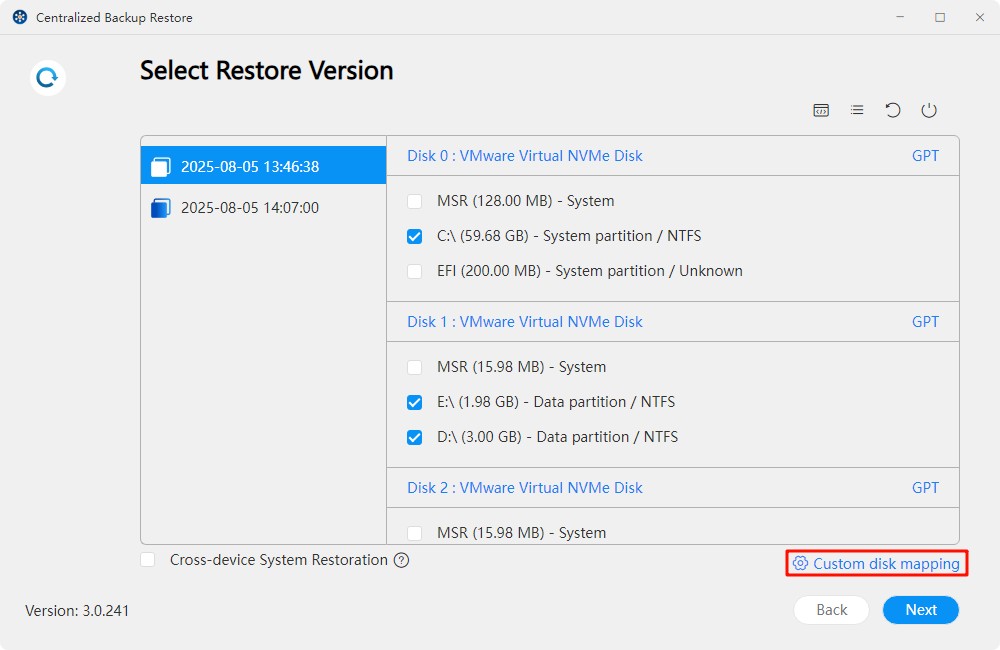
- Προσαρμόστε την αντιστοίχιση δίσκων.
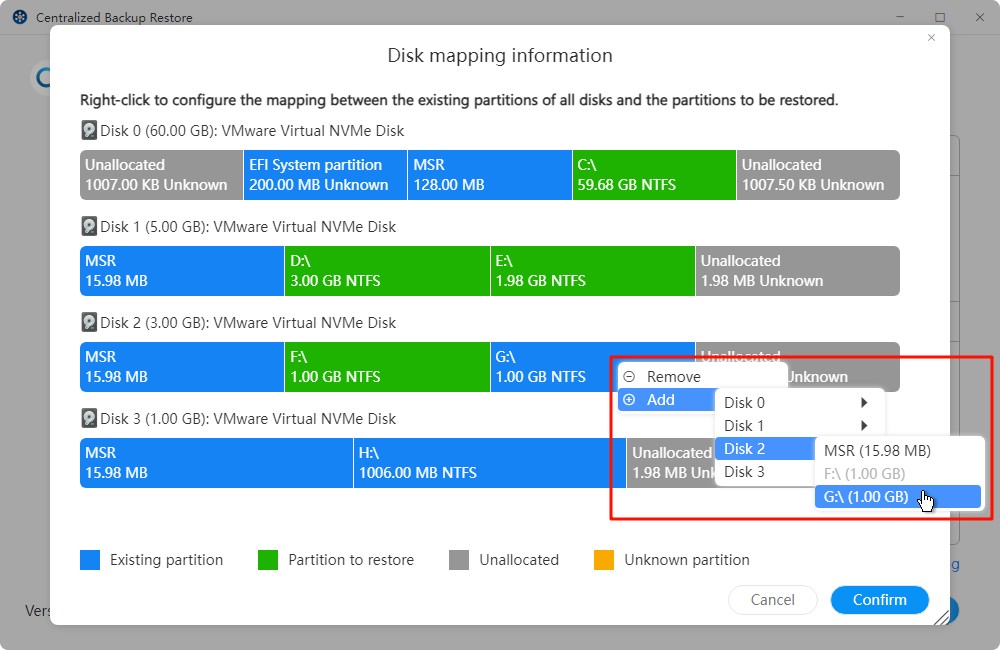
- Επιβεβαιώστε τις ρυθμίσεις επαναφοράς.
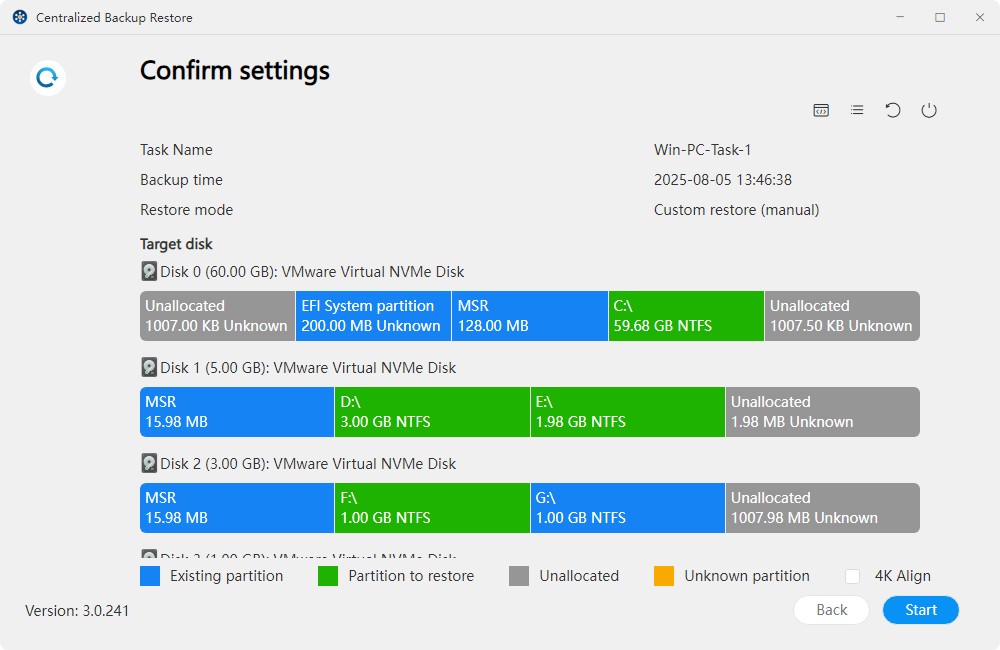
- Περιμένετε να ολοκληρωθεί η διαδικασία επαναφοράς.
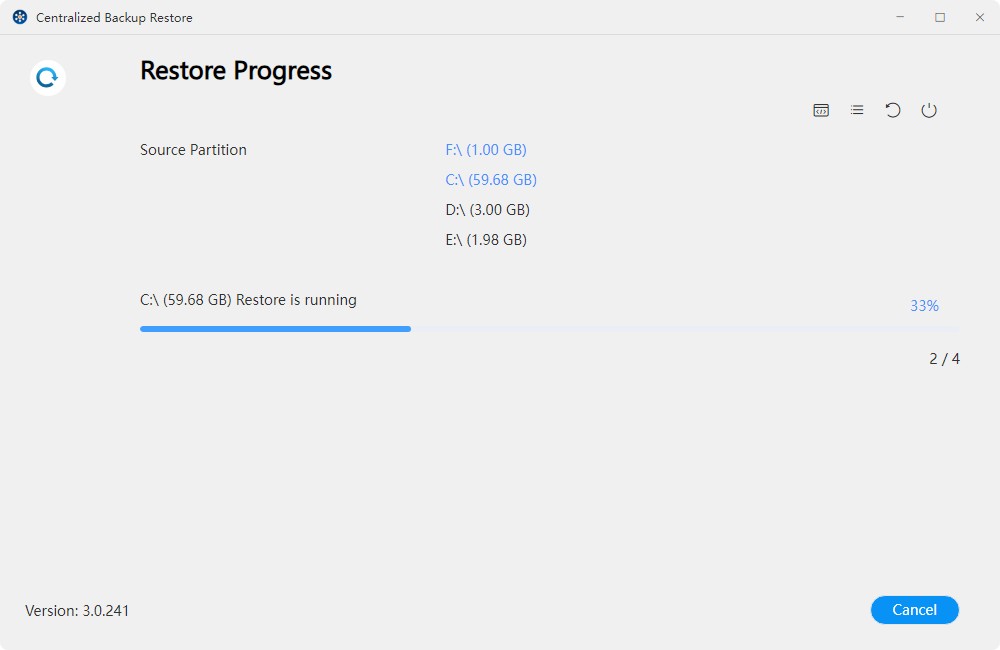
Η αυτόματη επαναφορά θα αντικαταστήσει από προεπιλογή τις αρχικές κατατμήσεις της συσκευής, ενώ η χειροκίνητη επαναφορά θα επαναφέρει τα δεδομένα στον προσαρμοσμένο προορισμό.
File Server
Σε αυτήν τη σελίδα, μπορείτε να προσθέσετε νέους διακομιστές αρχείων SMB/rsync στο Centralized Backup, να δημιουργήσετε εργασίες δημιουργίας αντιγράφων ασφαλείας, να επαναφέρετε δεδομένα αντιγράφων ασφαλείας και να διαχειριστείτε αυτές τις συσκευές.
File Server Requirements and Limitations
- Supported Backup Versions:
Υποστηρίζονται διακομιστές που χρησιμοποιούν πρωτόκολλα SMB και rsync 3.0 ή νεότερα (Linux).
How to Add a File Server
- Επιλέξτε την ενότητα "File Server - SMB Server".
- Κάντε κλικ στο κουμπί "Add Device".
- Εισαγάγετε τη διεύθυνση του διακομιστή, το όνομα χρήστη και τον κωδικό πρόσβασης.
- Επιβεβαιώστε τη σύνδεση κάνοντας κλικ στο "Confirm."
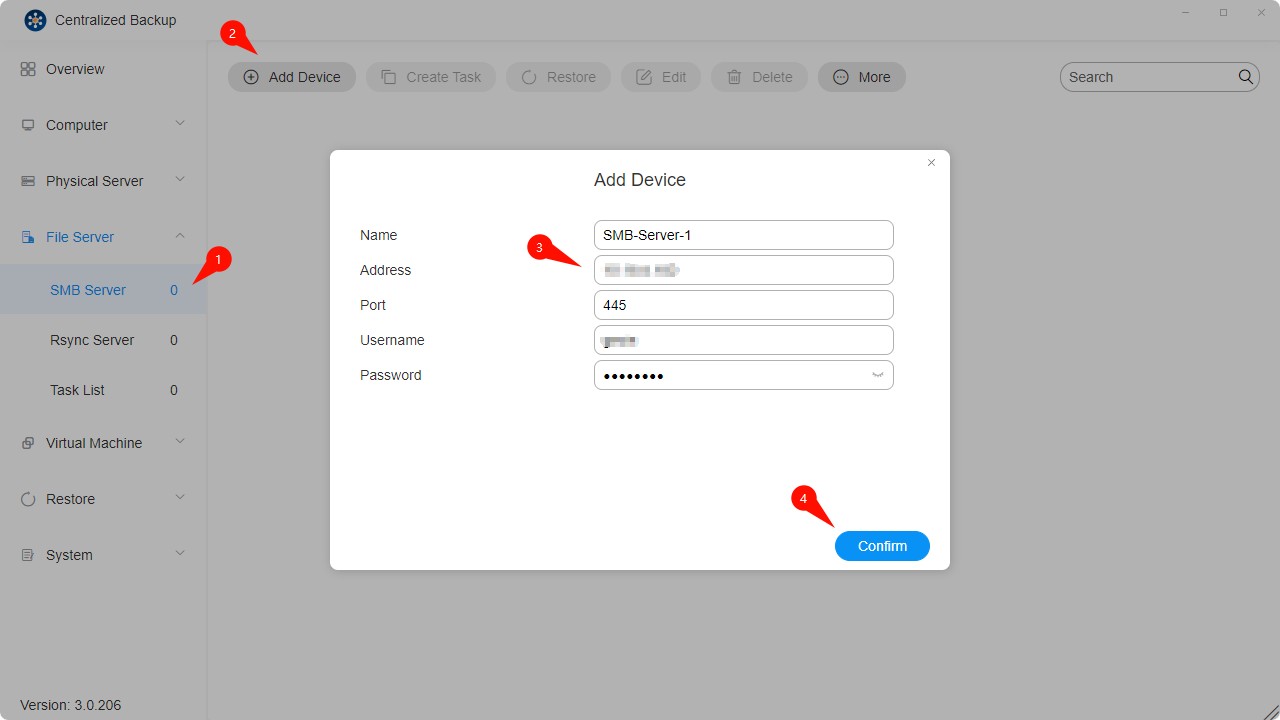
- Για τη μεταφορά αρχείων μέσω SMB, βεβαιωθείτε ότι οι θύρες 139 (netbios-ssn), 445 (microsoft-ds), 137 (Nmbd) ή 138 (Nmbd) είναι ενεργοποιημένες στον διακομιστή-πηγή.
- Για να δημιουργήσετε αντίγραφο ασφαλείας ενός άλλου TNAS μέσω SMB, συνδεθείτε στο TNAS-πηγή, μεταβείτε στο Control Panel > File Services > SMB/AFP/NFS, ενεργοποιήστε την υπηρεσία SMB και στη συνέχεια κάντε κλικ στο Apply.
- Βεβαιωθείτε ότι το "Network Neighborhood" είναι ενεργοποιημένο στον διακομιστή SMB.
How to Create a File Server Backup Task
- Δημιουργήστε μια σύνδεση μεταξύ της συσκευής-στόχου και του TNAS.
- Κάντε κλικ στο κουμπί "Create Task".
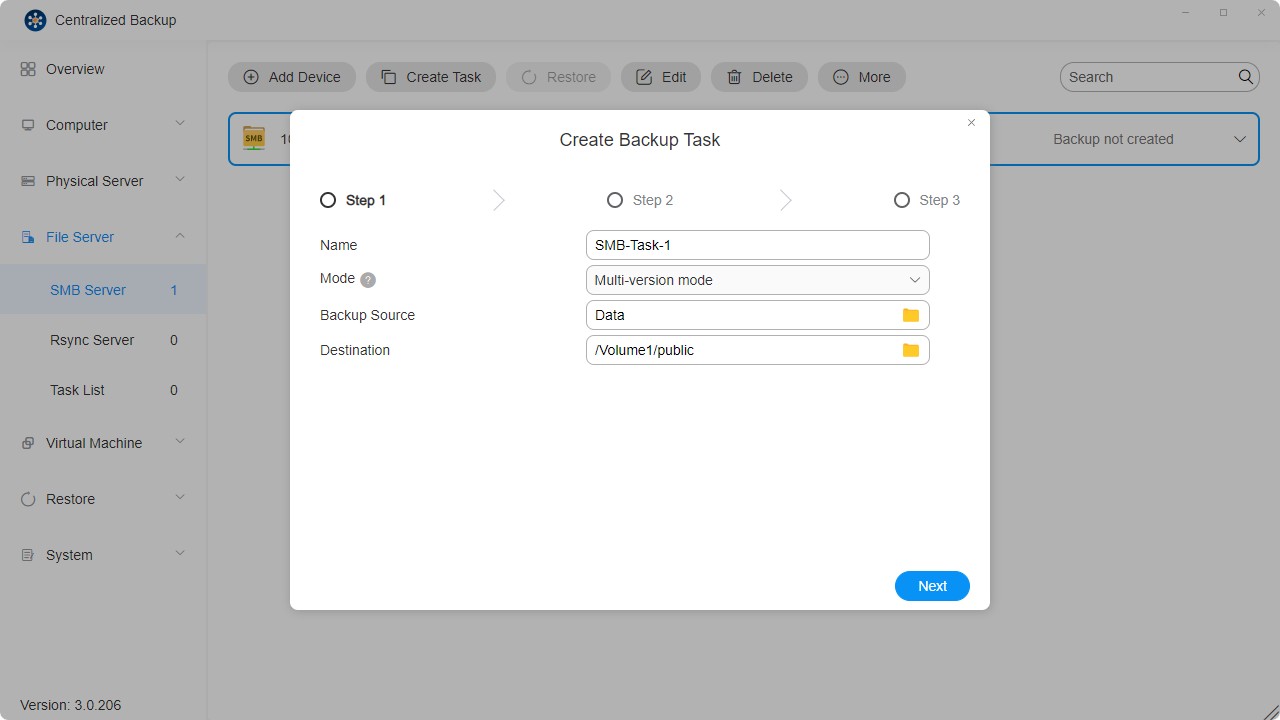
- Διαμορφώστε τις ρυθμίσεις της εργασίας—όνομα, λειτουργία δημιουργίας αντιγράφων ασφαλείας, πηγή και προορισμός.
• Incremental Mode: Δημιουργεί αντίγραφο ασφαλείας μόνο των αρχείων που προστέθηκαν ή τροποποιήθηκαν από το τελευταίο αντίγραφο ασφαλείας. Ιδανικό για σενάρια που απαιτούν υψηλή αποδοτικότητα αντιγράφων ασφαλείας.
• Mirror Mode: Δημιουργεί ένα πλήρες αντίγραφο των δεδομένων της πηγής στον προορισμό, αντιγράφοντας πλήρως αρχεία και καταλόγους. Κατάλληλο για τη διασφάλιση της συνέπειας των δεδομένων.
• Multi-version Mode: Αποθηκεύει πολλαπλές πλήρεις εκδόσεις αντιγράφων ασφαλείας με βάση ένα χρονοδιάγραμμα. Κάθε έκδοση είναι ανεξάρτητη και καταναλώνει περισσότερο χώρο αποθήκευσης. Ιδανικό για σενάρια που απαιτούν έλεγχο εκδόσεων.
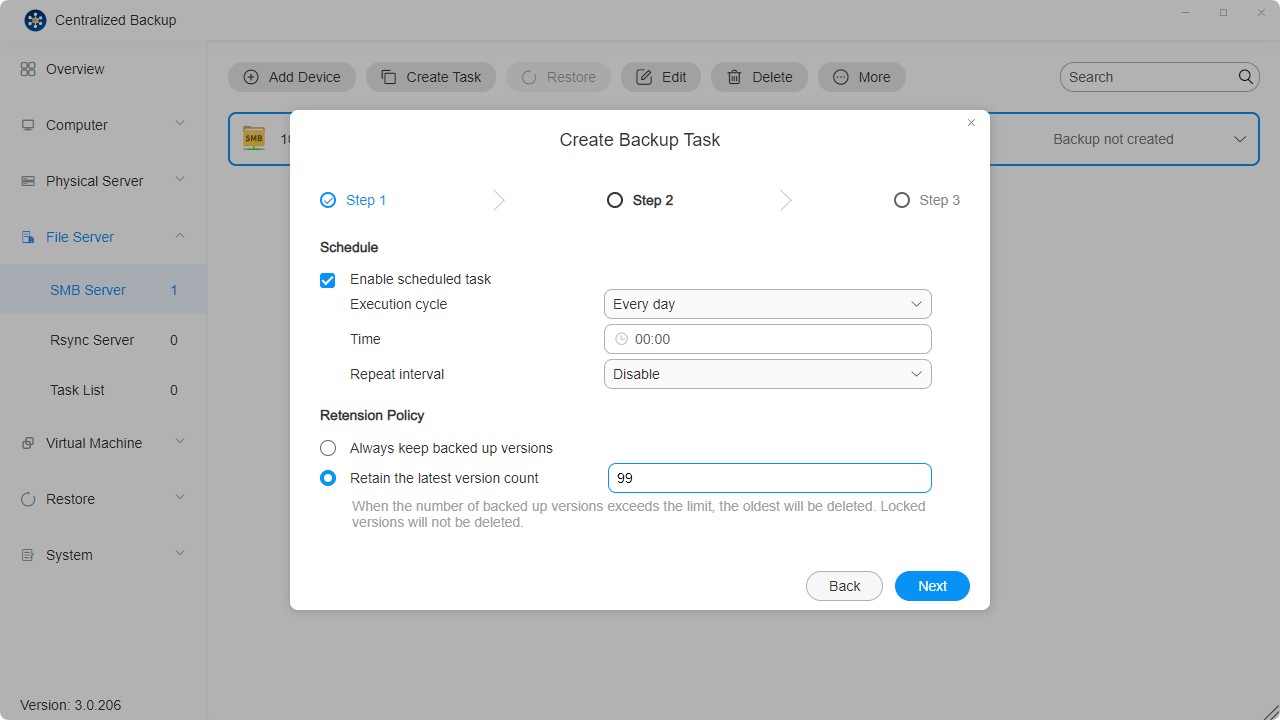
- Ρυθμίστε το χρονοδιάγραμμα της εργασίας.
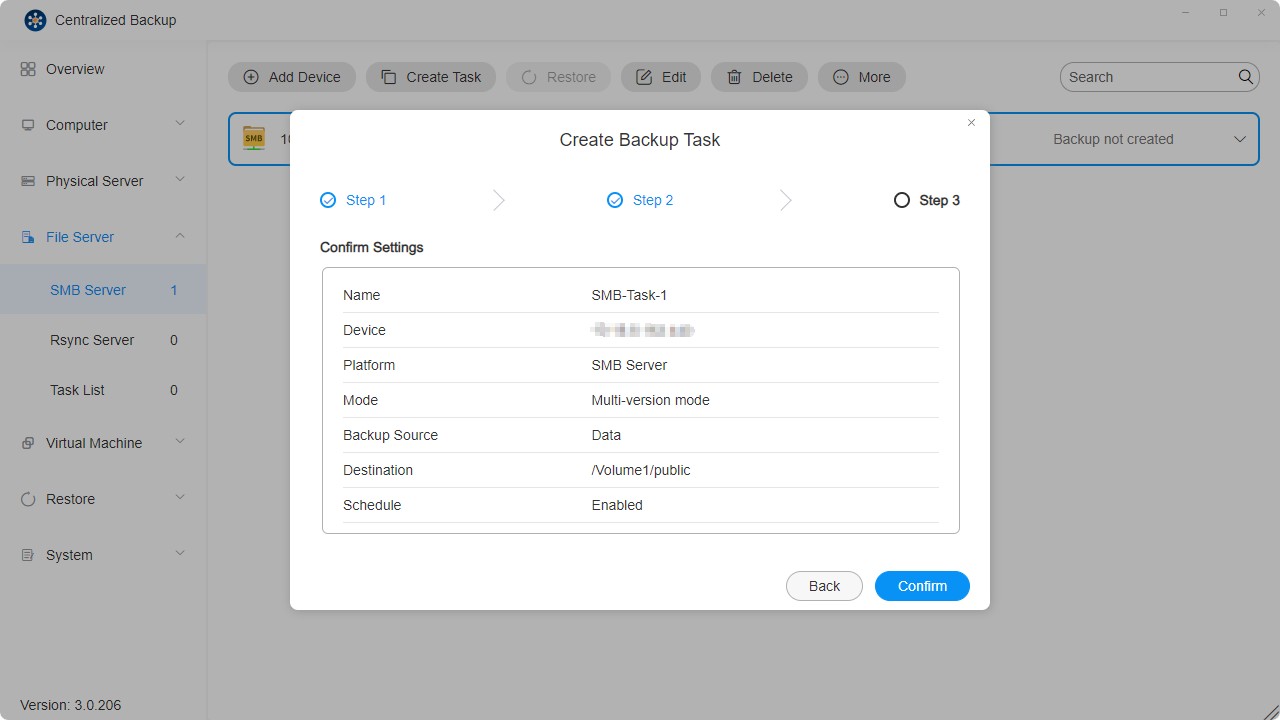
- Ελέγξτε και επιβεβαιώστε τις ρυθμίσεις για να ολοκληρώσετε τη δημιουργία της εργασίας.
- Κάθε συσκευή υποστηρίζει τη δημιουργία πολλαπλών εργασιών δημιουργίας αντιγράφων ασφαλείας.
- Όταν διαγραφεί μια επιλεγμένη εργασία δημιουργίας αντιγράφων ασφαλείας, τα δεδομένα αντιγράφων ασφαλείας δεν θα αφαιρεθούν από τον προορισμό.
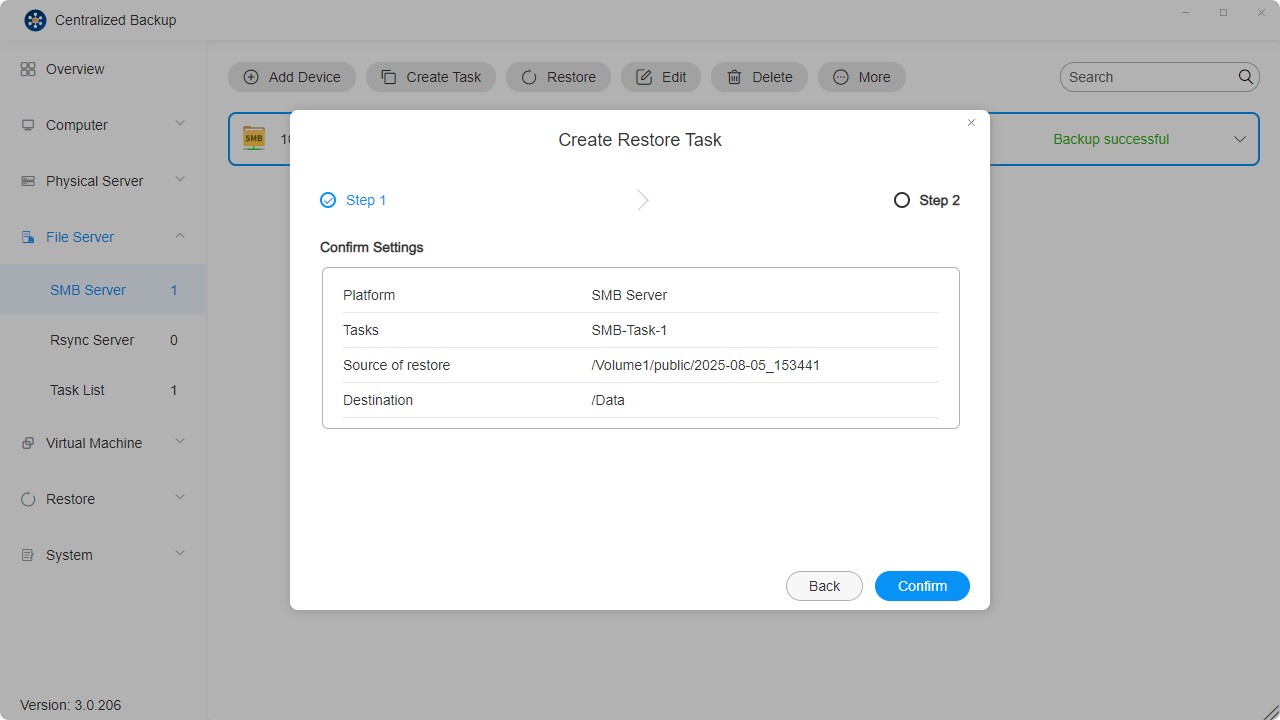
How to Create a File Server Restore Task
- Κάντε κλικ στο κουμπί "Restore".
- Διαμορφώστε τις γενικές ρυθμίσεις της εργασίας—όνομα, εργασία δημιουργίας αντιγράφων ασφαλείας, έκδοση αντιγράφου ασφαλείας, πηγή επαναφοράς και προορισμός.
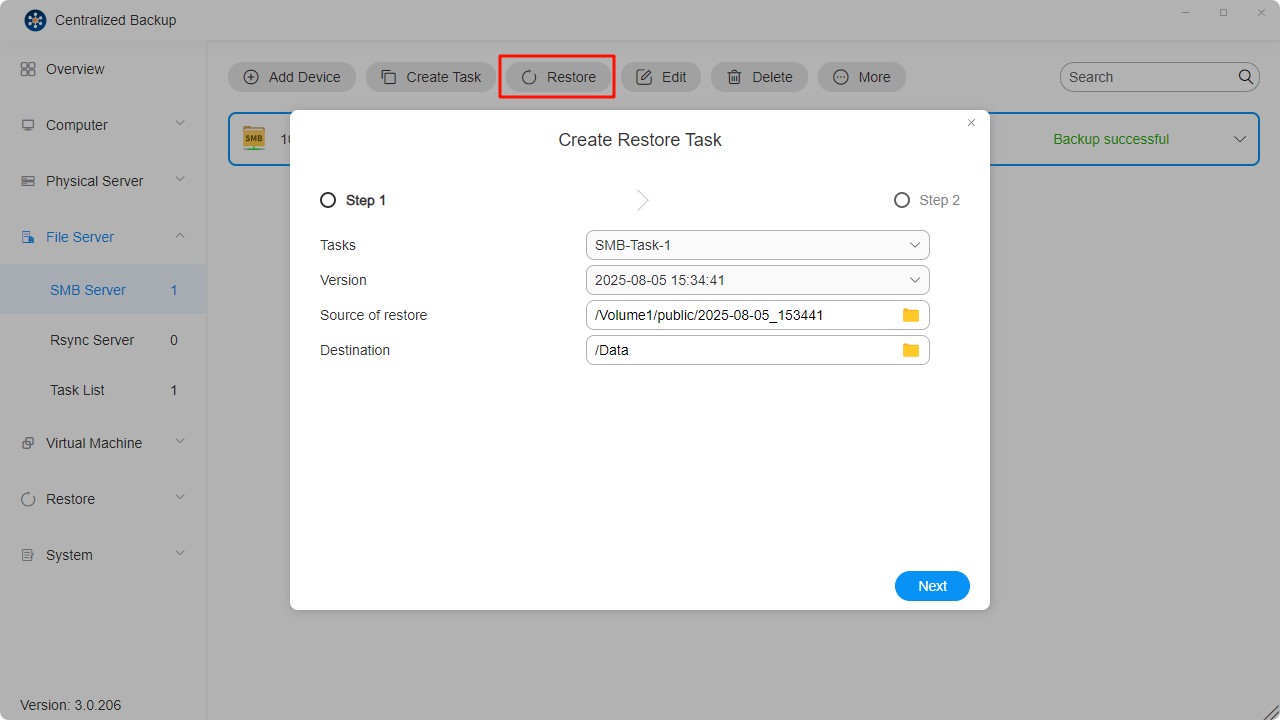
- Ελέγξτε και επιβεβαιώστε τις ρυθμίσεις για να ολοκληρώσετε τη δημιουργία της εργασίας επαναφοράς.
VMware vSphere
Σε αυτήν τη σελίδα, μπορείτε να προσθέσετε νέες συσκευές VMware ESXi/VMware vCenter στο Centralized Backup, να δημιουργήσετε εργασίες δημιουργίας αντιγράφων ασφαλείας, να επαναφέρετε δεδομένα αντιγράφων ασφαλείας και να διαχειριστείτε αυτές τις συσκευές.
VMware vSphere Requirements and Limitations
-
Supported Versions:
ESXi: 8.0, 7.0, 6.7, 6.5
vCenter: 8.0, 7.0, 6.7, 6.5 -
Supported Virtual Machines:
Όλα τα λειτουργικά συστήματα που υποστηρίζονται από το VMware vSphere. -
Network Port:
443
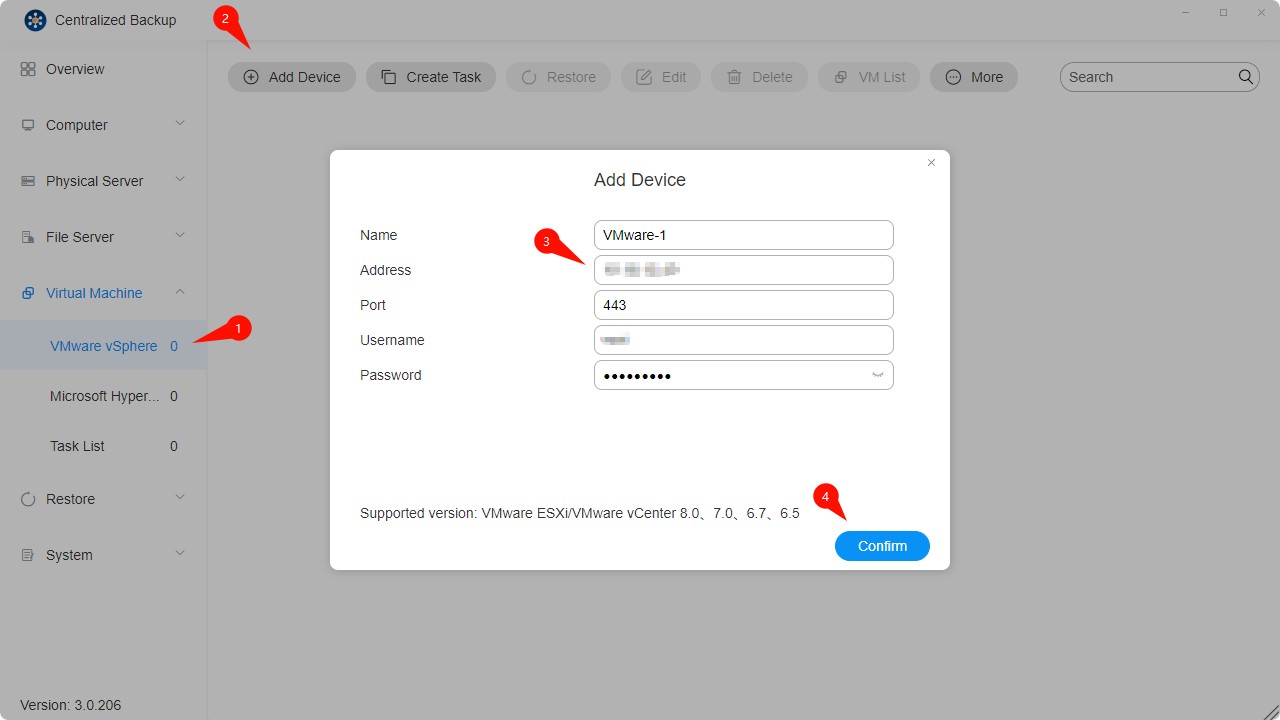
How to Add a VMware vSphere Device
- Επιλέξτε την ενότητα "Virtual Machines - VMware vSphere".
- Κάντε κλικ στο κουμπί "Add Device".
- Εισαγάγετε τη διεύθυνση του διακομιστή, το όνομα χρήστη και τον κωδικό πρόσβασης.
- Επιβεβαιώστε τη σύνδεση κάνοντας κλικ στο "Confirm."
- Δεν υποστηρίζεται η προσθήκη συσκευών μέσω διευθύνσεων IPv6.
- Το SSH και το ESXi Shell πρέπει να είναι ενεργοποιημένα στο VMware ESXi για την εκτέλεση αντιγράφων ασφαλείας εικονικών μηχανών.
- Οι λογαριασμοί VMware ESXi/VMware vCenter πρέπει να έχουν πλήρη δικαιώματα διαχείρισης.
How to Create a VMware vSphere Backup Task
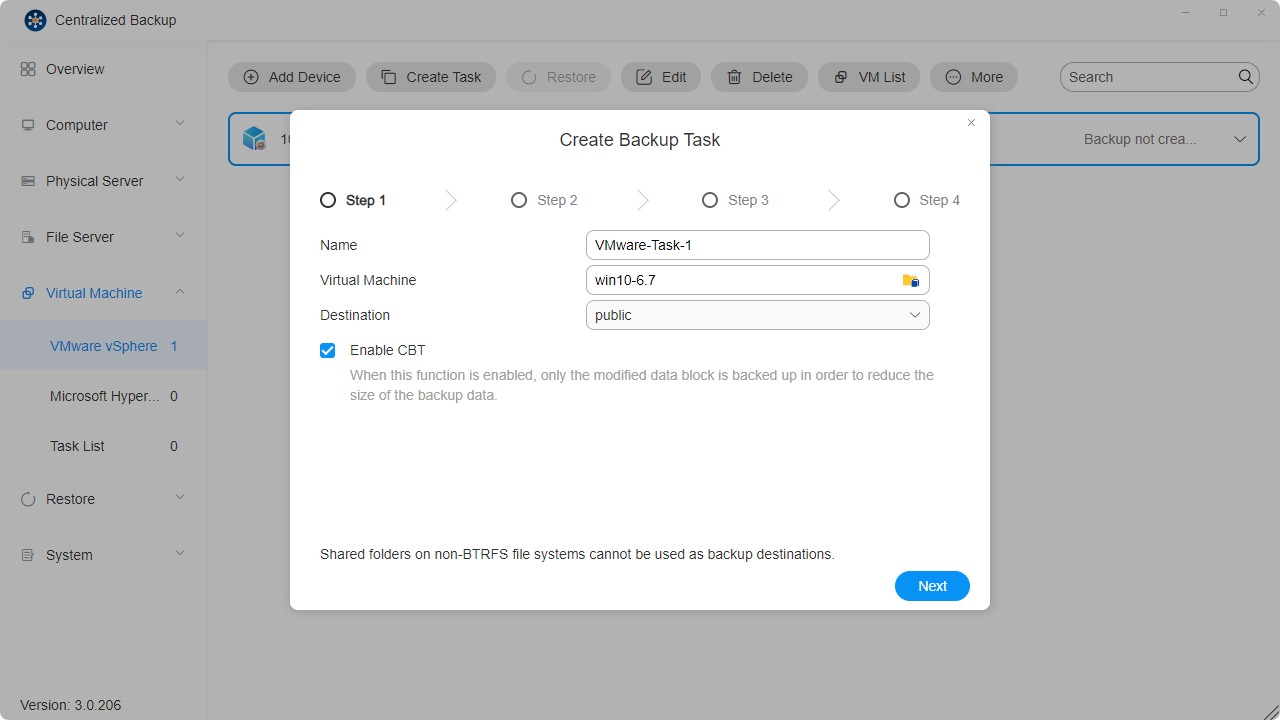
- Δημιουργήστε μια σύνδεση μεταξύ της συσκευής-στόχου και του TNAS.
- Κάντε κλικ στο εικονίδιο "Create Task".
- Διαμορφώστε τις γενικές πληροφορίες της εργασίας — όνομα, εικονικές μηχανές και προορισμός.
• Μπορείτε να επιλέξετε πολλαπλές εικονικές μηχανές από πολλαπλές συσκευές για δημιουργία αντιγράφων ασφαλείας.
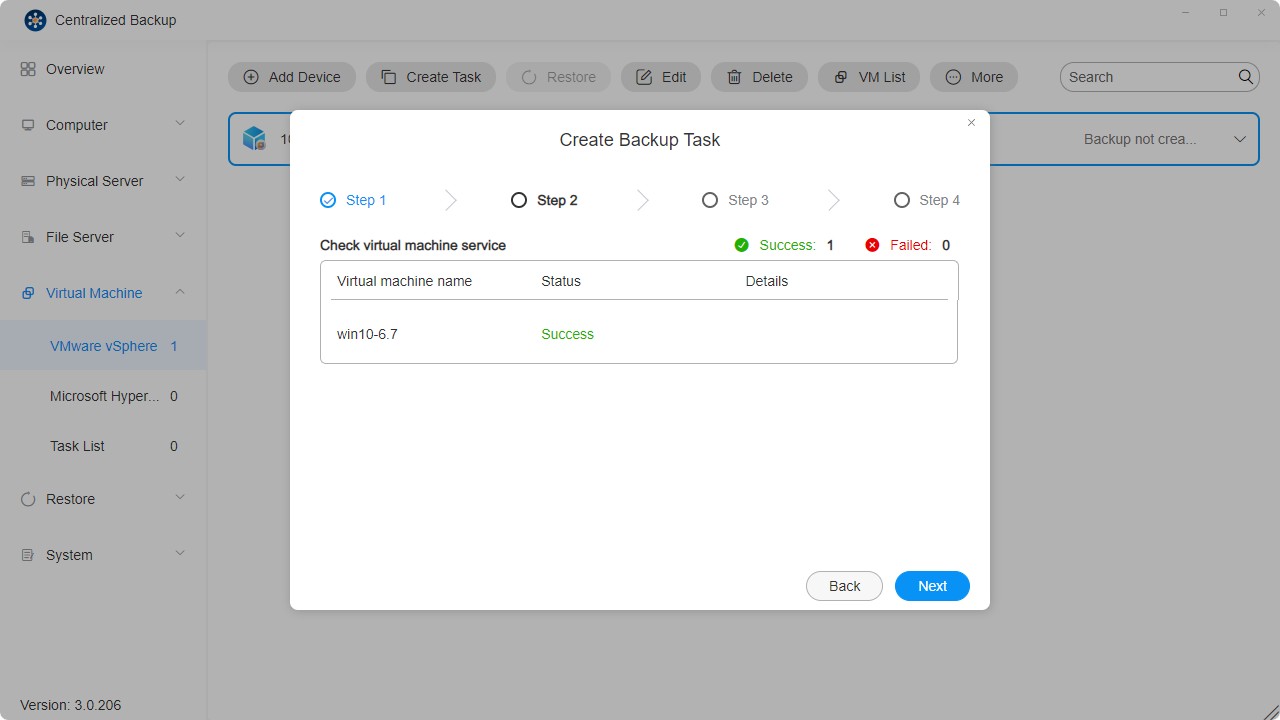
- Ελέγξτε τις υπηρεσίες της εικονικής μηχανής.
• Το σύστημα θα επαληθεύσει εάν οι απαιτούμενες υπηρεσίες στη VM έχουν διαμορφωθεί σωστά για να διασφαλιστεί η επιτυχής δημιουργία αντιγράφου ασφαλείας.
- Ρυθμίστε το χρονοδιάγραμμα της εργασίας.

- Επιβεβαιώστε τις ρυθμίσεις και κάντε κλικ στο "Confirm" για να ολοκληρώσετε τη δημιουργία της εργασίας.
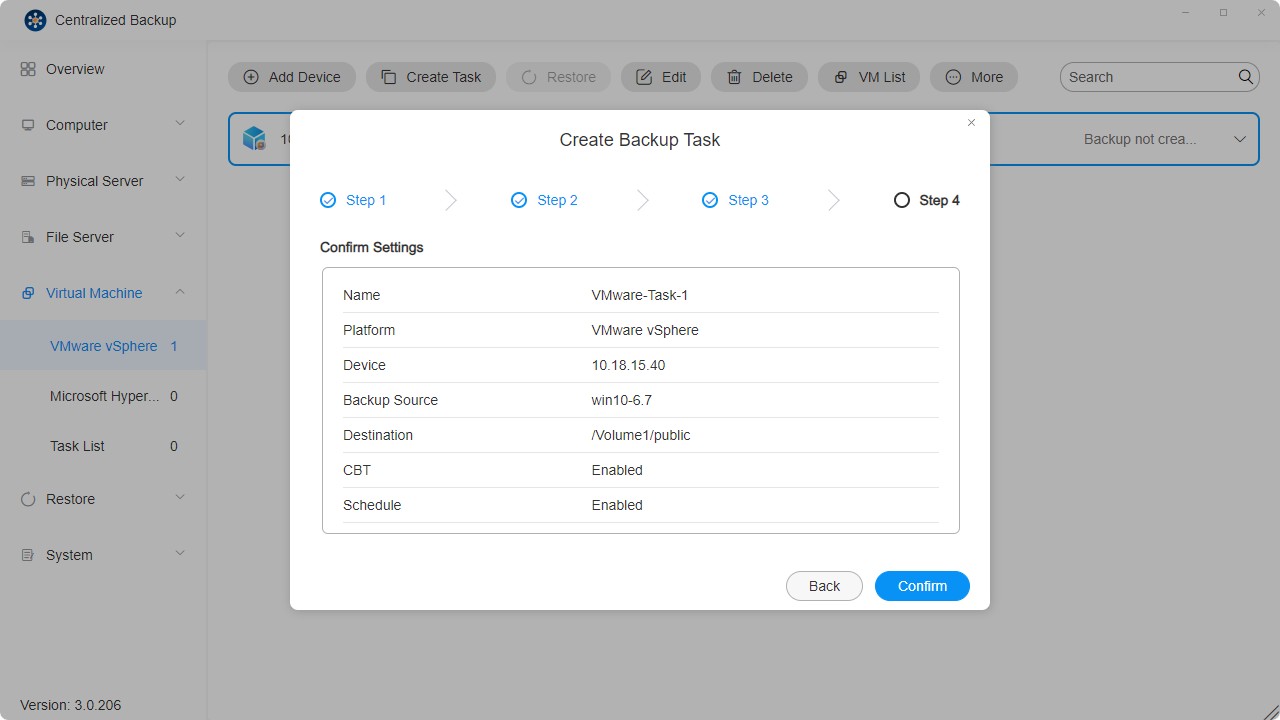
- Κάθε συσκευή υποστηρίζει πολλαπλές διαφορετικές εργασίες δημιουργίας αντιγράφων ασφαλείας.
- Όταν διαγραφεί μια επιλεγμένη εργασία δημιουργίας αντιγράφων ασφαλείας, τα αντίστοιχα δεδομένα αντιγράφων ασφαλείας θα αφαιρεθούν επίσης από τον προορισμό.
- Οι κρυπτογραφημένες εικονικές μηχανές (που εισήχθησαν στο VMware vSphere 6.5) δεν υποστηρίζονται προς το παρόν.
- Οι εικονικές μηχανές ανεκτικότητας σε σφάλματα (fault-tolerant, που εισήχθησαν στο VMware vSphere 6.0) δεν υποστηρίζονται προς το παρόν.
- Εάν προκύψουν συγκρούσεις στην εκτέλεση εργασιών, η εκτελούμενη αυτήν τη στιγμή εργασία θα έχει προτεραιότητα. Το χρονοδιάγραμμα θα μετατοπιστεί στον επόμενο διαθέσιμο κύκλο.
- Εάν μια έκδοση αντιγράφου ασφαλείας είναι κλειδωμένη, δεν θα προσμετράται στην ποσόστωση διατήρησης εκδόσεων και δεν μπορεί να αντικατασταθεί ή να διαγραφεί.
How to Manually Enable CBT for a Virtual Machine
- Απενεργοποιήστε την εικονική μηχανή. Πρέπει να την τερματίσετε για να ολοκληρωθούν με επιτυχία οι ρυθμίσεις.
- Κάντε δεξί κλικ στη VM και επιλέξτε Edit Settings.
- Μεταβείτε στην καρτέλα VM Options.
- Κάντε κλικ στο Advanced και στη συνέχεια κάντε κλικ στο Edit Configuration δίπλα στο Configuration Parameters.
- Κάντε κλικ στο Add parameters, προσθέστε την παράμετρο ctkEnabled και ορίστε την τιμή της σε true.
- Κάντε κλικ στο Add parameters, προσθέστε το SCSI0:0.ctkEnabled και ορίστε την τιμή του σε true.
- Ενεργοποιήστε την εικονική μηχανή.
- Στον ριζικό κατάλογο της VM, επαληθεύστε ότι κάθε δίσκος με ενεργοποιημένο CBT έχει αρχείο vmname-ctk.vmdk.
- Αυτά τα βήματα ενδέχεται να διαφέρουν ελαφρώς ανάλογα με την έκδοση του VMware vSphere.
- Όταν προστίθεται ένας νέος δίσκος σε μια VM, του εκχωρείται μια συσκευή SCSI. Το SCSI0:0.ctkEnabled αναφέρεται σε μια τέτοια συσκευή. Άλλα παραδείγματα περιλαμβάνουν τα SCSI0:1 ή SCSI1:1.
- Το CBT μπορεί να ενεργοποιηθεί ή να απενεργοποιηθεί μεμονωμένα για κάθε δίσκο.
How to Create a VMware vSphere Restore Task
- Κάντε κλικ στο κουμπί "Restore".
- Διαμορφώστε τις γενικές πληροφορίες της εργασίας — όνομα, εργασία δημιουργίας αντιγράφων ασφαλείας, έκδοση, VM-στόχο επαναφοράς, μέθοδο επαναφοράς και όνομα της νέας VM.
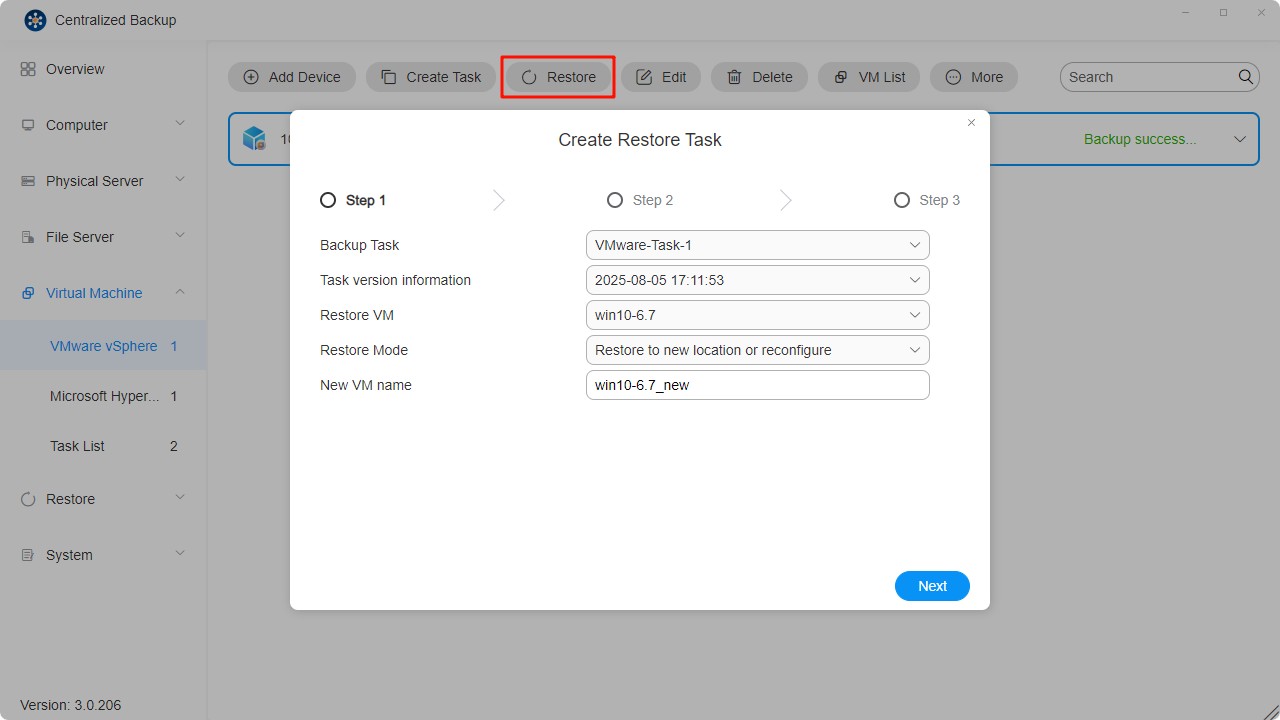
- Restore to Original Location: Επαναφέρει την επιλεγμένη VM στην αρχική της θέση, διατηρώντας το αρχικό της όνομα και τις ρυθμίσεις. Αυτό ελαχιστοποιεί τον κίνδυνο λανθασμένης διαμόρφωσης και καταργεί την εγγραφή και αντικαθιστά την αρχική VM στο περιβάλλον παραγωγής.
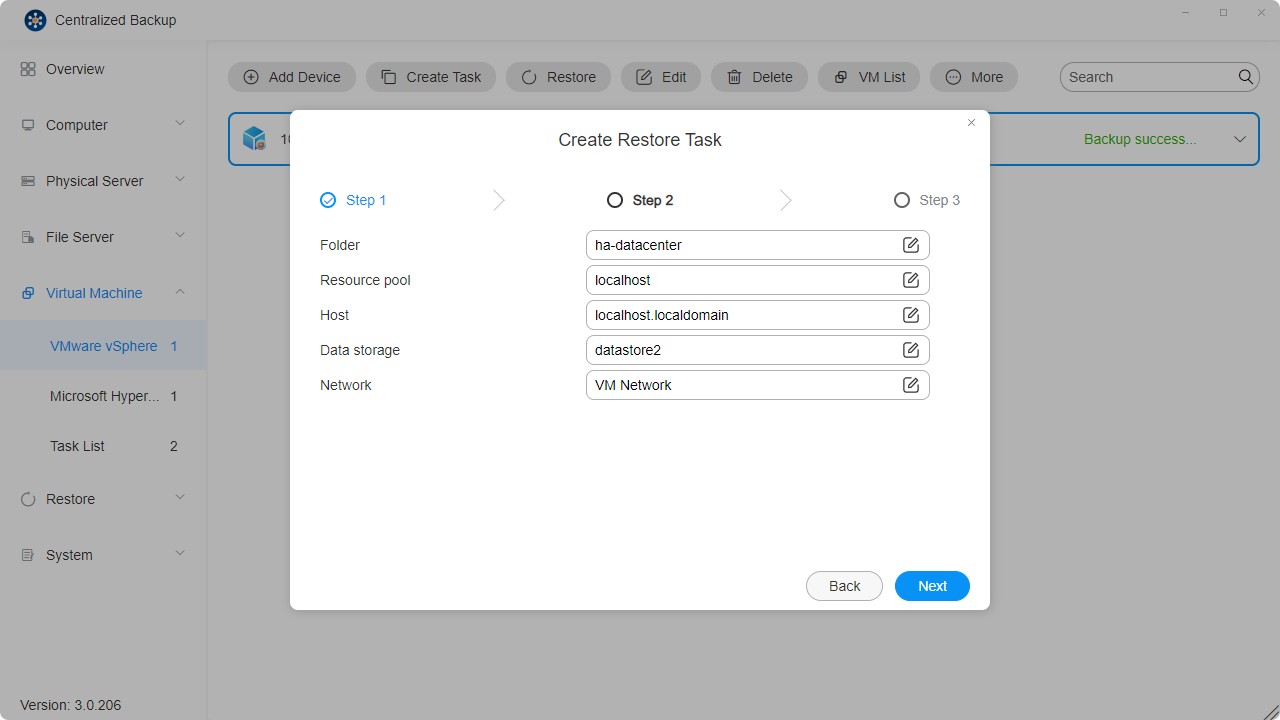
- Restore to New Location: Επιτρέπει την προσαρμογή του προορισμού και των ρυθμίσεων για την εικονική μηχανή που επαναφέρεται (συμπεριλαμβανομένου του φακέλου, του hypervisor, της ομάδας πόρων, του datastore και του δικτύου).
- Επιβεβαιώστε τις ρυθμίσεις και κάντε κλικ στο "Confirm" για να ολοκληρώσετε τη δημιουργία της εργασίας επαναφοράς.
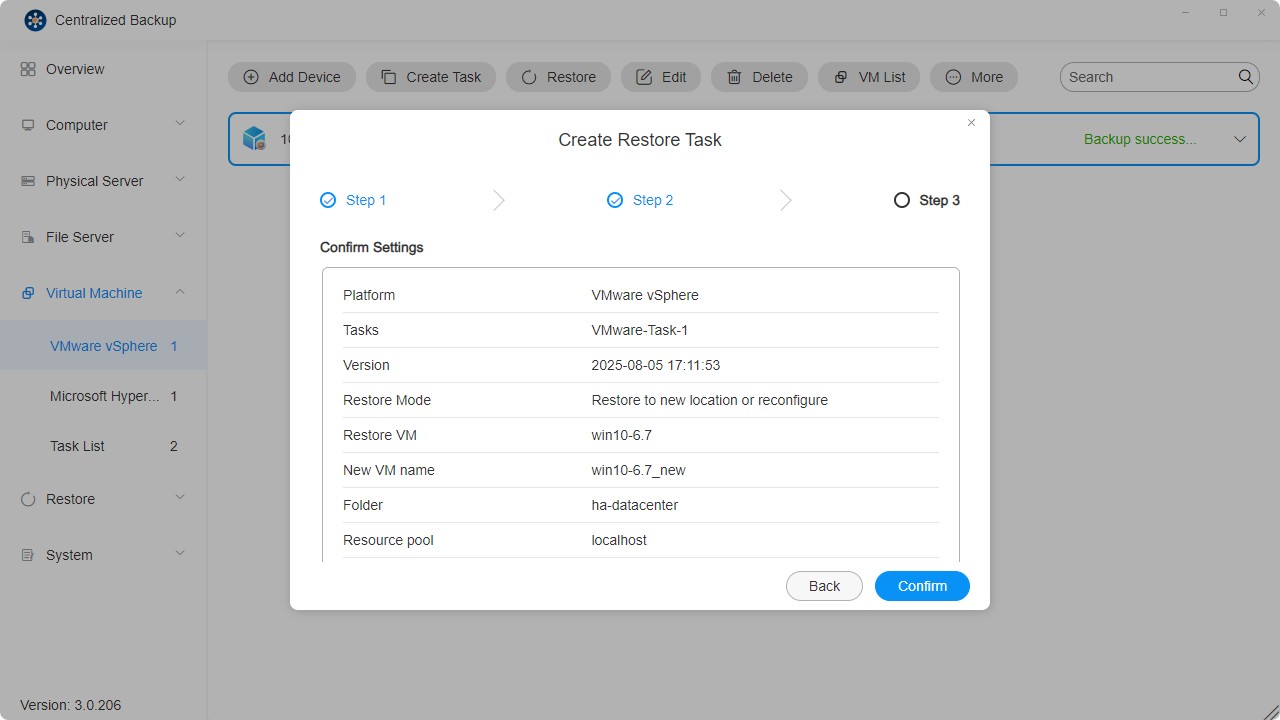
Προς το παρόν, υποστηρίζεται μόνο η επαναφορά μεμονωμένης εικονικής μηχανής.
Microsoft Hyper-V
Σε αυτήν τη σελίδα, μπορείτε να προσθέσετε νέες συσκευές Microsoft Hyper-V στο Centralized Backup, να δημιουργήσετε εργασίες δημιουργίας αντιγράφων ασφαλείας, να επαναφέρετε δεδομένα αντιγράφων ασφαλείας και να διαχειριστείτε αυτές τις συσκευές.
Microsoft Hyper-V Requirements and Limitations
-
Supported Versions:
Windows Server Hyper-V 2019
Windows Server Hyper-V 2016 -
Supported Virtual Machines:
Όλα τα λειτουργικά συστήματα που υποστηρίζονται από το Hyper-V. -
Network Port:
5985
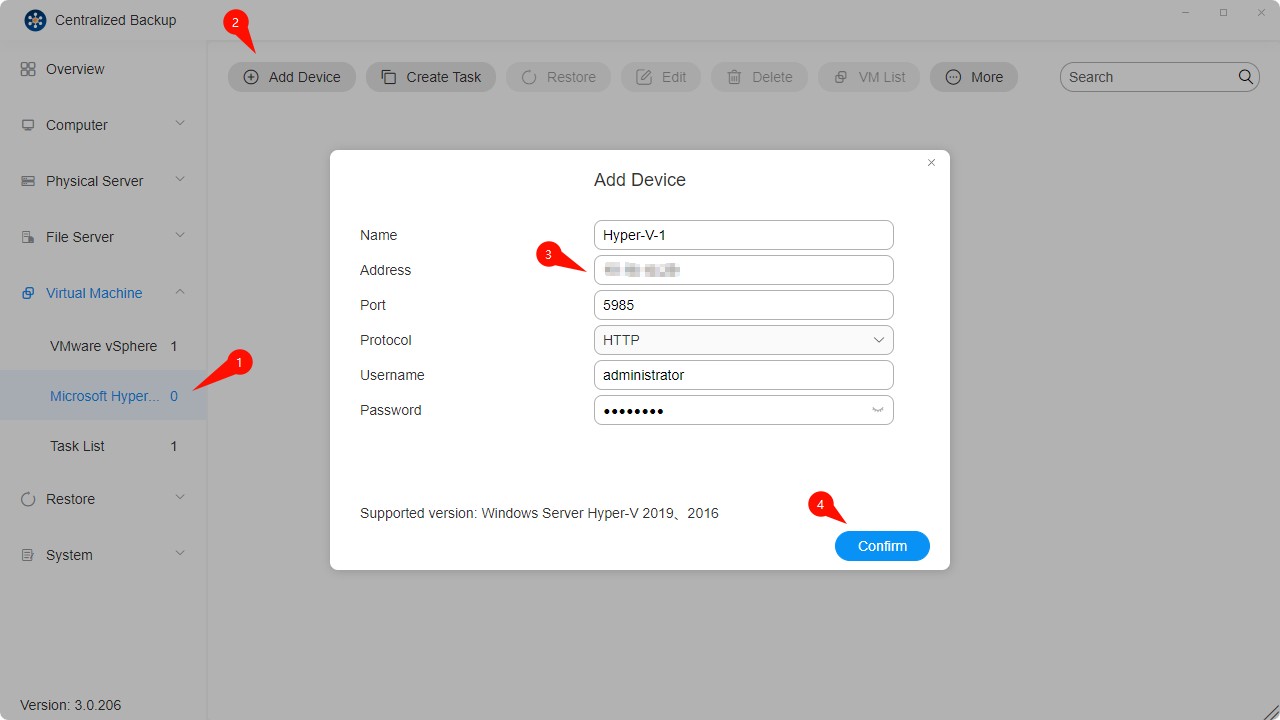
How to Add a Microsoft Hyper-V Device
- Επιλέξτε την ενότητα "Virtual Machines - Microsoft Hyper-V".
- Κάντε κλικ στο κουμπί "Add Device".
- Εισαγάγετε τη διεύθυνση του διακομιστή, το όνομα χρήστη και τον κωδικό πρόσβασης.
- Επιβεβαιώστε τη σύνδεση κάνοντας κλικ στο "Confirm."
How to Create a Microsoft Hyper-V Backup Task
Δεδομένου ότι ορισμένες ενσωματωμένες υπηρεσίες των Windows απαιτούνται για την εκτέλεση λειτουργιών δημιουργίας αντιγράφων ασφαλείας και επαναφοράς, οι ακόλουθες υπηρεσίες Windows πρέπει να είναι ενεργοποιημένες: υπηρεσία WinRM, SMB v2/v3, κοινόχρηστα στοιχεία διαχείρισης και δικαιώματα σεναρίων PowerShell.
Σημείωση: Ορισμένες ρυθμίσεις είναι ενεργοποιημένες από προεπιλογή. Εάν δεν έχετε τροποποιήσει αυτές τις διαμορφώσεις μετά την εγκατάσταση, δεν απαιτείται πρόσθετη ρύθμιση.
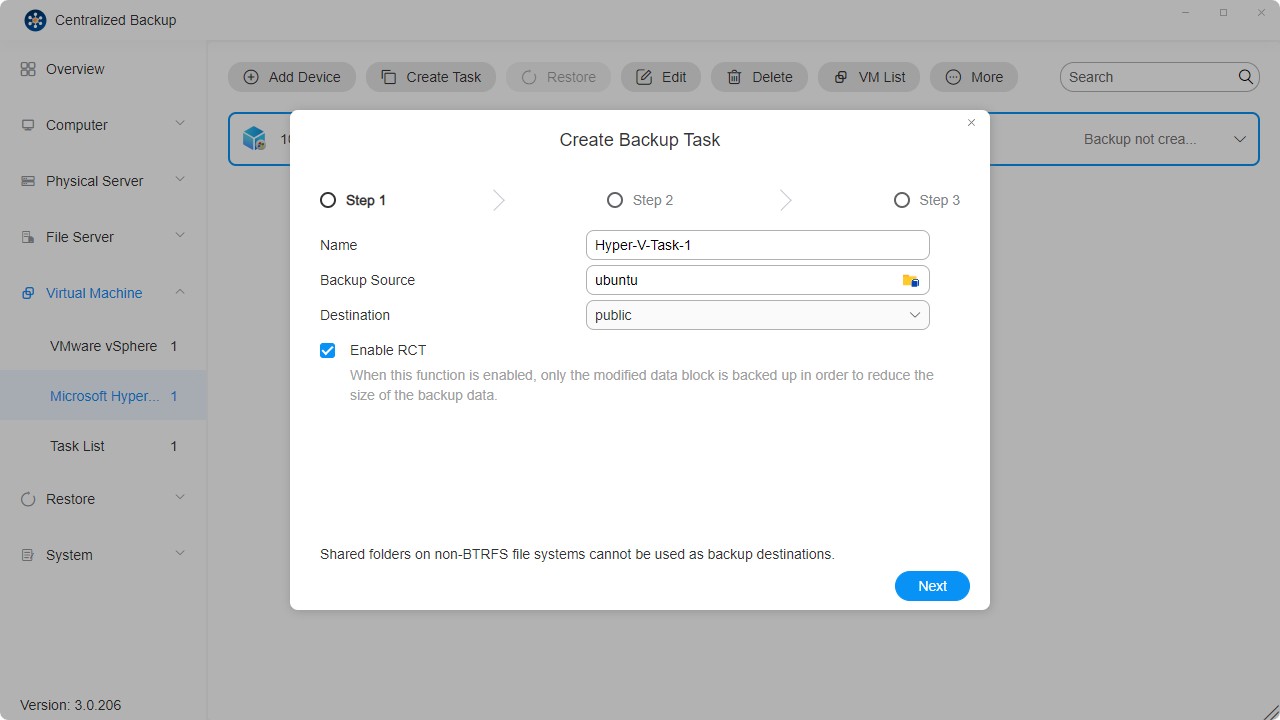
- Δημιουργήστε μια σύνδεση μεταξύ της συσκευής-στόχου και του TNAS.
- Κάντε κλικ στο κουμπί "Create Task".
- Διαμορφώστε τις γενικές πληροφορίες της εργασίας — όνομα, επιλογή συσκευής, εικονικές μηχανές και προορισμός.
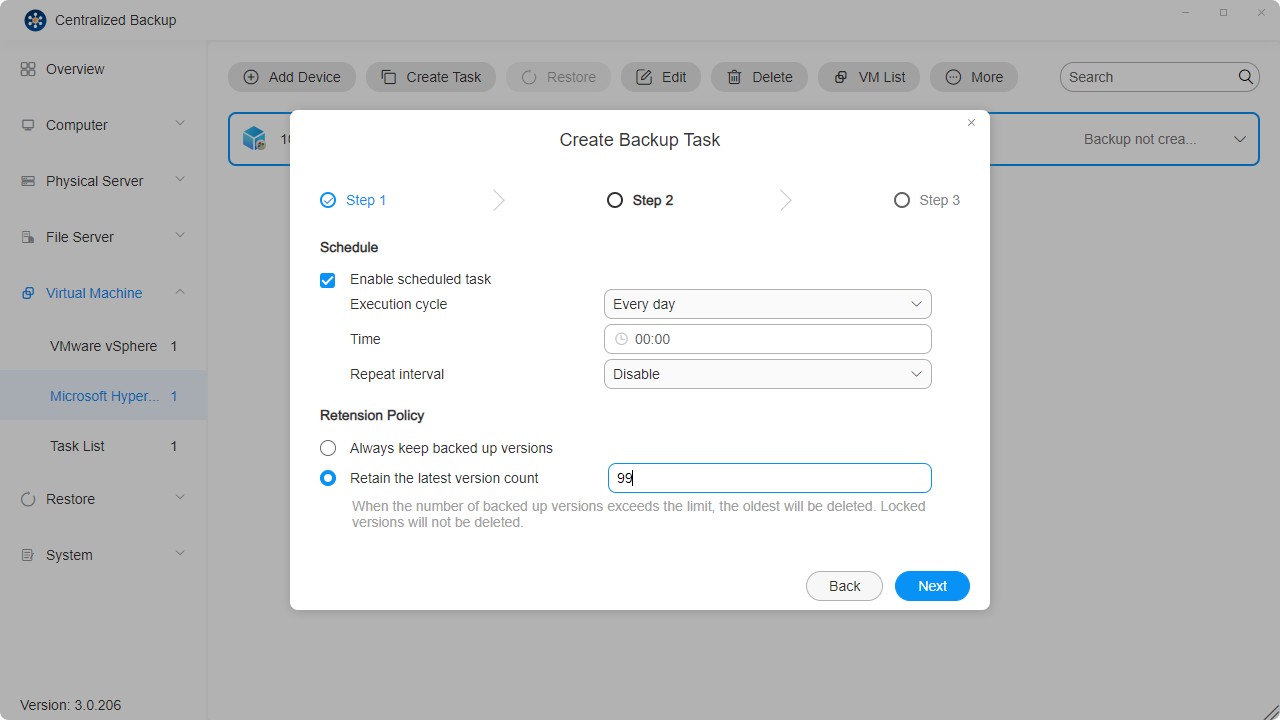
- Ρυθμίστε το χρονοδιάγραμμα της εργασίας.
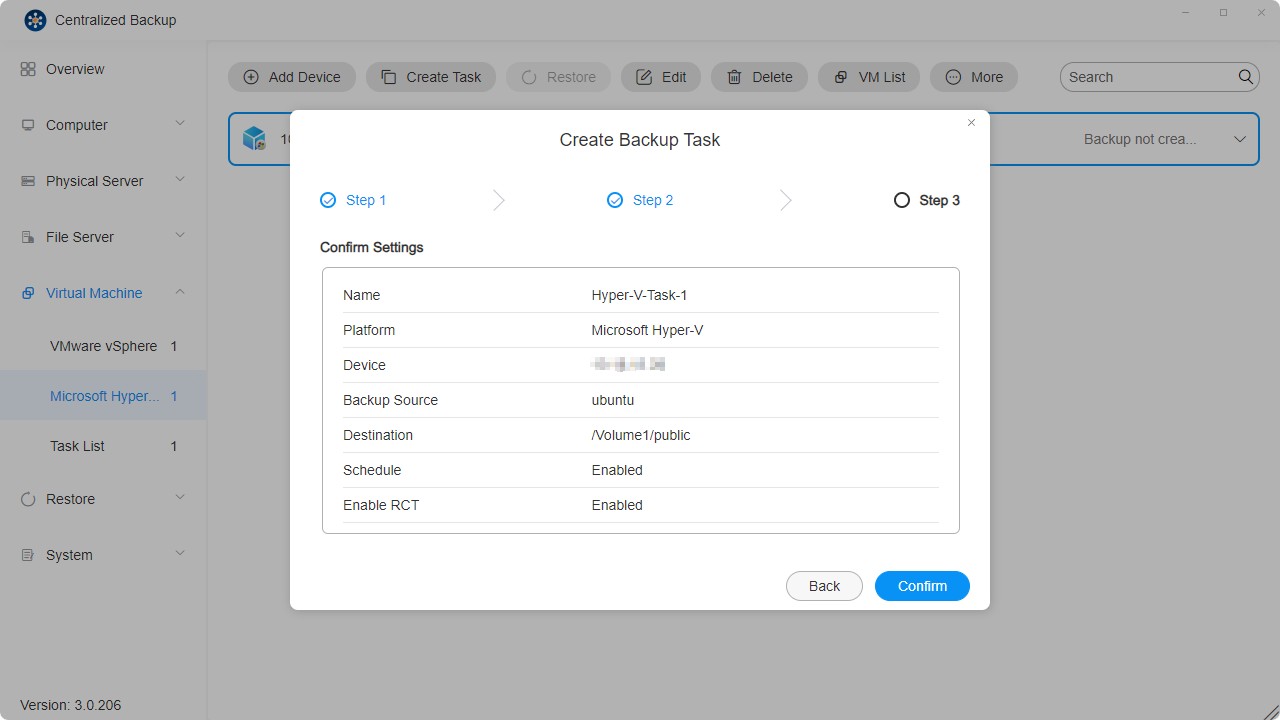
- Επιβεβαιώστε τις ρυθμίσεις και κάντε κλικ στο "Confirm" για να ολοκληρώσετε τη δημιουργία της εργασίας.
How to Create a Microsoft Hyper-V Restore Task
- Επιλέξτε την ενότητα Restore.
- Κάντε κλικ στο εικονίδιο "Create" στην επάνω δεξιά γωνία.
- Διαμορφώστε τις γενικές πληροφορίες της εργασίας — όνομα, εργασία δημιουργίας αντιγράφων ασφαλείας, έκδοση, εικονική μηχανή επαναφοράς, μέθοδο επαναφοράς και όνομα της νέας VM.
• Restore to Original Location: Επαναφέρει την επιλεγμένη VM στην αρχική της θέση χρησιμοποιώντας το ίδιο όνομα και τις ίδιες ρυθμίσεις. Αυτό ελαχιστοποιεί τον κίνδυνο σφαλμάτων χρήστη και αντικαθιστά την αρχική VM στο περιβάλλον παραγωγής.
• Restore to New Location: Επιτρέπει την προσαρμογή του προορισμού και των ρυθμίσεων της εικονικής μηχανής που επαναφέρεται (φάκελος, datastore) για ανάπτυξη.
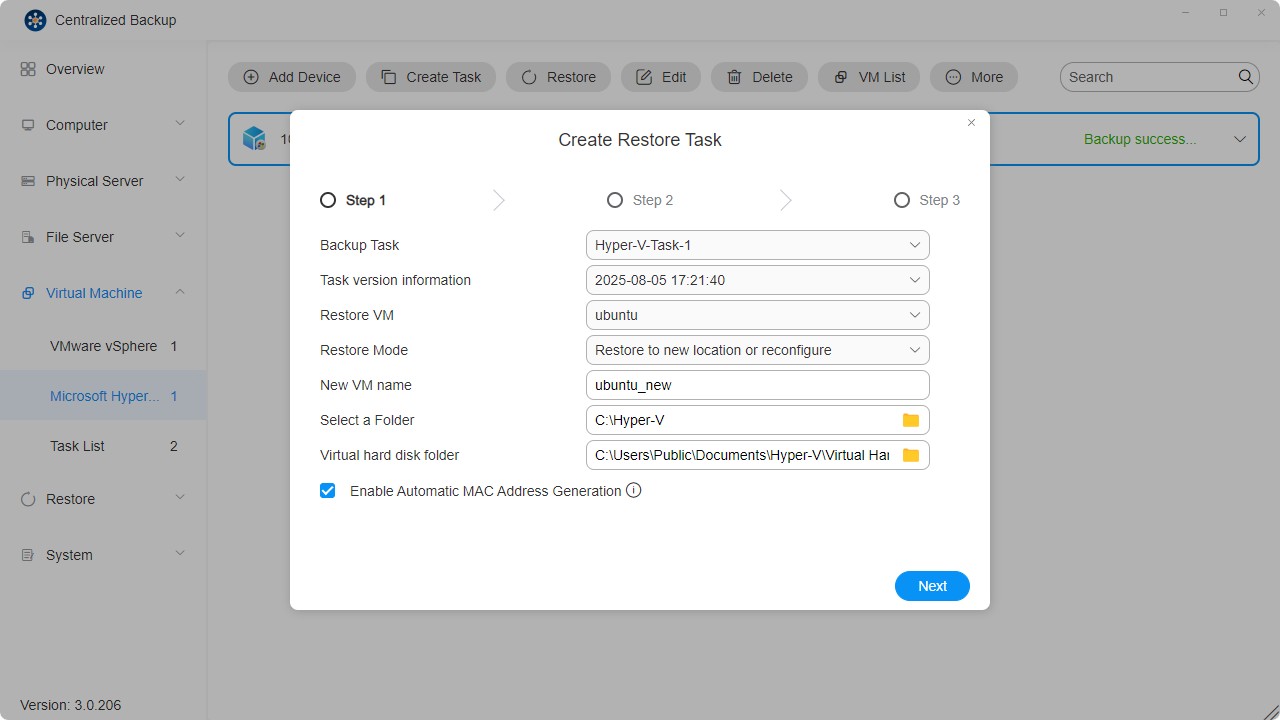
- Επιβεβαιώστε τις ρυθμίσεις και κάντε κλικ στο "Confirm" για να ολοκληρώσετε τη δημιουργία της εργασίας επαναφοράς.

Logs
Σε αυτήν την ενότητα, μπορείτε να διαχειριστείτε τα αρχεία καταγραφής της εφαρμογής στο Centralized Backup.
Log Management
Μπορείτε να δείτε τα αρχεία καταγραφής σε ολόκληρη την εφαρμογή και να εκτελέσετε τις ακόλουθες ενέργειες:
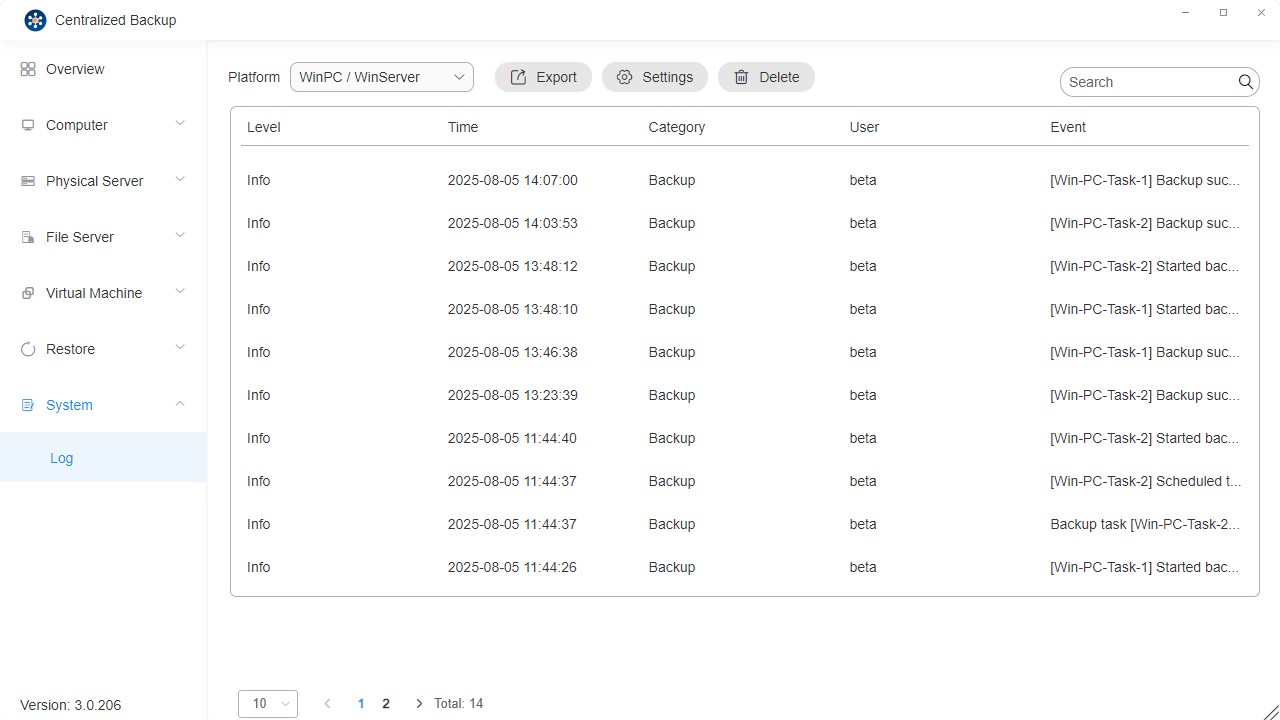
- Platform: Φιλτράρισμα κατά τύπο συσκευής.
- Export: Εξαγωγή αρχείων καταγραφής συμβάντων και αρχείων καταγραφής εντοπισμού σφαλμάτων.
- Settings: Διαμόρφωση πολιτικών διατήρησης αρχείων καταγραφής. Τα αρχεία καταγραφής που δεν συμμορφώνονται με την πολιτική θα διαγράφονται αυτόματα.
- Search: Αναζήτηση συγκεκριμένων συμβάντων εργασιών.
- Delete: Διαγραφή αρχείων καταγραφής εργασιών· μπορείτε επίσης να διαγράψετε όλα τα αρχεία καταγραφής εργασιών.