Centralized Backup
Centralized Backup er et profesjonelt sikkerhetskopiverktøy designet spesielt for forretningsbrukere. Gjennom Centralized Backup kan IT-administratorer bruke TNAS som en sentralisert sikkerhetskopiserver til å starte sikkerhetskopioppgaver for lagringsplasser eller operativsystemer fra TNAS, og dekke ansattes datamaskiner, arbeidsstasjoner, servere og virtuelle maskiner. Når det oppstår dataavvik eller utstyrsfeil, kan Centralized Backup raskt gjenopprette data, noe som effektivt reduserer forretningstap.
Krav og begrensninger
-
Støttede TOS-versjoner:
TOS 5.1 (x86) TOS 6.0 (x86) TOS 7.0 (x86) -
Maskinvare og filsystem:
RAM: 4 GB eller mer
Sikkerhetskopimål: Bare delte mapper som bruker BTRFS-filsystemet støttes (lagringskvoter, kryptering og delte mapper under HyperLock-volumer støttes ikke)
Oversikt
Denne delen gir en omfattende visning av alle tilkoblede målenheter, detaljer om sikkerhetskopioppgaver og deres gjeldende statuser i Centralized Backup, noe som muliggjør full overvåking og håndtering.
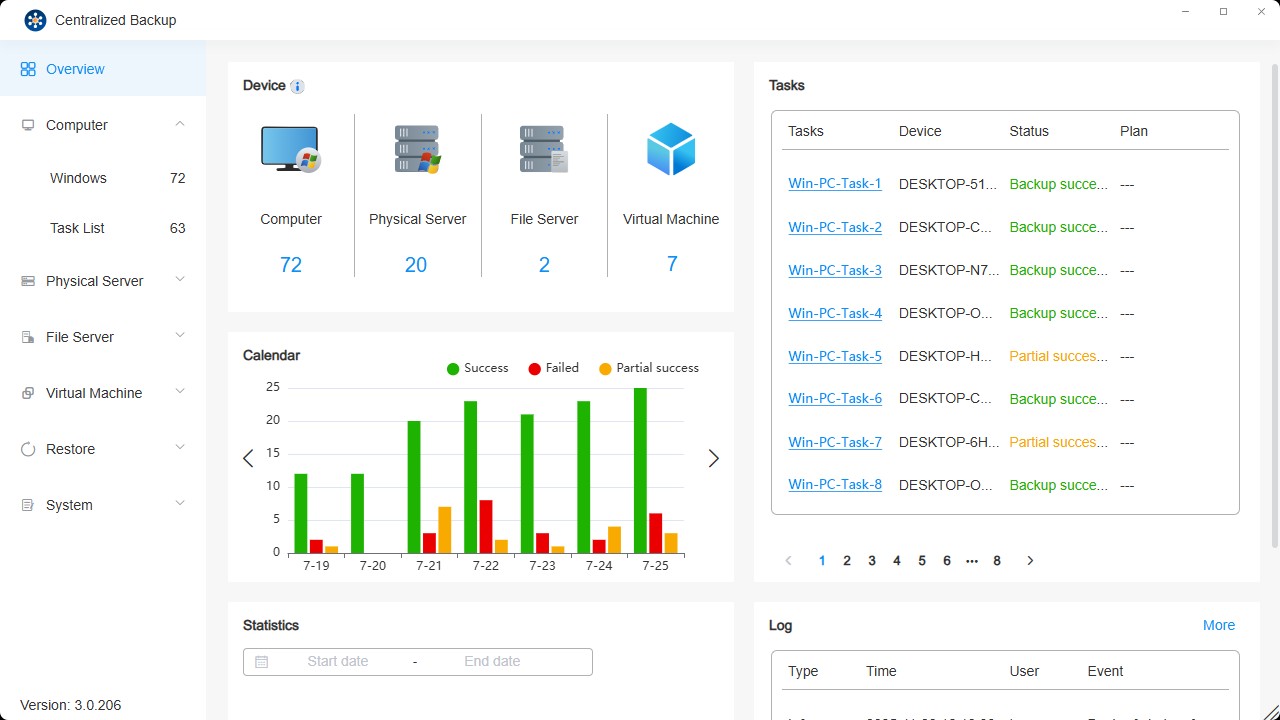
Beskrivelse av seksjoner
- Enheter: Viser statistikk for alle enheter som er koblet til, uavhengig av deres gjeldende online-status.
- Oppgaver: Vis detaljert informasjon og sanntidsstatus for sikkerhetskopioppgaver på tilkoblede målenheter.
- Kalender: Viser statistisk informasjon om sikkerhetskopiversjoner de siste sju dagene.
- Statistikk: Vis statistikk over sikkerhetskopiversjoner innenfor et angitt datointervall.
- Logger: Få tilgang til nylige hendelseslogger for applikasjonen.
Windows-PC / Windows Server
På denne siden kan du legge til nye Windows-PCer/-servere i Centralized Backup, opprette sikkerhetskopioppgaver, gjenopprette sikkerhetskopidata og håndtere disse enhetene. Centralized Backup Agent må installeres på måldatamaskinen før sikkerhetskopier kan utføres.
Windows-krav og begrensninger
-
Støttede versjoner:
Windows-PC: Win10, Win11
Windows Server: 2016, 2019, 2022 -
Støttet filsystem:
NTFS -
Støttede sikkerhetskopityper:
Hele enheten: Sikkerhetskopierer hele datamaskinen, inkludert operativsystem, partisjonsinformasjon og data.
Bare system: Sikkerhetskopierer operativsystemet og systempartisjonene (System, EFI, MSR).
Egendefinerte volumer: Sikkerhetskopierer valgte volumer og deres partisjonsinformasjon. -
Nettverksport:
5510
- Støtter ikke sikkerhetskopiering av andre eksterne enheter som diskettstasjoner, USB-minnepinner eller minnekortlesere.
- Sikkerhetskopiering av virtuelle harddisker (VHD) støttes ikke.
- Hvis BitLocker-kryptering er aktivert på datamaskinen din, dekrypter den før du starter en sikkerhetskopi for å sikre at enheten kan gjenopprettes på riktig måte. Etter gjenoppretting vil BitLocker-kryptering automatisk bli deaktivert. For å opprettholde datasikkerheten, aktiver BitLocker på nytt etterpå.
Hvordan legge til en Windows-enhet
Før du oppretter en sikkerhetskopioppgave, installer Centralized Backup Agent på målenheten og koble den til TNAS.
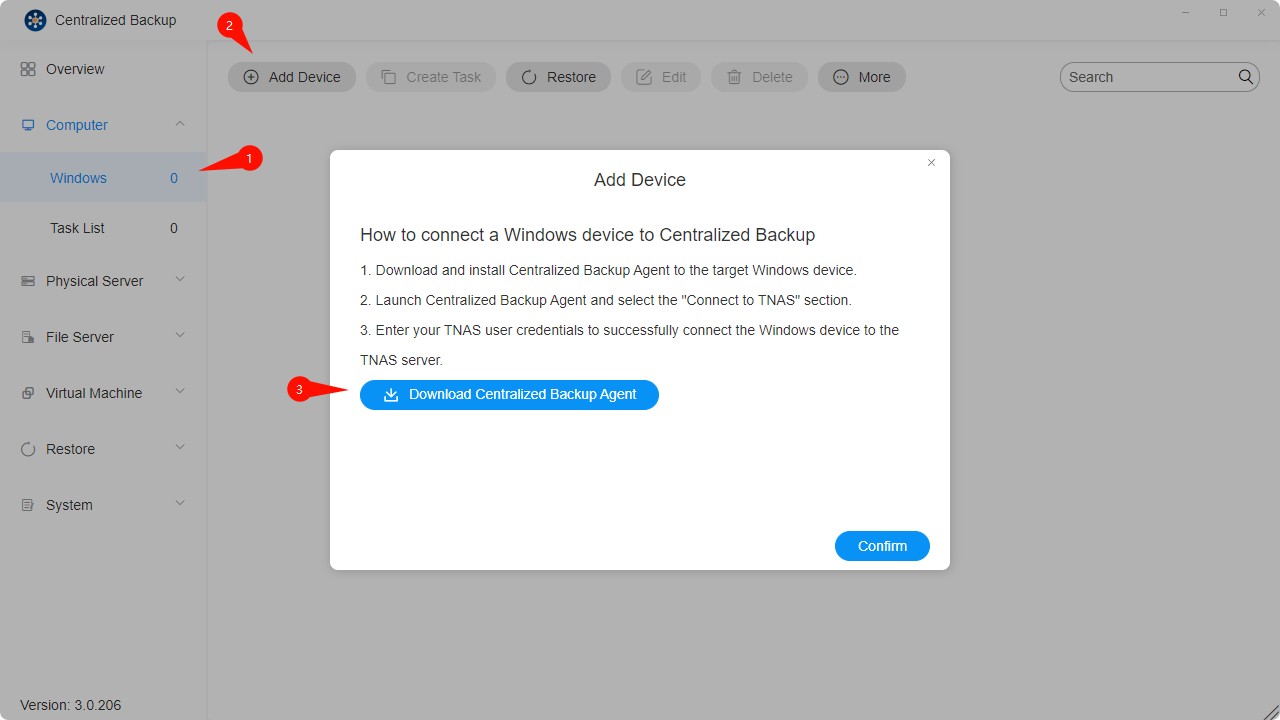
Hvordan opprette en Windows-sikkerhetskopioppgave
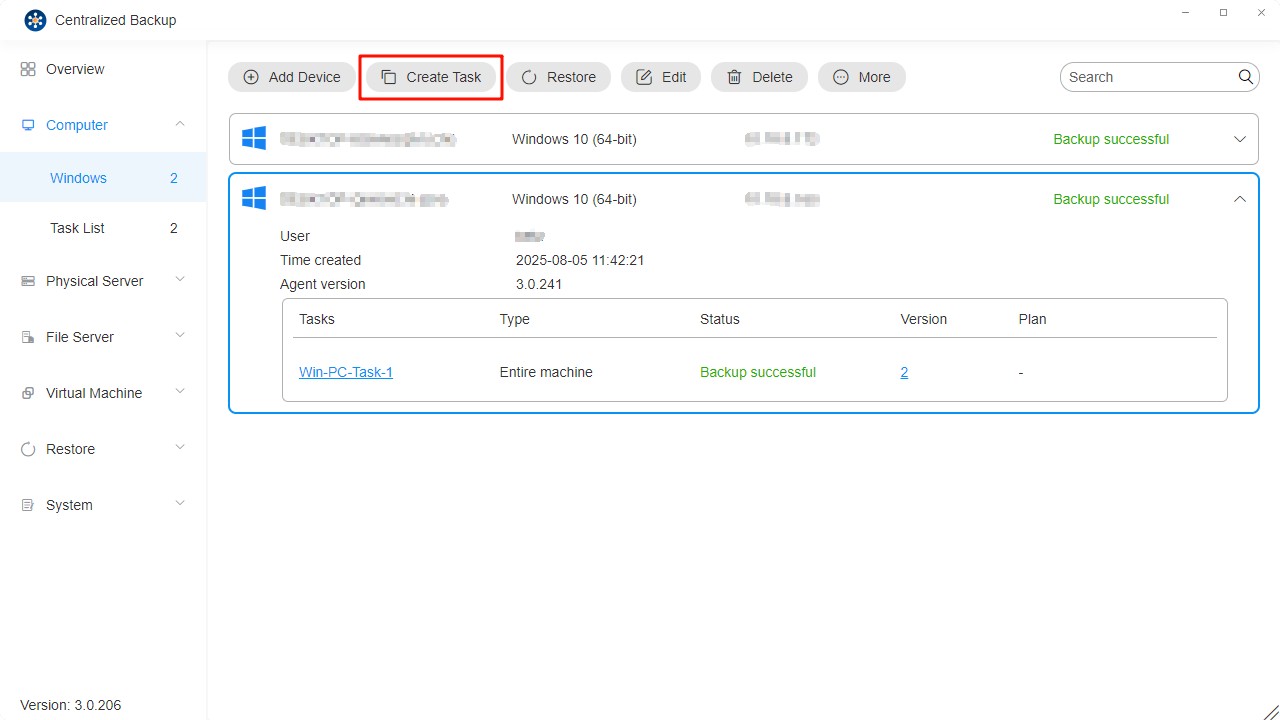
- Koble målenheten til TNAS.
- Klikk på "Opprett oppgave"-knappen.
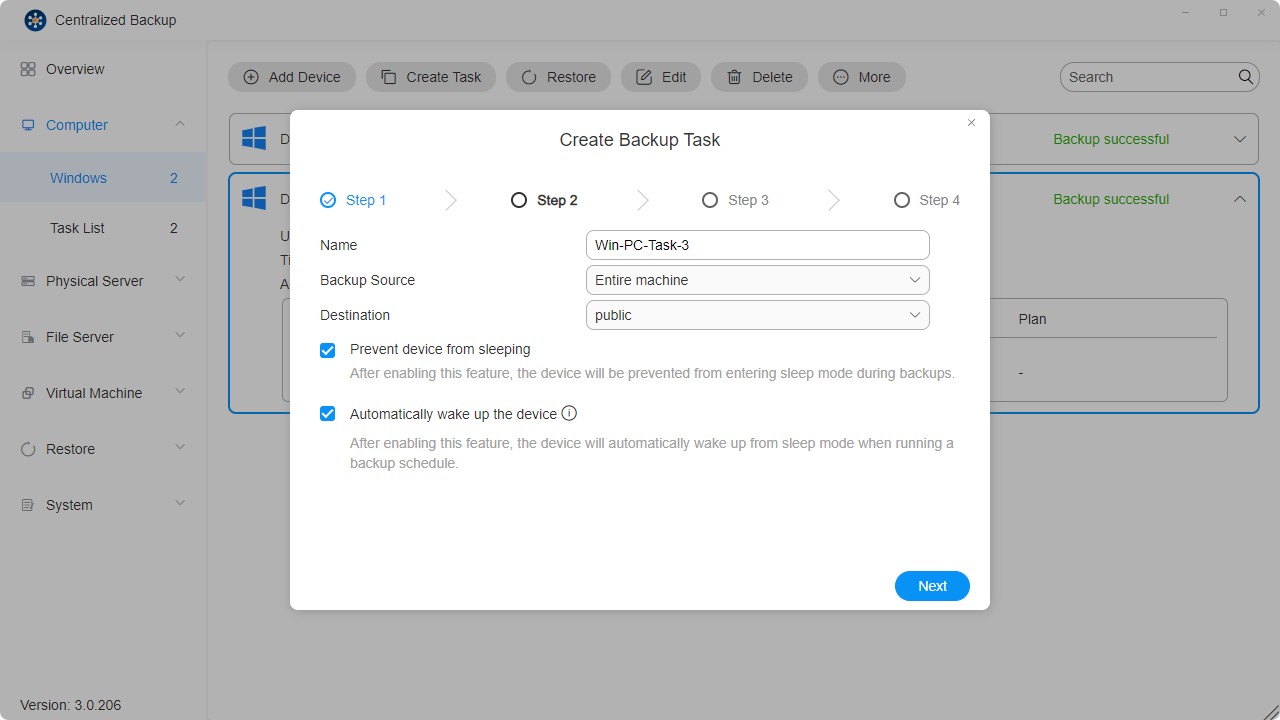
- Konfigurer generelle oppgaveinnstillinger – oppgavenavn, kilde, mål og innstillinger for enhetskontroll.
- Sett opp oppgavens tidsplan.
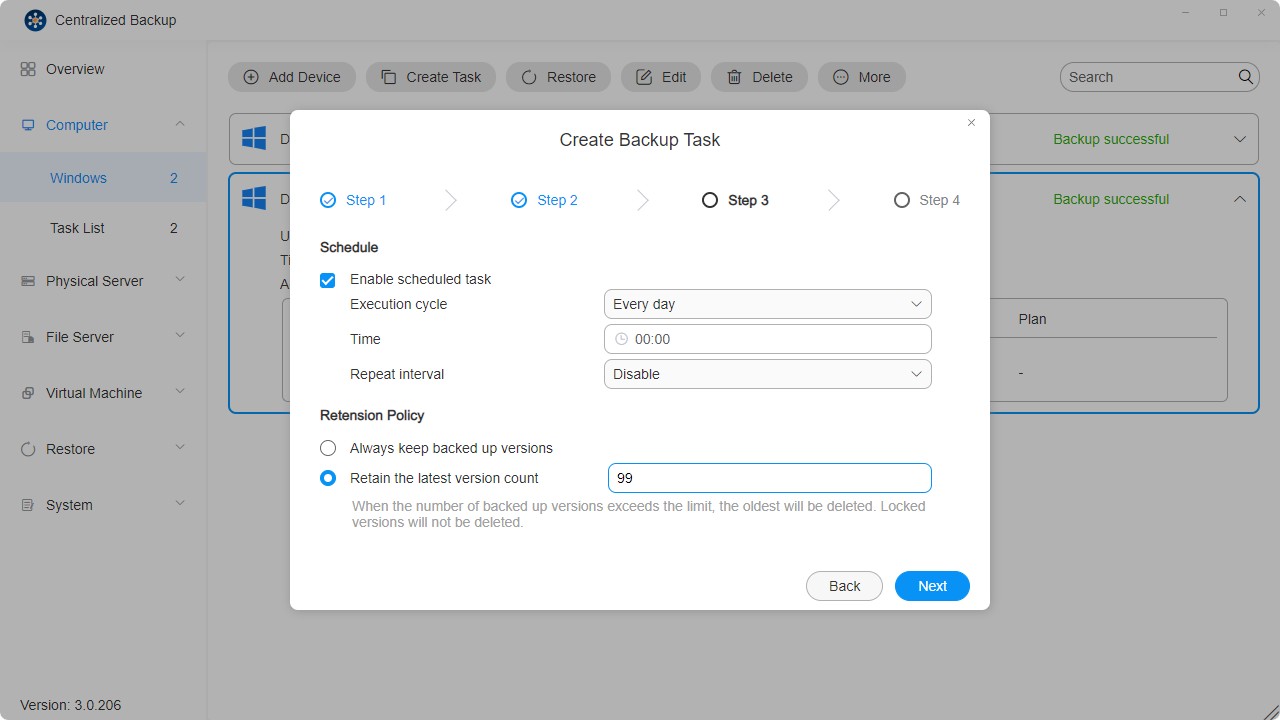
- Gå gjennom innstillingene og klikk på "Bekreft" for å fullføre opprettelsen av oppgaven.
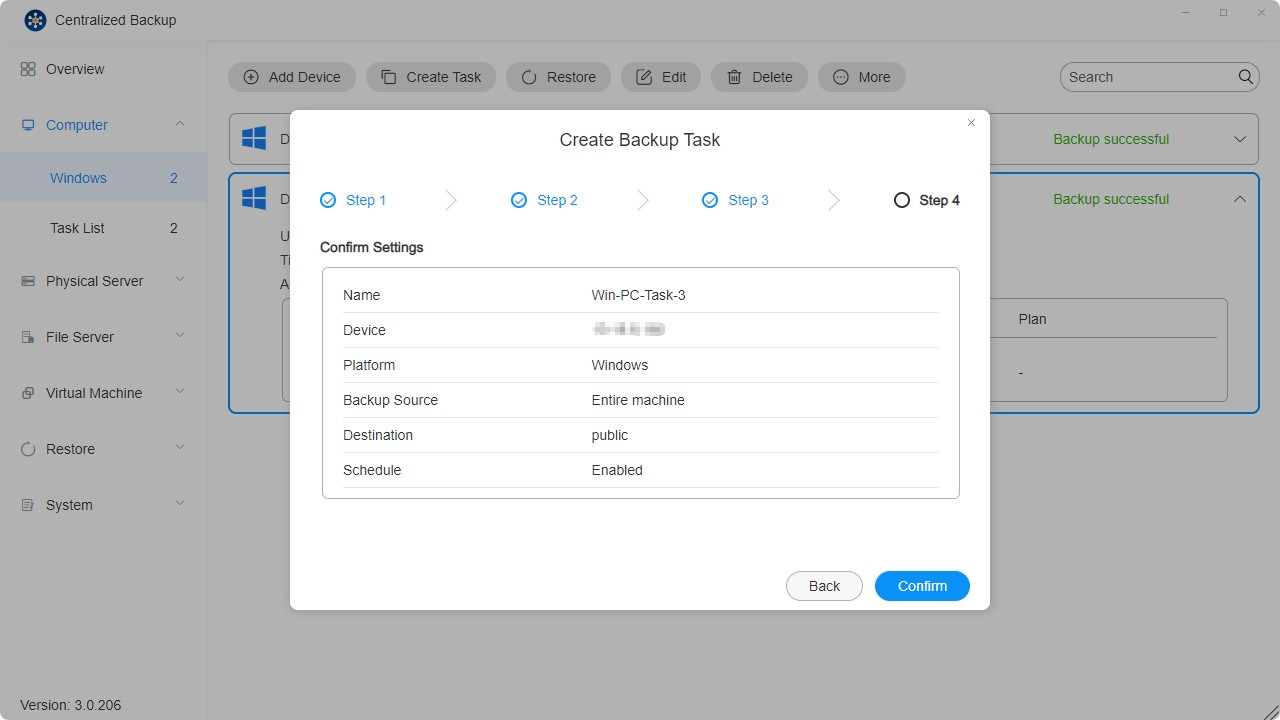
- Flere sikkerhetskopioppgaver kan opprettes for hver enhet.
- Sletting av en sikkerhetskopioppgave vil også slette de tilhørende dataene fra målet.
- For å forenkle sikkerhetskopiprosessen er Changed Block Tracking (CBT) aktivert som standard. Sørg for at Microsoft Volume Shadow Copy Service (VSS) er aktivert på hver beskyttede enhet for at CBT skal fungere korrekt.
- Den første sikkerhetskopien for hver oppgave er en fullstendig sikkerhetskopi. Påfølgende sikkerhetskopier bruker CBT til å utføre inkrementelle sikkerhetskopier med mindre VSS er deaktivert.
- Ved tidsplankonflikter har pågående oppgaver prioritet, og neste syklus begynner etterpå.
- Når en sikkerhetskopiversjon er låst, ekskluderes den fra oppbevaringsantallet og kan ikke overskrives eller slettes.
Hvordan gjenopprette enkeltfiler eller mapper
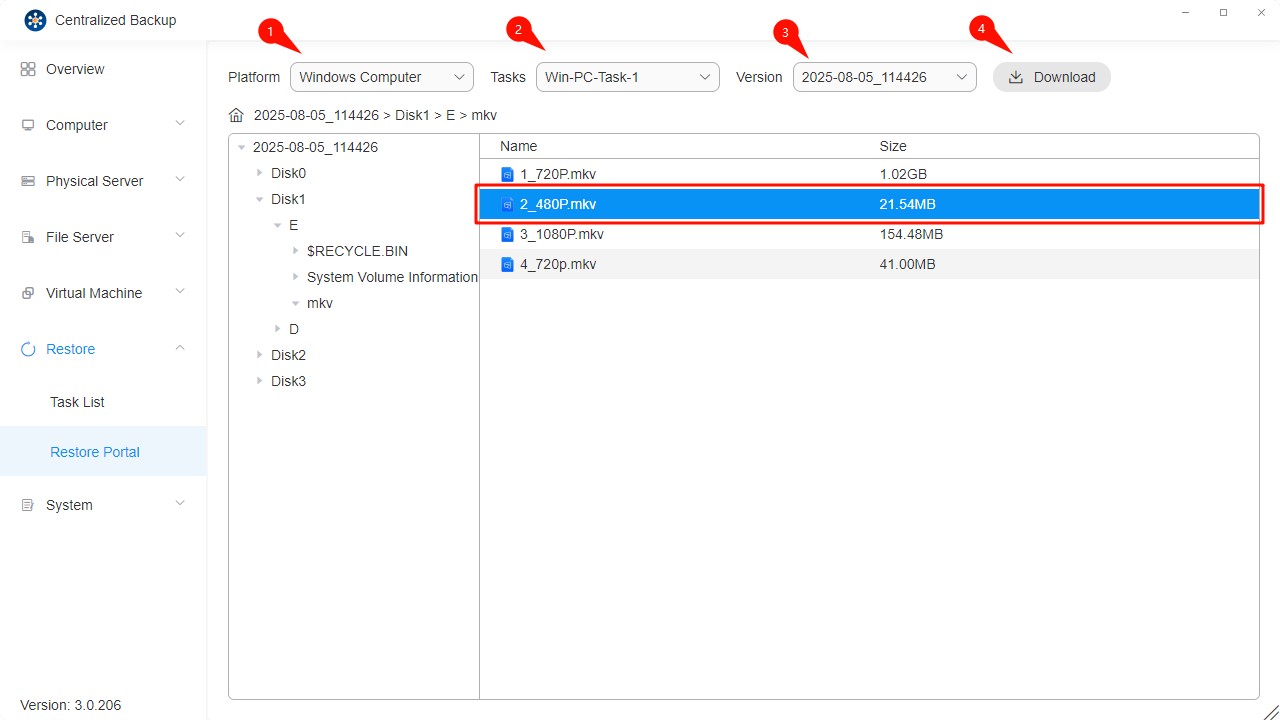
Bruk gjenopprettingsportalen til å gjenopprette bestemte filer eller mapper:
- Gå til seksjonen "Gjenopprett".
- Velg modulen "Gjenopprettingsportal".
- Velg plattformen, sikkerhetskopioppgaven og versjonen som skal gjenopprettes.
- Velg ønsket fil eller mappe og klikk på "Last ned"-ikonet øverst til høyre.
Hvordan gjenopprette en hel enhet
Du kan gjenopprette hele enheten, operativsystemet eller egendefinerte volumer gjennom sikkerhetskopioppgaver. For å gjenopprette en hel enhet eller et sikkerhetskopiert lagringsvolum, bruk Centralized Backup Agent til å opprette og kjøre et gjenopprettingsbilde.
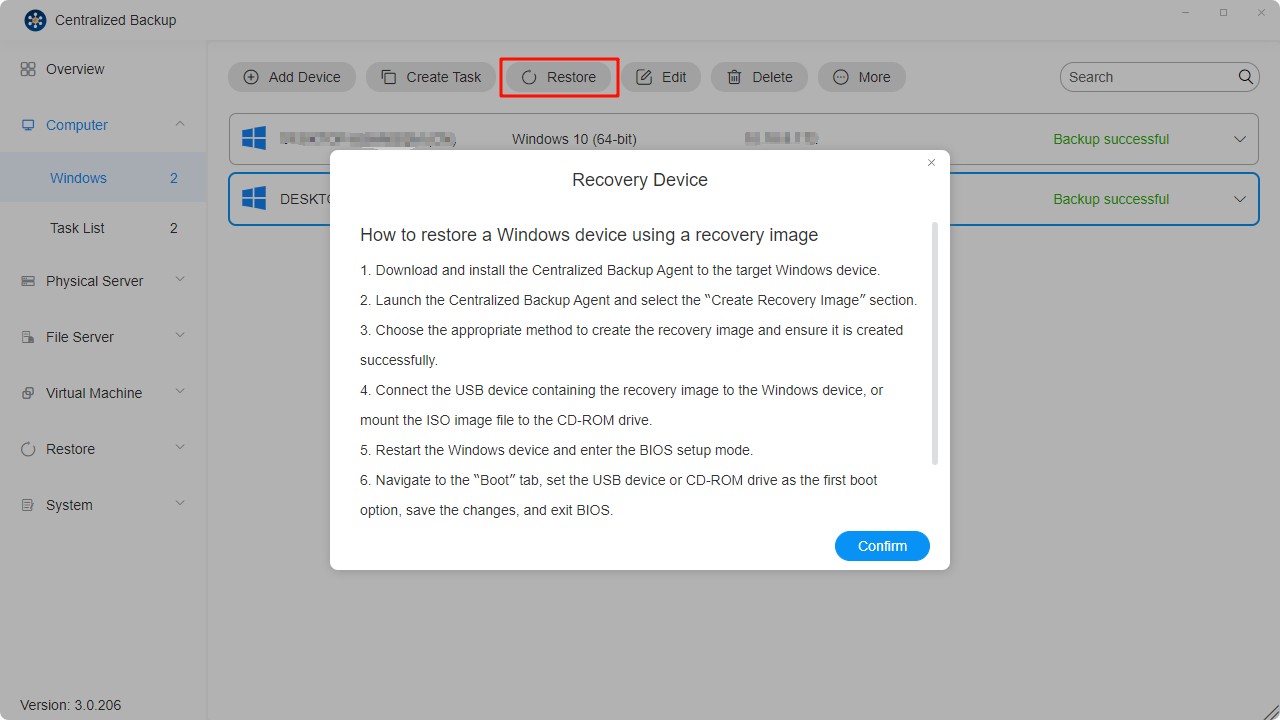
- Kjør gjenopprettingsbildet i Windows PE.
- Skriv inn TNAS-påloggingsinformasjonen din for å koble til TNAS-en din.
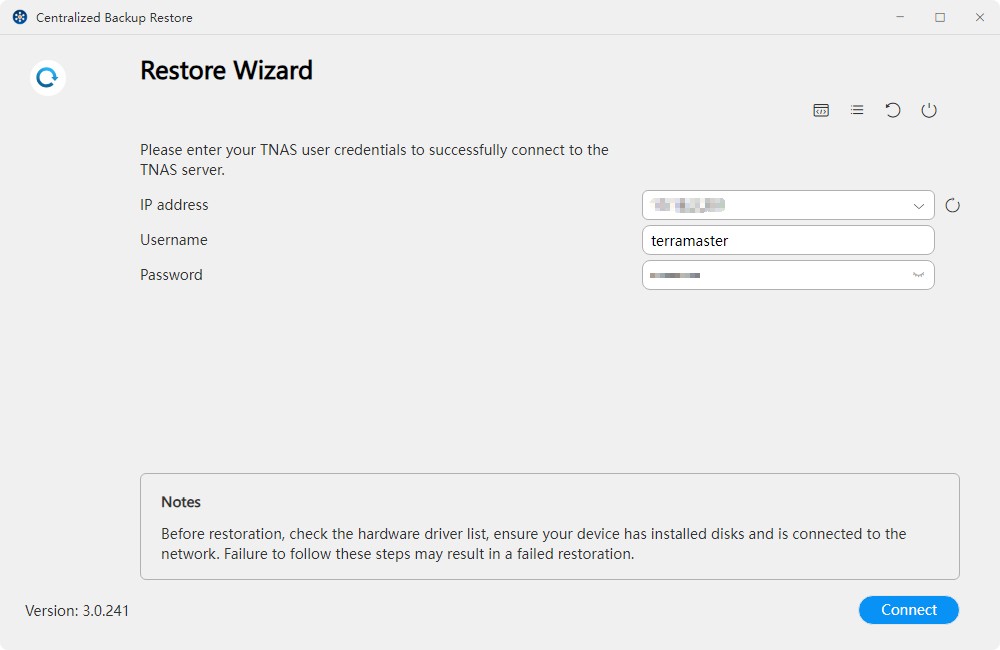
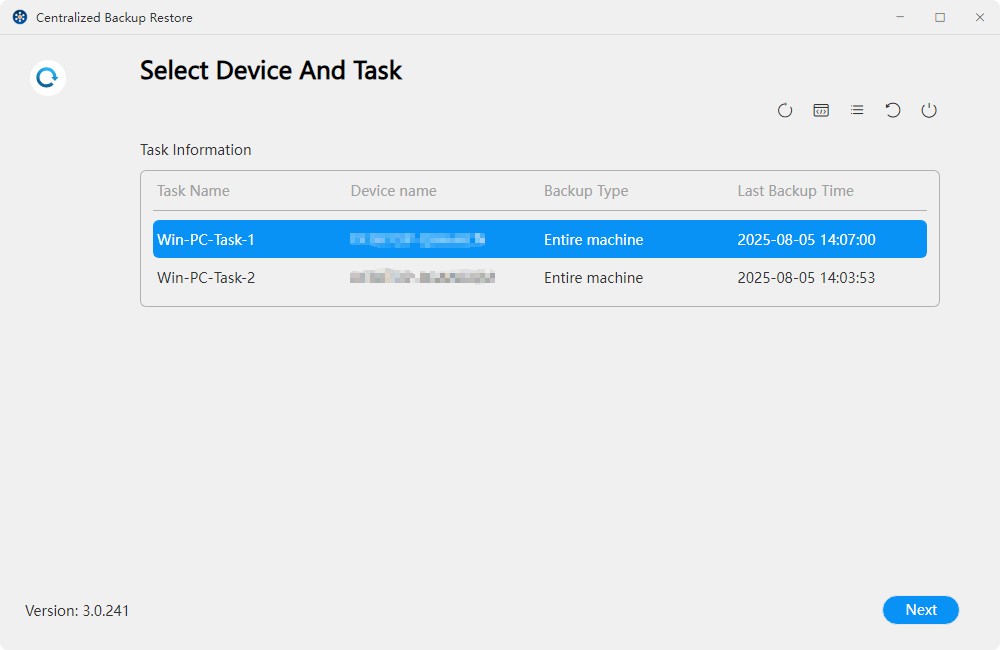
- Velg enheten og sikkerhetskopioppgaven som skal gjenopprettes.
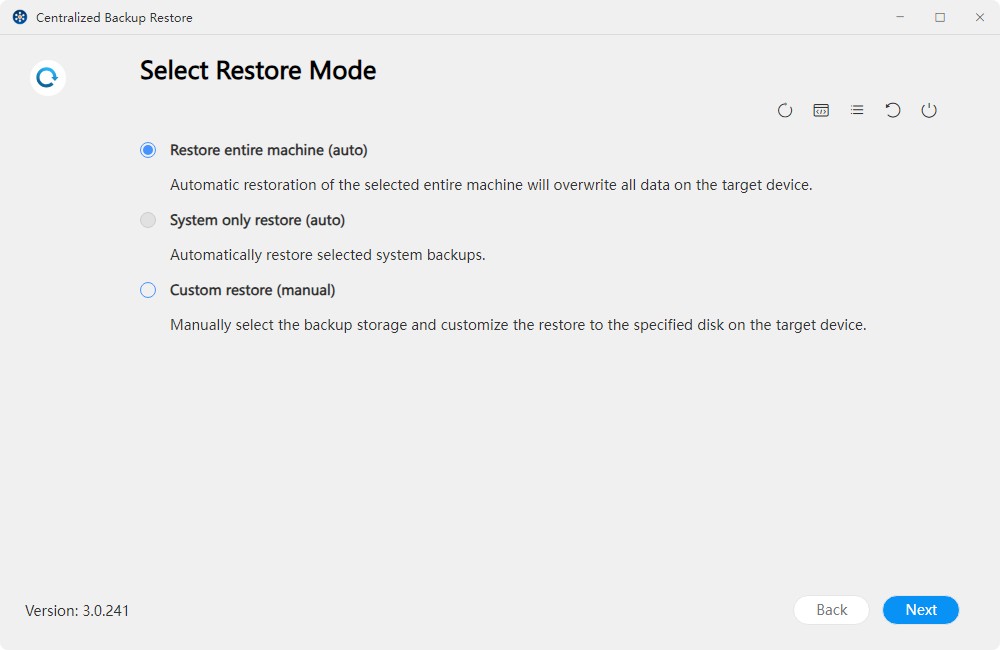
- Velg gjenopprettingsmodus:
• Gjenopprett hele enheten (automatisk): Gjenoppretter automatisk hele datamaskinen, inkludert operativsystemet, partisjonsinformasjon og filene i partisjonene.
• Gjenopprett bare systemet (automatisk): Gjenoppretter automatisk system- og oppstartspartisjonene (inkludert EFI-partisjonen).
• Egendefinert gjenoppretting (manuell): Tillater manuelt valg av bestemte partisjoner fra alle sikkerhetskopierte partisjoner på målenheten.
- Velg versjonen som skal gjenopprettes.
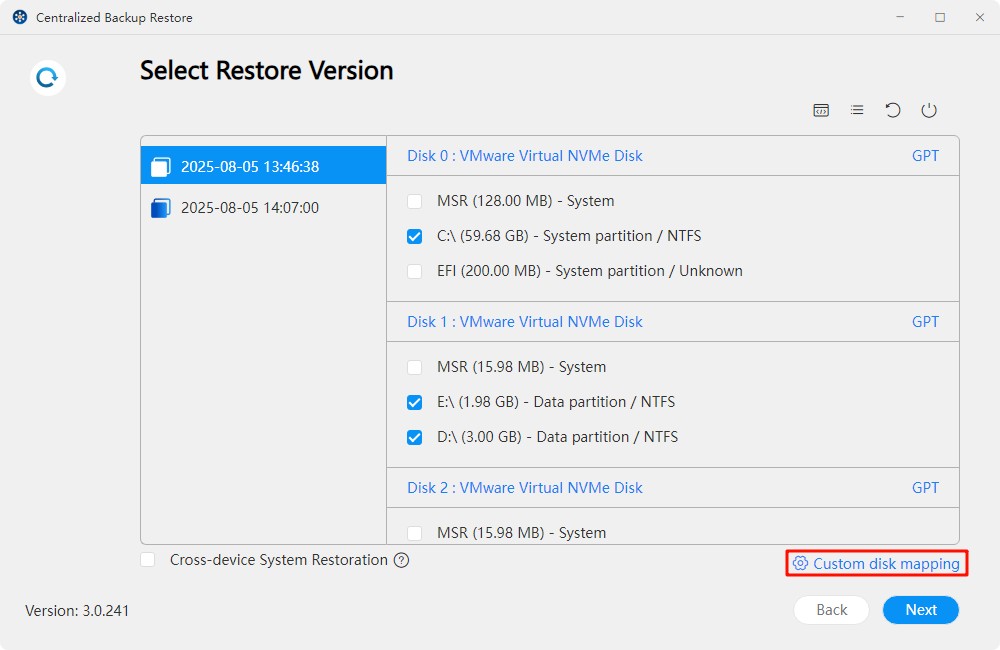
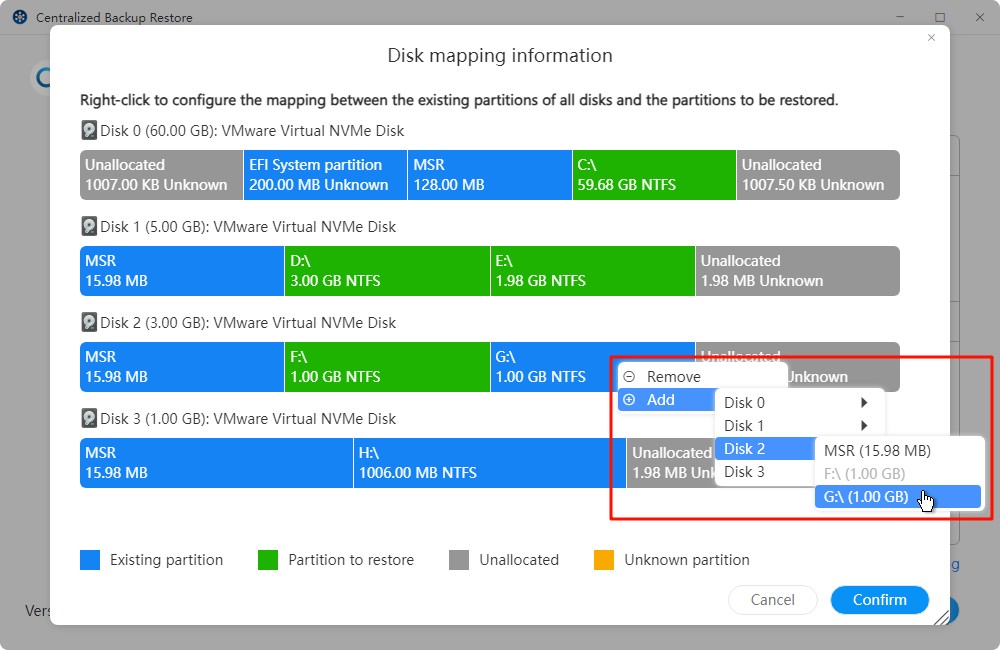
- Tilpass disktilordning.
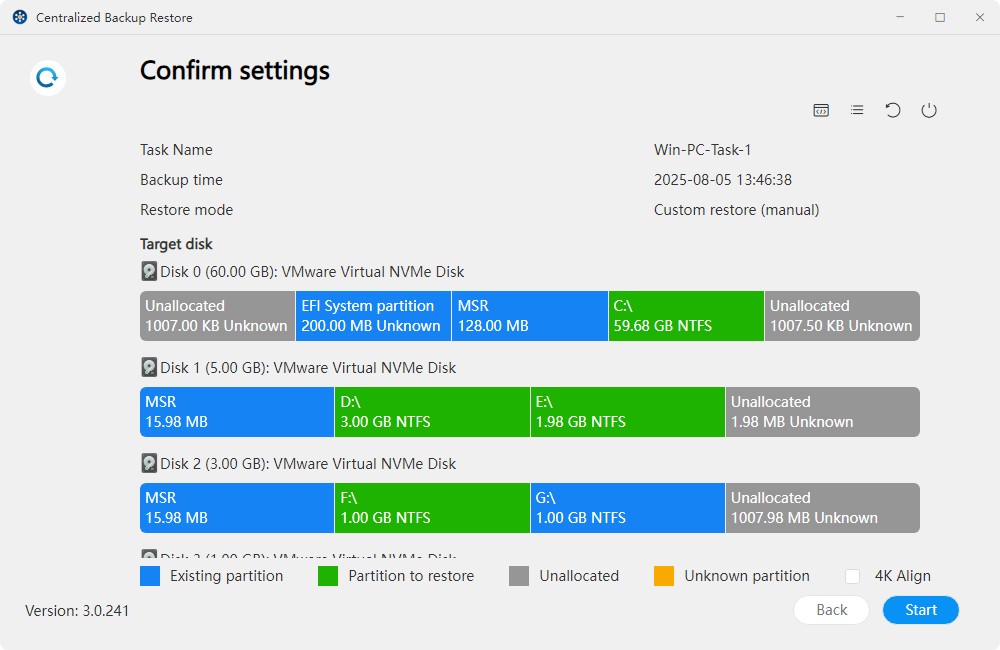
- Bekreft gjenopprettingsinnstillingene.
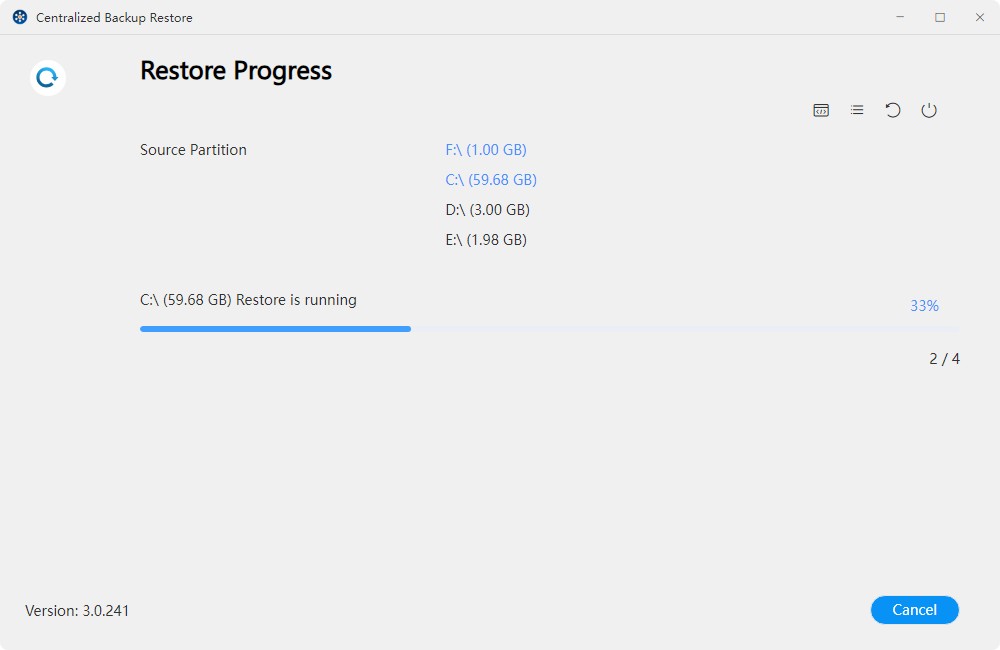
- Vent til gjenopprettingsprosessen er fullført.
Automatisk gjenoppretting vil som standard overskrive enhetens opprinnelige partisjoner, mens manuell gjenoppretting vil gjenopprette data til det egendefinerte målet.
Filserver
På denne siden kan du legge til nye SMB-/rsync-filservere i Centralized Backup, opprette sikkerhetskopioppgaver, gjenopprette sikkerhetskopidata og håndtere disse enhetene.
Krav og begrensninger for filserver
- Støttede sikkerhetskopiversjoner:
Servere som bruker SMB- og rsync 3.0 eller nyere protokoller (Linux) støttes.
Hvordan legge til en filserver
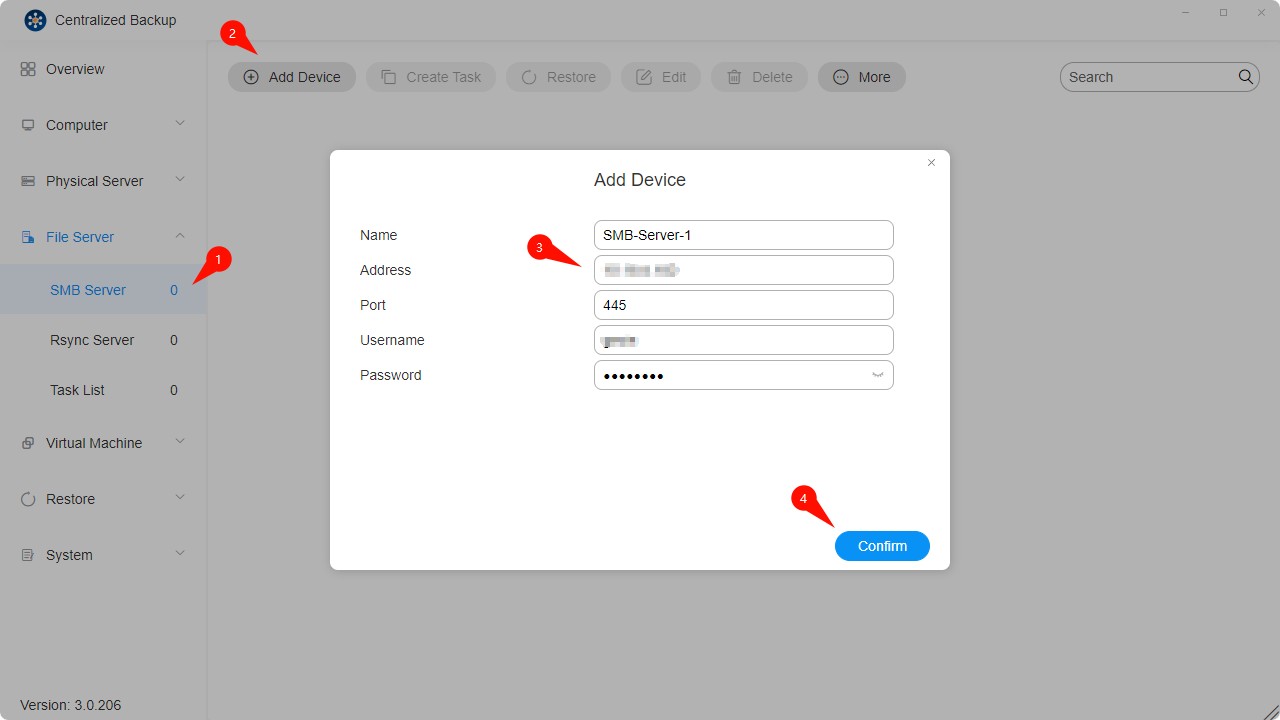
- Velg seksjonen "Filserver - SMB-server".
- Klikk på "Legg til enhet"-knappen.
- Skriv inn serveradressen, brukernavnet og passordet.
- Bekreft tilkoblingen ved å klikke på "Bekreft."
- For å overføre filer via SMB, sørg for at portene 139 (netbios-ssn), 445 (microsoft-ds), 137 (Nmbd) eller 138 (Nmbd) er aktivert på kildeserveren.
- For å sikkerhetskopiere en annen TNAS ved hjelp av SMB, logg inn på kilde-TNAS-en, gå til Kontrollpanel > Filtjenester > SMB/AFP/NFS, aktiver SMB-tjenesten og klikk deretter på Bruk.
- Sørg for at "Nettverksnabolag" er aktivert på SMB-serveren.
Hvordan opprette en sikkerhetskopioppgave for filserver
- Etabler en tilkobling mellom målenheten og TNAS.
- Klikk på "Opprett oppgave"-knappen.
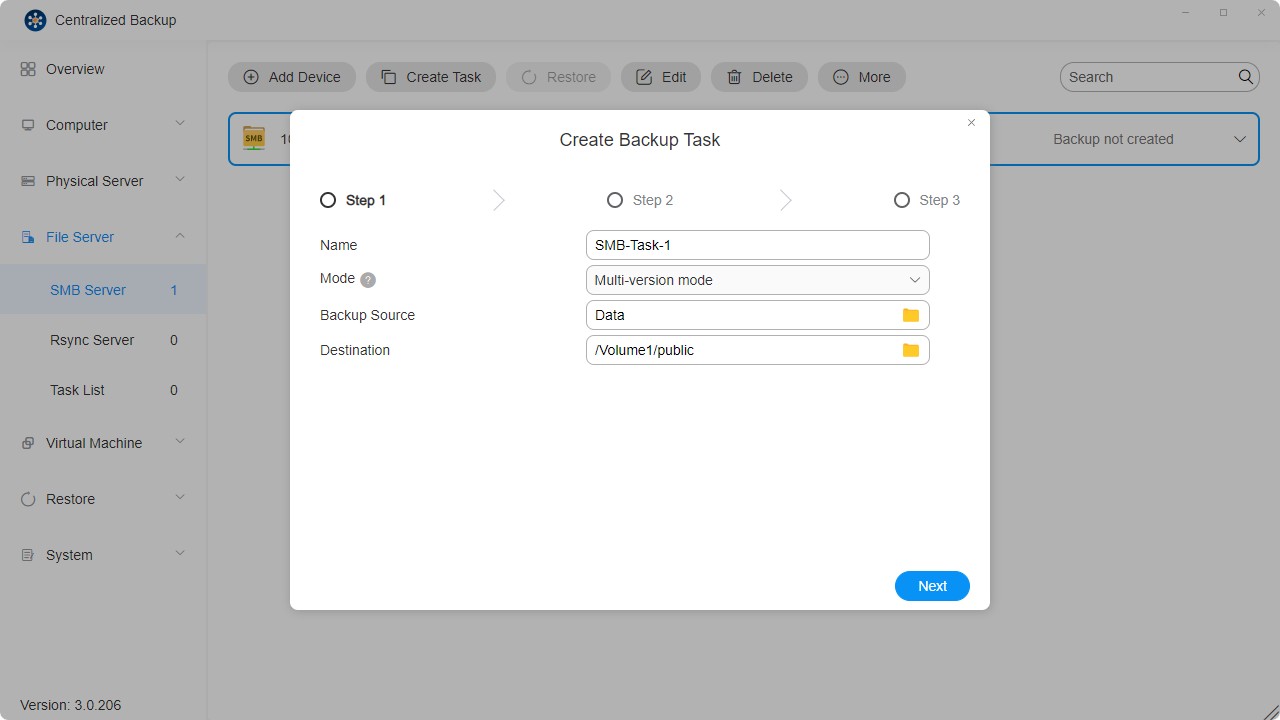
- Konfigurer oppgaveinnstillingene – navn, sikkerhetskopimodus, kilde og mål.
• Inkrementell modus: Sikkerhetskopierer bare filer som er lagt til eller endret siden forrige sikkerhetskopi. Ideell for scenarier som krever høy sikkerhetskopieffektivitet.
• Speilmodus: Oppretter en fullstendig kopi av kildedataene på målet, og speiler filer og kataloger fullstendig. Passer for å sikre datakonsistens.
• Fler-versjonsmodus: Lagrer flere fullstendige sikkerhetskopiversjoner basert på en tidslinje. Hver versjon er uavhengig og bruker mer lagringsplass. Ideell for scenarier som krever versjonskontroll.
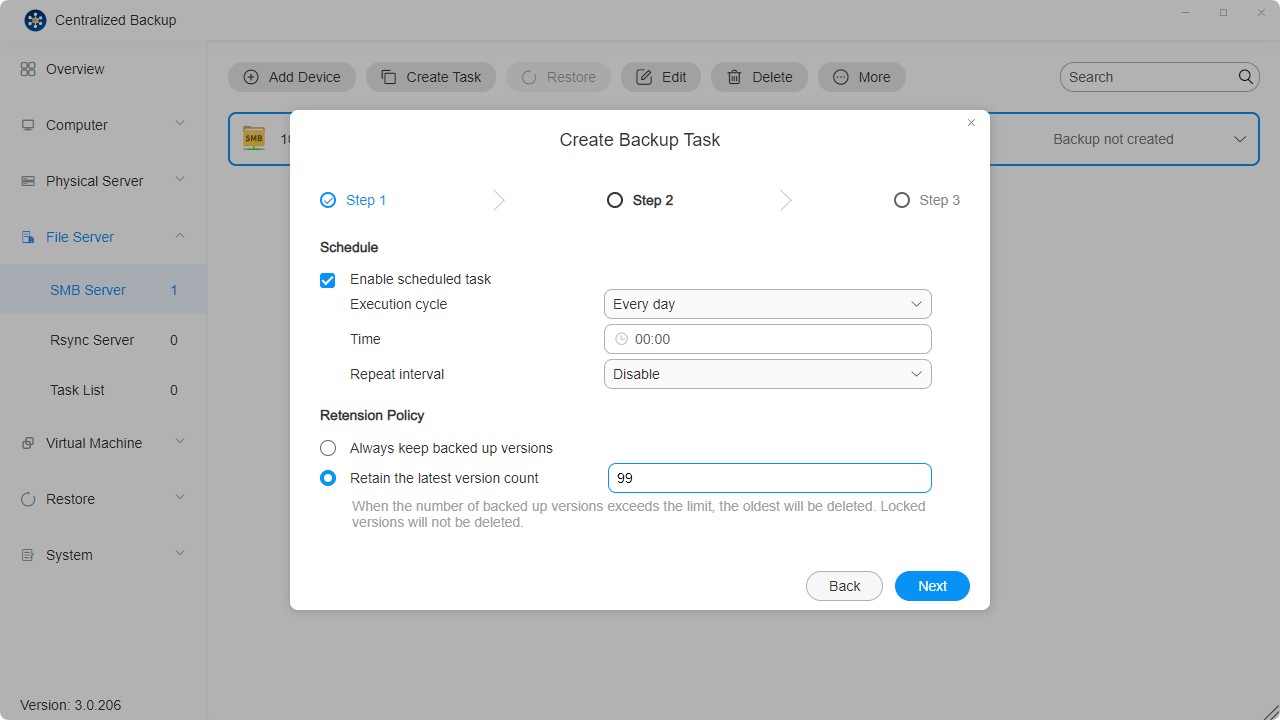
- Sett oppgavens tidsplan.
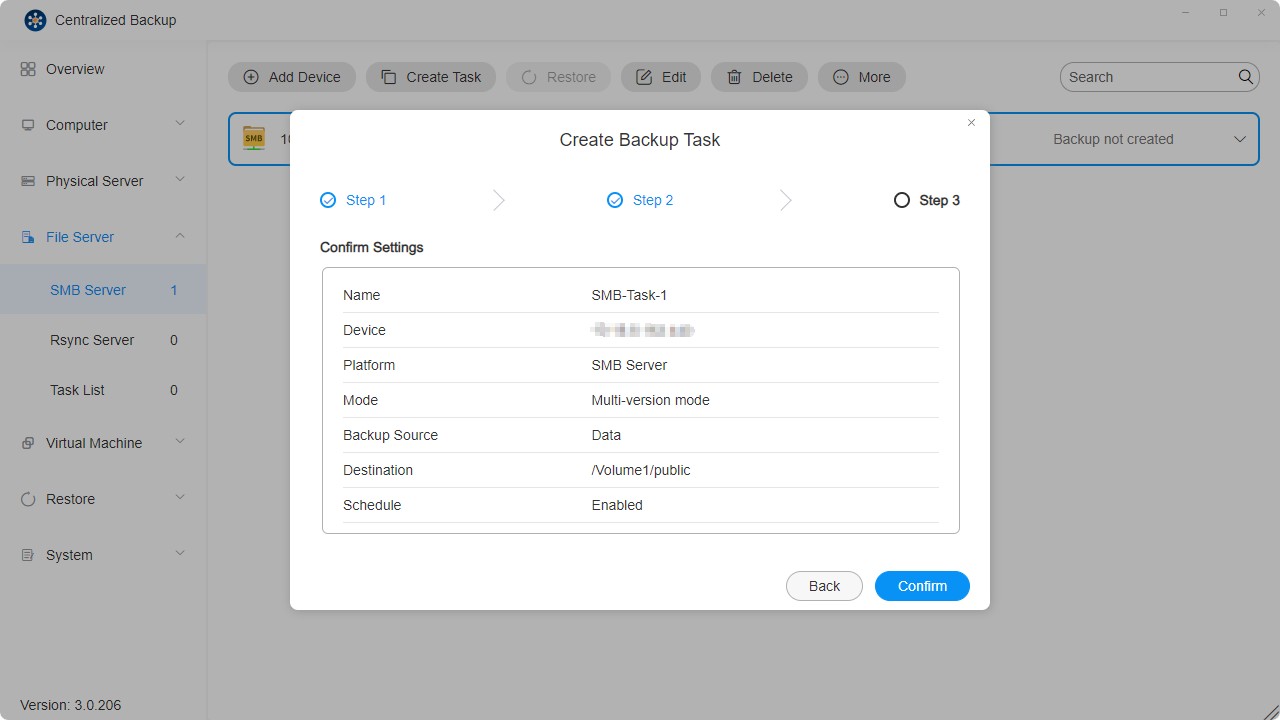
- Gå gjennom og bekreft innstillingene for å fullføre opprettelsen av oppgaven.
- Hver enhet støtter oppretting av flere sikkerhetskopioppgaver.
- Når en valgt sikkerhetskopioppgave slettes, vil sikkerhetskopidataene ikke bli fjernet fra målet.
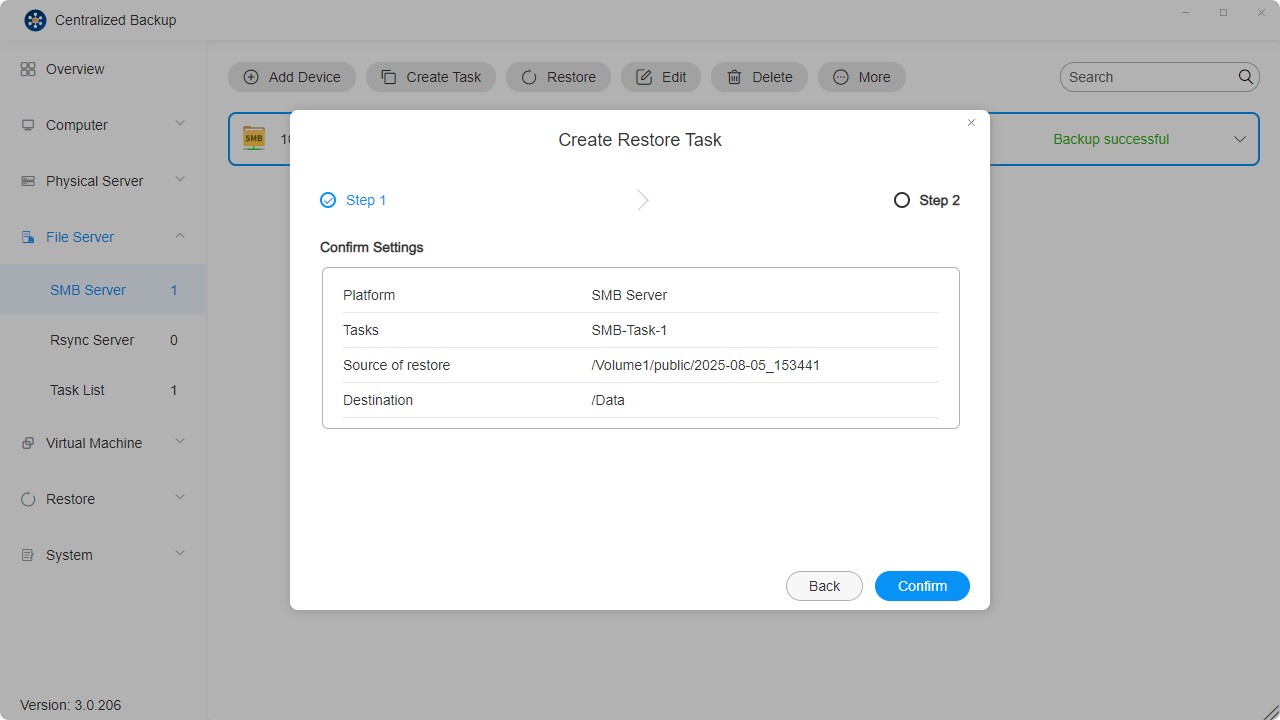
Hvordan opprette en gjenopprettingsoppgave for filserver
- Klikk på "Gjenopprett"-knappen.
- Konfigurer de generelle oppgaveinnstillingene – navn, sikkerhetskopioppgave, sikkerhetskopiversjon, gjenopprettingskilde og mål.
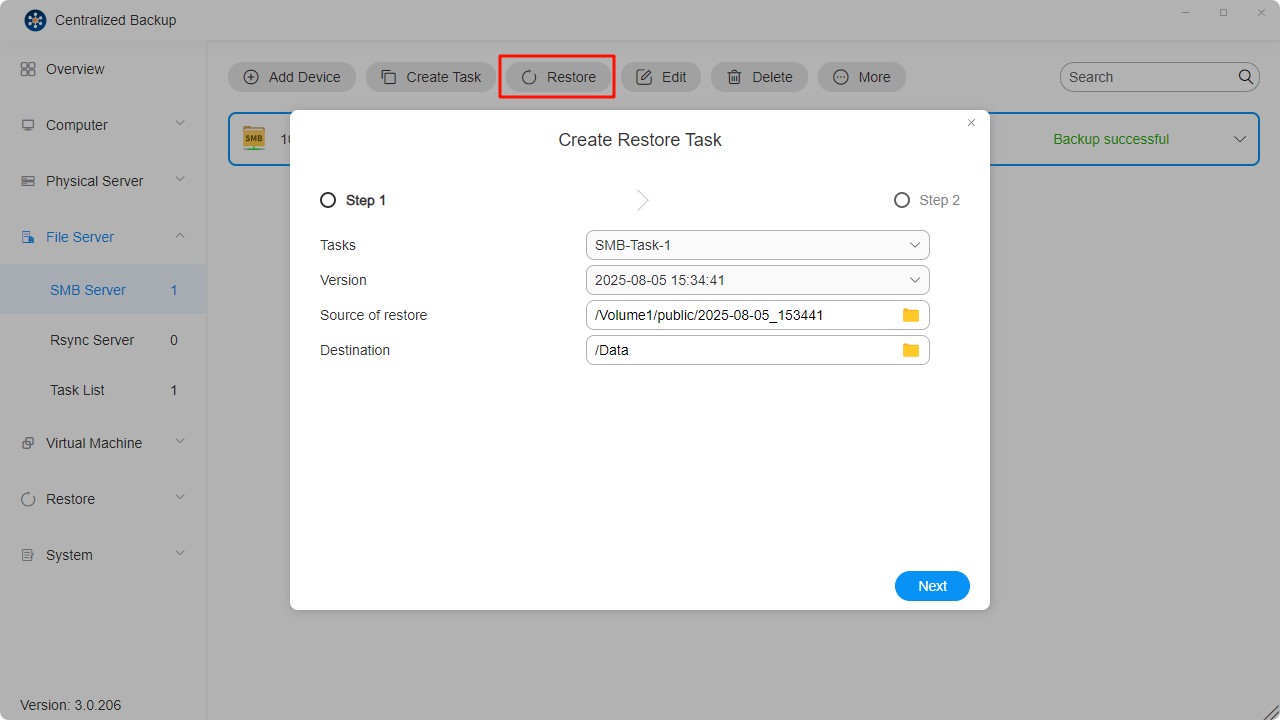
- Gå gjennom og bekreft innstillingene for å fullføre opprettelsen av gjenopprettingsoppgaven.
VMware vSphere
På denne siden kan du legge til nye VMware ESXi-/VMware vCenter-enheter i Centralized Backup, opprette sikkerhetskopioppgaver, gjenopprette sikkerhetskopidata og håndtere disse enhetene.
Krav og begrensninger for VMware vSphere
-
Støttede versjoner:
ESXi: 8.0, 7.0, 6.7, 6.5
vCenter: 8.0, 7.0, 6.7, 6.5 -
Støttede virtuelle maskiner:
Alle operativsystemer som støttes av VMware vSphere. -
Nettverksport:
443
Hvordan legge til en VMware vSphere-enhet
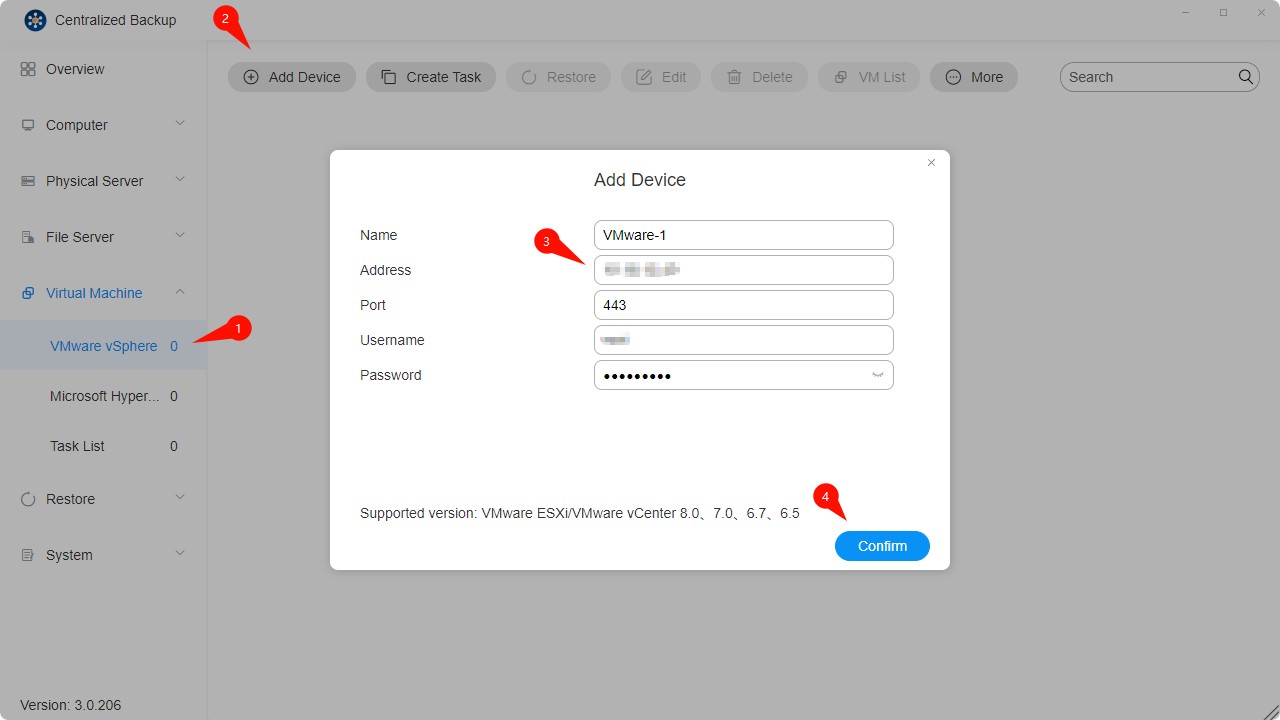
- Velg seksjonen "Virtuelle maskiner - VMware vSphere".
- Klikk på "Legg til enhet"-knappen.
- Skriv inn serveradressen, brukernavnet og passordet.
- Bekreft tilkoblingen ved å klikke på "Bekreft."
- Tillegging av enheter via IPv6-adresser støttes ikke.
- SSH og ESXi Shell må være aktivert på VMware ESXi for å utføre sikkerhetskopiering av virtuelle maskiner.
- VMware ESXi-/VMware vCenter-kontoer må ha fulle administratorrettigheter.
Hvordan opprette en VMware vSphere-sikkerhetskopioppgave
- Etabler en tilkobling mellom målenheten og TNAS.
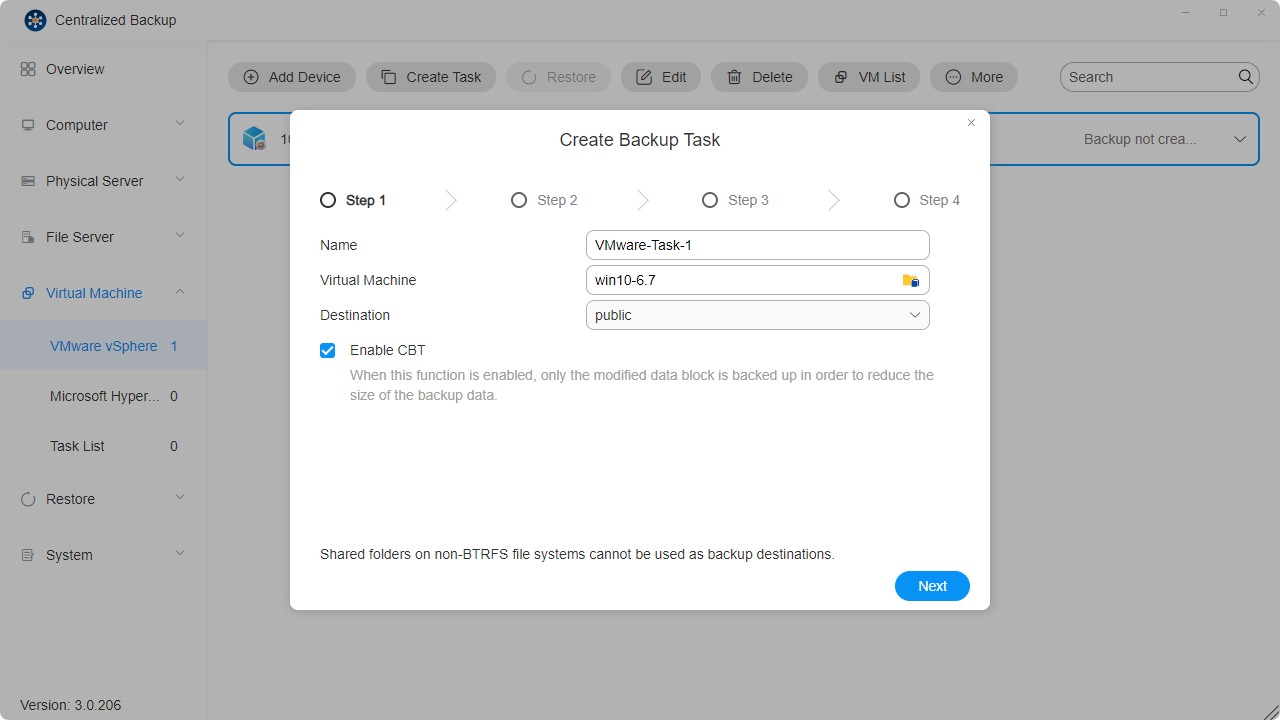
- Klikk på "Opprett oppgave"-ikonet.
- Konfigurer den generelle oppgaveinformasjonen – navn, virtuelle maskiner og mål.
• Du kan velge flere virtuelle maskiner fra flere enheter for sikkerhetskopiering.
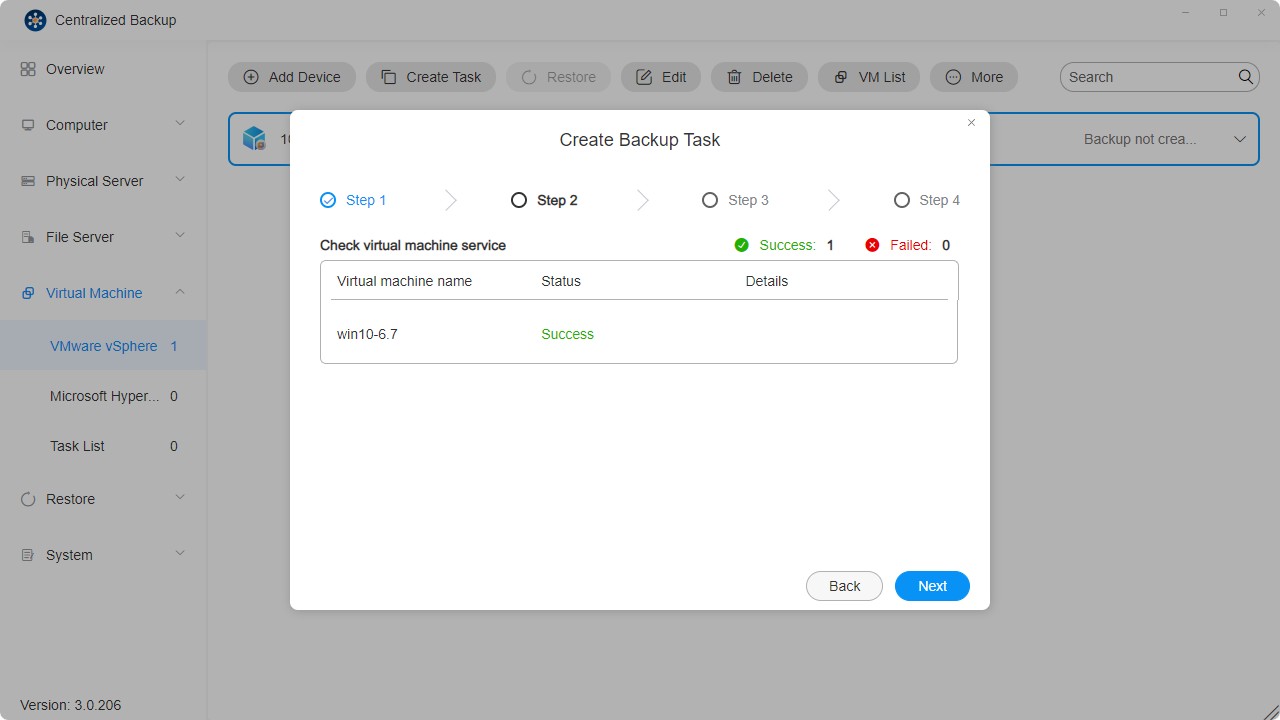
- Kontroller tjenestene for de virtuelle maskinene.
• Systemet vil verifisere hvorvidt de nødvendige tjenestene på VM-en er riktig konfigurert for å sikre vellykket sikkerhetskopiering.
- Sett opp oppgavens tidsplan.

- Bekreft innstillingene og klikk på "Bekreft" for å fullføre opprettelsen av oppgaven.
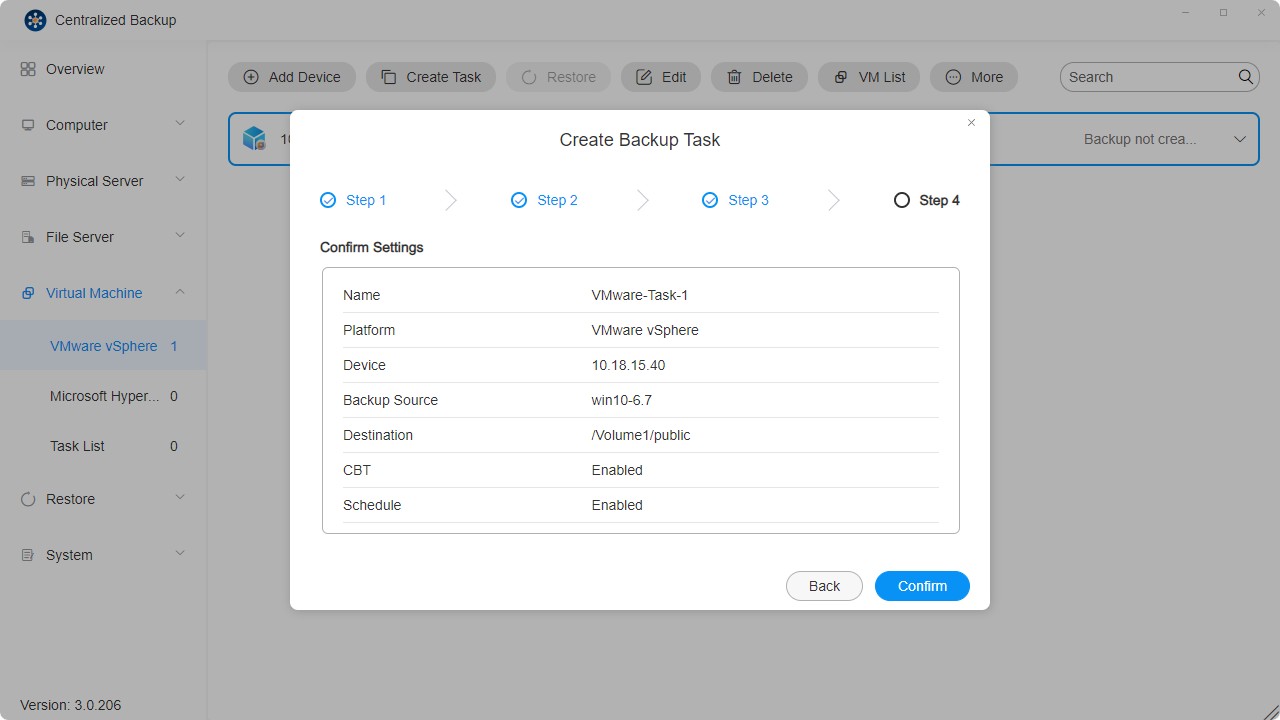
- Hver enhet støtter flere ulike sikkerhetskopioppgaver.
- Når en valgt sikkerhetskopioppgave slettes, vil de tilhørende sikkerhetskopidataene også bli fjernet fra målet.
- Krypterte virtuelle maskiner (introdusert i VMware vSphere 6.5) støttes foreløpig ikke.
- Feiltolerante virtuelle maskiner (introdusert i VMware vSphere 6.0) støttes foreløpig ikke.
- Hvis det oppstår konflikter ved oppgaveutførelse, vil den kjørende oppgaven ha prioritet. Tidsplanen forskyves til neste tilgjengelige syklus.
- Hvis en sikkerhetskopiversjon er låst, vil den ikke telles med i kvoten for versjonsoppbevaring og kan ikke erstattes eller slettes.
Hvordan manuelt aktivere CBT for en virtuell maskin
- Slå av den virtuelle maskinen. Du må slå den av for å fullføre innstillingene.
- Høyreklikk på VM-en og velg Rediger innstillinger.
- Gå til fanen VM-alternativer.
- Klikk på Avansert, og klikk deretter på Rediger konfigurasjon ved siden av Konfigurasjonsparametere.
- Klikk på Legg til parametere, legg til parameteren ctkEnabled og sett verdien til true.
- Klikk på Legg til parametere, legg til SCSI0:0.ctkEnabled og sett verdien til true.
- Slå på den virtuelle maskinen.
- I VM-ens rotkatalog, verifiser at hver CBT-aktiverte disk har en vmname-ctk.vmdk-fil.
- Disse trinnene kan variere noe avhengig av VMware vSphere-versjonen.
- Når en ny disk legges til en VM, tildeles den en SCSI-enhet. SCSI0:0.ctkEnabled refererer til en slik enhet. Andre eksempler inkluderer SCSI0:1 eller SCSI1:1.
- CBT kan aktiveres eller deaktiveres individuelt for hver disk.
Hvordan opprette en VMware vSphere-gjenopprettingsoppgave
- Klikk på "Gjenopprett"-knappen.
- Konfigurer den generelle oppgaveinformasjonen – navn, sikkerhetskopioppgave, versjon, gjenopprettingsmål-VM, gjenopprettingsmetode og nytt VM-navn.
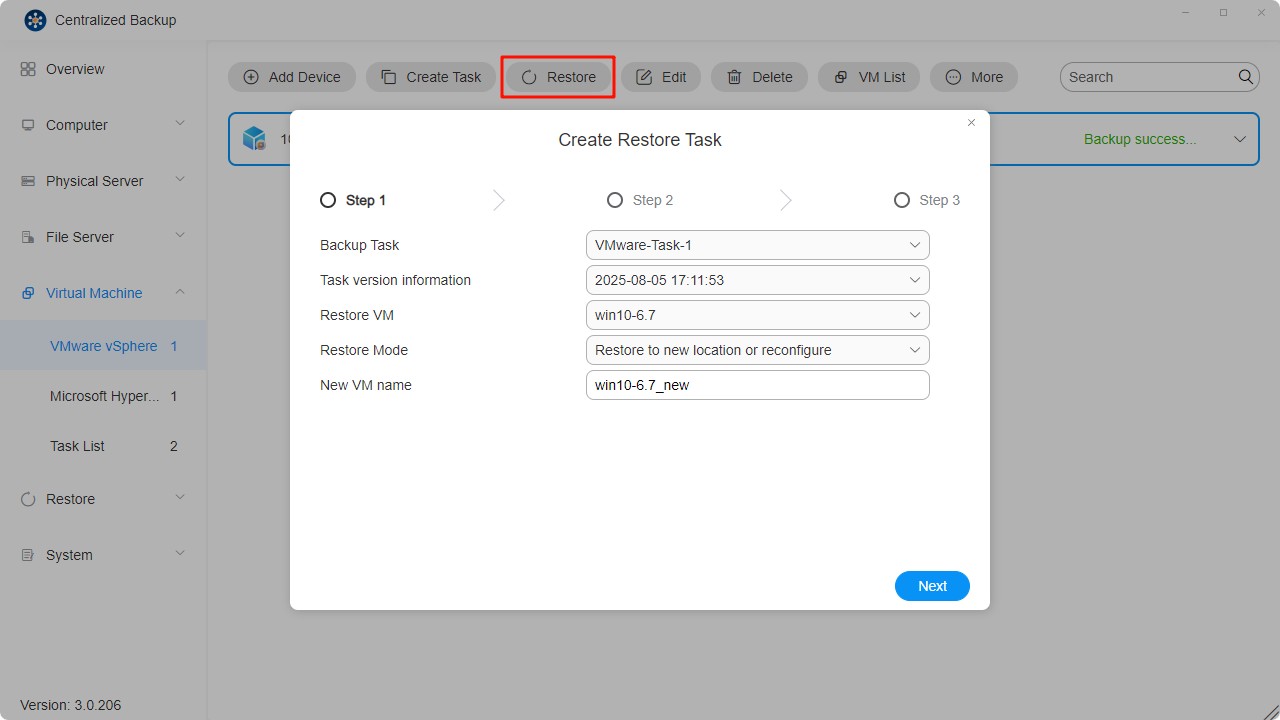
- Gjenopprett til opprinnelig plassering: Gjenoppretter den valgte VM-en til dens opprinnelige plassering, og beholder sitt opprinnelige navn og sine innstillinger. Dette minimerer risikoen for feilkonfigurasjon og avregistrerer og erstatter den opprinnelige VM-en i produksjonsmiljøet.
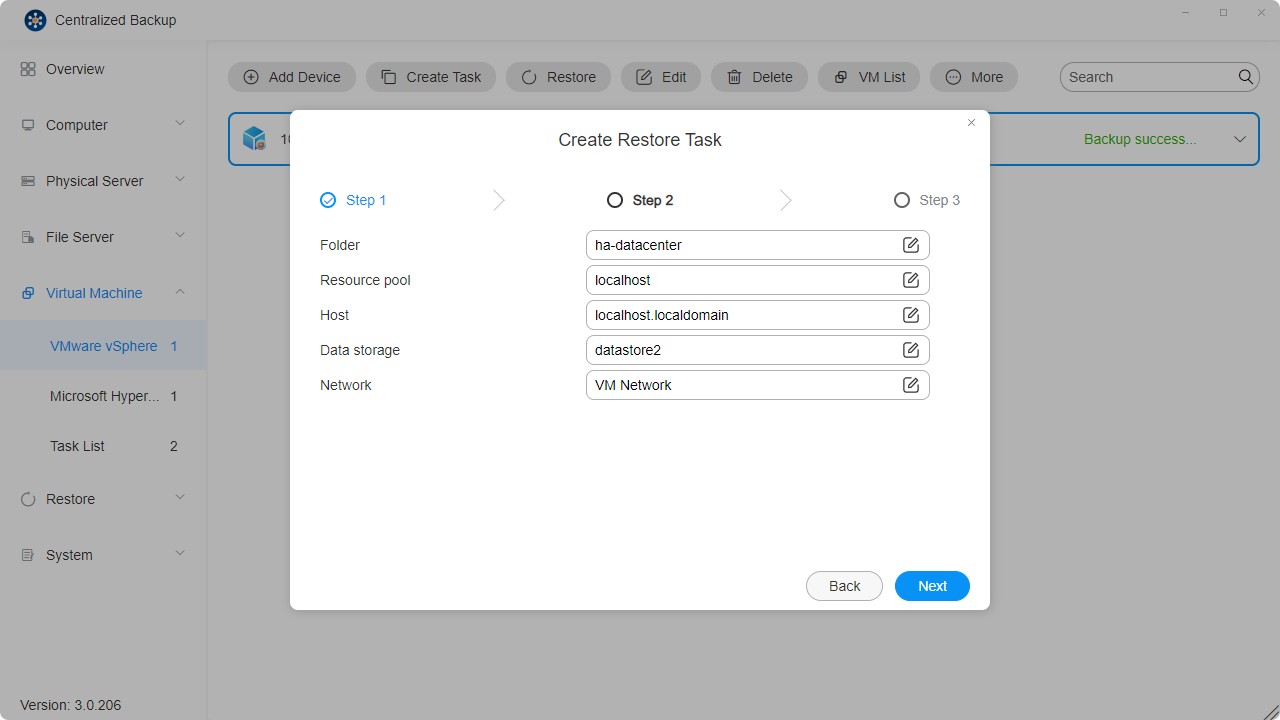
- Gjenopprett til ny plassering: Tillater tilpasning av mål og innstillinger for den gjenopprettede VM-en (inkludert mappe, hypervisor, ressurspool, datalager og nettverk).
- Bekreft innstillingene og klikk på "Bekreft" for å fullføre opprettelsen av gjenopprettingsoppgaven.
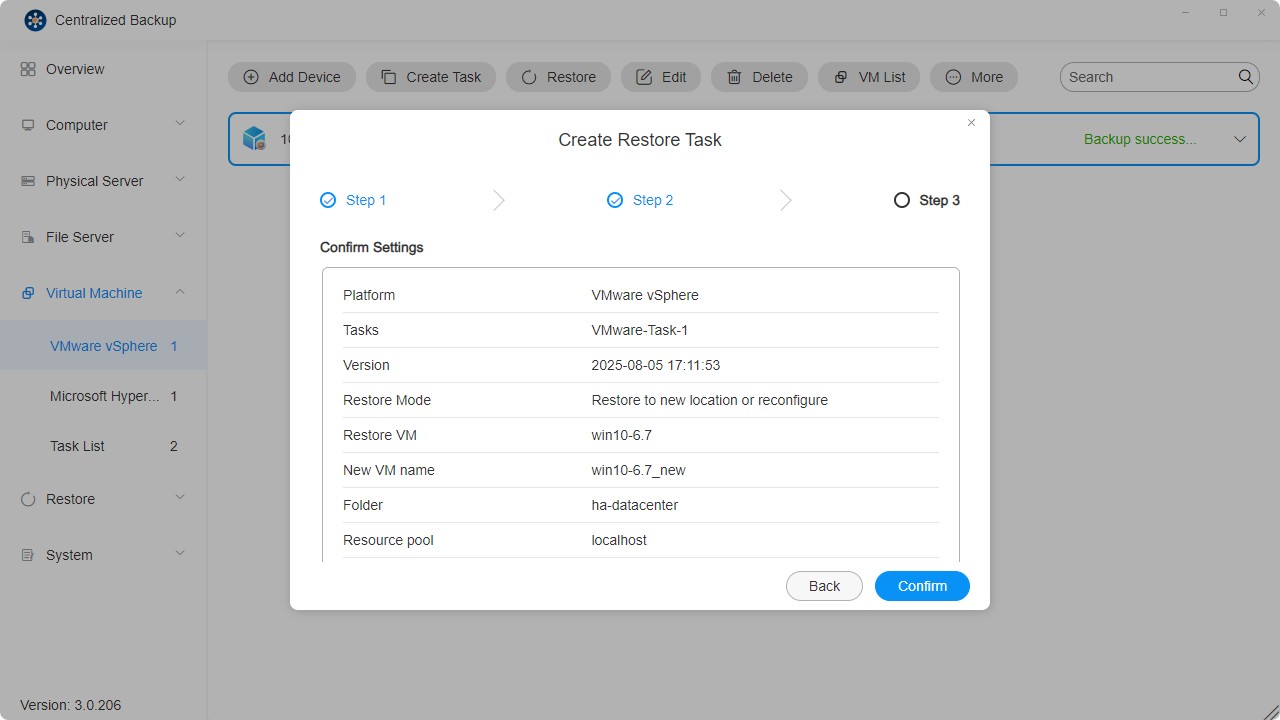
For øyeblikket støttes bare gjenoppretting av en enkelt virtuell maskin.
Microsoft Hyper-V
På denne siden kan du legge til nye Microsoft Hyper-V-enheter i Centralized Backup, opprette sikkerhetskopioppgaver, gjenopprette sikkerhetskopidata og håndtere disse enhetene.
Krav og begrensninger for Microsoft Hyper-V
-
Støttede versjoner:
Windows Server Hyper-V 2019
Windows Server Hyper-V 2016 -
Støttede virtuelle maskiner:
Alle operativsystemer som støttes av Hyper-V. -
Nettverksport:
5985
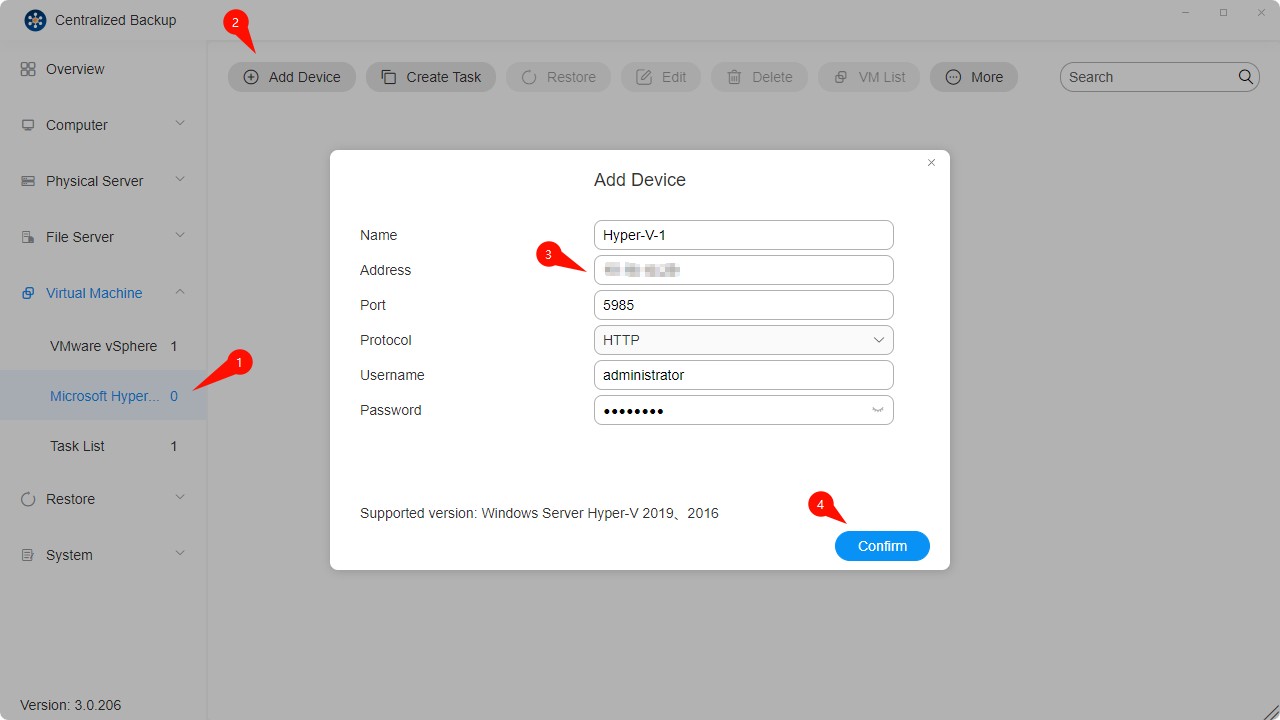
Hvordan legge til en Microsoft Hyper-V-enhet
- Velg seksjonen "Virtuelle maskiner - Microsoft Hyper-V".
- Klikk på "Legg til enhet"-knappen.
- Skriv inn serveradressen, brukernavnet og passordet.
- Bekreft tilkoblingen ved å klikke på "Bekreft."
Hvordan opprette en Microsoft Hyper-V-sikkerhetskopioppgave
Siden visse innebygde Windows-tjenester kreves for å utføre sikkerhetskopierings- og gjenopprettingsoperasjoner, må følgende Windows-tjenester være aktivert: WinRM-tjenesten, SMB v2/v3, administrative delinger og tillatelser for PowerShell-skript.
Merk: Noen innstillinger er aktivert som standard. Hvis du ikke har endret disse konfigurasjonene etter installasjonen, kreves ingen ekstra oppsett.
- Etabler en tilkobling mellom målenheten og TNAS.
- Klikk på "Opprett oppgave"-knappen.
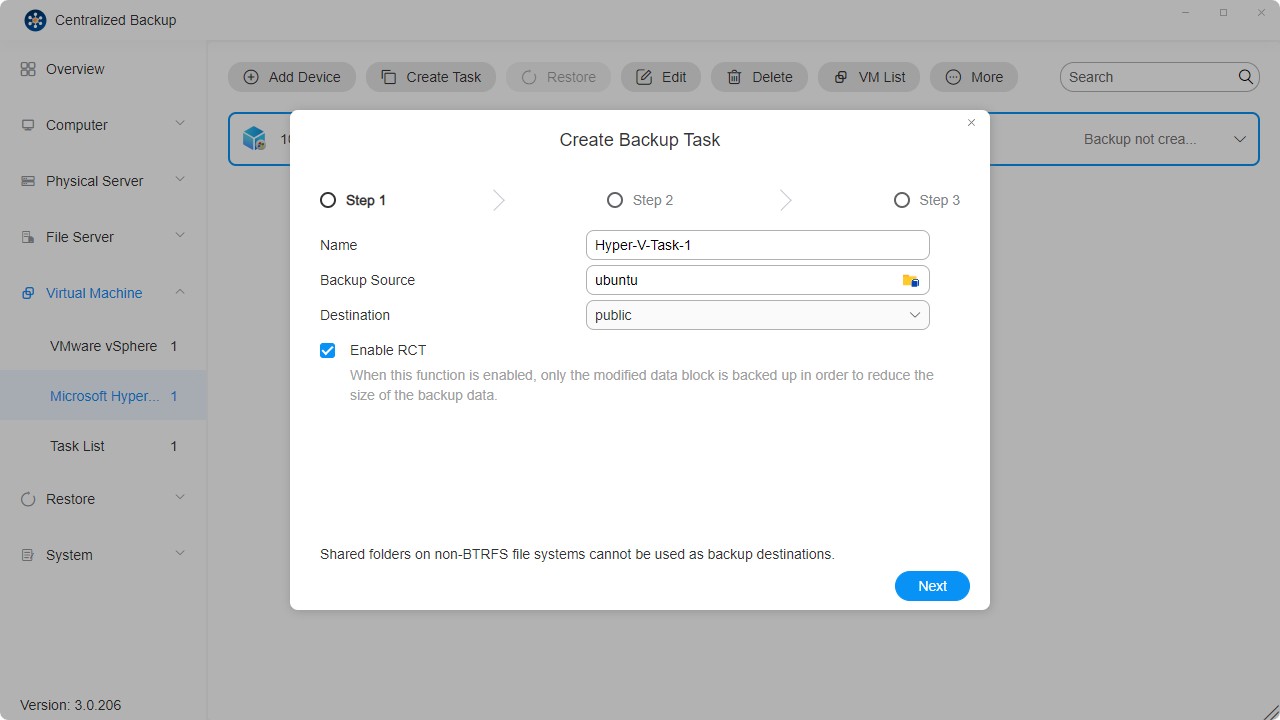
- Konfigurer den generelle oppgaveinformasjonen – navn, velg enhet, virtuelle maskiner og mål.
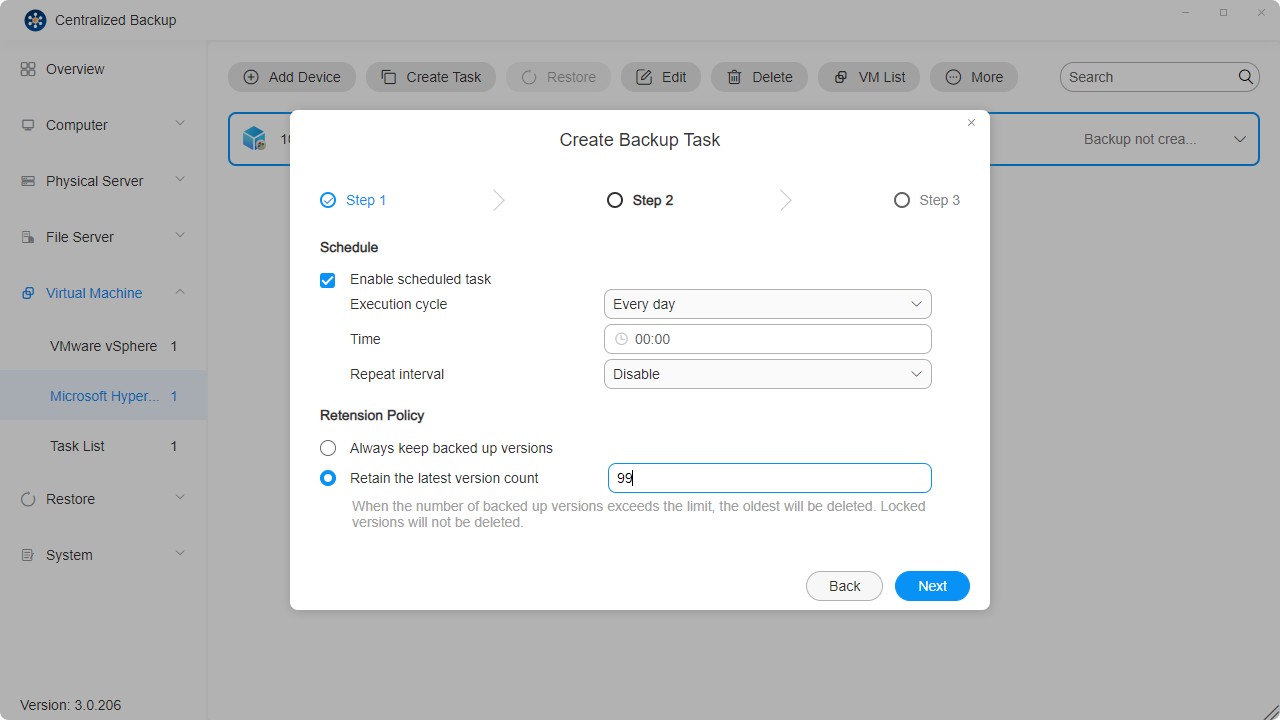
- Sett opp oppgavens tidsplan.
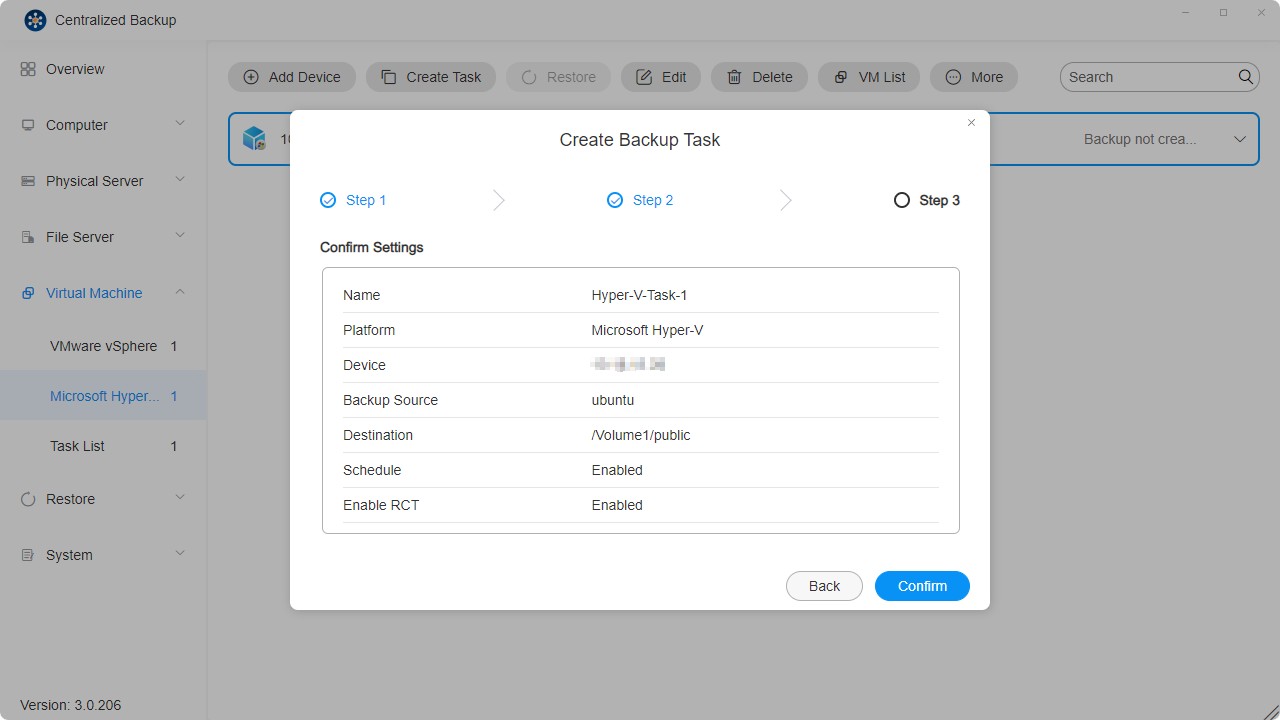
- Bekreft innstillingene og klikk på "Bekreft" for å fullføre opprettelsen av oppgaven.
Hvordan opprette en Microsoft Hyper-V-gjenopprettingsoppgave
- Velg modulen Gjenopprett.
- Klikk på "Opprett"-ikonet øverst til høyre.
- Konfigurer den generelle oppgaveinformasjonen – navn, sikkerhetskopioppgave, versjon, gjenopprett virtuell maskin, gjenopprettingsmetode og nytt VM-navn.
• Gjenopprett til opprinnelig plassering: Gjenoppretter den valgte VM-en til dens opprinnelige plassering med samme navn og innstillinger. Dette minimerer risikoen for brukerfeil og erstatter den opprinnelige VM-en i produksjonsmiljøet.
• Gjenopprett til ny plassering: Tillater tilpasning av den gjenopprettede VM-ens mål og innstillinger (mappe, datalager) for distribusjon.
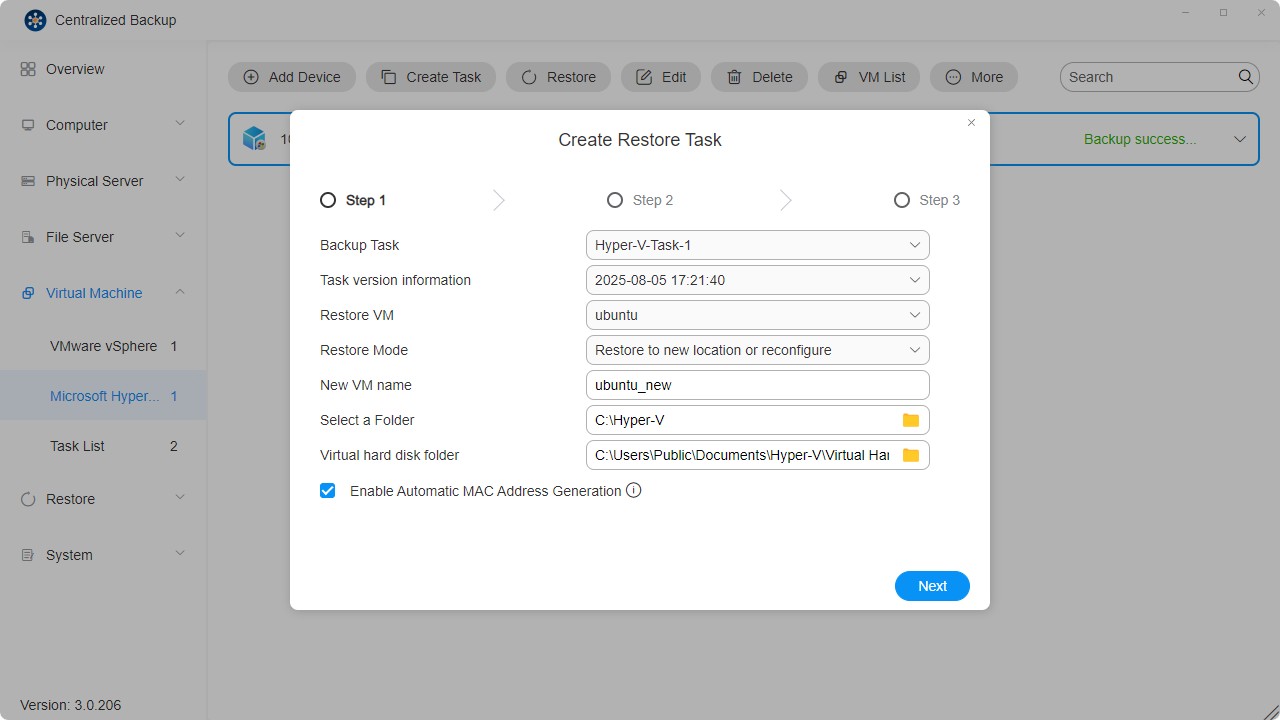
- Bekreft innstillingene og klikk på "Bekreft" for å fullføre opprettelsen av gjenopprettingsoppgaven.

Logger
I denne delen kan du håndtere applikasjonslogger i Centralized Backup.
Logghåndtering
Du kan vise logger for hele applikasjonen og utføre følgende operasjoner:
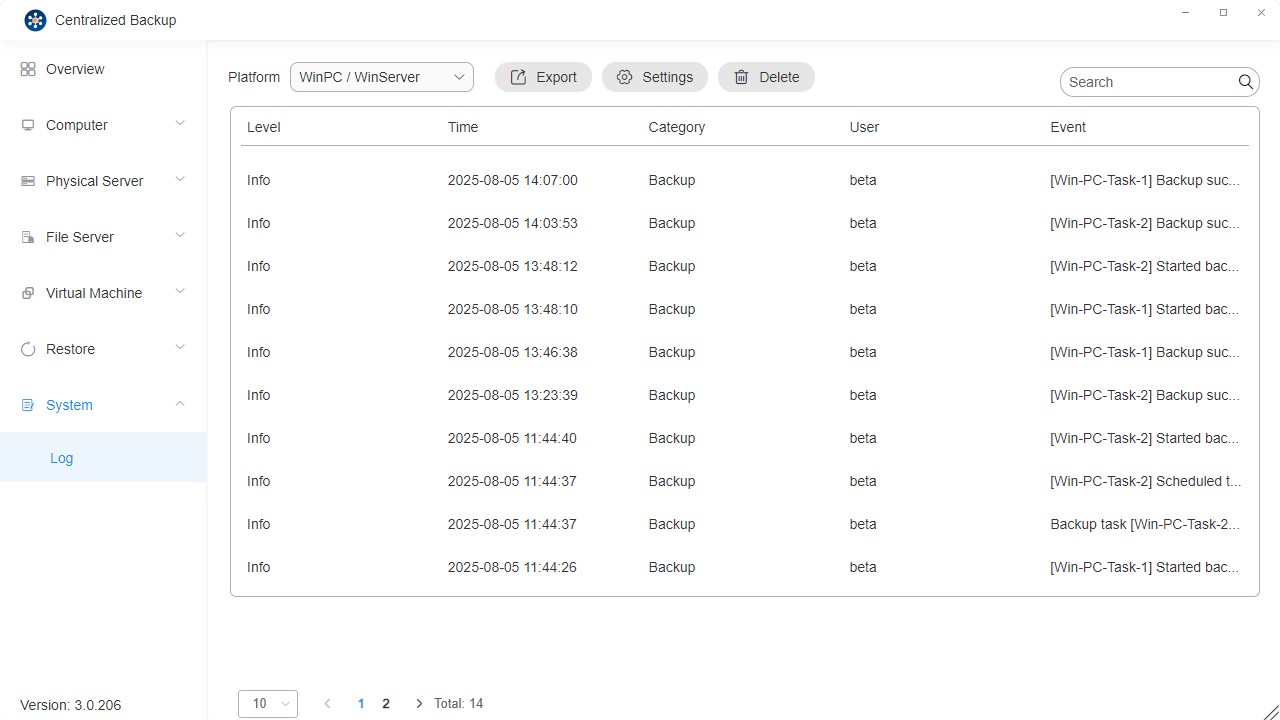
- Plattform: Filtrer etter enhetstype.
- Eksporter: Eksporter hendelseslogger og feilsøkingslogger.
- Innstillinger: Konfigurer retningslinjer for loggoppbevaring. Logger som ikke overholder retningslinjene, vil automatisk bli slettet.
- Søk: Søk i bestemte oppgavehendelser.
- Slett: Slett oppgavelogger; du kan også slette alle oppgavelogger.