Centralized Backup
Centralized Backup أداة نسخ احتياطي احترافية مصمّمة خصيصًا لمستخدمي الأعمال. فمن خلال Centralized Backup، يمكن لمديري تقنية المعلومات استخدام TNAS كخادم نسخ احتياطي مركزي، وبدء مهام النسخ الاحتياطي لمساحات التخزين أو أنظمة التشغيل انطلاقًا من TNAS، لتغطية أجهزة الموظفين ومحطات العمل والخوادم والأجهزة الافتراضية. وعند مواجهة أي خلل في البيانات أو عطل في الأجهزة، يستطيع Centralized Backup استعادة البيانات بسرعة، مما يقلّل من خسائر الأعمال بفعالية.
المتطلبات والقيود
-
إصدارات TOS المدعومة:
TOS 5.1 (x86) TOS 6.0 (x86) TOS 7.0 (x86) -
الجهاز ونظام الملفات:
RAM: 4 GB أو أكثر
وجهة النسخ الاحتياطي: لا تُدعم سوى المجلدات المشتركة ضمن نظام الملفات BTRFS فقط (لا يُدعم ضبط حصة التخزين، ولا التشفير، ولا المجلدات المشتركة ضمن وحدات تخزين HyperLock)
نظرة عامة
يوفّر هذا القسم نظرة شاملة على عدد جميع الأجهزة الهدف المتصلة داخل Centralized Backup، وتفاصيل مهام النسخ الاحتياطي وحالتها الحالية، بما يتيح مراقبة وإدارة كاملتين.
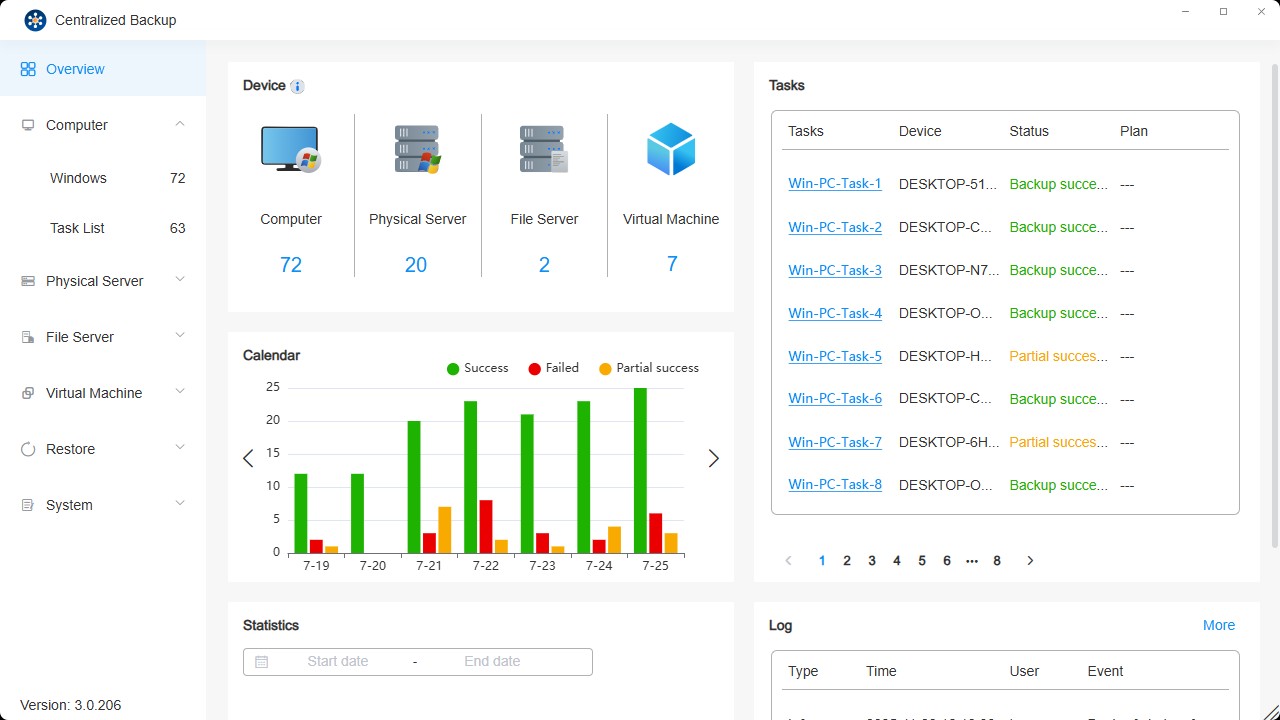
وصف الأقسام
- الأجهزة: إحصاء لجميع الأجهزة التي تم إنشاء اتصال بها بنجاح، سواء كانت متصلة حاليًا أم لا، إذ تُدرج جميعها في نطاق الإحصاء.
- المهام: اطّلع على المعلومات التفصيلية والحالة الفورية لمهام النسخ الاحتياطي على الأجهزة الهدف المتصلة.
- التقويم: عرض إحصاءات إصدارات النسخ الاحتياطي لجميع المهام خلال آخر 7 أيام.
- الإحصاءات: عرض إحصاءات إصدارات النسخ الاحتياطي لجميع المهام وفق نطاق زمني محدّد.
- السجلات: وظيفة لعرض سجلات الأحداث الحديثة للتطبيق.
أجهزة كمبيوتر Windows / خوادم Windows
في هذه الصفحة، يمكنك إضافة أجهزة كمبيوتر Windows / خوادم Windows جديدة إلى Centralized Backup، وإنشاء مهام نسخ احتياطي، واستعادة بيانات النسخ الاحتياطي، وإدارة هذه الأجهزة. ويجب تثبيت Centralized Backup Agent على الجهاز قبل تنفيذ النسخ الاحتياطي له.
متطلبات وقيود Windows
-
إصدارات النسخ الاحتياطي المدعومة:
Windows PC: Win10، Win11
Windows Server: 2016، 2019، 2022 -
نظام الملفات المدعوم:
NTFS -
أنواع النسخ الاحتياطي المدعومة:
الجهاز بالكامل: نسخ احتياطي للكمبيوتر بأكمله (بما في ذلك نظام التشغيل ومعلومات الأقسام وملفات البيانات داخل الأقسام).
النظام فقط: نسخ احتياطي لنظام التشغيل وبيانات قسم النظام (بما في ذلك قسم النظام وقسم الإقلاع (EFI) وقسم الاحتفاظ (MSR)).
وحدات تخزين مخصّصة: نسخ احتياطي لمعلومات أقسام وحدة التخزين وملفات البيانات داخل الأقسام (مع دعم تحديد عدة وحدات تخزين هدف). -
منفذ الشبكة:
5510
- لا يُدعم النسخ الاحتياطي للأجهزة الخارجية الأخرى مثل الأقراص الصلبة الخارجية ومحركات الأقراص المرنة والأقراص المحمولة وقارئات بطاقات الذاكرة.
- لا يُدعم النسخ الاحتياطي للأقراص الصلبة الافتراضية (VHD) في Windows.
- إذا كانت ميزة تشفير BitLocker ممكّنة على جهاز الكمبيوتر لديك، فيُرجى فك التشفير أولًا قبل تنفيذ عملية النسخ الاحتياطي لضمان إمكانية استعادة الجهاز بشكل طبيعي لاحقًا. وبعد اكتمال الاستعادة، سيتم تعطيل تشفير BitLocker تلقائيًا. وللحفاظ على أمان البيانات باستمرار، تأكد من إعادة تمكين تشفير BitLocker.
كيفية إضافة جهاز Windows
قبل إنشاء مهمة نسخ احتياطي، ثبّت Centralized Backup Agent على الجهاز الهدف، ثم اربط الجهاز الهدف بـ TNAS.
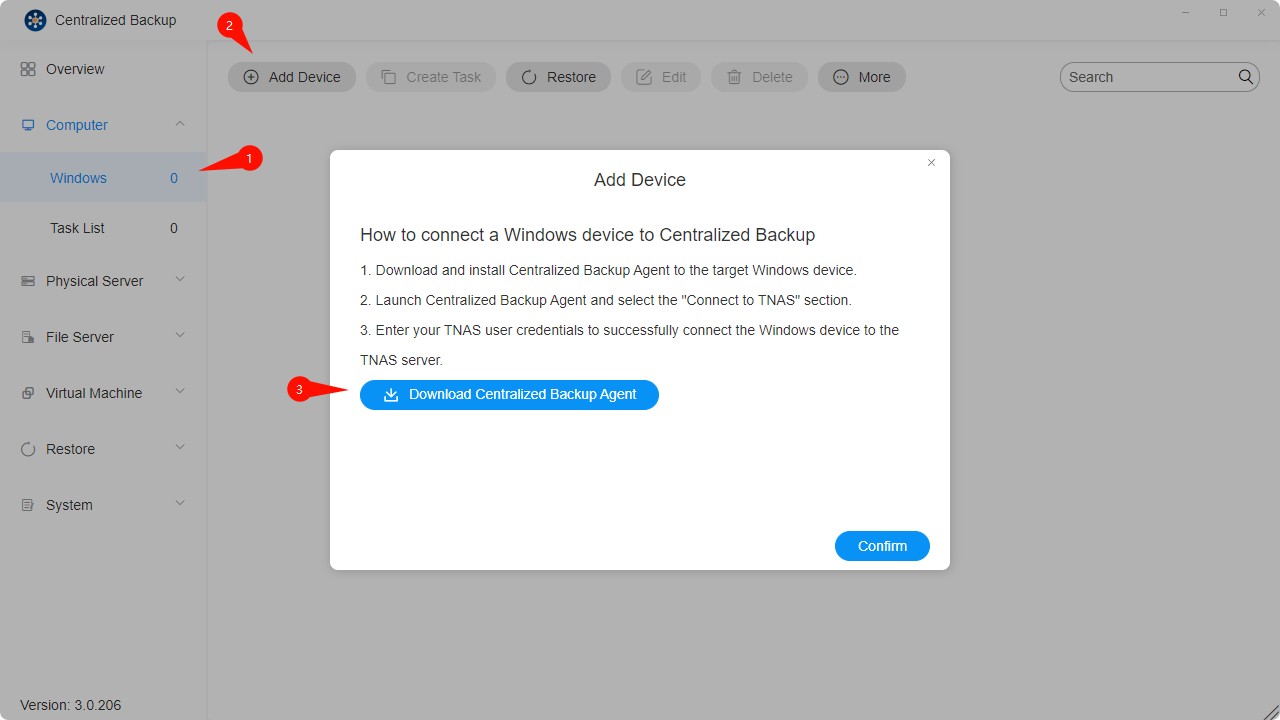
كيفية إنشاء مهمة نسخ احتياطي لـ Windows
- أنشئ اتصالًا بين الجهاز الهدف وTNAS.
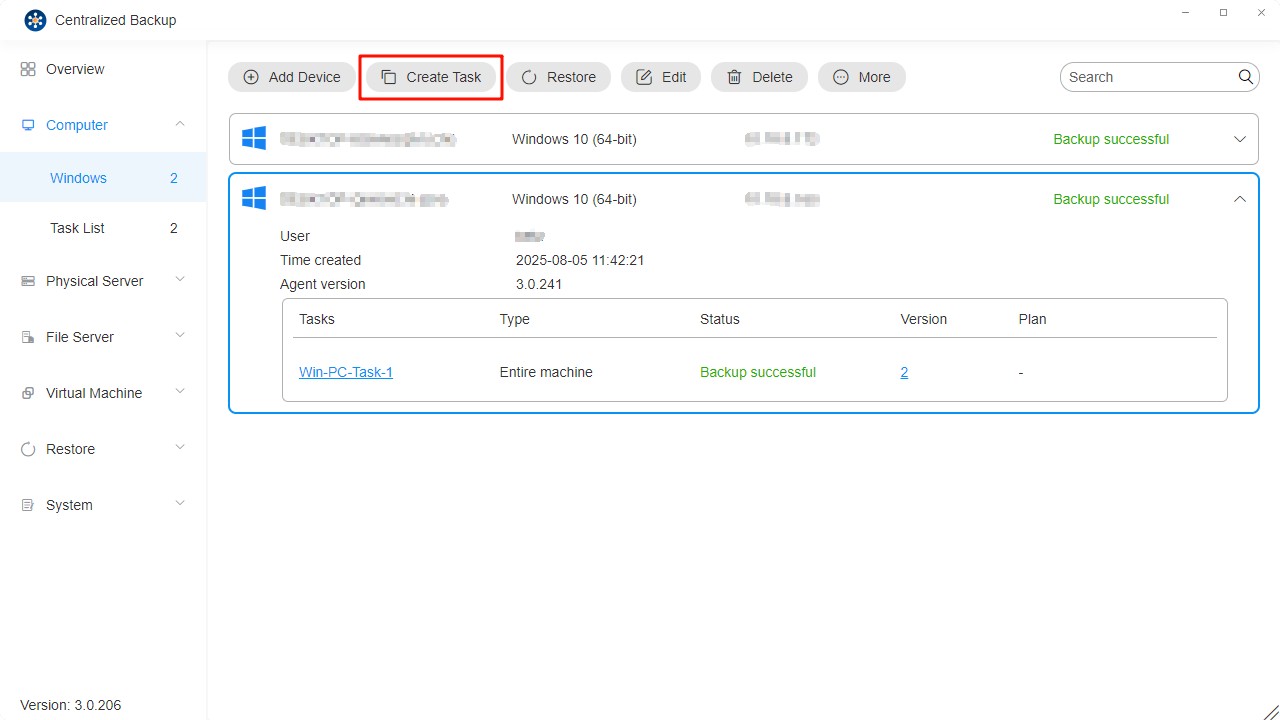
- انقر على زر "إنشاء مهمة" في الأعلى.
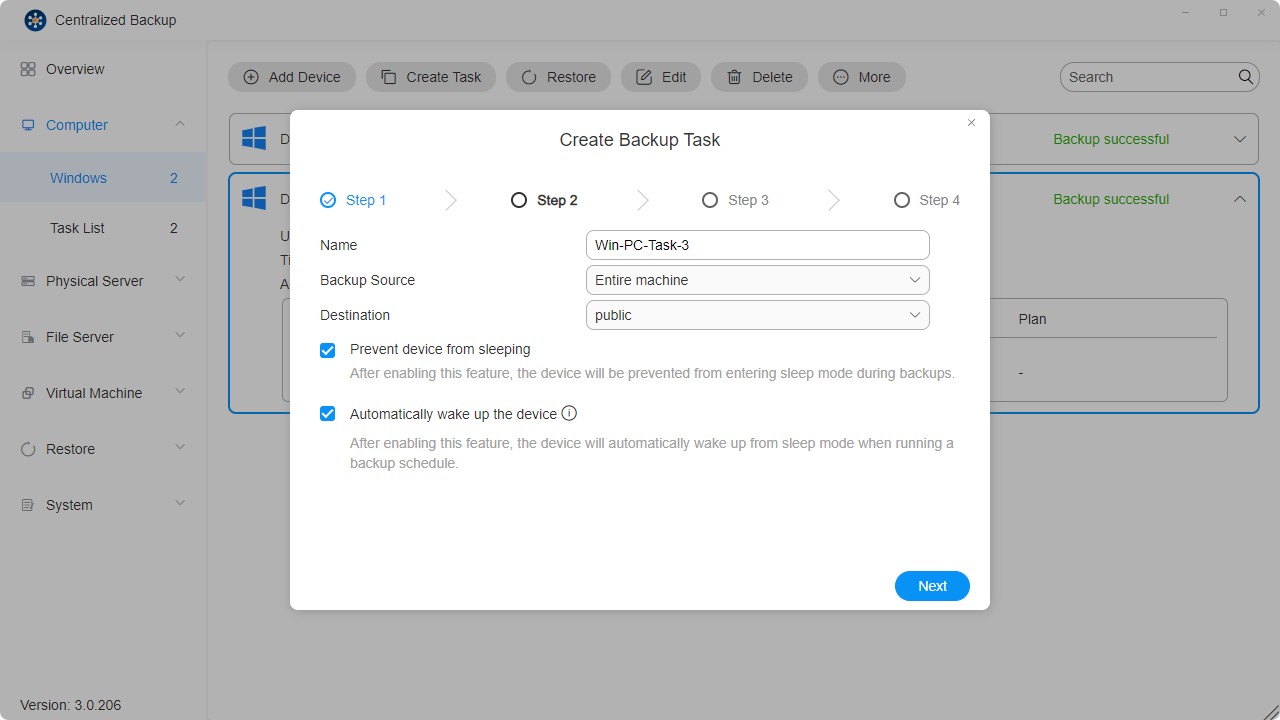
- اضبط المعلومات العامة للمهمة — اسم المهمة ومصدر النسخ الاحتياطي والوجهة وإعدادات التحكم بالجهاز.
- اضبط جدول تنفيذ المهمة.
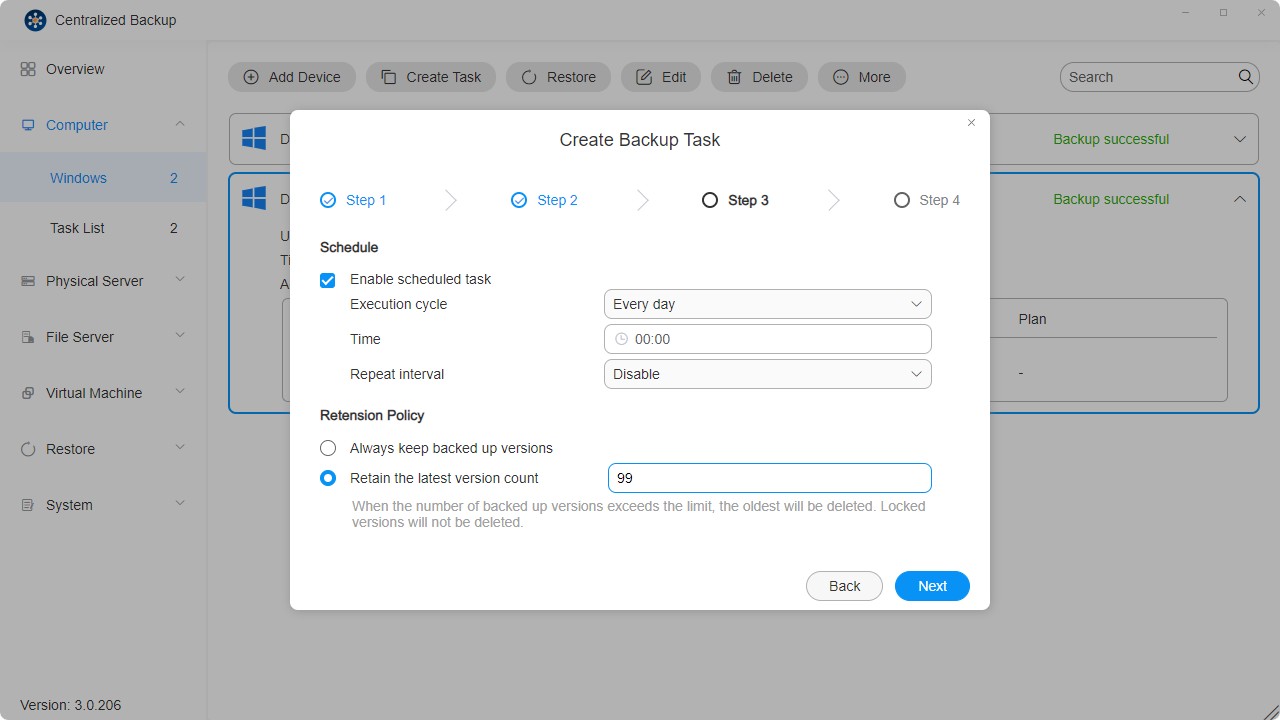
- راجع الإعدادات، ثم انقر على "تأكيد" لإكمال إنشاء مهمة النسخ الاحتياطي.
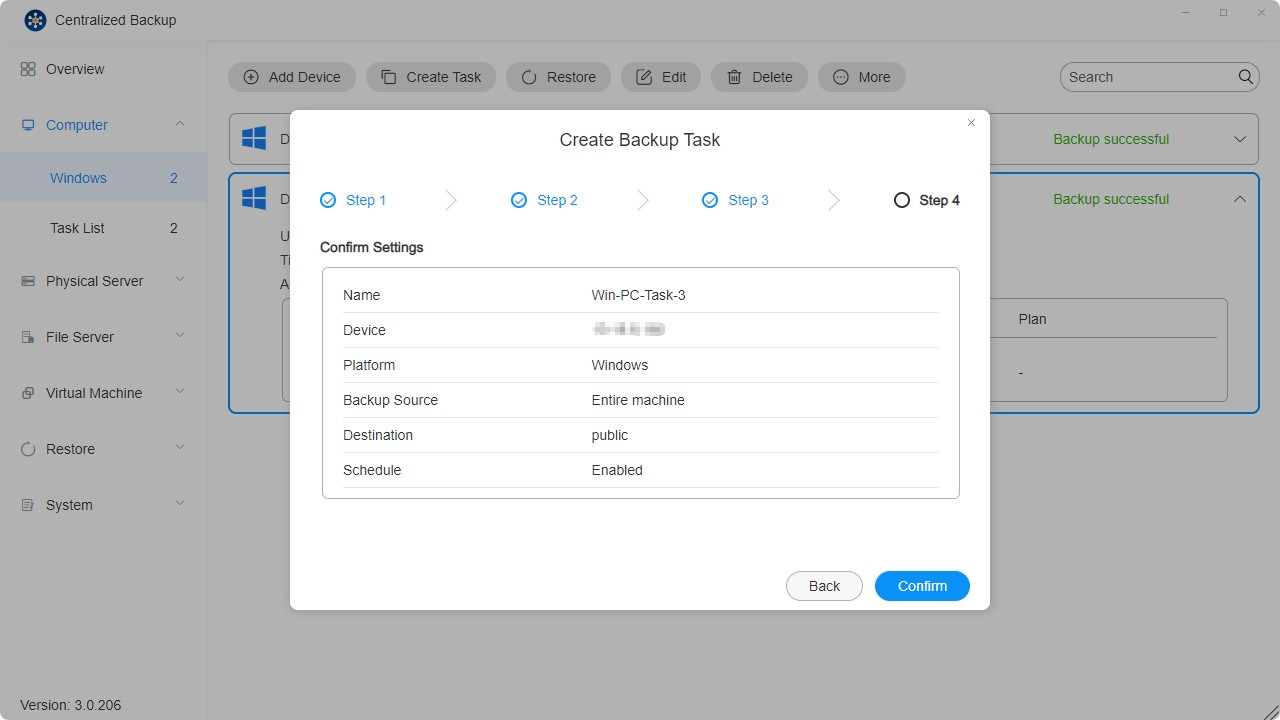
- يدعم كل جهاز إنشاء عدة مهام نسخ احتياطي مختلفة.
- عند حذف مهمة النسخ الاحتياطي المحدّدة، ستُحذف بيانات النسخ الاحتياطي من الوجهة أيضًا.
- لتبسيط عملية النسخ الاحتياطي، يتم افتراضيًا استخدام تقنية تتبّع الكتل المتغيّرة (CBT) عند النسخ الاحتياطي في Windows. ولضمان عمل CBT بشكل صحيح، تأكد من تمكين Microsoft Volume Shadow Copy Service (VSS) على كل جهاز محمي.
- يكون النسخ الاحتياطي الأول لكل مهمة نسخًا احتياطيًا كاملًا، وتستخدم النسخ الاحتياطية اللاحقة تقنية CBT لتنفيذ نسخ احتياطي تزايدي، ما لم تكن VSS معطّلة.
- عند حدوث تعارض في تنفيذ المهام المجدولة، تُمنح الأولوية لإكمال المهمة الجارية حاليًا، ثم يدخل الجدول الزمني دورة التنفيذ التالية.
- عندما يكون إصدار مهمة النسخ الاحتياطي في حالة مقفلة، فلا يُحتسب هذا الإصدار ضمن عدد الإصدارات المحتفظ بها، ولا يُسمح باستبداله أو حذفه.
كيفية استعادة ملف أو مجلد واحد
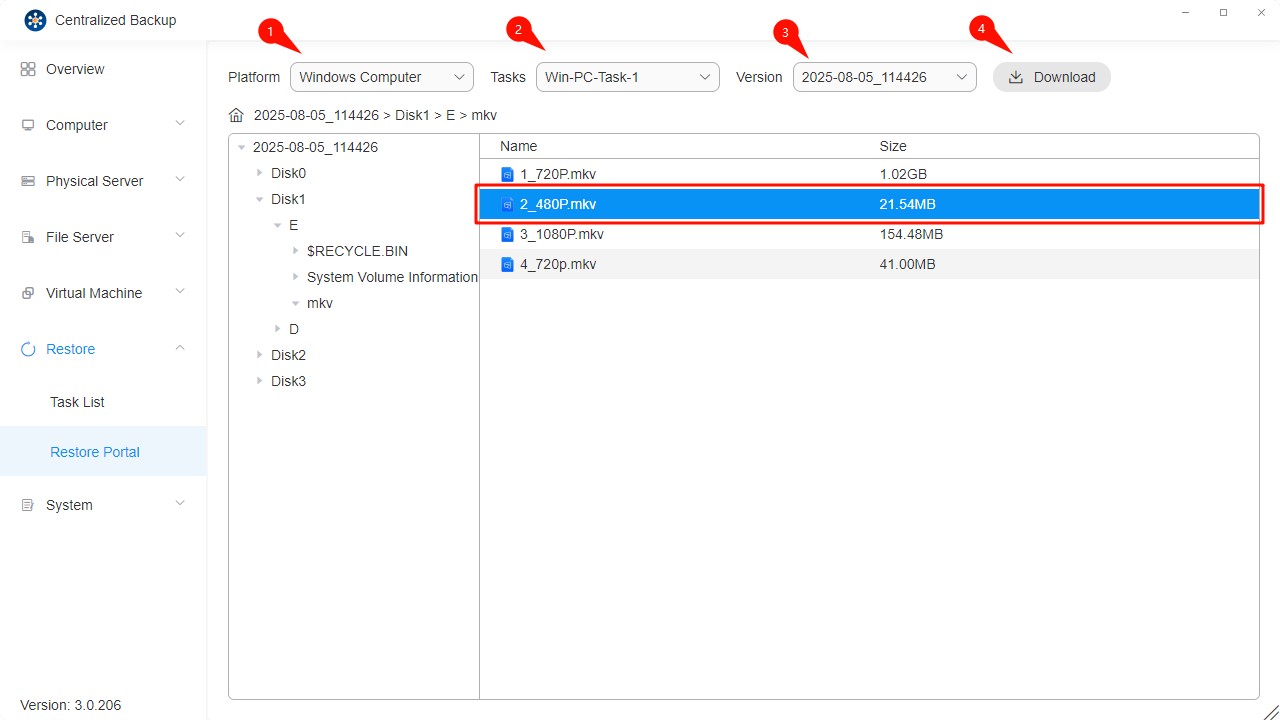
يمكنك بسهولة استعادة ملف أو مجلد واحد عبر بوابة الاستعادة.
- حدّد قسم "الاستعادة".
- حدّد وحدة "بوابة الاستعادة".
- حدّد "نوع المنصة" و"مهمة النسخ الاحتياطي" و"معلومات إصدار المهمة" المراد استعادتها.
- حدّد الملف أو المجلد الواحد المراد استعادته، ثم انقر على أيقونة "تنزيل" في الزاوية العلوية اليمنى.
كيفية استعادة الجهاز بالكامل
يمكنك استعادة الجهاز بالكامل أو نظام التشغيل أو وحدات التخزين المخصّصة من خلال مهام النسخ الاحتياطي. وإذا أردت استعادة الجهاز بالكامل أو مساحة التخزين المنسوخة احتياطيًا، فاستخدم Centralized Backup Agent لإنشاء صورة استعادة وتشغيلها.
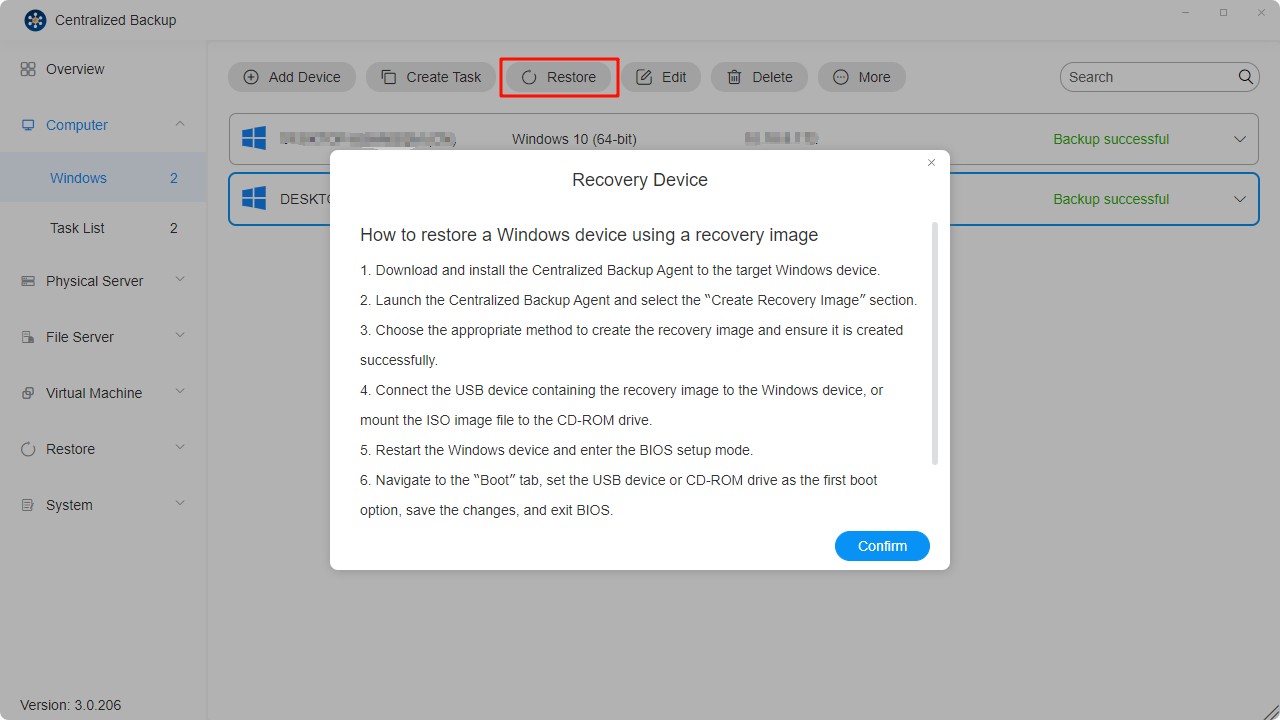
- شغّل صورة الاستعادة ضمن Windows PE.
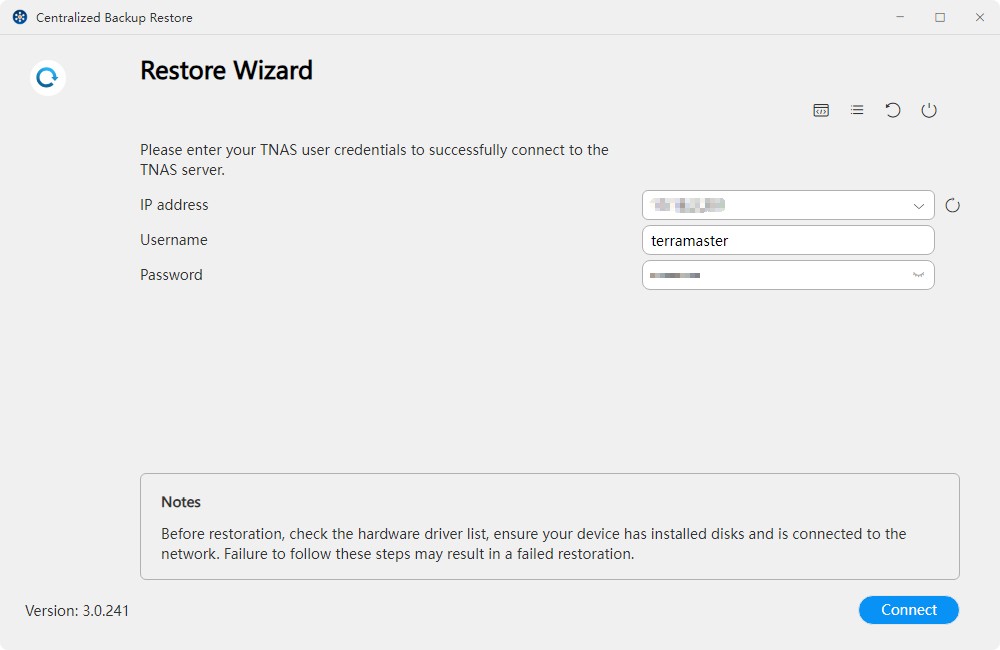
- أدخل بيانات اعتماد TNAS للاتصال بـ TNAS.
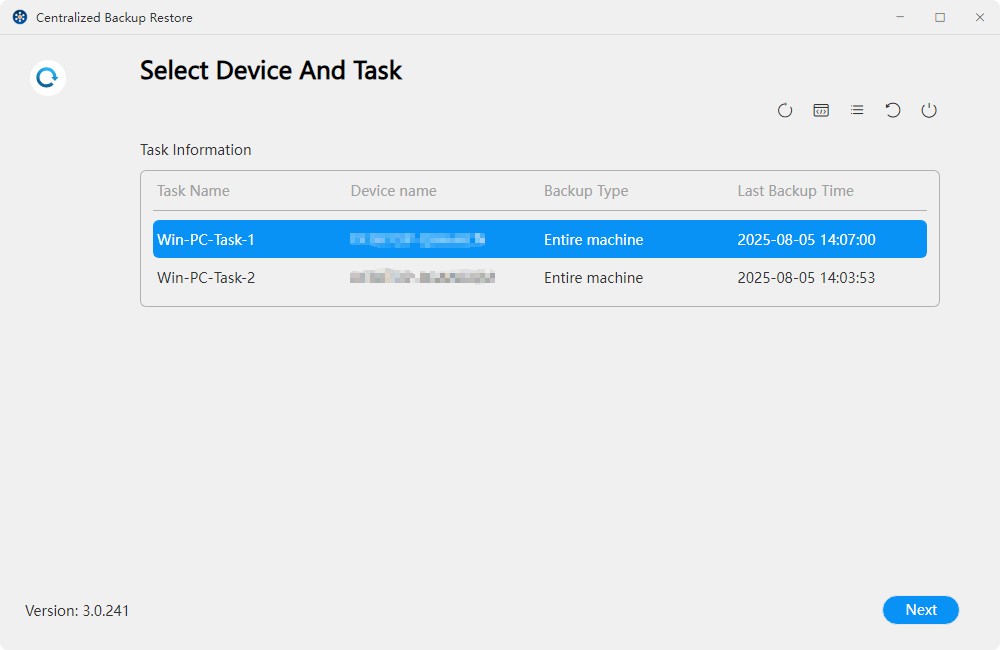
- حدّد الجهاز والمهمة المراد استعادتهما.
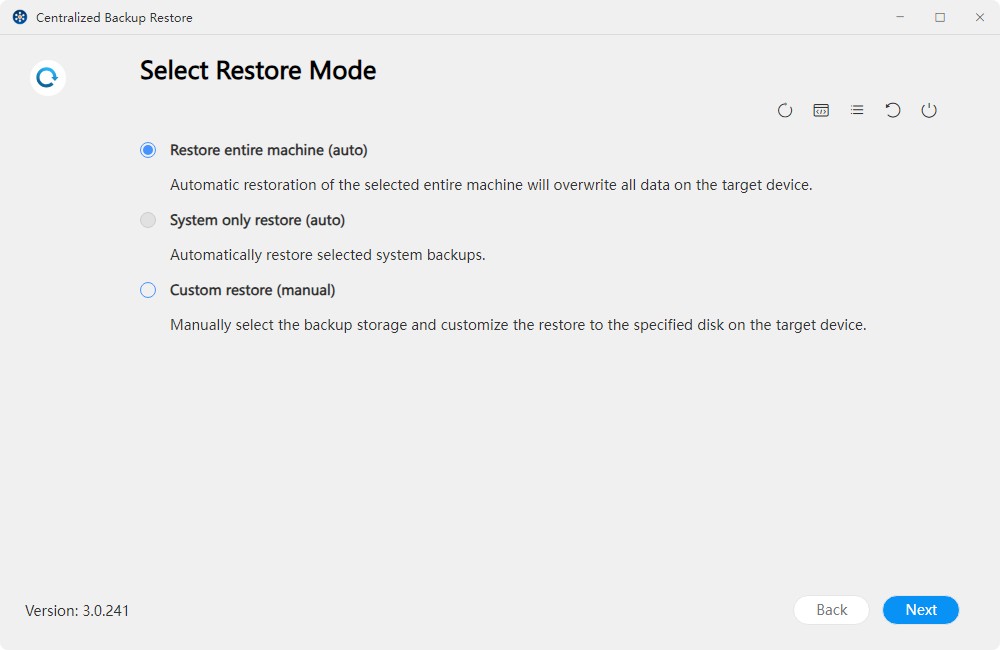
- حدّد وضع الاستعادة.
• استعادة الجهاز بالكامل (تلقائي): استعادة تلقائية للكمبيوتر بأكمله (بما في ذلك نظام التشغيل ومعلومات الأقسام وملفات البيانات داخل الأقسام).
• استعادة النظام فقط (تلقائي): استعادة تلقائية لقسم النظام (بما في ذلك قسم النظام وقسم الإقلاع (EFI)).
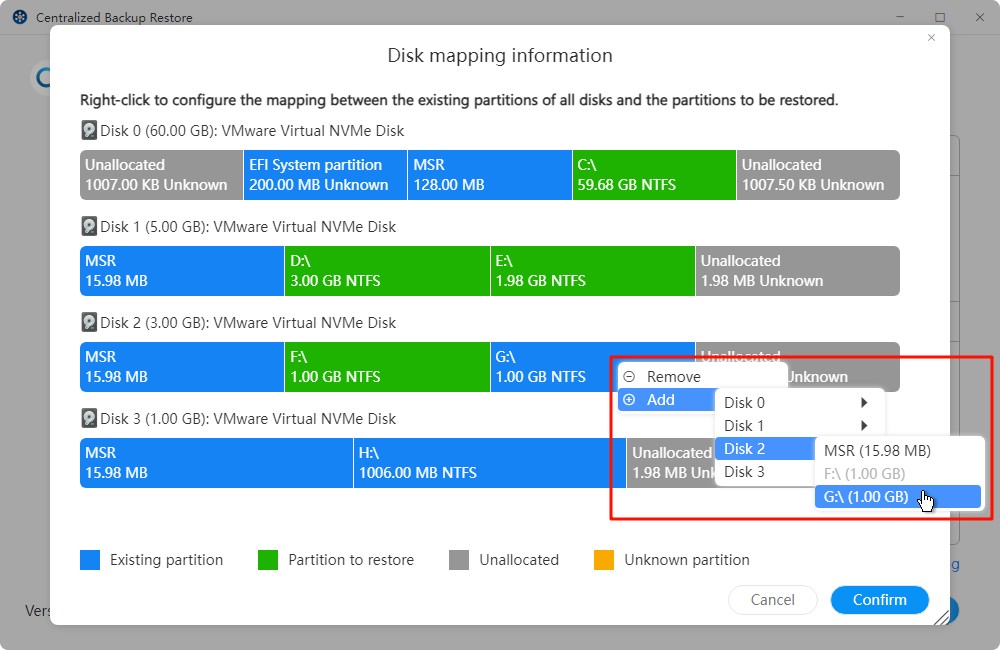
• استعادة مخصّصة (يدوي): استعادة جميع الأقسام المنسوخة احتياطيًا، مع إمكانية التحديد اليدوي لأقسام محدّدة على الجهاز الهدف لتنفيذ استعادة مخصّصة.
- حدّد إصدار الاستعادة.
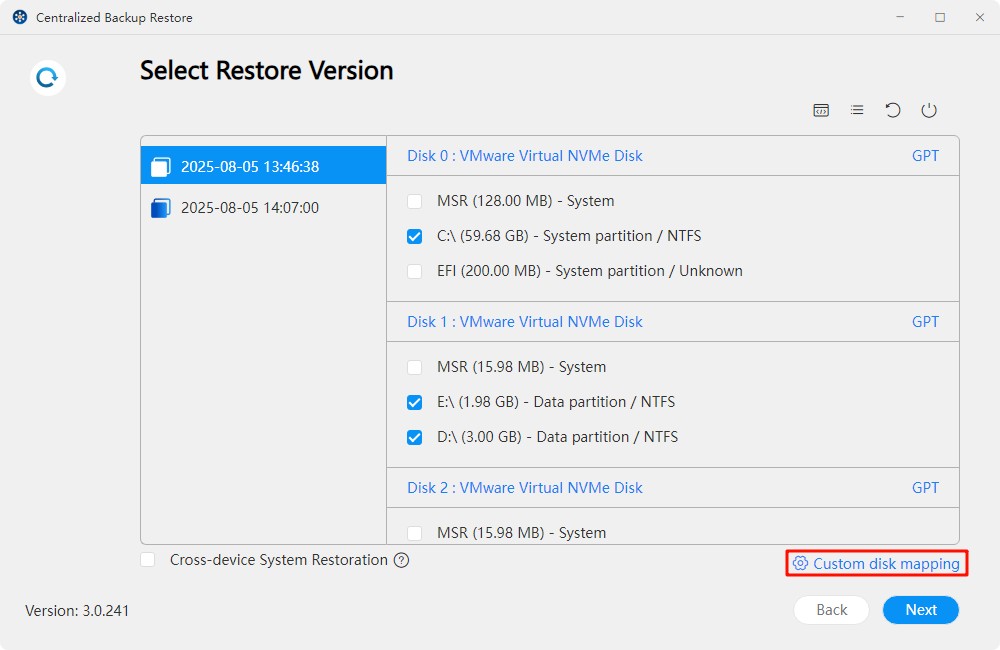
- خصّص تعيين الأقراص.
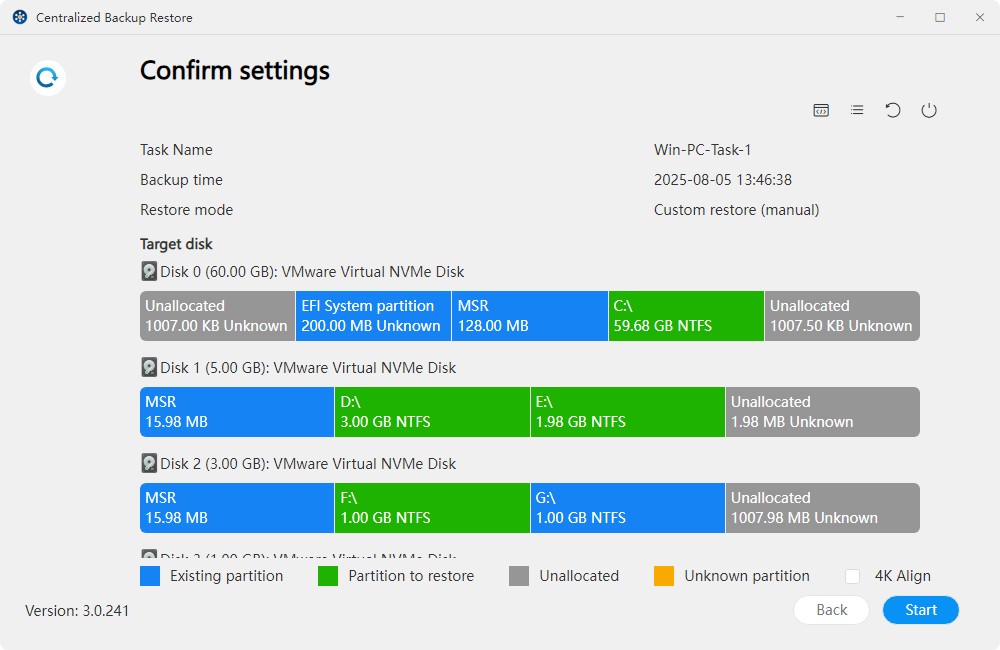
- أكّد إعدادات الاستعادة.
- انتظر نتيجة الاستعادة.
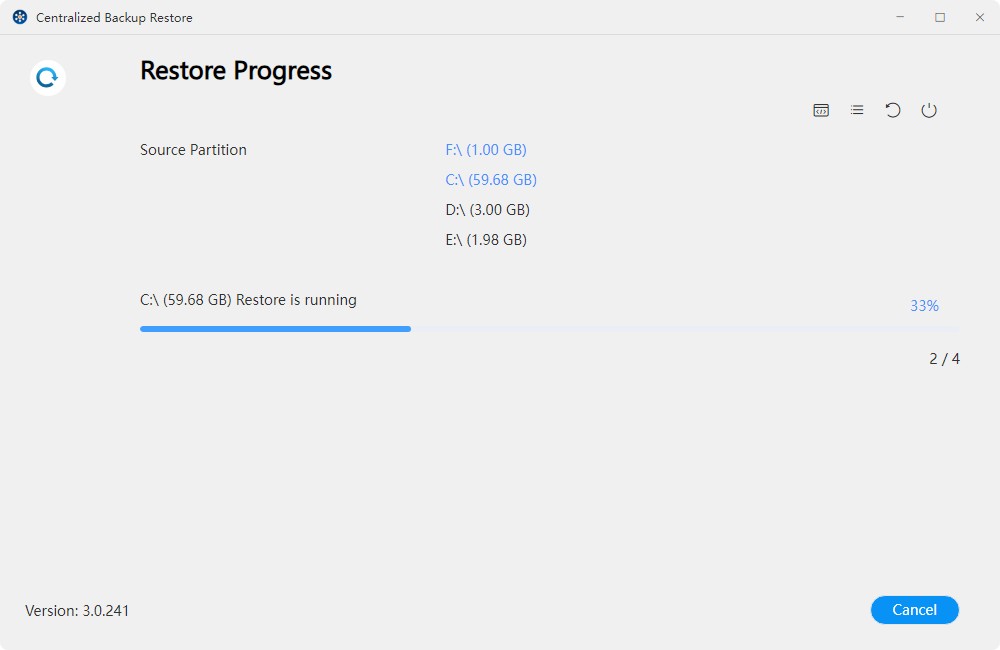
تستبدل الاستعادة التلقائية أقسام الجهاز الأصلية افتراضيًا، أما الاستعادة اليدوية فتُنفَّذ وفق الوجهة المخصّصة.
خادم الملفات
في هذه الصفحة، يمكنك إضافة خادم ملفات SMB / خادم ملفات rsync جديد إلى Centralized Backup، وإنشاء مهام نسخ احتياطي، واستعادة بيانات النسخ الاحتياطي، وإدارة هذه الأجهزة.
متطلبات وقيود خادم الملفات
- إصدارات النسخ الاحتياطي المدعومة:
دعم الخوادم التي تعمل ببروتوكول SMB وبروتوكول rsync 3.0 أو أحدث (Linux).
كيفية إضافة خادم ملفات
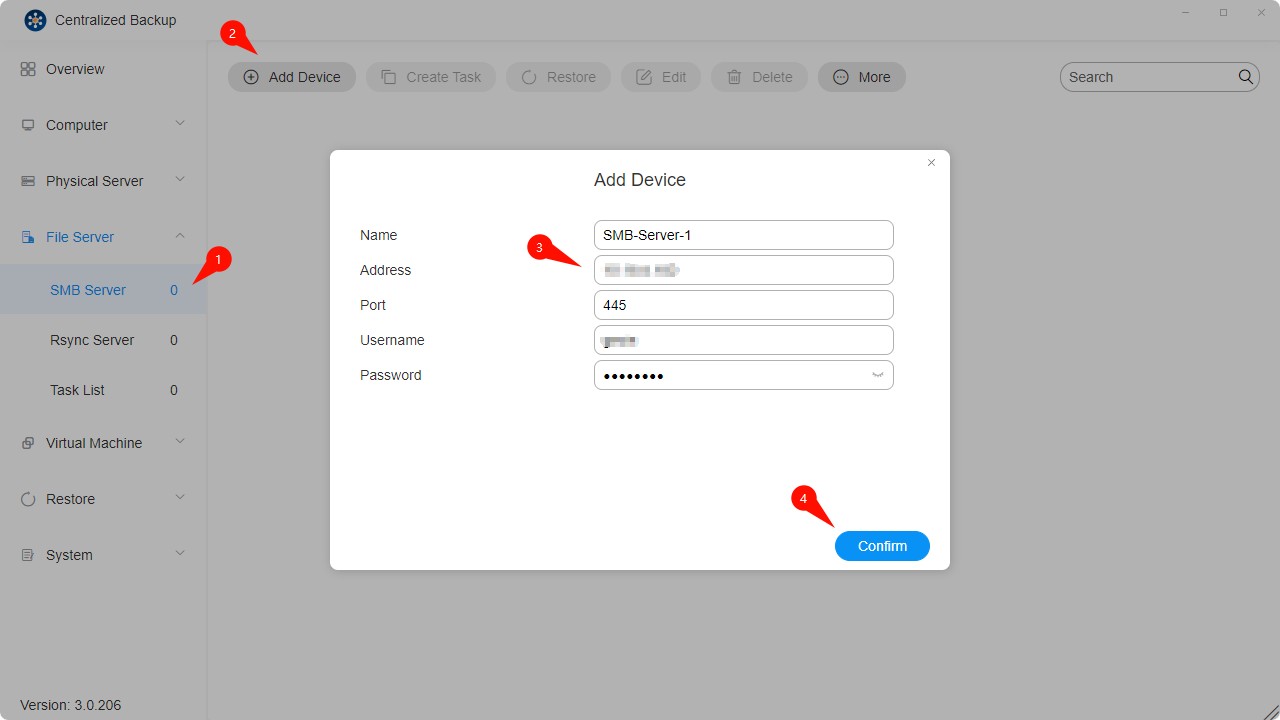
- حدّد قسم "خادم الملفات - خادم SMB".
- انقر على زر "إضافة جهاز".
- أدخل عنوان الخادم واسم المستخدم وكلمة المرور.
- أكّد الاتصال، ثم انقر على "تأكيد" لإكمال الاتصال.
- لنقل الملفات عبر SMB، تأكد من تمكين المنافذ 139 (netbios-ssn) و445 (microsoft-ds) و137 (Nmbd) أو 138 (Nmbd) على الخادم المصدر.
- لنسخ جهاز TNAS آخر احتياطيًا عبر SMB، سجّل الدخول إلى جهاز TNAS المصدر، ثم انتقل إلى لوحة التحكم > خدمات الملفات > SMB/AFP/NFS، وحدّد تمكين خدمة SMB، ثم انقر على تطبيق.
- تأكد من تمكين "Network Neighborhood" على خادم SMB.
كيفية إنشاء مهمة نسخ احتياطي لخادم ملفات
- أنشئ اتصالًا بين الجهاز الهدف وTNAS.
- انقر على زر "إنشاء مهمة".
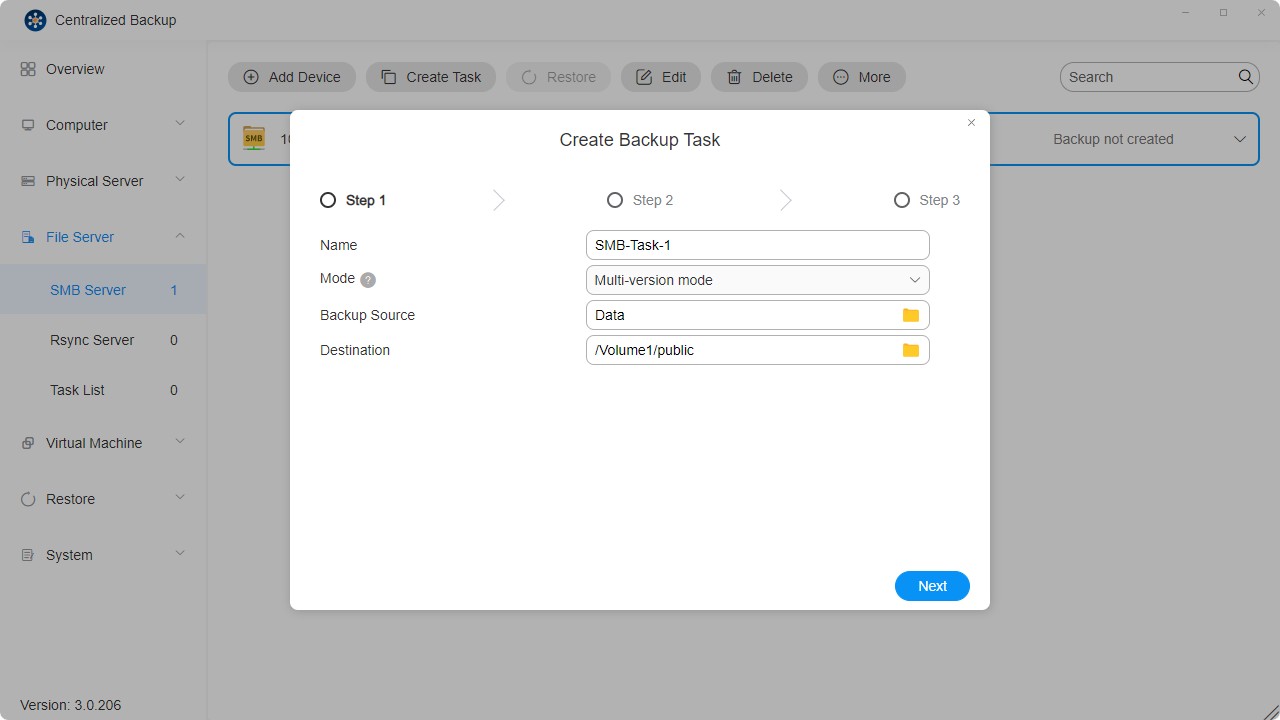
- اضبط المعلومات العامة للمهمة — الاسم ووضع النسخ الاحتياطي ومصدر النسخ الاحتياطي والوجهة.
• الوضع التزايدي: نسخ احتياطي للملفات التي عُدّلت والملفات المُضافة منذ اكتمال النسخ الاحتياطي الأخير فقط، دون الحاجة إلى إعادة نسخ الملفات غير المتغيّرة. مناسب لحالات النسخ الاحتياطي التي تتطلب سرعة عالية.
• وضع المرآة: إنشاء نسخة كاملة من بيانات مصدر النسخ الاحتياطي في الموقع الهدف، مع نسخ الملفات والدلائل بشكل كامل، لضمان تطابق بيانات الهدف مع بيانات المصدر تمامًا. مناسب لحالات النسخ الاحتياطي التي تتطلب تكاملًا صارمًا للبيانات.
• وضع الإصدارات المتعددة: حفظ عدة إصدارات من بيانات المصدر وفق بُعد زمني أثناء عملية النسخ الاحتياطي، مع تنفيذ نسخ احتياطي كامل في كل مرة، واستقلال كل إصدار عن الآخر. ويستهلك هذا الوضع مساحة تخزين أكبر، وهو مناسب لحالات النسخ الاحتياطي التي تتطلب تحكمًا عاليًا في الإصدارات السابقة.
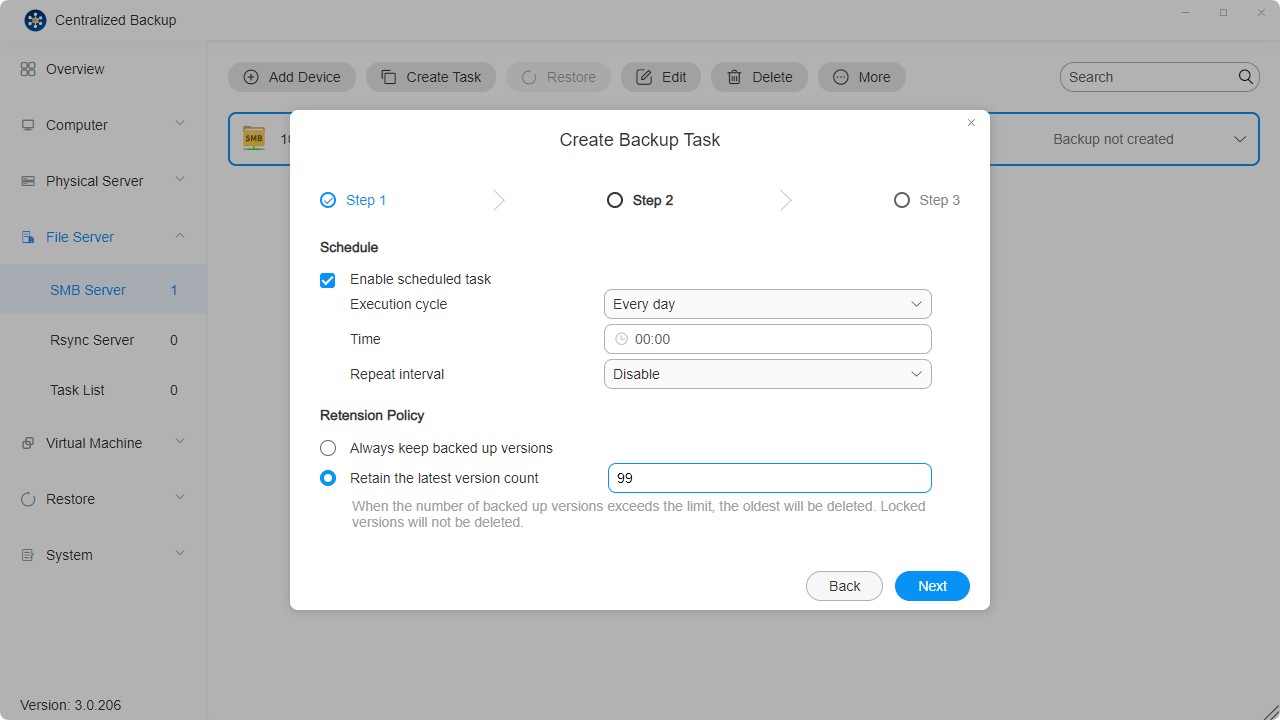
- اضبط جدول تنفيذ المهمة.
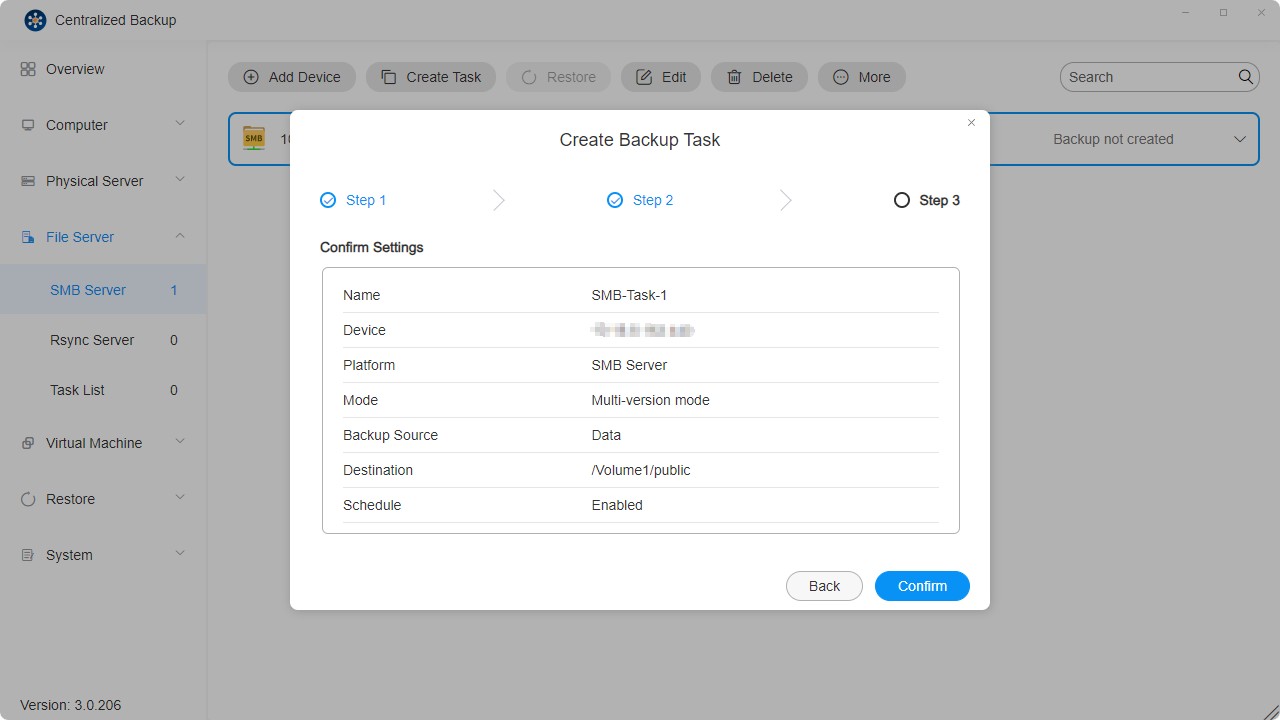
- أكّد الإعدادات، ثم انقر على "تأكيد" لإكمال إنشاء مهمة النسخ الاحتياطي.
- يدعم كل جهاز إنشاء عدة مهام نسخ احتياطي مختلفة.
- عند حذف مهمة النسخ الاحتياطي المحدّدة، لن تُحذف بيانات النسخ الاحتياطي من الوجهة.
كيفية إنشاء مهمة استعادة لخادم ملفات
- انقر على زر "استعادة".
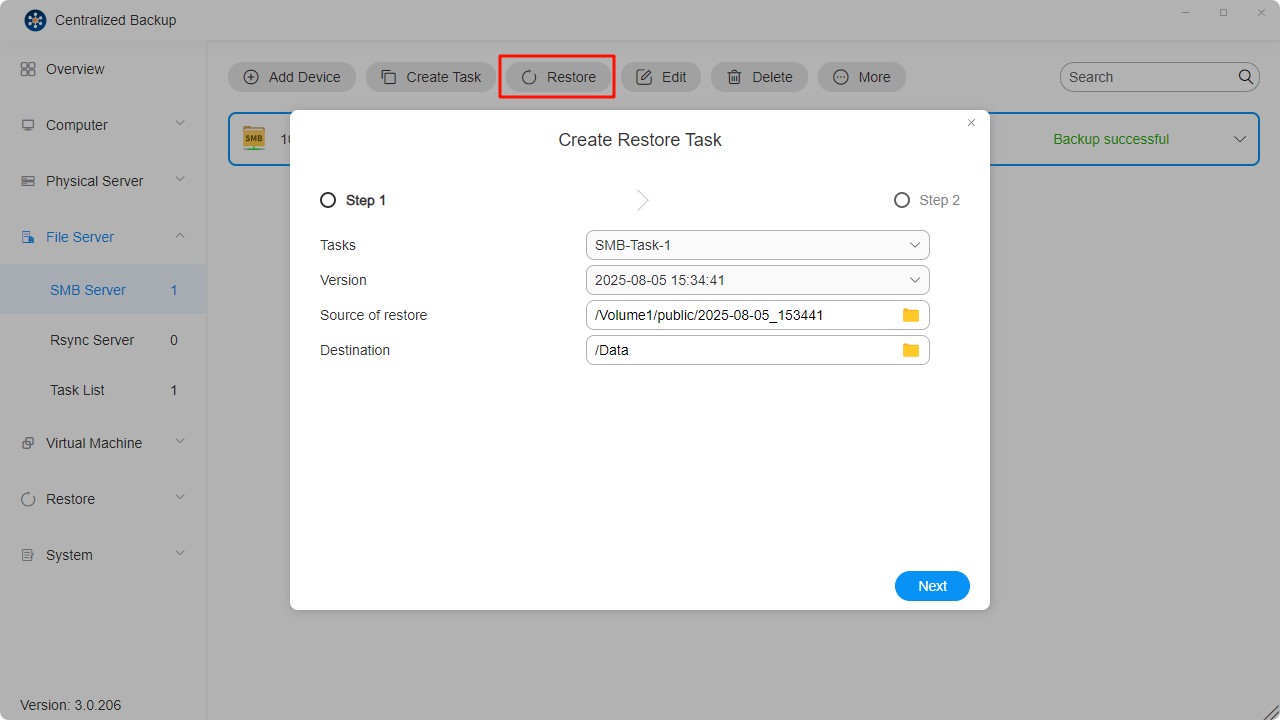
- اضبط المعلومات العامة للمهمة — الاسم ومهمة النسخ الاحتياطي ومعلومات إصدار المهمة ومصدر الاستعادة والوجهة.
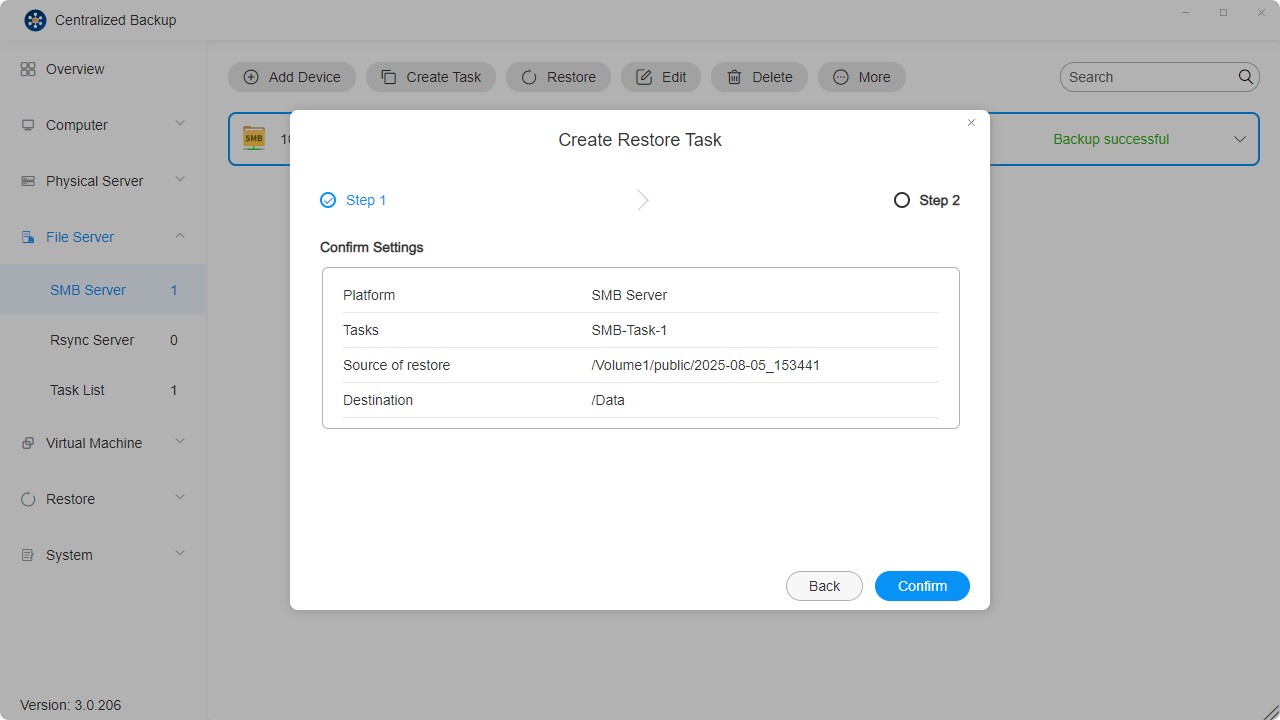
- أكّد الإعدادات، ثم انقر على "تأكيد" لإكمال إنشاء مهمة الاستعادة.
VMware vSphere
في هذه الصفحة، يمكنك إضافة جهاز VMware Esxi / VMware vCenter جديد إلى Centralized Backup، وإنشاء مهام نسخ احتياطي، واستعادة بيانات النسخ الاحتياطي، وإدارة هذه الأجهزة.
متطلبات وقيود VMware vSphere
-
إصدارات الأجهزة المدعومة:
ESXi: 8.0، 7.0، 6.7، 6.5
vCenter: 8.0، 7.0، 6.7، 6.5 -
الأجهزة الافتراضية المدعومة:
جميع أنظمة التشغيل التي يدعمها VMware vShpere. -
منفذ الشبكة:
443
كيفية إضافة جهاز VMWare vShpere
- حدّد قسم "الأجهزة الافتراضية - VMware vShpere".
- انقر على زر "إضافة جهاز".
- أدخل عنوان الخادم واسم المستخدم وكلمة المرور.
- أكّد الاتصال، ثم انقر على "تأكيد" لإكمال الاتصال.
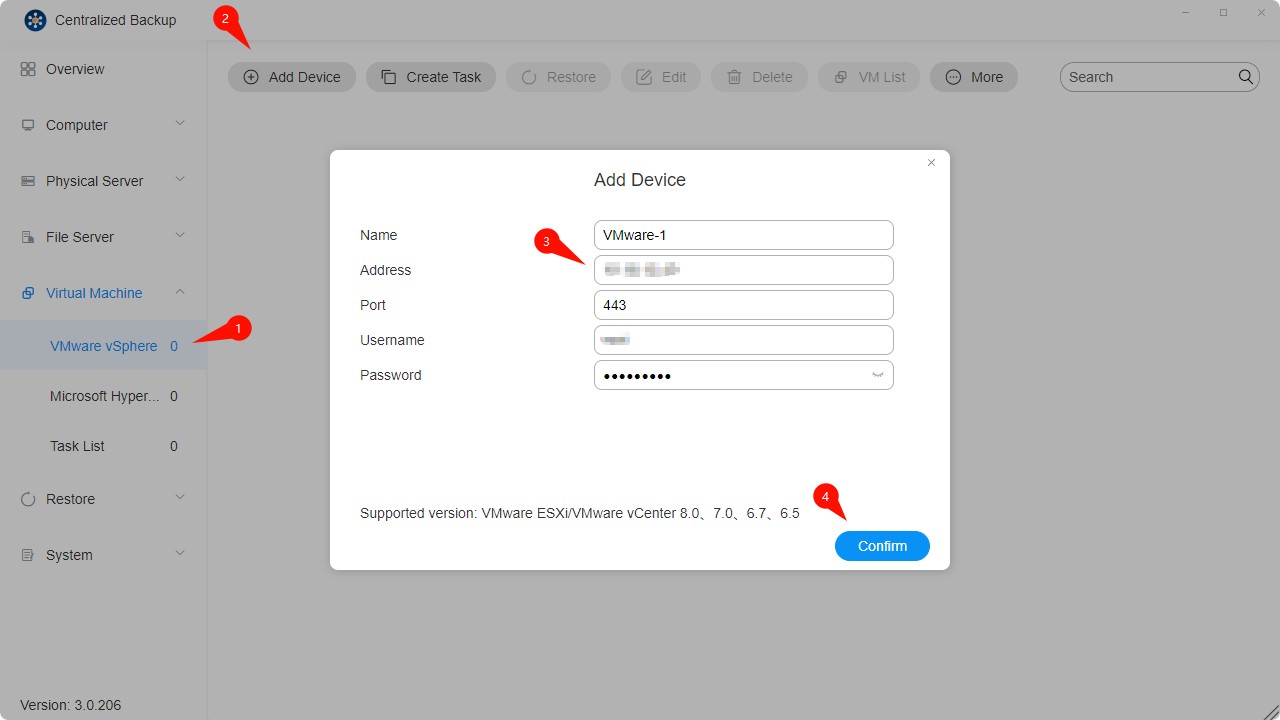
- لا يُدعم إضافة الأجهزة عبر عناوين IPv6.
- يجب تمكين منفذ SSH وESXi Shell على VMware ESXi لتنفيذ النسخ الاحتياطي للأجهزة الافتراضية.
- يجب أن تتمتع حسابات تسجيل الدخول إلى VMware ESXi/VMWare vCenter بصلاحيات إدارية كاملة.
كيفية إنشاء مهمة نسخ احتياطي لـ VMware vSphere
- أنشئ اتصالًا بين الجهاز الهدف وTNAS.
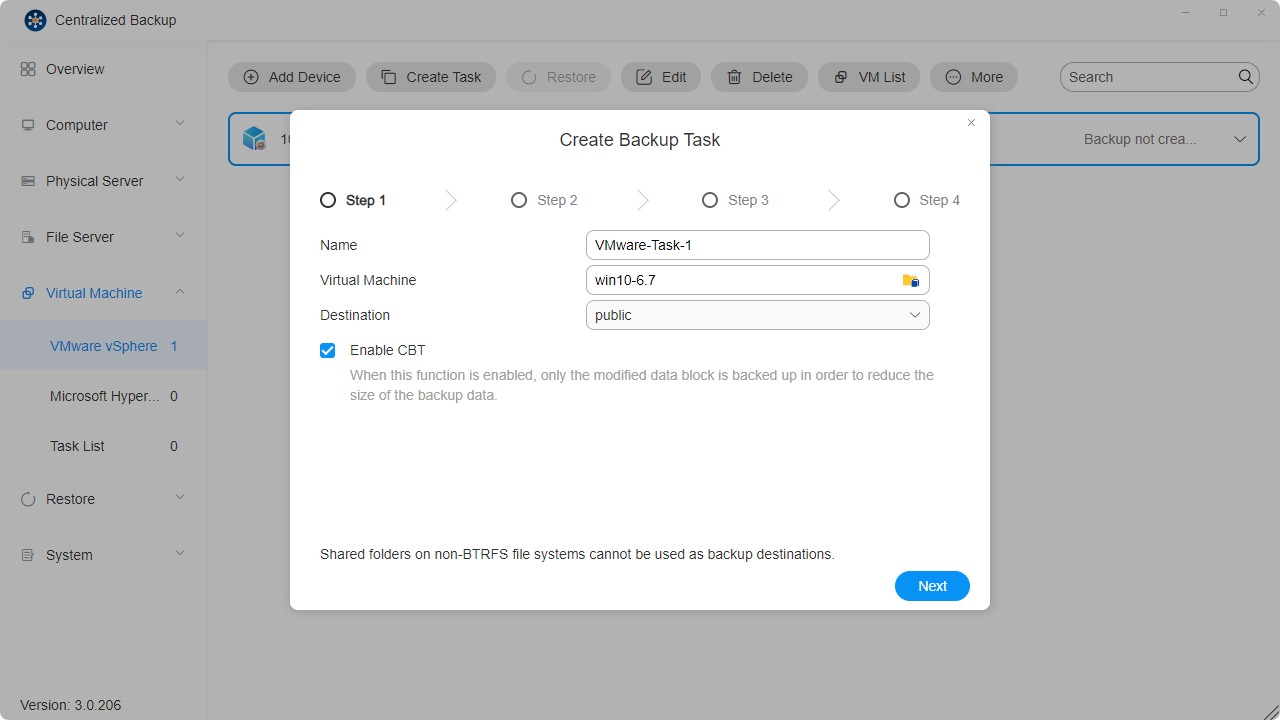
- انقر على أيقونة "إنشاء مهمة".
- اضبط المعلومات العامة للمهمة — الاسم والأجهزة الافتراضية والوجهة.
· يدعم تحديد عدة أجهزة افتراضية تابعة لعدة أجهزة للنسخ الاحتياطي.
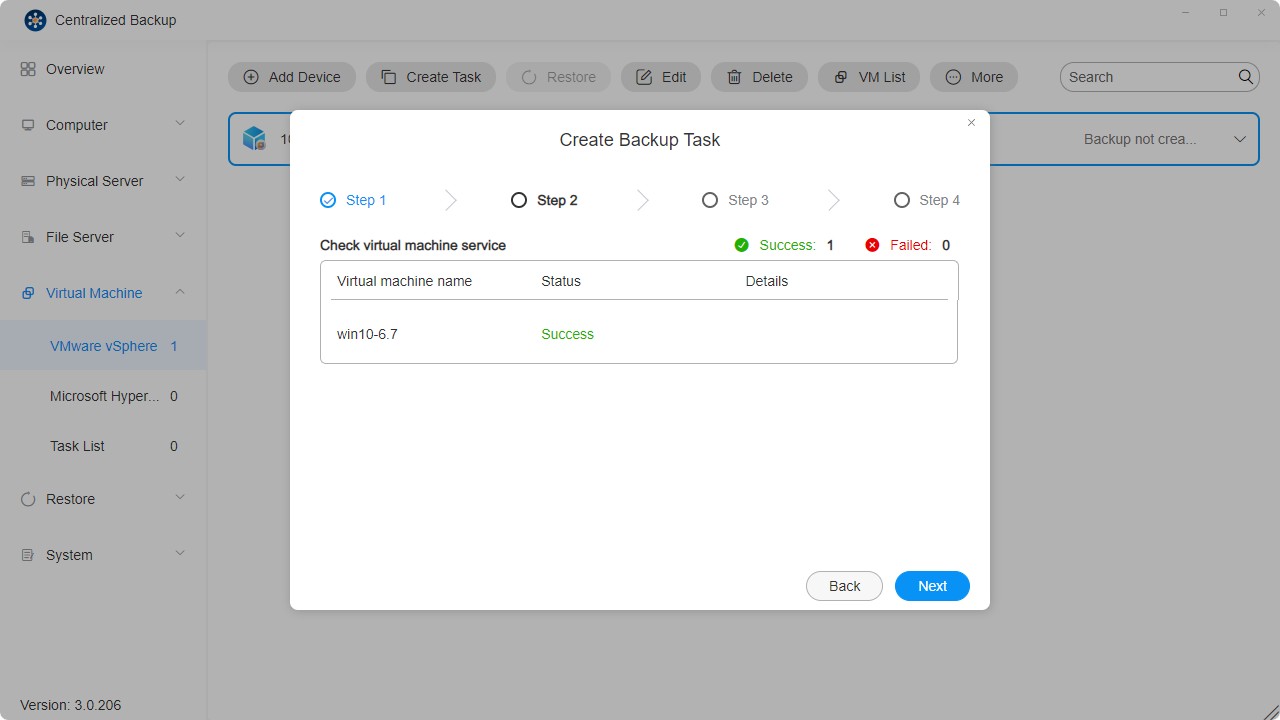
- تحقّق من خدمات الجهاز الافتراضي. · يحتاج النظام إلى التحقق من ضبط الخدمات الضرورية على الجهاز الافتراضي بشكل صحيح، لضمان نجاح تنفيذ النسخ الاحتياطي.
- اضبط جدول تنفيذ المهمة.

- أكّد الإعدادات، ثم انقر على "تأكيد" لإكمال إنشاء مهمة النسخ الاحتياطي.
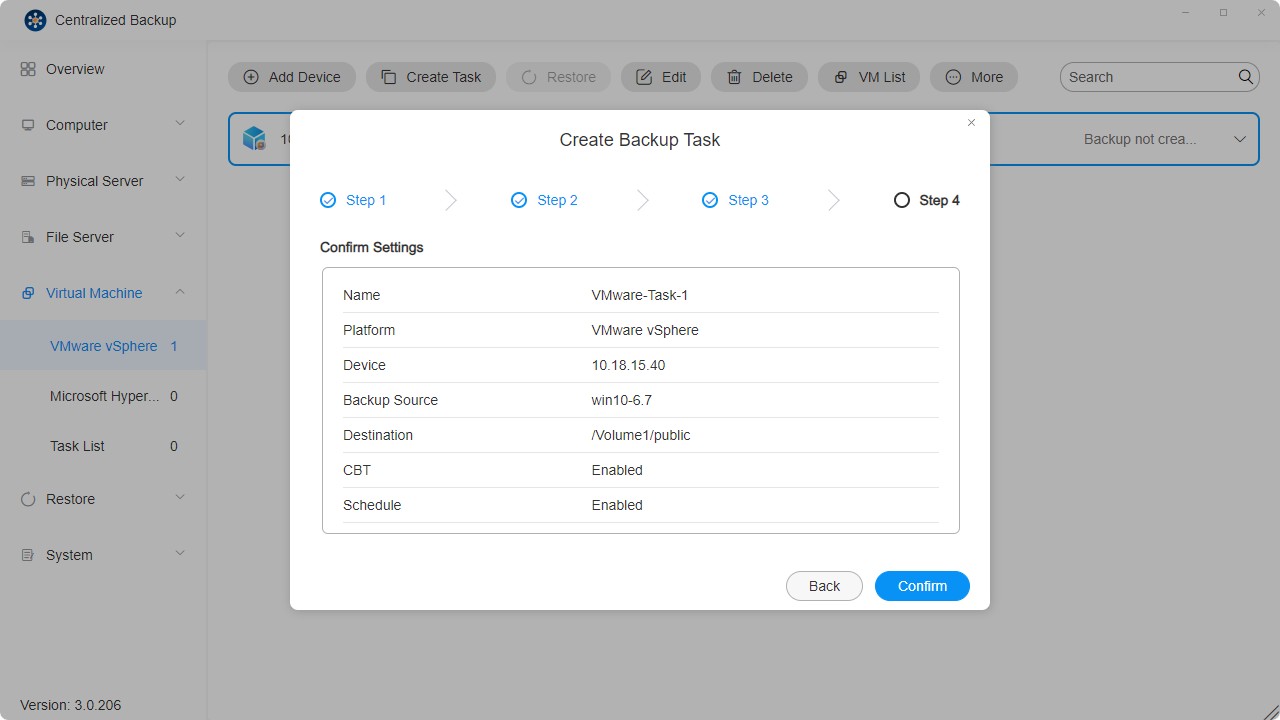
- يدعم كل جهاز إنشاء عدة مهام نسخ احتياطي مختلفة.
- عند حذف مهمة النسخ الاحتياطي المحدّدة، ستُحذف بيانات النسخ الاحتياطي من الوجهة أيضًا.
- لا تُدعم حاليًا الأجهزة الافتراضية المشفّرة (وهي ميزة مُضافة في VMware vSphere 6.5).
- لا تُدعم حاليًا الأجهزة الافتراضية المتحمّلة للأخطاء (وهي ميزة مُضافة في VMware vSphere 6.0).
- عند حدوث تعارض في تنفيذ المهام المجدولة، تُمنح الأولوية لإكمال المهمة الجارية حاليًا، ثم يدخل الجدول الزمني دورة التنفيذ التالية.
- عندما يكون إصدار مهمة النسخ الاحتياطي في حالة مقفلة، فلا يُحتسب هذا الإصدار ضمن عدد الإصدارات المحتفظ بها، ولا يُسمح باستبداله أو حذفه.
كيفية تمكين CBT يدويًا لجهاز افتراضي
- أطفئ الجهاز الافتراضي. وإذا لم تُوقف تشغيل الجهاز الافتراضي، فلن تتمكن من إكمال الإعدادات بنجاح.
- انقر بزر الفأرة الأيمن على الجهاز الافتراضي، ثم انقر على Edit Settings.
- انقر على علامة التبويب VM Options.
- انقر على Advanced، ثم انقر على Edit Configuration بجوار Configuration Parameters.
- انقر على Add parameters، وأضف المعامل ctkEnabled، واضبط قيمته على true.
- انقر على Add parameters، وأضف المعامل SCSI0:0.ctkEnabled، واضبط قيمته على true.
- شغّل الجهاز الافتراضي.
- في الدليل الرئيسي للجهاز الافتراضي، تحقّق من أن كل قرص ممكّن عليه CBT يحتوي أيضًا على ملف vmname-ctk.vmdk.
- قد يطرأ بعض التغيير في إصدارات VMware vSphere المختلفة.
- كلما أُضيف قرص إلى الجهاز الافتراضي، يُخصَّص له جهاز SCSI. ويشير ctkEnabled في SCSI0:0 إلى جهاز SCSI، ويظهر غيره بشكل مشابه مثل SCSI0:1 أو SCSI1:1.
- يمكنك تمكين CBT أو تعطيله بشكل منفصل على كل قرص.
كيفية إنشاء مهمة استعادة لـ VMware vSphere
- انقر على زر "استعادة".
- اضبط المعلومات العامة للمهمة — الاسم ومهمة النسخ الاحتياطي ومعلومات إصدار المهمة والجهاز الافتراضي المراد استعادته وطريقة الاستعادة واسم الجهاز الافتراضي الجديد.
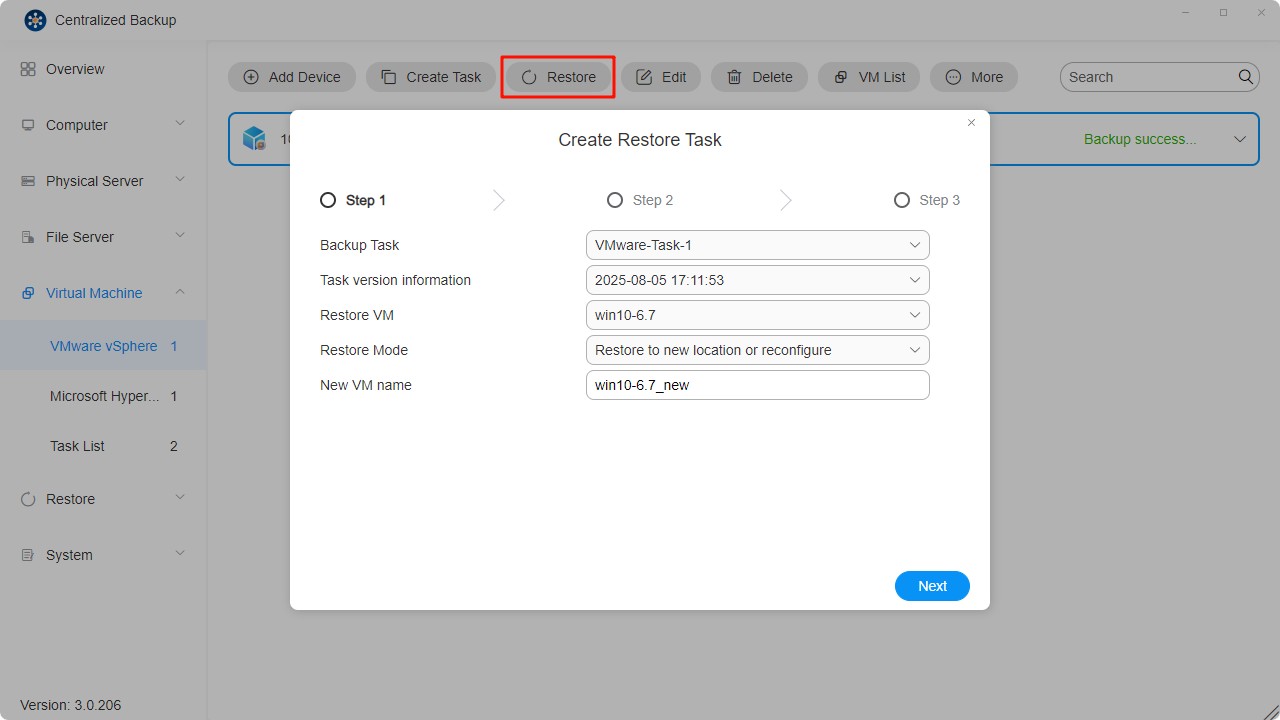
• الاستعادة إلى الموقع الأصلي: استعادة الجهاز الافتراضي المحدّد إلى موقعه الأصلي (باستخدام الاسم والإعدادات الأصلية). ويقلّل هذا الخيار من خطر أخطاء إدخال المستخدم إلى أدنى حد، ويُلغي تسجيل الجهاز الافتراضي الأصلي في موقع الإنتاج ويستبدله.
• الاستعادة إلى موقع جديد: يتيح هذا الخيار تخصيص وجهة الجهاز الافتراضي المستعاد وإعداداته (المجلد، Hypervisor، تجمّع الموارد، datastore، الشبكة)، لاستخدامها في تشغيل الجهاز الافتراضي المستعاد.
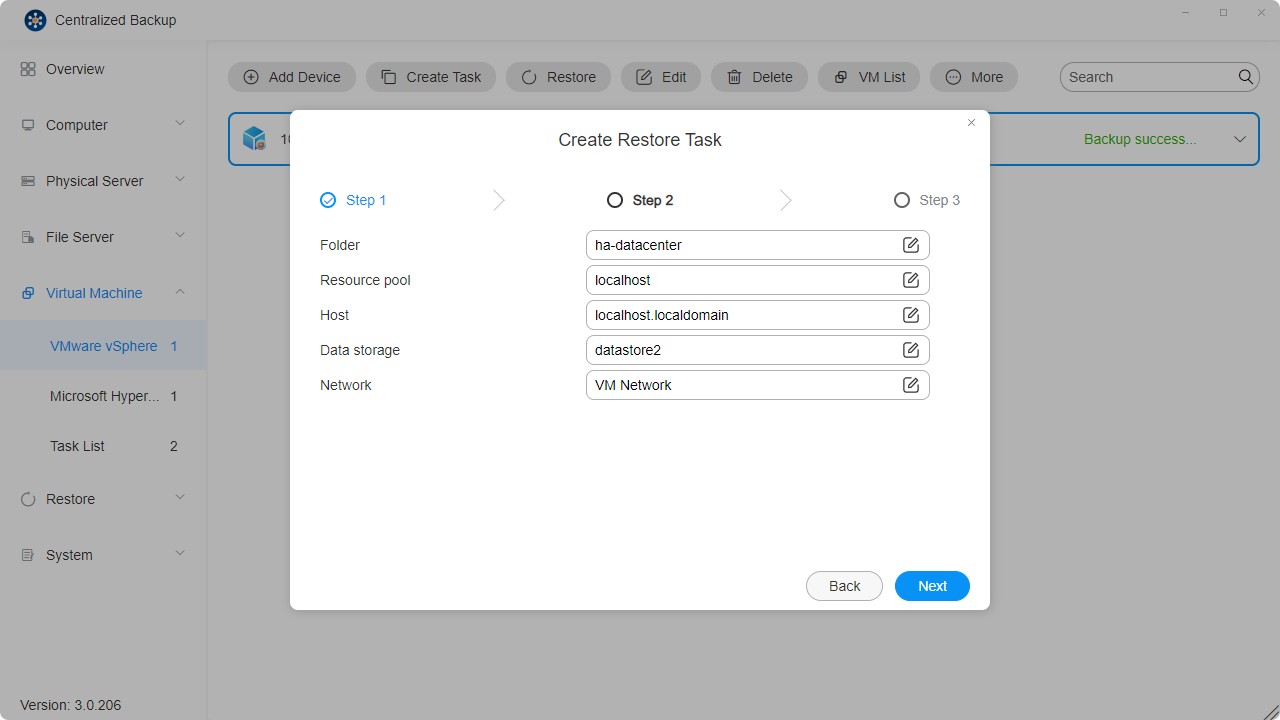
- أكّد الإعدادات، ثم انقر على "تأكيد" لإكمال إنشاء مهمة الاستعادة.
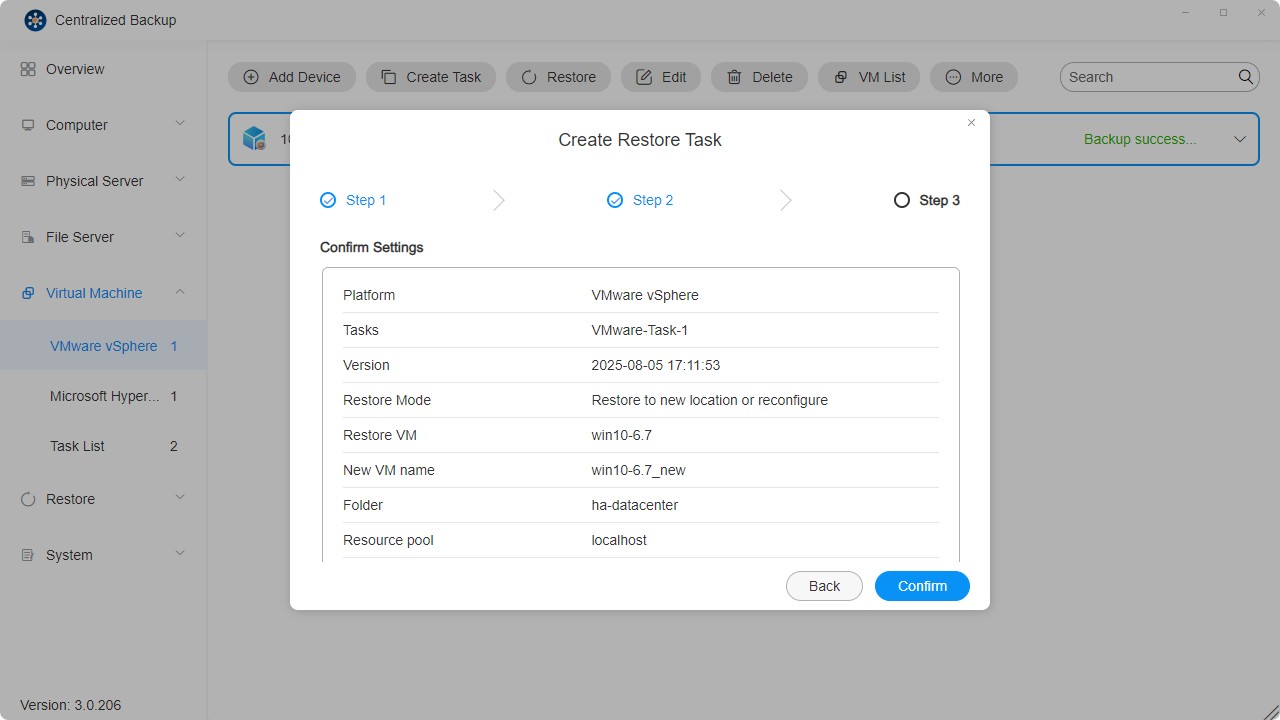
لا يدعم التطبيق حاليًا سوى استعادة جهاز افتراضي واحد.
Microsoft Hyper-V
في هذه الصفحة، يمكنك إضافة جهاز Microsoft Hyper-V جديد إلى Centralized Backup، وإنشاء مهام نسخ احتياطي، واستعادة بيانات النسخ الاحتياطي، وإدارة هذه الأجهزة.
متطلبات وقيود Microsoft Hyper-V
-
الإصدارات المدعومة:
Windows Server Hyper-V 2019
Windows Server Hyper-V 2016 -
الأجهزة الافتراضية المدعومة:
جميع أنظمة التشغيل التي يدعمها Hyper-V. -
منفذ الشبكة:
5985
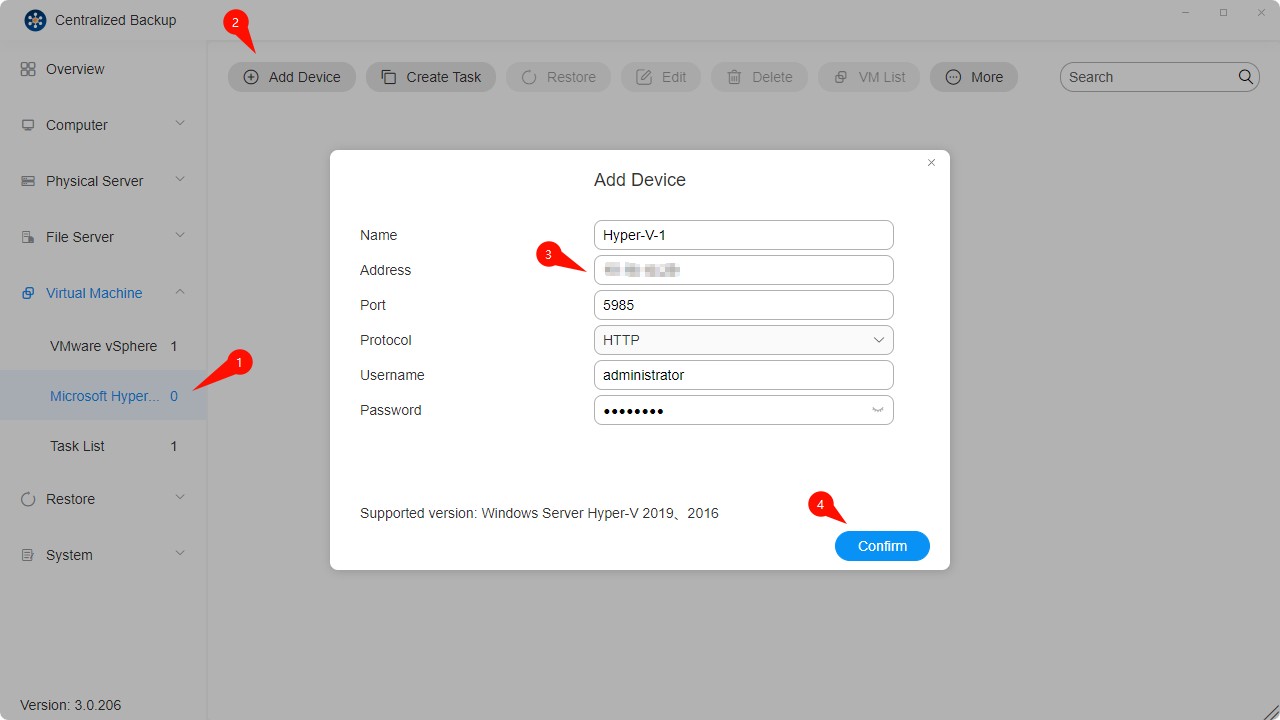
كيفية إضافة جهاز Microsoft Hyper-V
- حدّد قسم "الأجهزة الافتراضية - Microsoft Hyper-V".
- انقر على زر "إضافة جهاز".
- أدخل عنوان الخادم واسم المستخدم وكلمة المرور.
- أكّد الاتصال، ثم انقر على "تأكيد" لإكمال الاتصال.
كيفية إنشاء مهمة نسخ احتياطي لـ Microsoft Hyper-V
نظرًا لاستخدام بعض خدمات Windows المدمجة عند تنفيذ النسخ الاحتياطي والاستعادة، فيجب تمكين خدمات Windows التالية (خدمة WinRM، وSMB v2/v3، والمشاركات الإدارية، وصلاحيات نصوص PowerShell). يُرجى ملاحظة أن بعض الإعدادات تكون ممكّنة افتراضيًا، وإذا لم تُغيَّر هذه الإعدادات بعد التثبيت، فلا حاجة إلى تمكينها مرة أخرى.
- أنشئ اتصالًا بين الجهاز الهدف وTNAS.
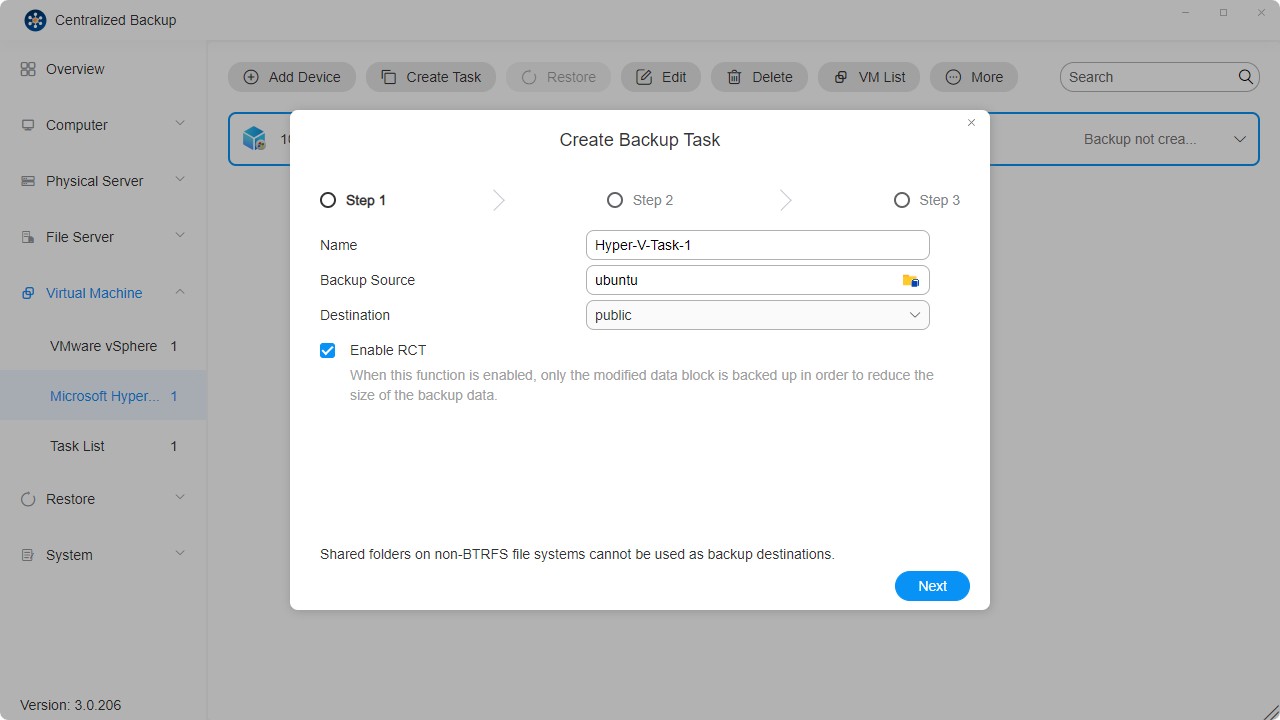
- انقر على زر "إنشاء مهمة".
- اضبط المعلومات العامة للمهمة — الاسم واختيار الجهاز والأجهزة الافتراضية والوجهة.
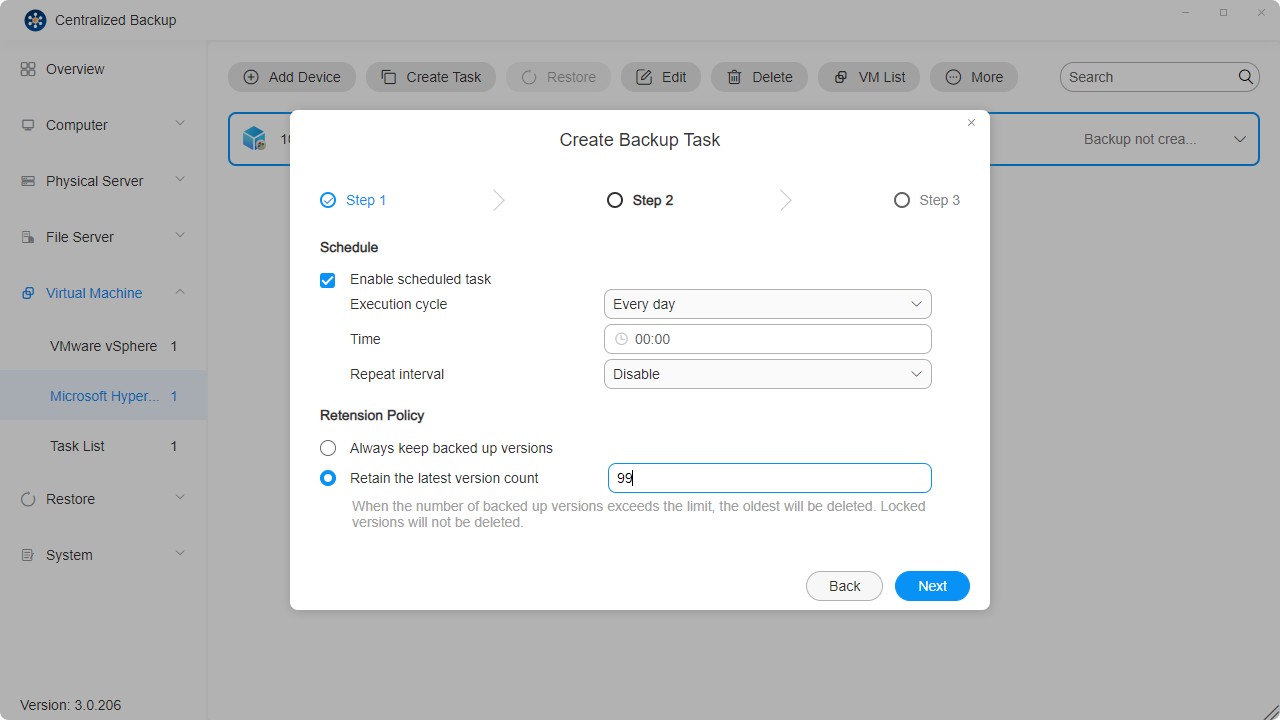
- اضبط جدول تنفيذ المهمة.
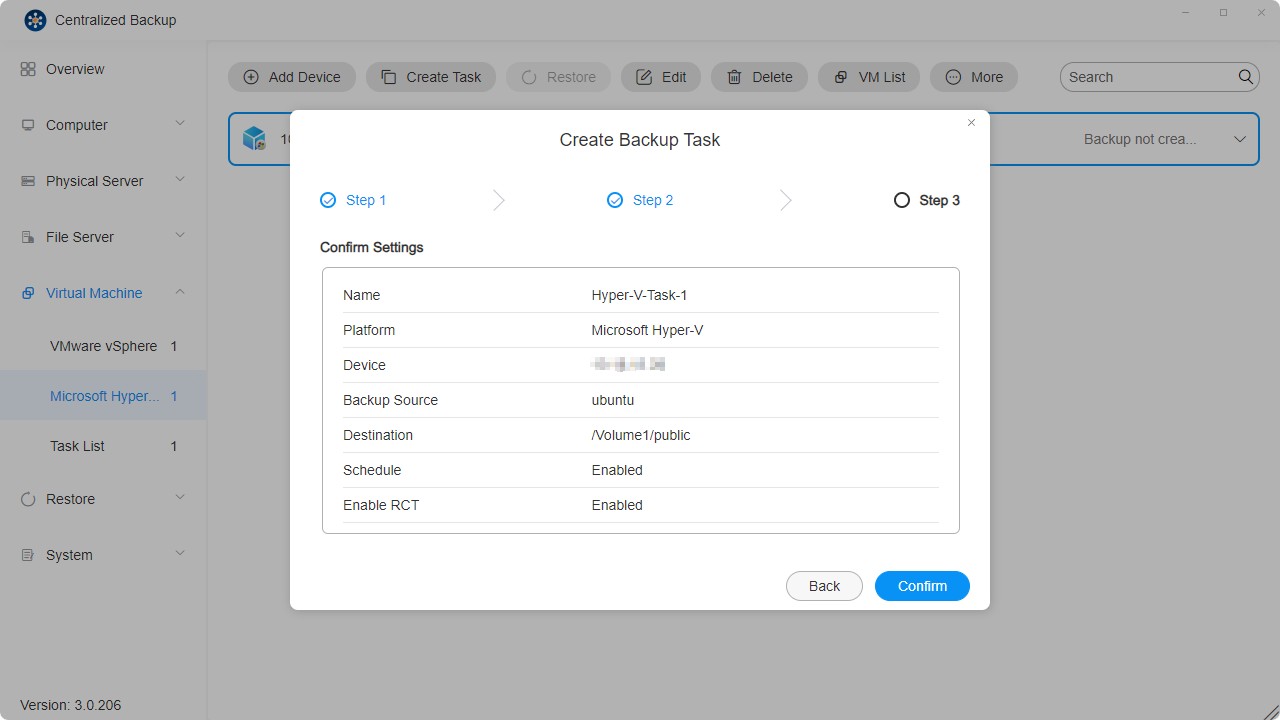
- أكّد الإعدادات، ثم انقر على "تأكيد" لإكمال إنشاء مهمة النسخ الاحتياطي.
كيفية إنشاء مهمة استعادة لـ Microsoft Hyper-V
- حدّد وحدة الاستعادة.
- انقر على أيقونة "إنشاء" في الزاوية العلوية اليمنى.
- اضبط المعلومات العامة للمهمة — الاسم ومهمة النسخ الاحتياطي ومعلومات إصدار المهمة والجهاز الافتراضي المراد استعادته وطريقة الاستعادة واسم الجهاز الافتراضي الجديد. • الاستعادة إلى الموقع الأصلي: استعادة الجهاز الافتراضي المحدّد إلى موقعه الأصلي (باستخدام الاسم والإعدادات الأصلية). ويقلّل هذا الخيار من خطر أخطاء إدخال المستخدم إلى أدنى حد، ويُلغي تسجيل الجهاز الافتراضي الأصلي في موقع الإنتاج ويستبدله. • الاستعادة إلى موقع جديد: يتيح هذا الخيار تخصيص وجهة الجهاز الافتراضي المستعاد وإعداداته (المجلد، datastore) لتشغيل الجهاز الافتراضي المستعاد.
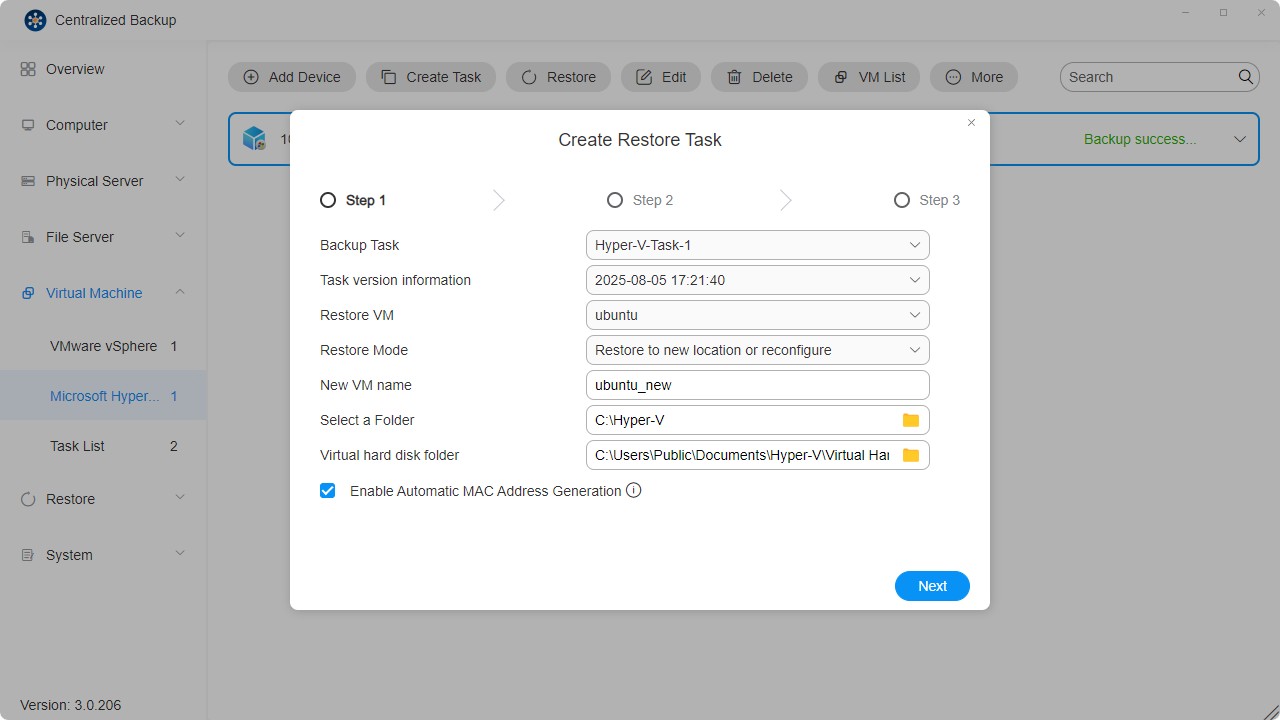
- أكّد الإعدادات، ثم انقر على "تأكيد" لإكمال إنشاء مهمة الاستعادة.

السجلات
في هذا القسم، يمكنك إدارة سجلات التطبيق في Centralized Backup.
إدارة السجلات
يمكنك عرض سجلات التطبيق بالكامل، كما يمكنك تنفيذ العمليات التالية على السجلات:
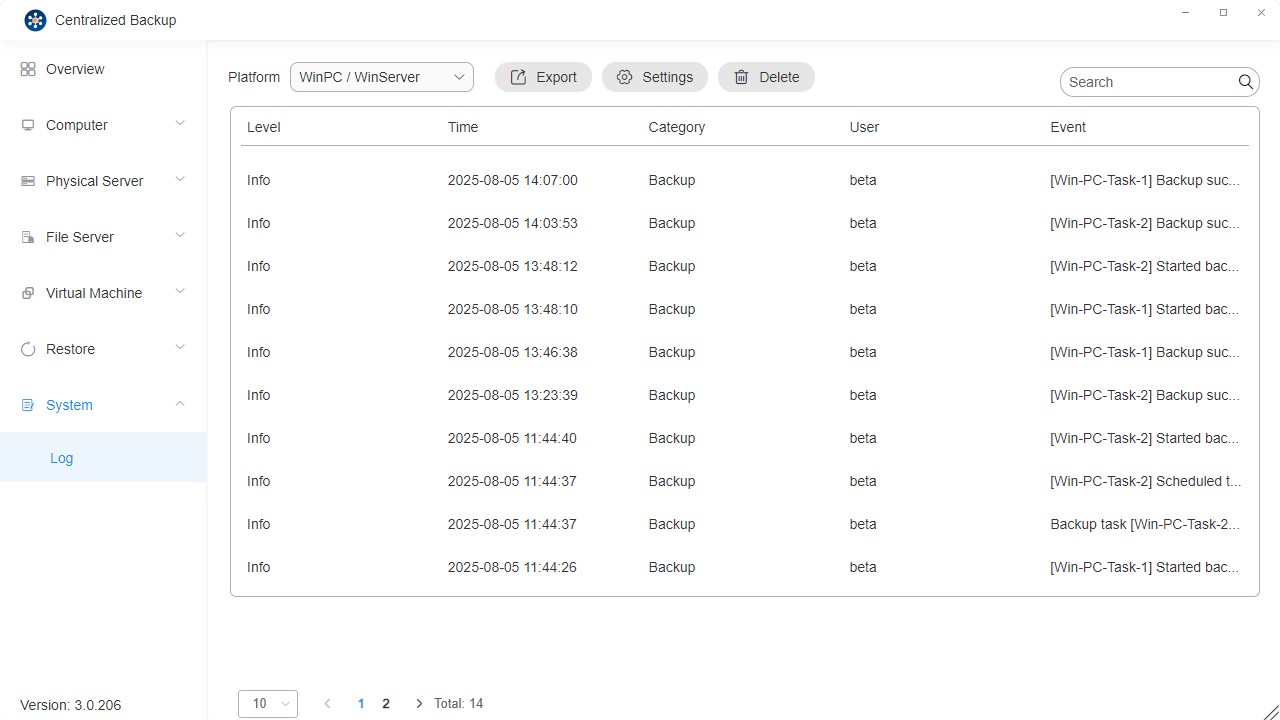
- المنصة: تصفية نوع الجهاز المقابل.
- تصدير: تصدير سجلات الأحداث وسجلات Debug.
- الإعدادات: ضبط سياسة الاحتفاظ بالسجلات، وستُحذف السجلات غير المطابقة للسياسة تلقائيًا.
- البحث: إمكانية البحث في أحداث المهام.
- حذف: حذف سجلات المهام، ويمكن حذف جميع سجلات المهام.