גיבוי מרכזי
גיבוי מרכזי הוא כלי גיבוי מקצועי שנועד במיוחד עבור משתמשים עסקיים. באמצעות גיבוי מרכזי, מנהלי IT יכולים להשתמש ב-TNAS כשרת גיבוי מרכזי כדי ליזום משימות גיבוי עבור שטחי אחסון או מערכות הפעלה מ-TNAS, הכוללות מחשבי עובדים, תחנות עבודה, שרתים ומכונות וירטואליות. כאשר מתגלים חריגות נתונים או כשלי ציוד, גיבוי מרכזי יכול לשחזר נתונים במהירות, ובכך להפחית ביעילות את הנזק העסקי.
דרישות ומגבלות
-
גרסאות TOS נתמכות:
TOS 5.1 (x86) TOS 6.0 (x86) TOS 7.0 (x86) -
חומרה ומערכת קבצים:
RAM: 4 GB ומעלה
יעד גיבוי: נתמכות רק תיקיות משותפות המשתמשות במערכת הקבצים BTRFS (מכסות אחסון, הצפנה ותיקיות משותפות תחת נפחי HyperLock אינן נתמכות)
סקירה כללית
קטע זה מספק תצוגה מקיפה של כל התקני היעד המחוברים, פרטי משימות הגיבוי והמצבים הנוכחיים שלהם בתוך גיבוי מרכזי, ומאפשר ניטור וניהול מלאים.
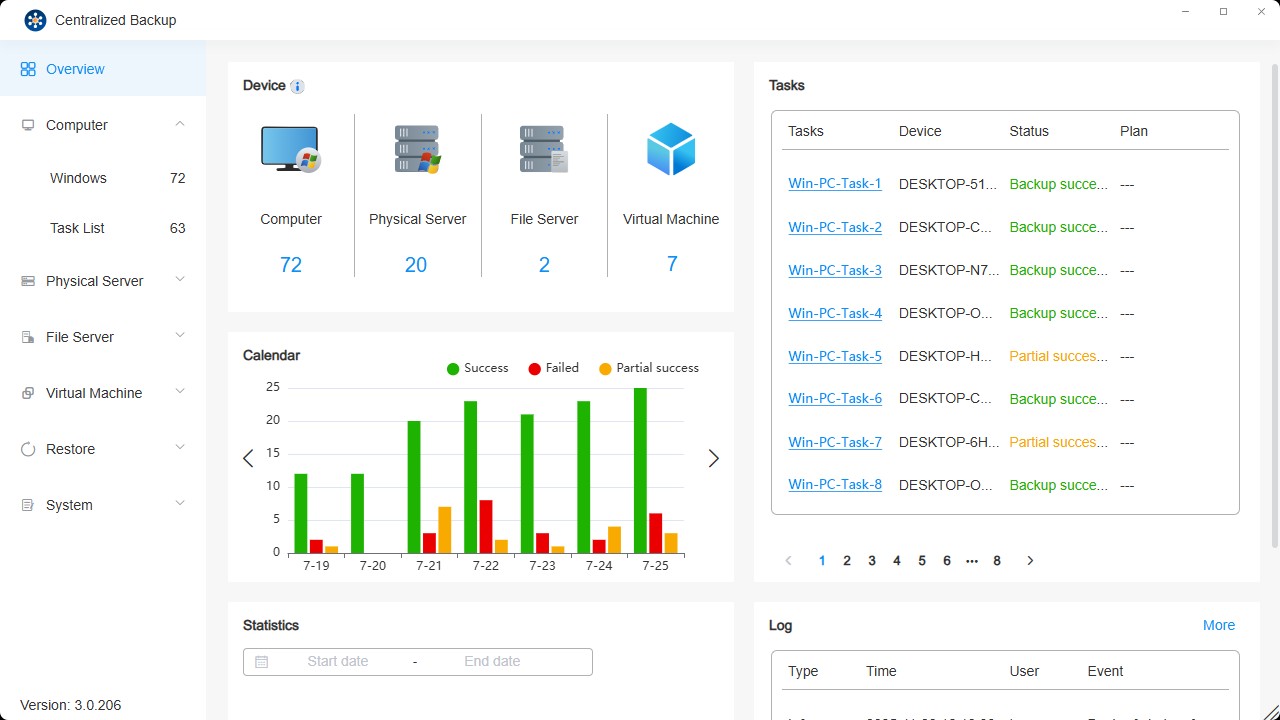
תיאור המקטעים
- התקנים: מציג סטטיסטיקות עבור כל ההתקנים שהתחברו בהצלחה, ללא קשר למצב המקוון הנוכחי שלהם.
- משימות: הצג מידע מפורט ומצבים בזמן אמת של משימות גיבוי בהתקני יעד מחוברים.
- לוח שנה: מציג מידע סטטיסטי על גרסאות גיבוי בשבעת הימים האחרונים.
- סטטיסטיקות: הצג סטטיסטיקות גרסאות גיבוי בטווח תאריכים מוגדר.
- יומנים: גש ליומני האירועים האחרונים של האפליקציה.
מחשב Windows / שרת Windows
בעמוד זה תוכל להוסיף מחשבי Windows/שרתים חדשים לגיבוי מרכזי, ליצור משימות גיבוי, לשחזר נתוני גיבוי ולנהל התקנים אלה. יש להתקין את סוכן גיבוי מרכזי במחשב היעד לפני שניתן לבצע גיבויים.
דרישות ומגבלות של Windows
-
גרסאות נתמכות:
מחשב Windows: Win10, Win11
שרת Windows: 2016, 2019, 2022 -
מערכת קבצים נתמכת:
NTFS -
סוגי גיבוי נתמכים:
התקן שלם: מגבה את המחשב כולו, כולל מערכת ההפעלה, מידע המחיצות והנתונים.
מערכת בלבד: מגבה את מערכת ההפעלה ומחיצות המערכת (System, EFI, MSR).
נפחים מותאמים אישית: מגבה נפחים נבחרים ומידע המחיצות שלהם. -
יציאת רשת:
5510
- אינו תומך בגיבוי התקנים חיצוניים אחרים כגון כונני תקליטונים, כונני הבזק USB או קוראי כרטיסי זיכרון.
- גיבויים של דיסק קשיח וירטואלי (VHD) אינם נתמכים.
- אם הצפנת BitLocker מופעלת במחשב שלך, אנא פענח אותה לפני תחילת הגיבוי כדי להבטיח שניתן יהיה לשחזר את ההתקן כראוי. לאחר השחזור, הצפנת BitLocker תנוטרל אוטומטית. כדי לשמור על אבטחת הנתונים, אנא הפעל מחדש את BitLocker לאחר מכן.
כיצד להוסיף התקן Windows
לפני יצירת משימת גיבוי, התקן את סוכן גיבוי מרכזי בהתקן היעד וחבר אותו ל-TNAS.
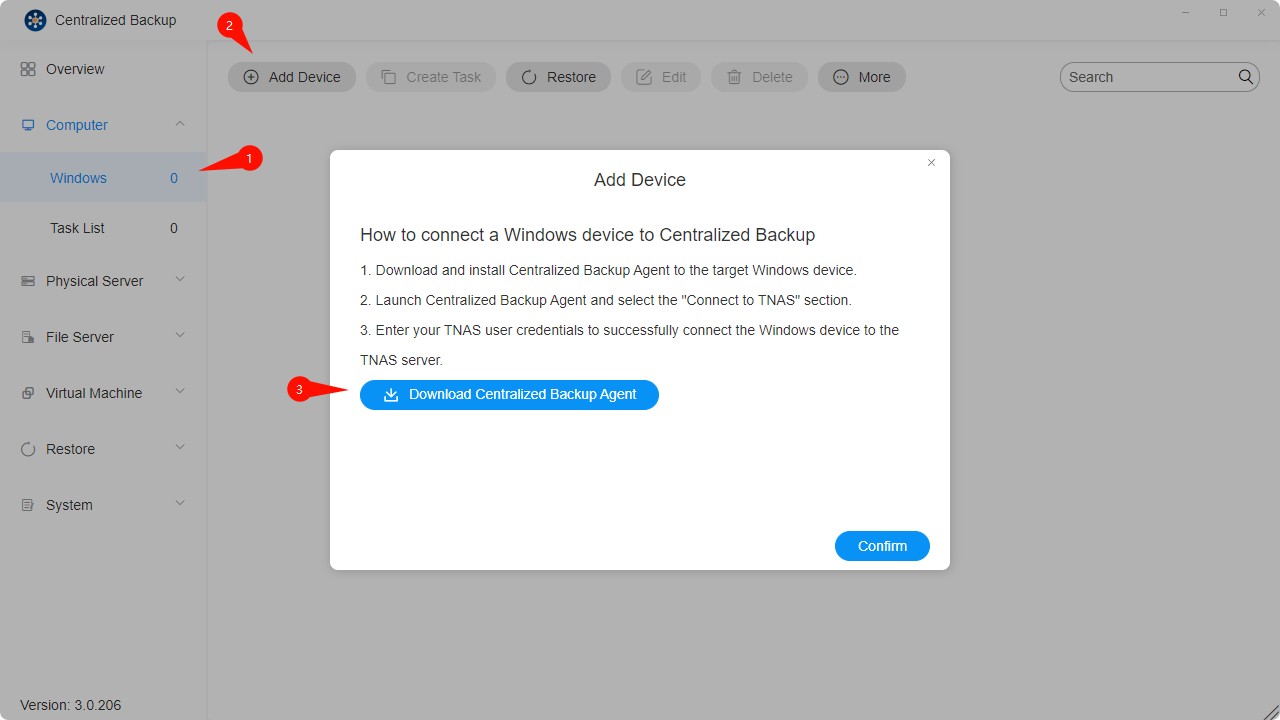
כיצד ליצור משימת גיבוי Windows
- חבר את התקן היעד ל-TNAS.
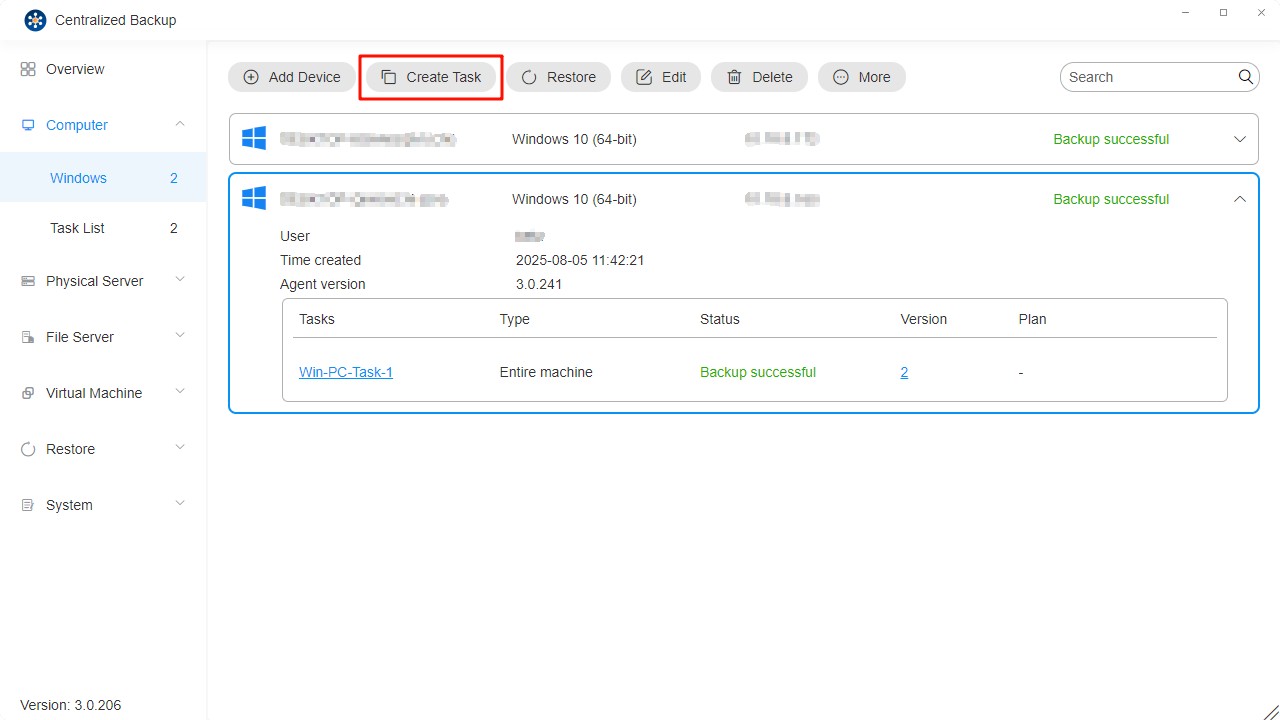
- לחץ על כפתור "צור משימה".
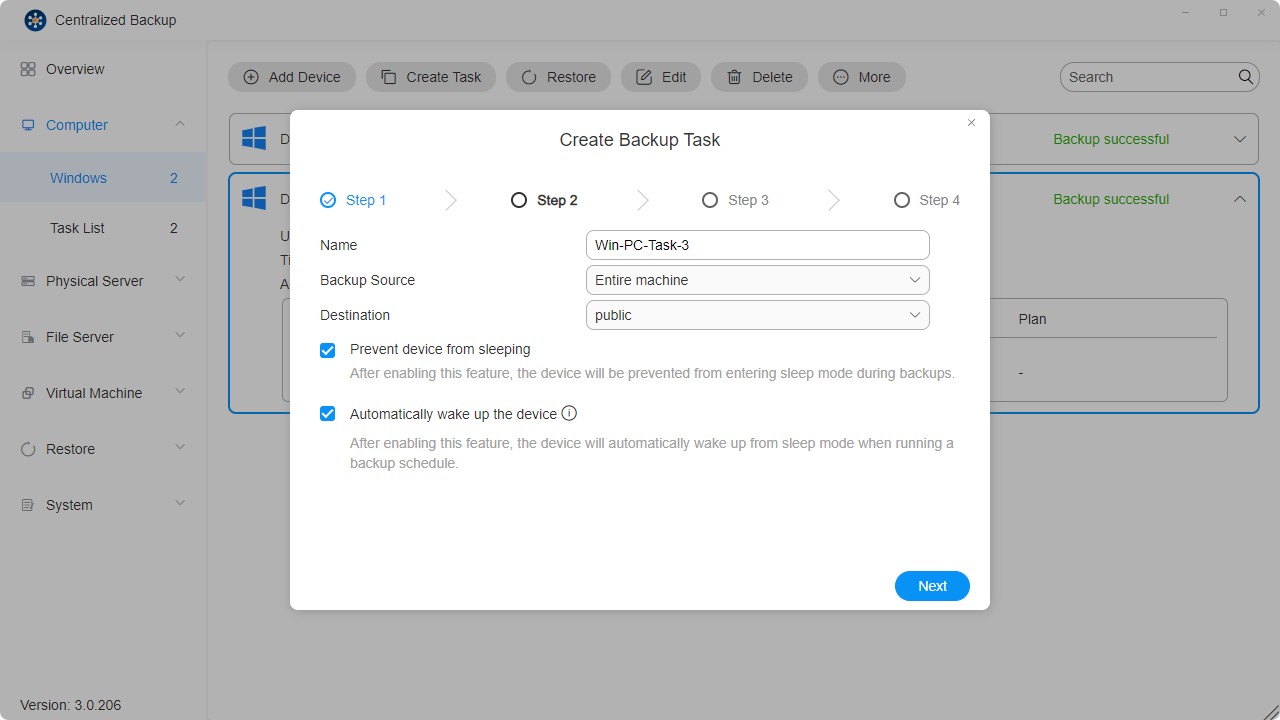
- הגדר את הגדרות המשימה הכלליות—שם המשימה, מקור, יעד והגדרות בקרת ההתקן.
- הגדר את לוח הזמנים של המשימה.
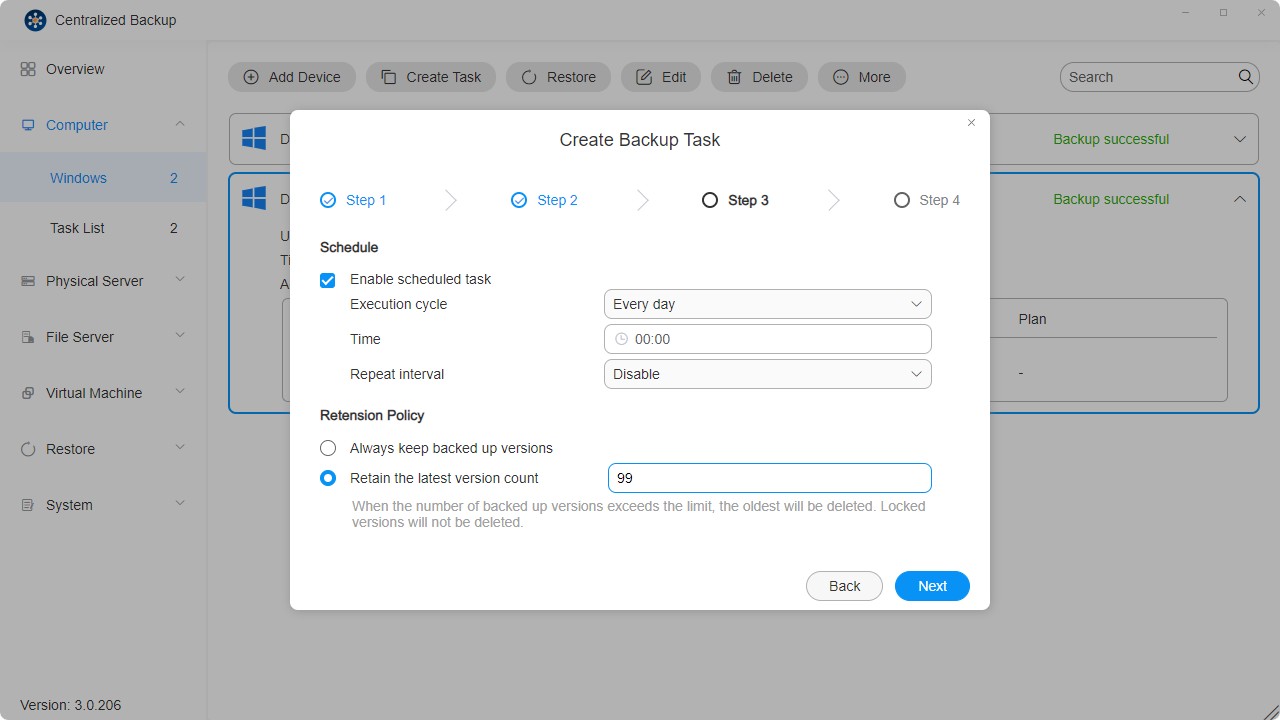
- סקור את ההגדרות ולחץ על "אשר" כדי להשלים את יצירת המשימה.
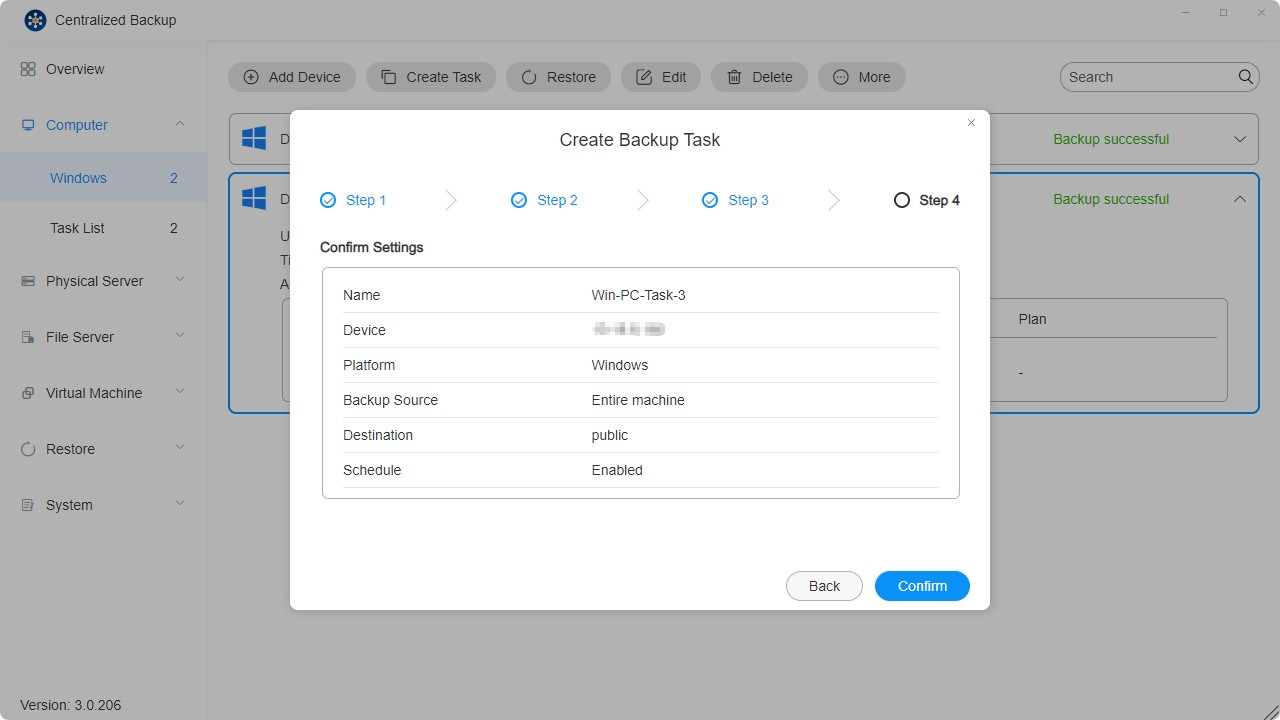
- ניתן ליצור משימות גיבוי מרובות עבור כל התקן.
- מחיקת משימת גיבוי תמחק גם את הנתונים המתאימים לה מהיעד.
- כדי לפשט את תהליך הגיבוי, Changed Block Tracking (CBT) מופעל כברירת מחדל. ודא ש-Microsoft Volume Shadow Copy Service (VSS) מופעל בכל התקן מוגן כדי ש-CBT יפעל כראוי.
- הגיבוי הראשוני של כל משימה הוא גיבוי מלא. גיבויים עוקבים משתמשים ב-CBT לביצוע גיבויים אינקרמנטליים, אלא אם VSS מושבת.
- במקרה של התנגשויות בתזמון, משימות מתבצעות מקבלות עדיפות, והמחזור הבא מתחיל לאחר מכן.
- כאשר גרסת גיבוי נעולה, היא אינה נכללת בספירת השימור ואינה ניתנת להחלפה או מחיקה.
כיצד לשחזר קבצים או תיקיות בודדים
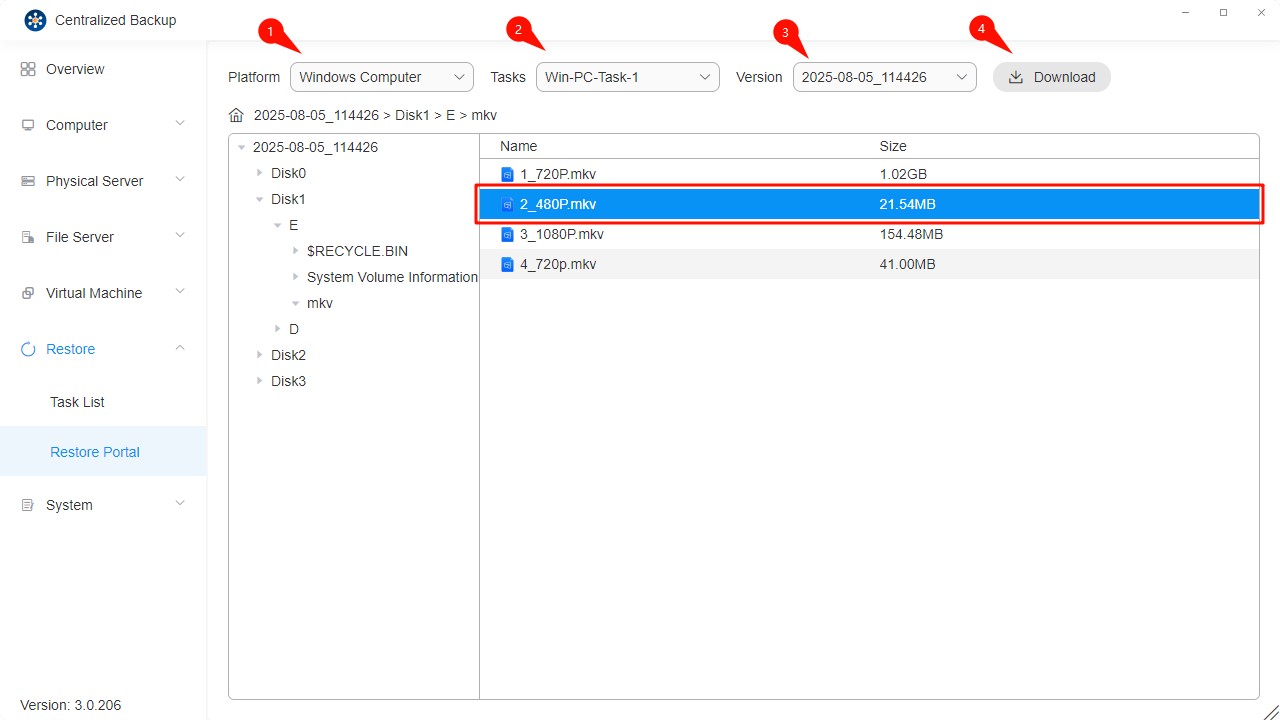
השתמש בפורטל השחזור כדי לשחזר קבצים או תיקיות ספציפיים:
- עבור אל המקטע "שחזור".
- בחר את המודול "פורטל השחזור".
- בחר את הפלטפורמה, משימת הגיבוי והגרסה לשחזור.
- בחר את הקובץ או התיקייה הרצויים ולחץ על סמל "הורד" בפינה הימנית העליונה.
כיצד לשחזר התקן שלם
תוכל לשחזר את ההתקן השלם, מערכת ההפעלה או נפחים מותאמים אישית באמצעות משימות גיבוי. כדי לשחזר התקן שלם או נפח אחסון שגובה, השתמש ב-סוכן גיבוי מרכזי כדי ליצור ולהפעיל תמונת שחזור.
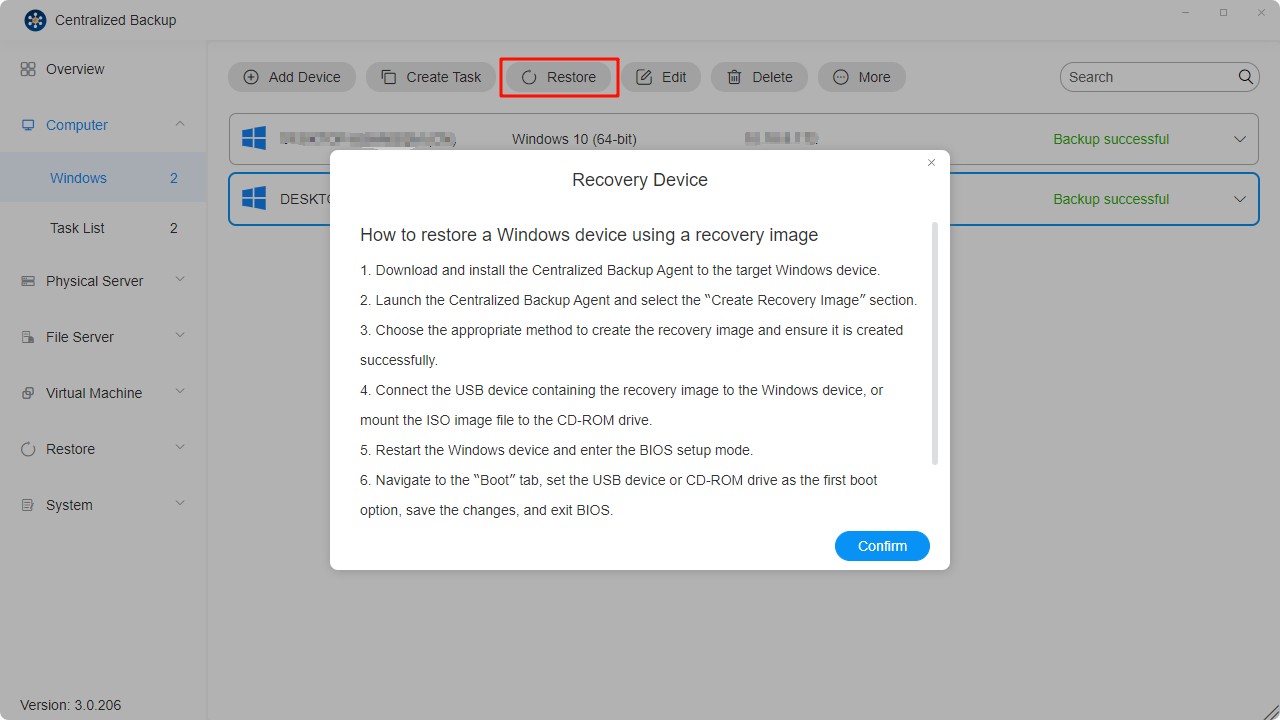
- הפעל את תמונת השחזור ב-Windows PE.
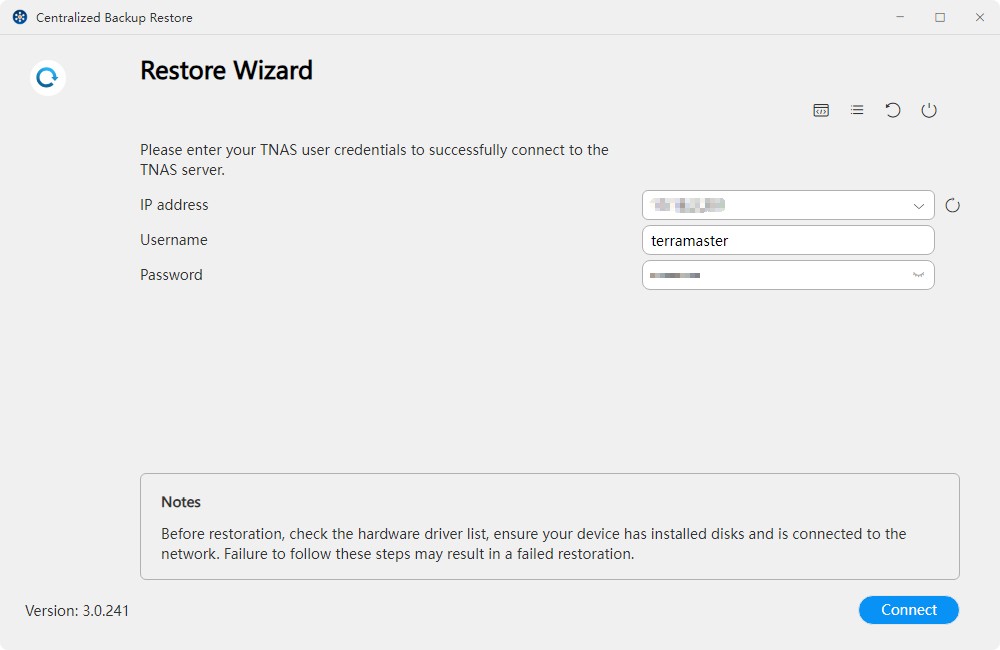
- הזן את פרטי ההתחברות של TNAS כדי להתחבר ל-TNAS שלך.
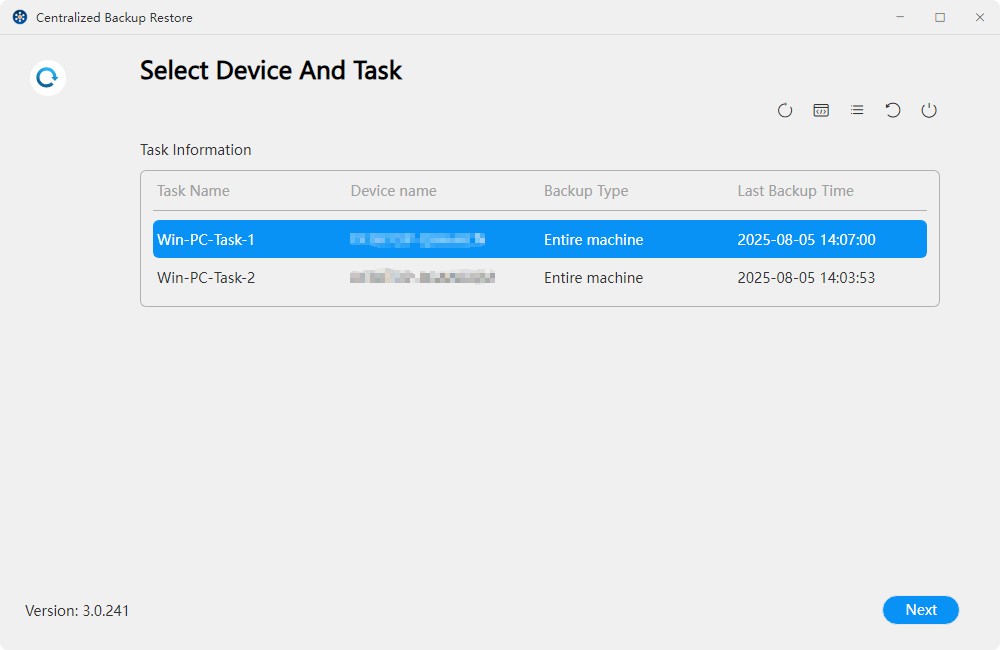
- בחר את ההתקן ומשימת הגיבוי לשחזור.
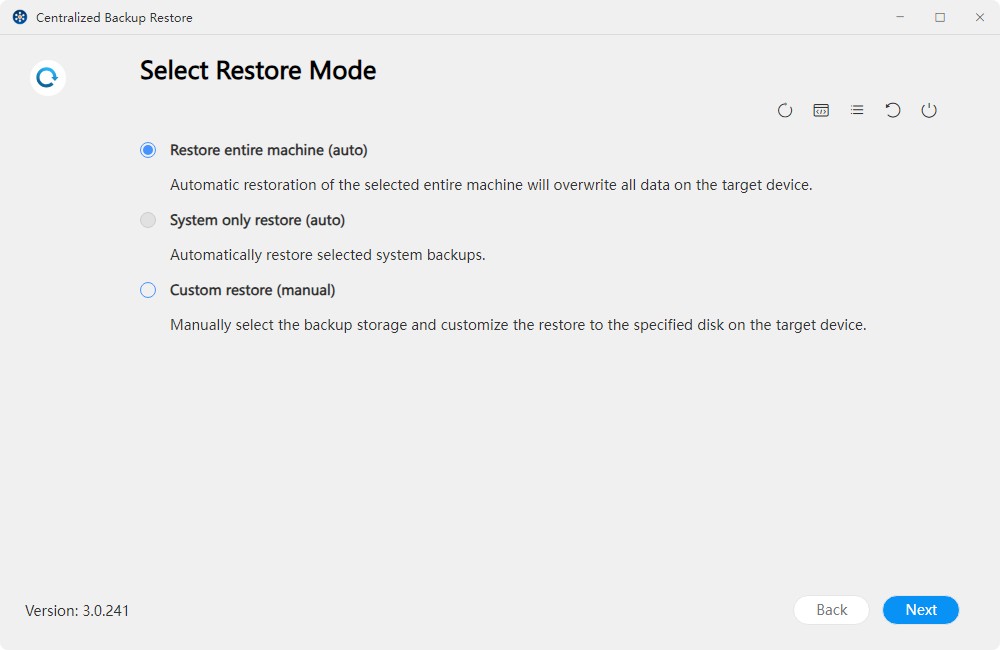
- בחר את מצב השחזור:
• שחזור התקן שלם (אוטומטי): משחזר אוטומטית את המחשב כולו, כולל מערכת ההפעלה, מידע המחיצות והקבצים בתוך המחיצות.
• שחזור מערכת בלבד (אוטומטי): משחזר אוטומטית את מערכת ההפעלה ומחיצות האתחול (כולל מחיצת EFI).
• שחזור מותאם אישית (ידני): מאפשר בחירה ידנית של מחיצות ספציפיות מבין כל המחיצות שגובו בהתקן היעד.
- בחר את הגרסה לשחזור.
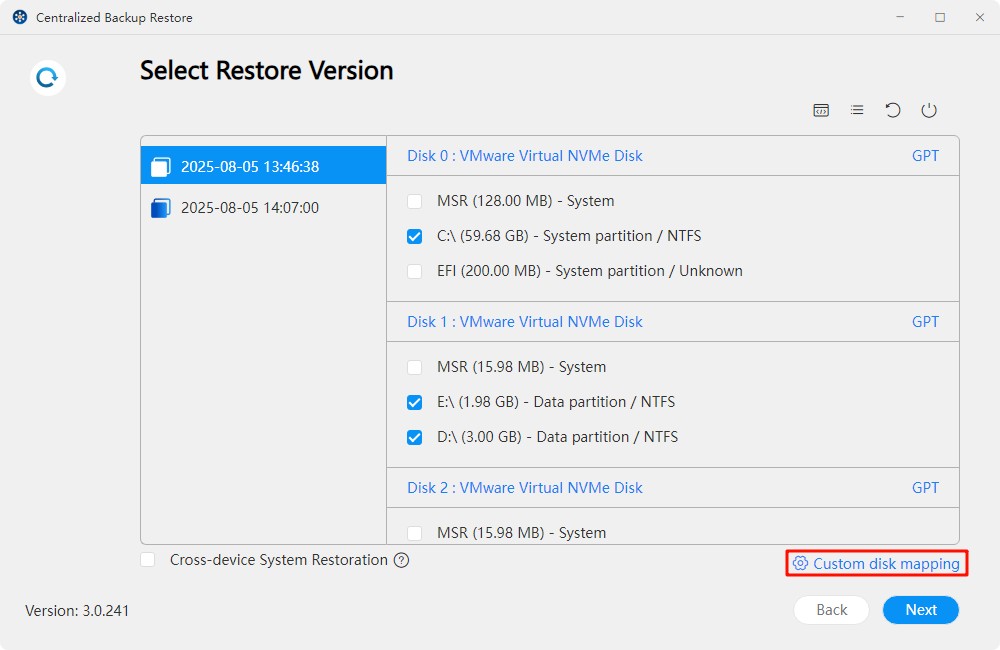
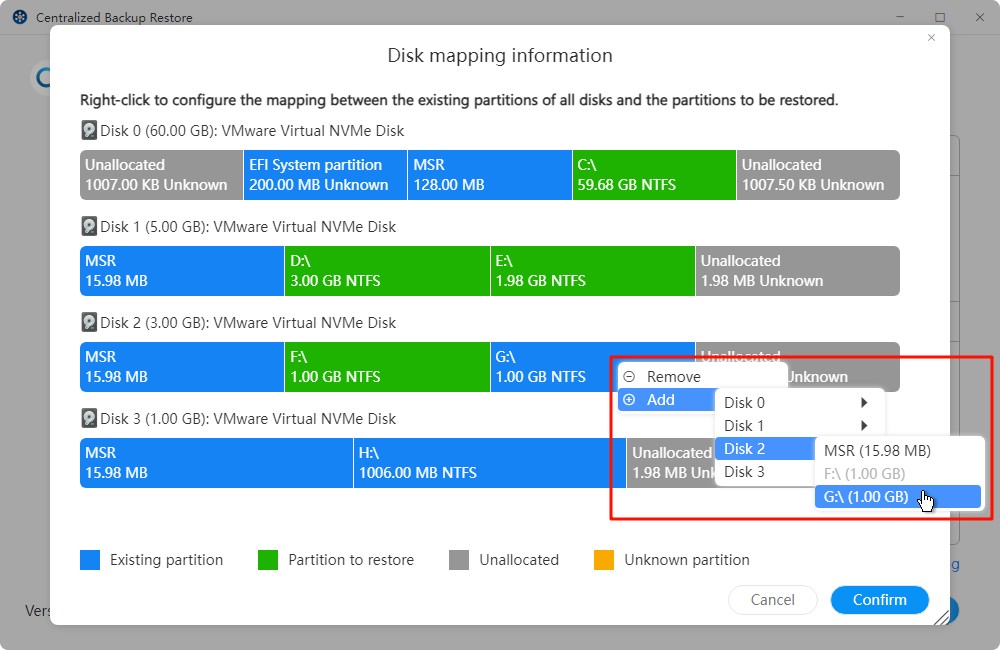
- התאם אישית את מיפוי הדיסק.
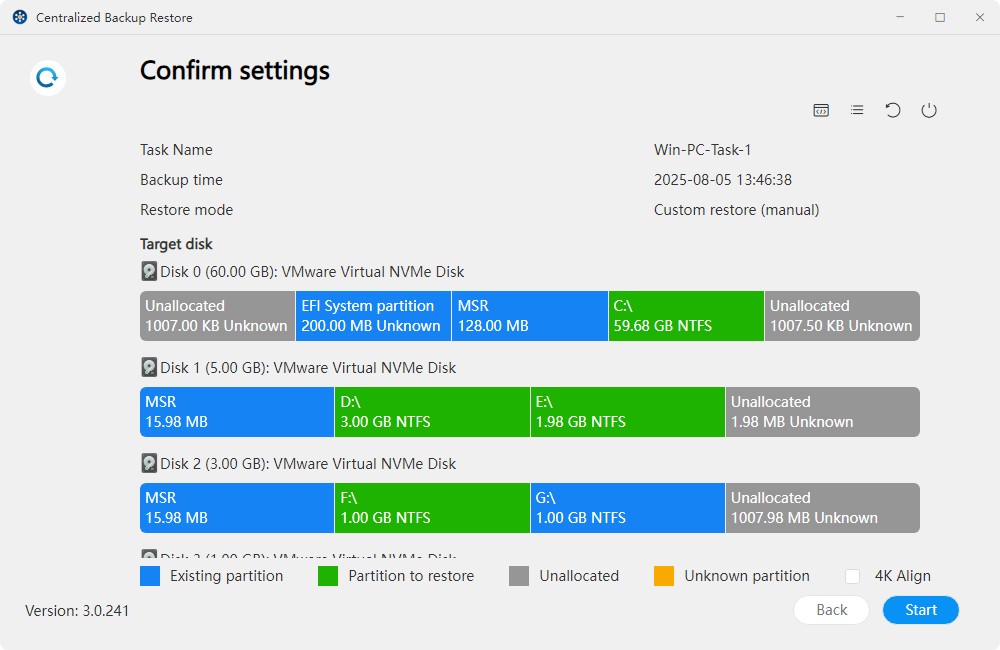
- אשר את הגדרות השחזור.
- המתן להשלמת תהליך השחזור.
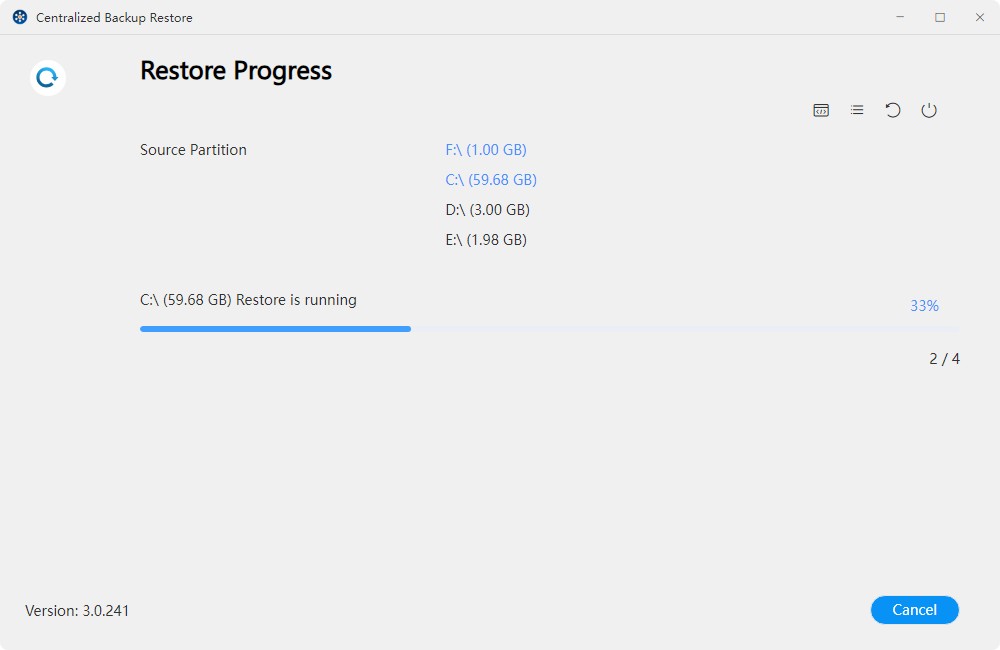
שחזור אוטומטי יחליף כברירת מחדל את המחיצות המקוריות של ההתקן, בעוד ששחזור ידני ישחזר נתונים ליעד המותאם אישית.
שרת קבצים
בעמוד זה תוכל להוסיף שרתי קבצים חדשים של SMB/rsync לגיבוי מרכזי, ליצור משימות גיבוי, לשחזר נתוני גיבוי ולנהל התקנים אלה.
דרישות ומגבלות של שרת קבצים
- גרסאות גיבוי נתמכות:
נתמכים שרתים המשתמשים בפרוטוקולי SMB ו-rsync 3.0 ומעלה (Linux).
כיצד להוסיף שרת קבצים
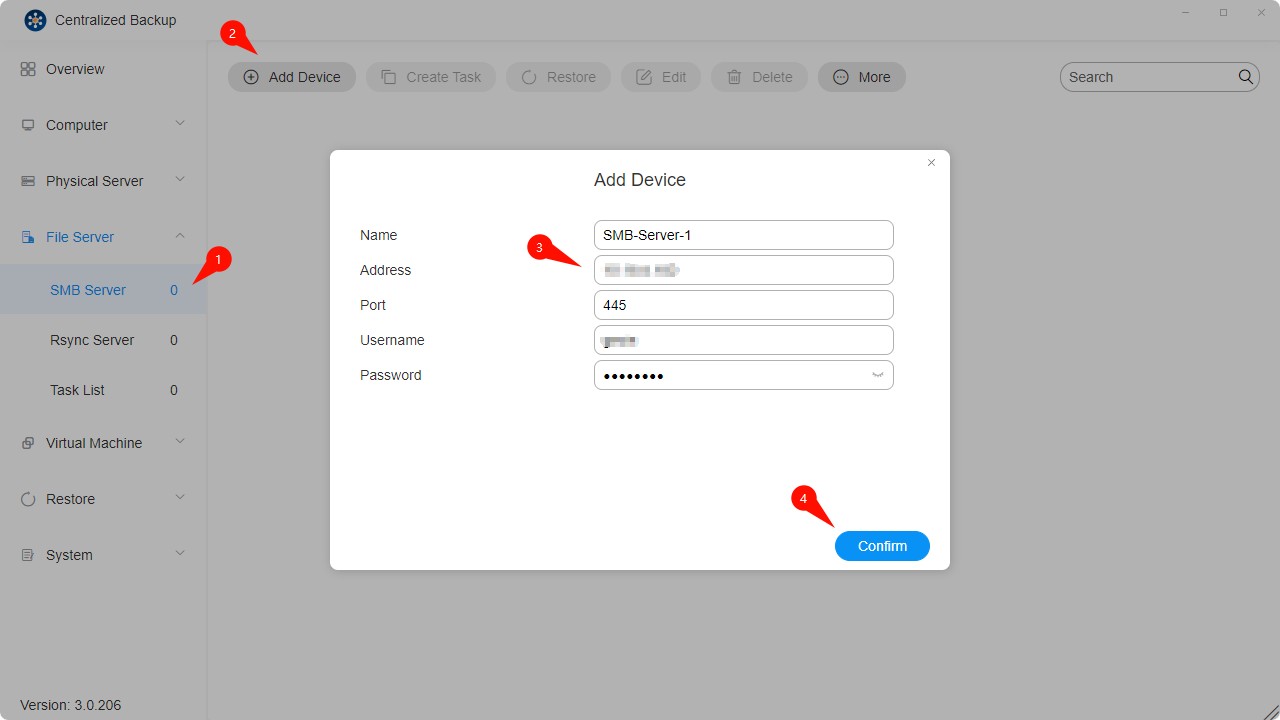
- בחר את המקטע "שרת קבצים - שרת SMB".
- לחץ על כפתור "הוסף התקן".
- הזן את כתובת השרת, שם המשתמש והסיסמה.
- אשר את החיבור על ידי לחיצה על "אשר."
- כדי להעביר קבצים דרך SMB, ודא שיציאות 139 (netbios-ssn), 445 (microsoft-ds), 137 (Nmbd) או 138 (Nmbd) מופעלות בשרת המקור.
- כדי לגבות TNAS אחר באמצעות SMB, התחבר ל-TNAS המקור, עבור אל לוח הבקרה > שירותי קבצים > SMB/AFP/NFS, הפעל את שירות SMB ולאחר מכן לחץ על החל.
- ודא ש-"סביבת רשת" מופעלת בשרת ה-SMB.
כיצד ליצור משימת גיבוי של שרת קבצים
- צור חיבור בין התקן היעד ל-TNAS.
- לחץ על כפתור "צור משימה".
- הגדר את הגדרות המשימה—שם, מצב גיבוי, מקור ויעד.
• מצב אינקרמנטלי: מגבה רק קבצים שנוספו או שונו מאז הגיבוי האחרון. אידיאלי לתרחישים הדורשים יעילות גיבוי גבוהה.
• מצב שיקוף: יוצר העתק מלא של נתוני המקור ביעד, ומשקף באופן מלא קבצים וספריות. מתאים להבטחת עקביות נתונים.
• מצב ריבוי גרסאות: שומר מספר גרסאות גיבוי מלאות בהתבסס על ציר זמן. כל גרסה עצמאית וצורכת יותר שטח אחסון. אידיאלי לתרחישים הדורשים בקרת גרסאות.
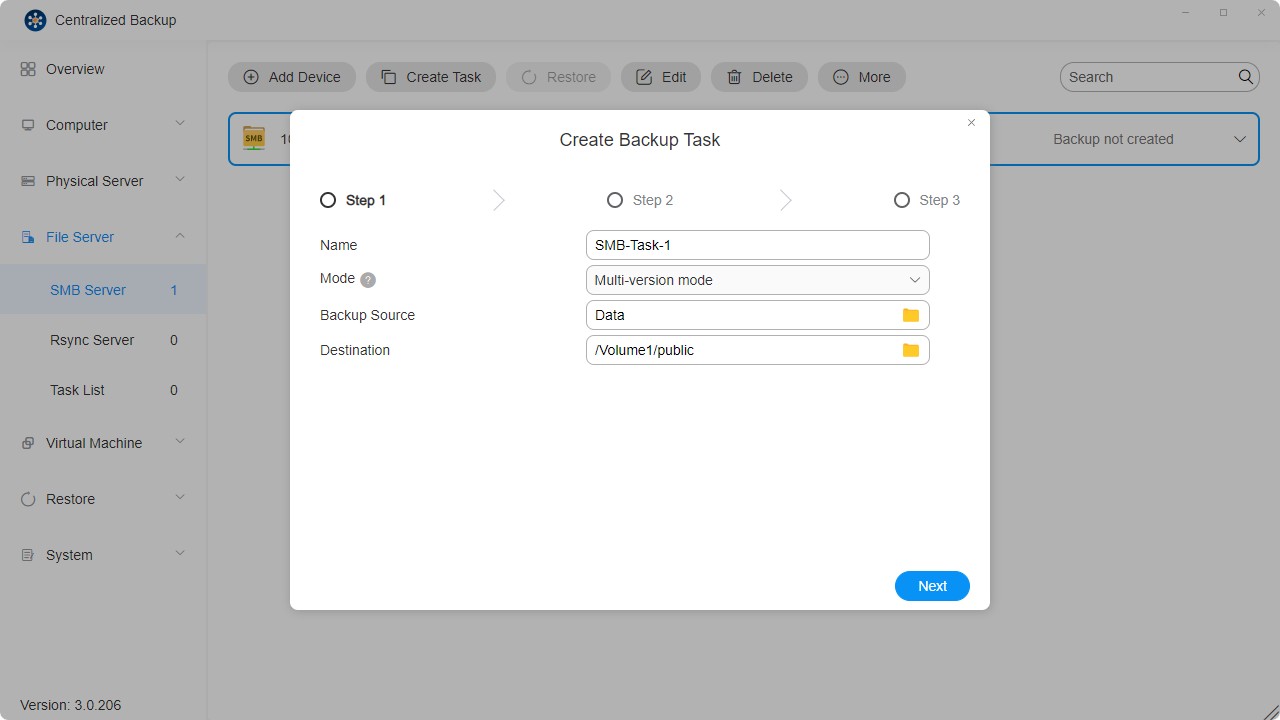
- הגדר את לוח הזמנים של המשימה.
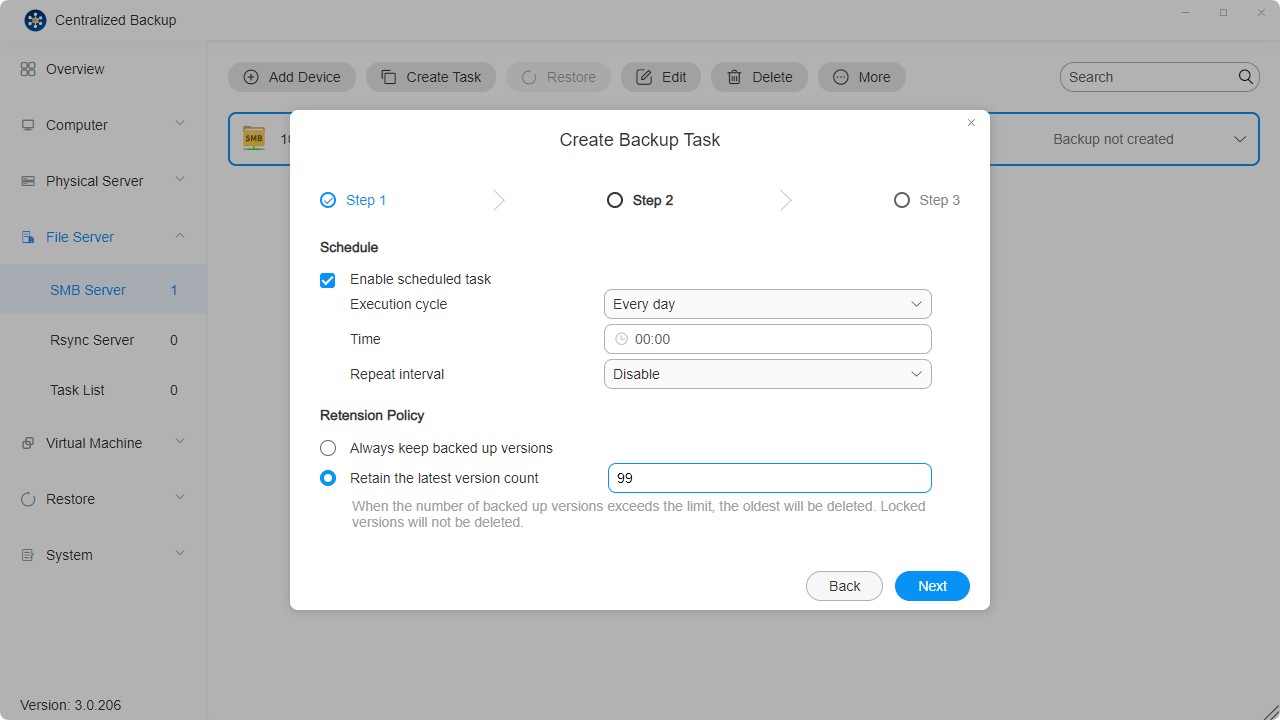
- סקור ואשר את ההגדרות כדי להשלים את יצירת המשימה.
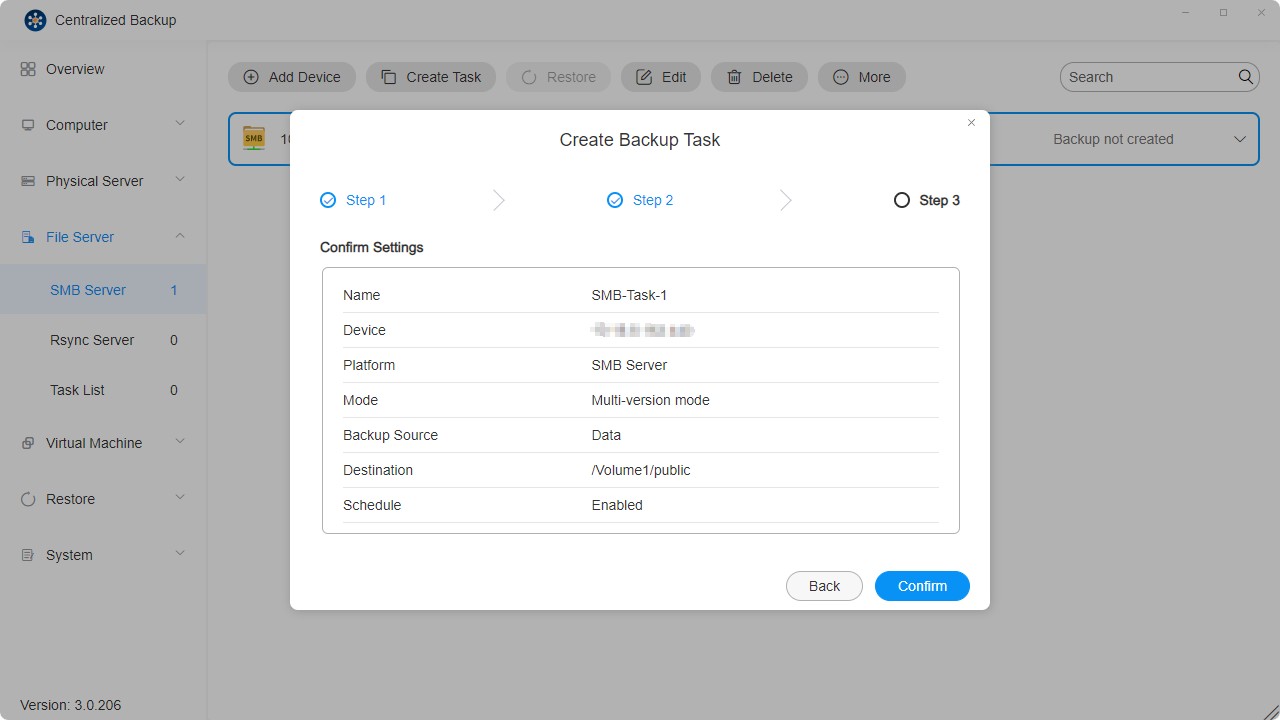
- כל התקן תומך ביצירת משימות גיבוי מרובות.
- כאשר משימת גיבוי נבחרת נמחקת, נתוני הגיבוי לא יוסרו מהיעד.
כיצד ליצור משימת שחזור של שרת קבצים
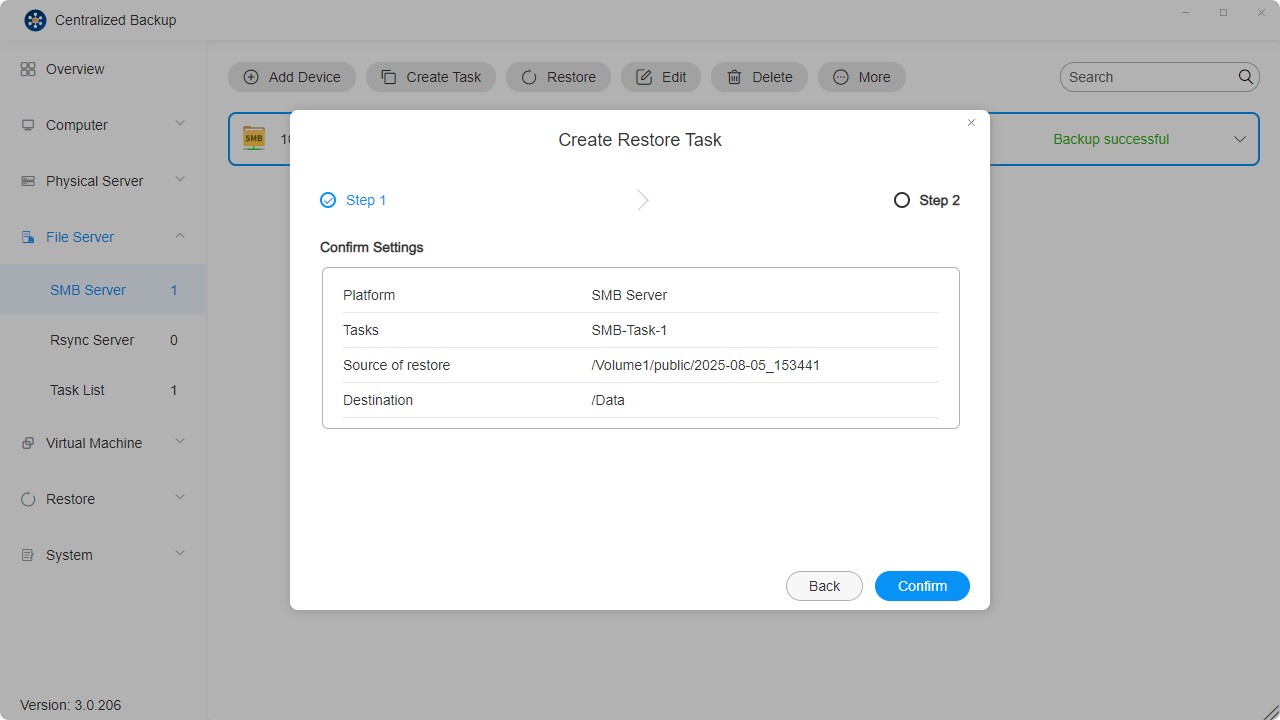
- לחץ על כפתור "שחזר".
- הגדר את הגדרות המשימה הכלליות—שם, משימת גיבוי, גרסת גיבוי, מקור שחזור ויעד.
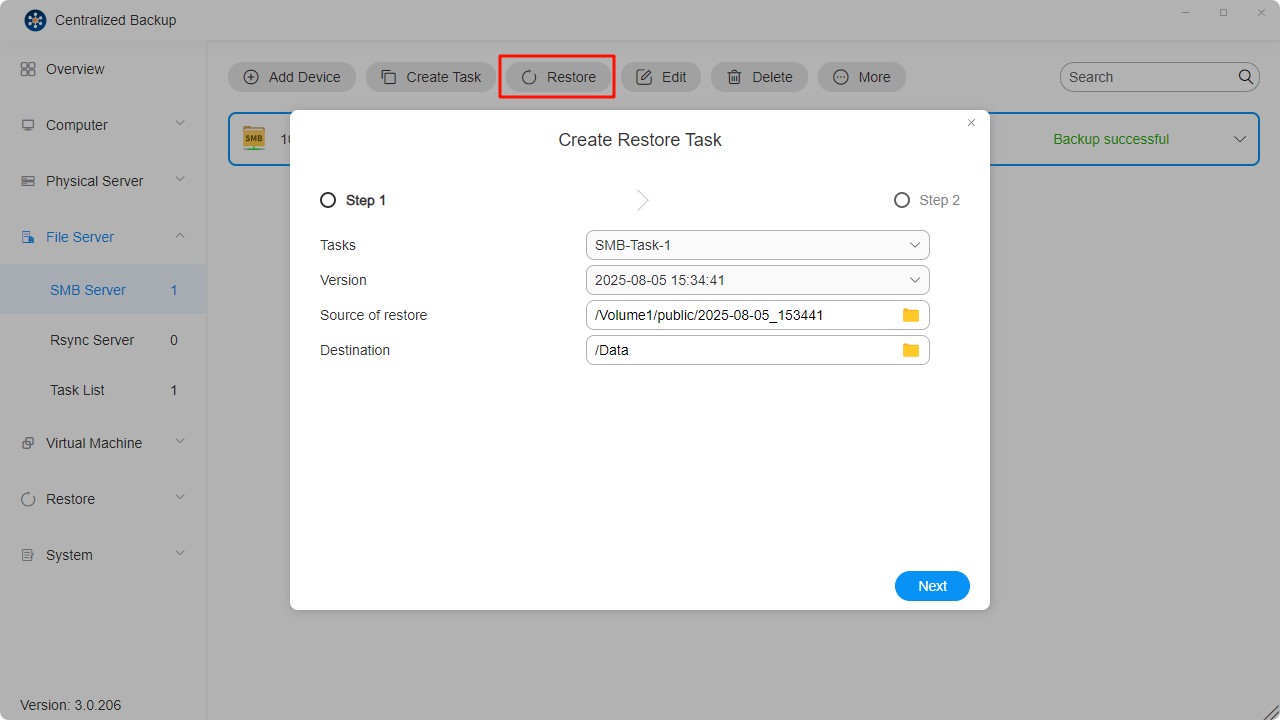
- סקור ואשר את ההגדרות כדי להשלים את יצירת משימת השחזור.
VMware vSphere
בעמוד זה תוכל להוסיף התקני VMware ESXi/VMware vCenter חדשים לגיבוי מרכזי, ליצור משימות גיבוי, לשחזר נתוני גיבוי ולנהל התקנים אלה.
דרישות ומגבלות של VMware vSphere
-
גרסאות נתמכות:
ESXi: 8.0, 7.0, 6.7, 6.5
vCenter: 8.0, 7.0, 6.7, 6.5 -
מכונות וירטואליות נתמכות:
כל מערכות ההפעלה הנתמכות על ידי VMware vSphere. -
יציאת רשת:
443
כיצד להוסיף התקן VMware vSphere
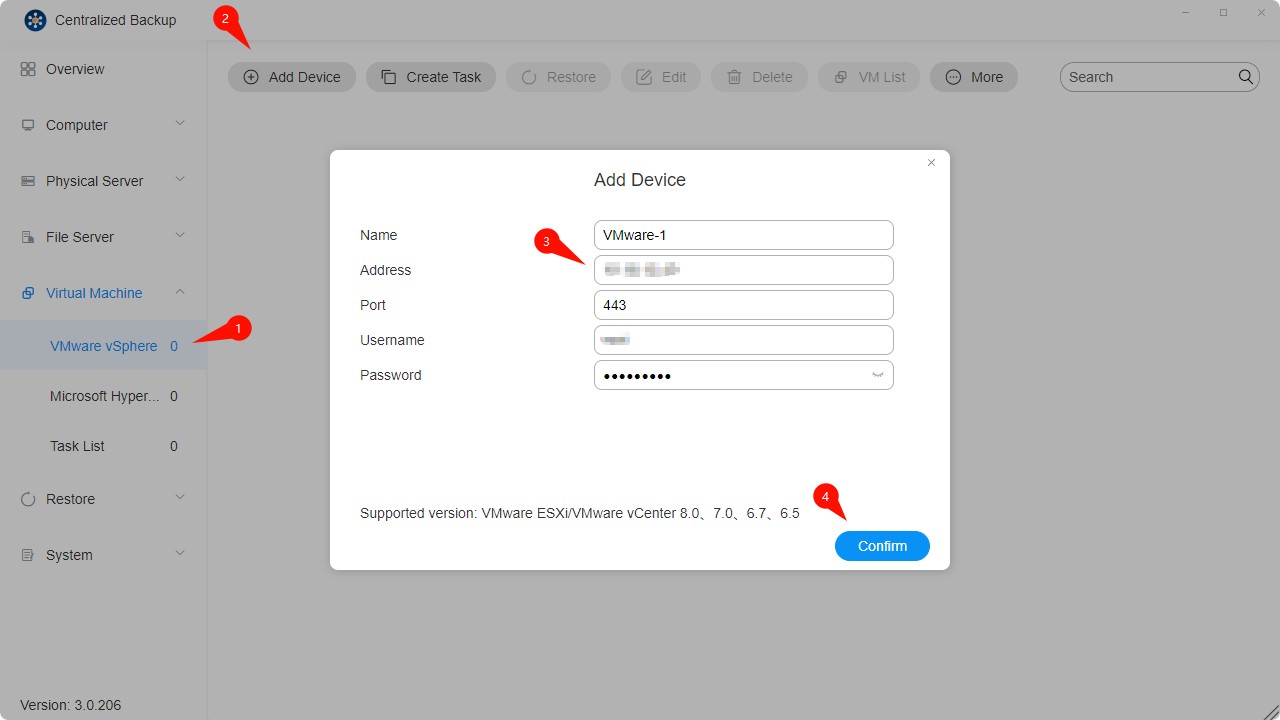
- בחר את המקטע "מכונות וירטואליות - VMware vSphere".
- לחץ על כפתור "הוסף התקן".
- הזן את כתובת השרת, שם המשתמש והסיסמה.
- אשר את החיבור על ידי לחיצה על "אשר."
- הוספת התקנים באמצעות כתובות IPv6 אינה נתמכת.
- יש להפעיל SSH ו-ESXi Shell ב-VMware ESXi כדי לבצע גיבויים של מכונות וירטואליות.
- חשבונות VMware ESXi/VMware vCenter חייבים להיות בעלי הרשאות מנהל מלאות.
כיצד ליצור משימת גיבוי VMware vSphere
- צור חיבור בין התקן היעד ל-TNAS.
- לחץ על סמל "צור משימה".
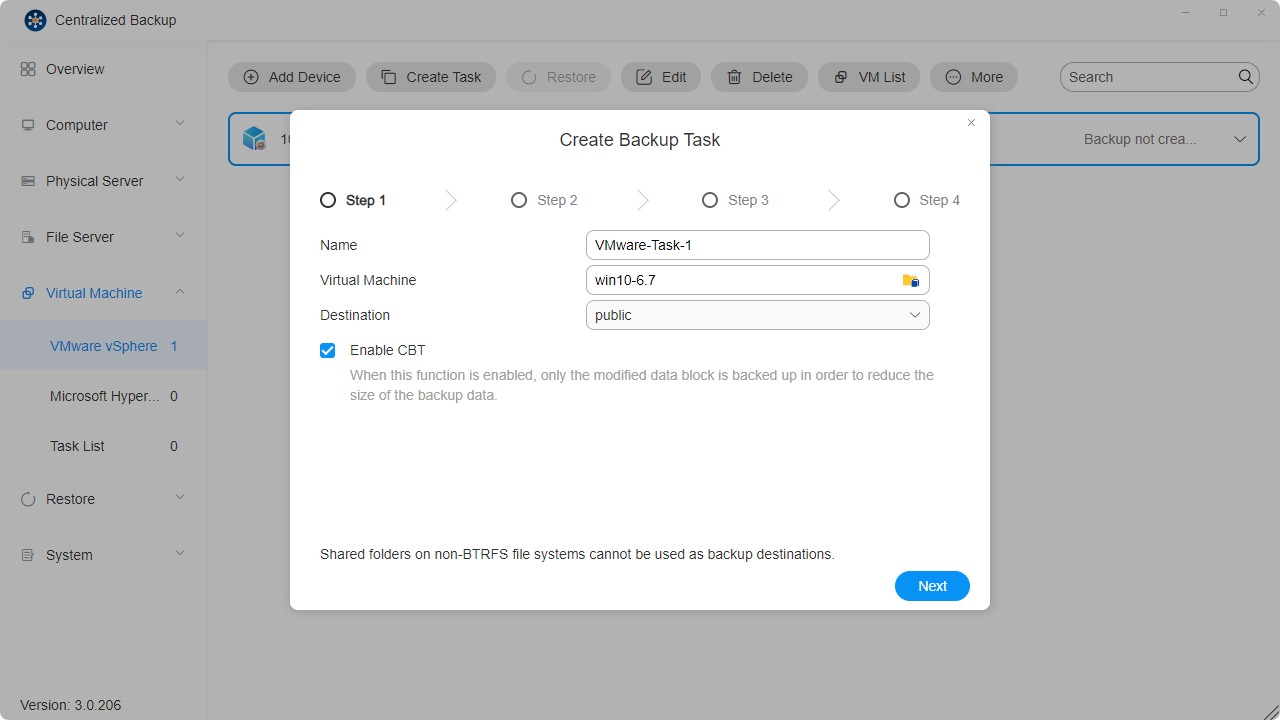
- הגדר את מידע המשימה הכללי — שם, מכונות וירטואליות ויעד.
• תוכל לבחור מכונות וירטואליות מרובות מהתקנים מרובים לצורך גיבוי.
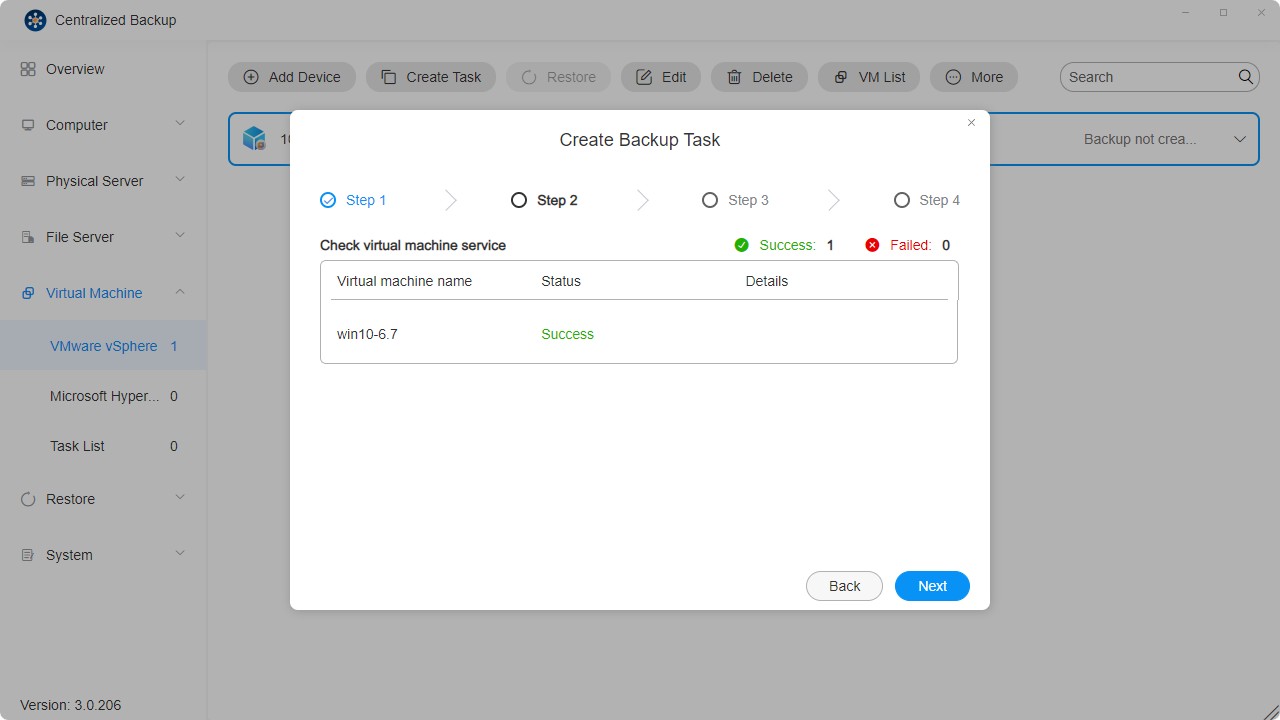
- בדוק את שירותי המכונה הווירטואלית.
• המערכת תאמת אם השירותים הנדרשים ב-VM מוגדרים כראוי כדי להבטיח גיבוי מוצלח.
- הגדר את לוח הזמנים של המשימה.

- אשר את ההגדרות ולחץ על "אשר" כדי להשלים את יצירת המשימה.
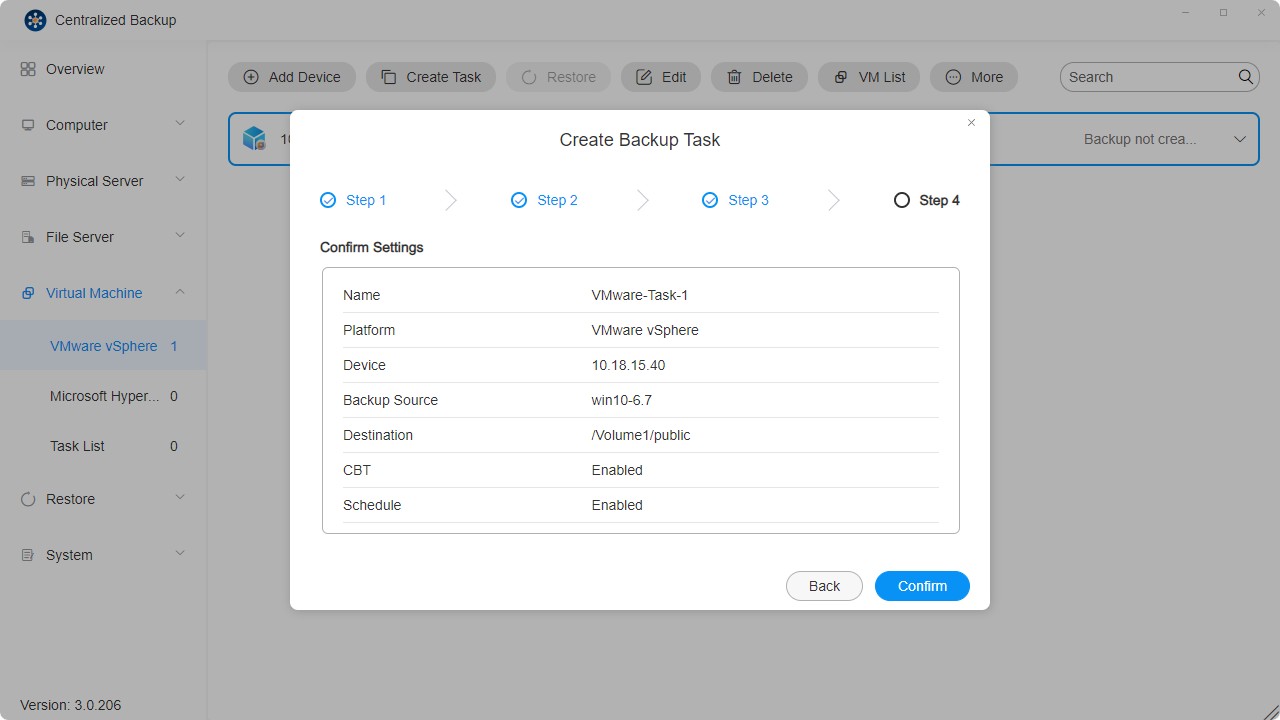
- כל התקן תומך במשימות גיבוי שונות מרובות.
- כאשר משימת גיבוי נבחרת נמחקת, נתוני הגיבוי המתאימים לה יוסרו גם מהיעד.
- מכונות וירטואליות מוצפנות (שהוצגו ב-VMware vSphere 6.5) אינן נתמכות כרגע.
- מכונות וירטואליות עמידות לתקלות (שהוצגו ב-VMware vSphere 6.0) אינן נתמכות כרגע.
- אם מתעוררות התנגשויות בביצוע המשימות, המשימה שרצה כעת תקבל עדיפות. לוח הזמנים יעבור למחזור הזמין הבא.
- אם גרסת גיבוי נעולה, היא לא תיספר במכסת שימור הגרסאות, ולא ניתן להחליפה או למחוק אותה.
כיצד להפעיל באופן ידני CBT עבור מכונה וירטואלית
- כבה את המכונה הווירטואלית. עליך לכבות אותה כדי להשלים את ההגדרות בהצלחה.
- לחץ ימנית על ה-VM ובחר ערוך הגדרות.
- עבור ללשונית אפשרויות VM.
- לחץ על מתקדם, ולאחר מכן לחץ על ערוך תצורה לצד פרמטרים של תצורה.
- לחץ על הוסף פרמטרים, הוסף את הפרמטר ctkEnabled, והגדר את ערכו ל-true.
- לחץ על הוסף פרמטרים, הוסף את SCSI0:0.ctkEnabled, והגדר את ערכו ל-true.
- הפעל את המכונה הווירטואלית.
- בספריית השורש של ה-VM, אמת שלכל דיסק עם CBT מופעל יש קובץ vmname-ctk.vmdk.
- שלבים אלה עשויים להשתנות במעט בהתאם לגרסת VMware vSphere.
- כאשר דיסק חדש נוסף ל-VM, מוקצה לו התקן SCSI. SCSI0:0.ctkEnabled מתייחס לאחד מהתקנים כאלה. דוגמאות אחרות כוללות SCSI0:1 או SCSI1:1.
- ניתן להפעיל או להשבית CBT בנפרד עבור כל דיסק.
כיצד ליצור משימת שחזור VMware vSphere
- לחץ על כפתור "שחזר".
- הגדר את מידע המשימה הכללי — שם, משימת גיבוי, גרסה, VM יעד לשחזור, שיטת שחזור ושם VM חדש.
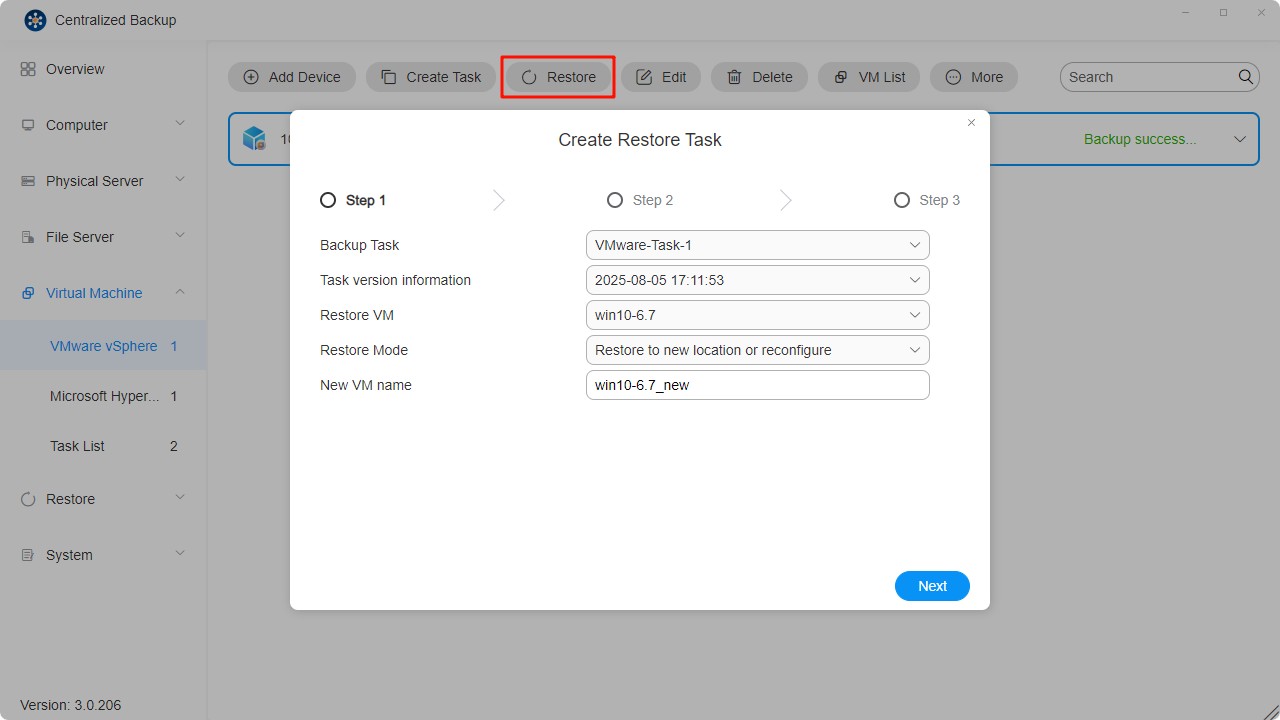
- שחזור למיקום המקורי: משחזר את ה-VM הנבחר למיקומו המקורי, תוך שמירה על שמו והגדרותיו המקוריות. זה ממזער את הסיכון לתצורה שגויה ומבטל ורושם מחדש ומחליף את ה-VM המקורי בסביבת הייצור.
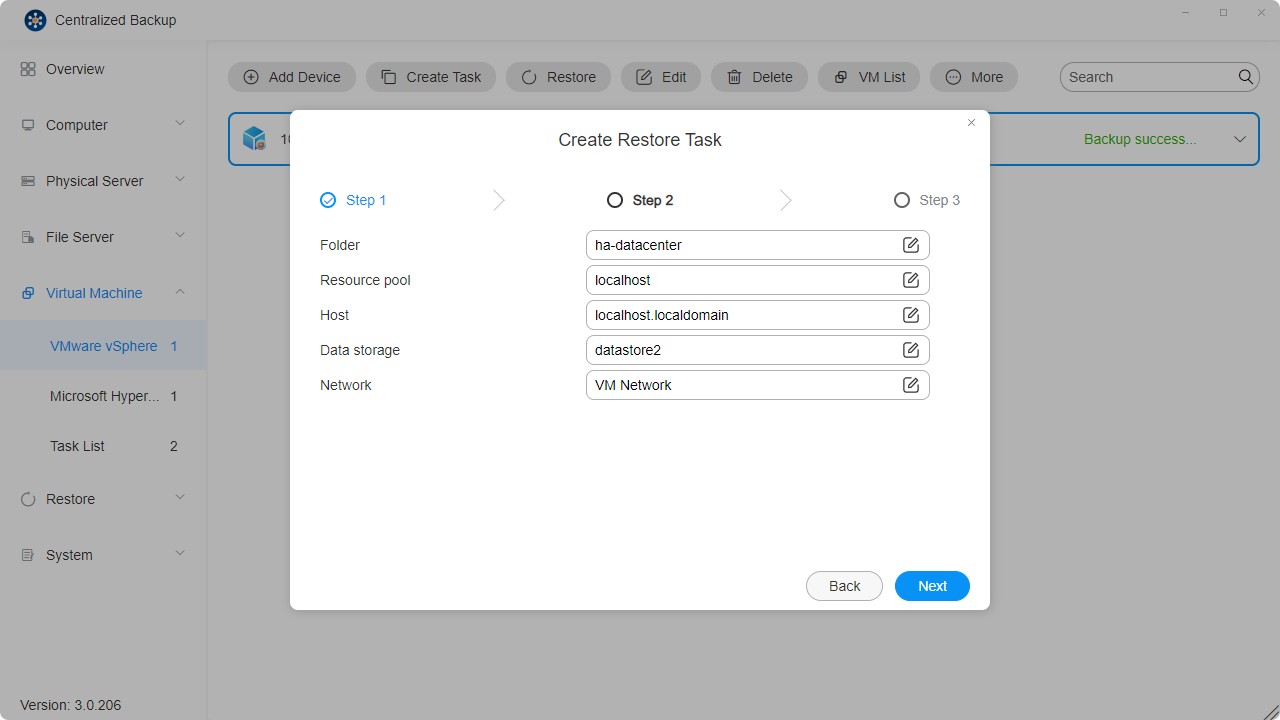
- שחזור למיקום חדש: מאפשר התאמה אישית של היעד וההגדרות עבור ה-VM המשוחזר (כולל תיקייה, היפרוויזור, מאגר משאבים, מאגר נתונים ורשת).
- אשר את ההגדרות ולחץ על "אשר" כדי להשלים את יצירת משימת השחזור.
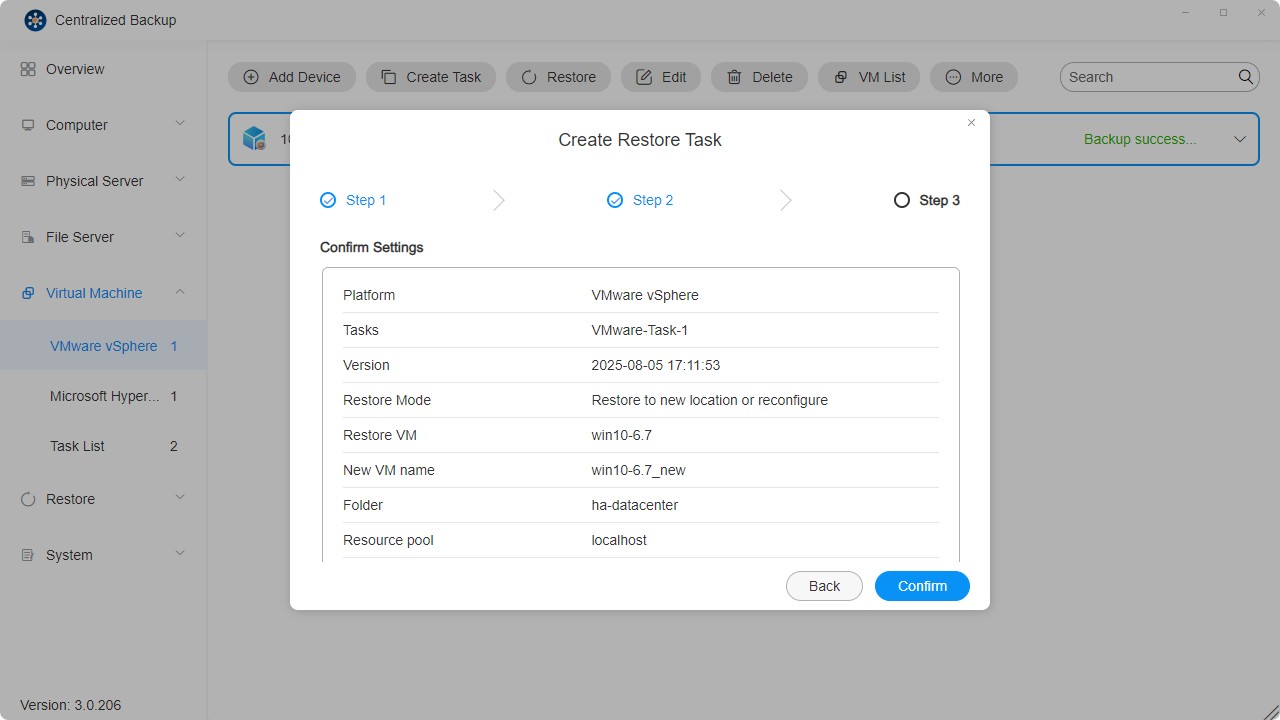
כרגע נתמך רק שחזור של מכונה וירטואלית בודדת.
Microsoft Hyper-V
בעמוד זה תוכל להוסיף התקני Microsoft Hyper-V חדשים לגיבוי מרכזי, ליצור משימות גיבוי, לשחזר נתוני גיבוי ולנהל התקנים אלה.
דרישות ומגבלות של Microsoft Hyper-V
-
גרסאות נתמכות:
Windows Server Hyper-V 2019
Windows Server Hyper-V 2016 -
מכונות וירטואליות נתמכות:
כל מערכות ההפעלה הנתמכות על ידי Hyper-V. -
יציאת רשת:
5985
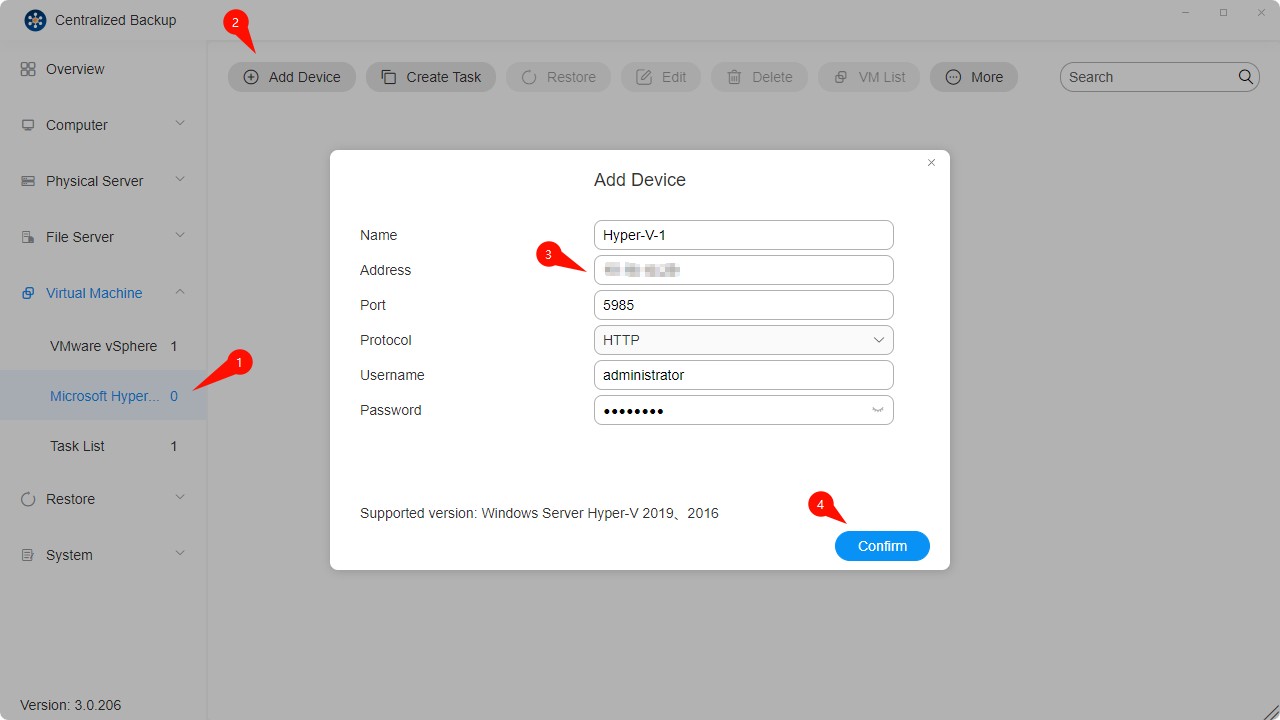
כיצד להוסיף התקן Microsoft Hyper-V
- בחר את המקטע "מכונות וירטואליות - Microsoft Hyper-V".
- לחץ על כפתור "הוסף התקן".
- הזן את כתובת השרת, שם המשתמש והסיסמה.
- אשר את החיבור על ידי לחיצה על "אשר."
כיצד ליצור משימת גיבוי Microsoft Hyper-V
מכיוון שנדרשים שירותי Windows מובנים מסוימים לצורך ביצוע פעולות גיבוי ושחזור, יש להפעיל את שירותי ה-Windows הבאים: שירות WinRM, SMB v2/v3, שיתופים מנהליים והרשאות סקריפט PowerShell.
הערה: חלק מההגדרות מופעלות כברירת מחדל. אם לא שינית את התצורות האלה לאחר ההתקנה, לא נדרשת הגדרה נוספת.
- צור חיבור בין התקן היעד ל-TNAS.
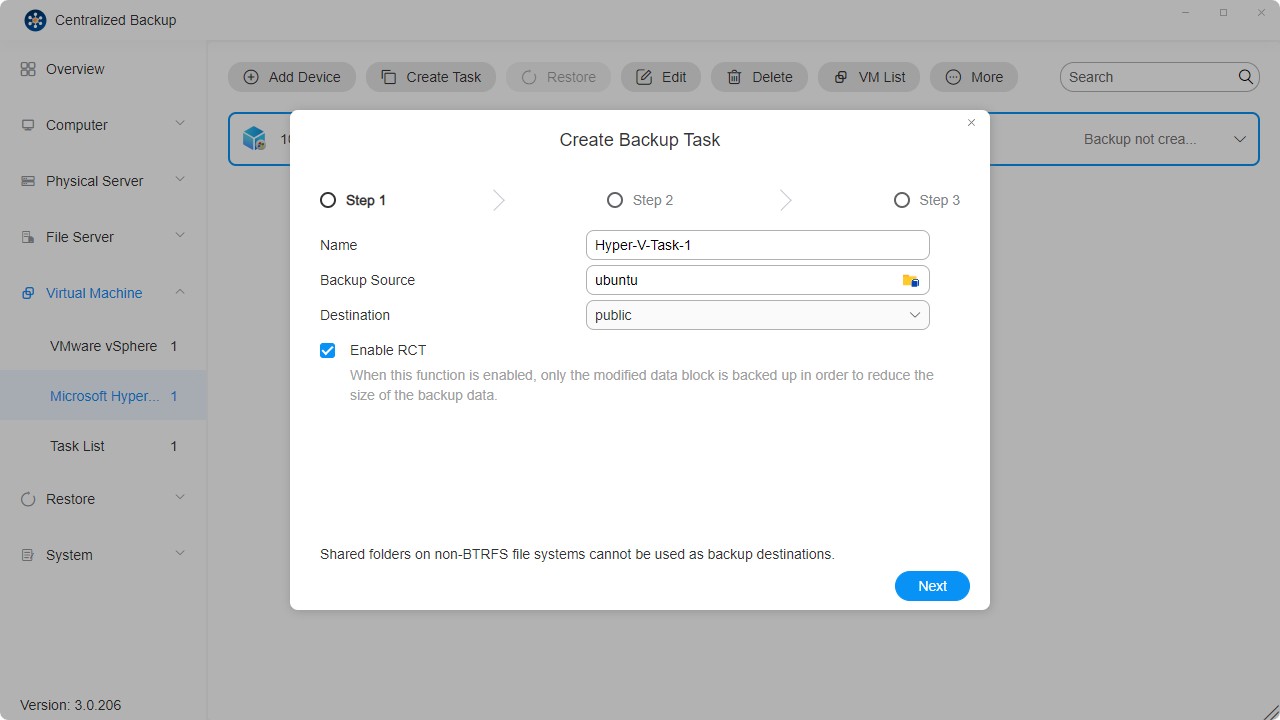
- לחץ על כפתור "צור משימה".
- הגדר את מידע המשימה הכללי — שם, בחר התקן, מכונות וירטואליות ויעד.
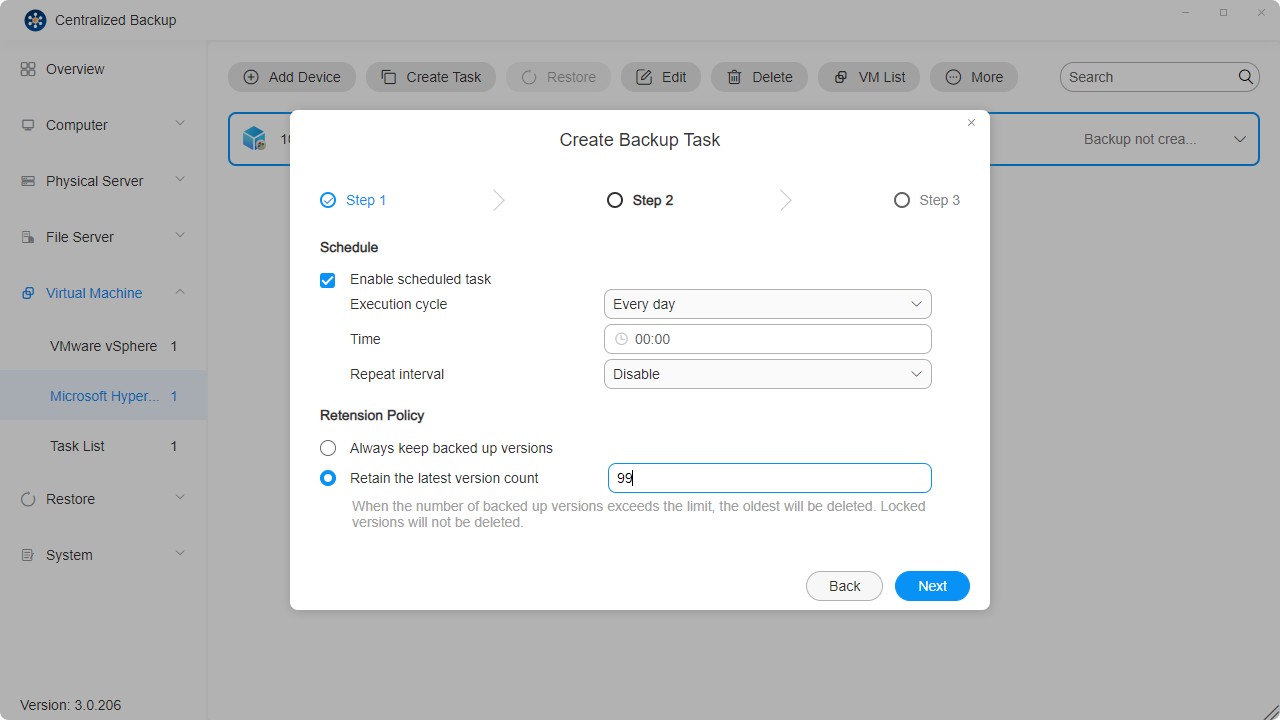
- הגדר את לוח הזמנים של המשימה.
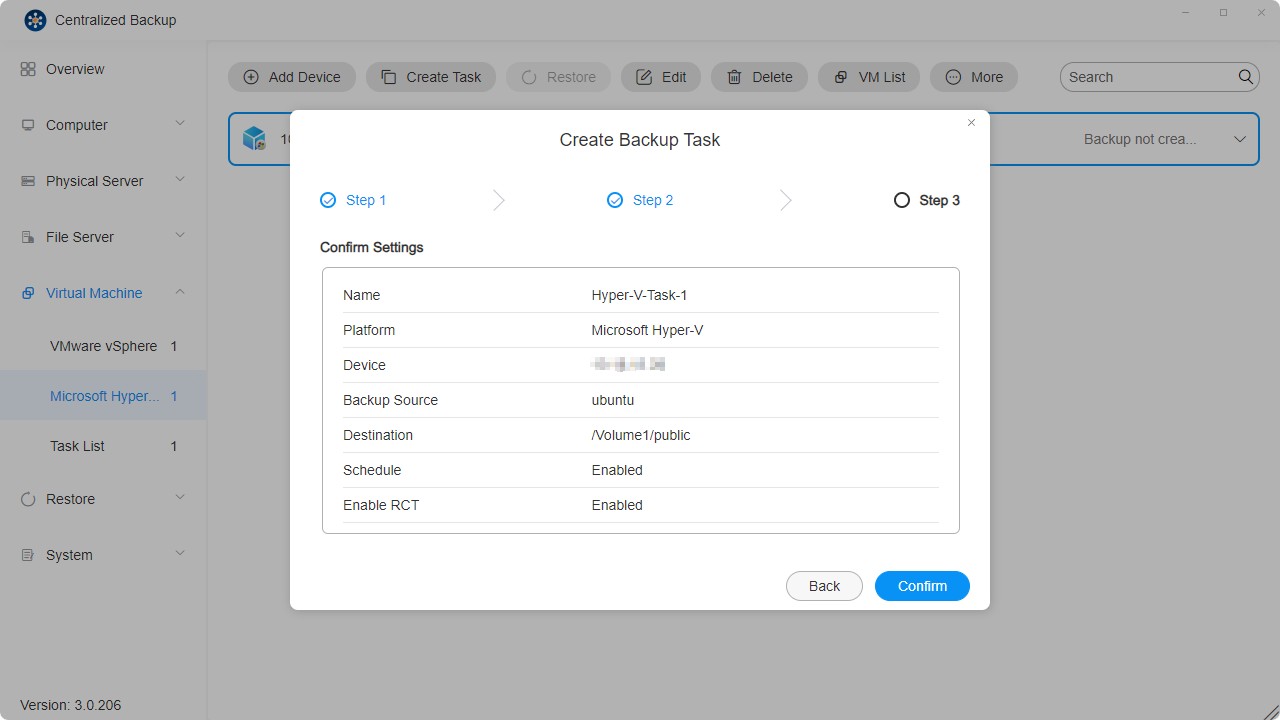
- אשר את ההגדרות ולחץ על "אשר" כדי להשלים את יצירת המשימה.
כיצד ליצור משימת שחזור Microsoft Hyper-V
- בחר את מודול השחזור.
- לחץ על סמל "צור" בפינה הימנית העליונה.
- הגדר את מידע המשימה הכללי — שם, משימת גיבוי, גרסה, מכונה וירטואלית לשחזור, שיטת שחזור ושם VM חדש.
• שחזור למיקום המקורי: משחזר את ה-VM הנבחר למיקומו המקורי תוך שימוש באותו שם והגדרות. זה ממזער את הסיכון לטעויות משתמש ומחליף את ה-VM המקורי בסביבת הייצור.
• שחזור למיקום חדש: מאפשר התאמה אישית של היעד וההגדרות של ה-VM המשוחזר (תיקייה, מאגר נתונים) לצורך פריסה.
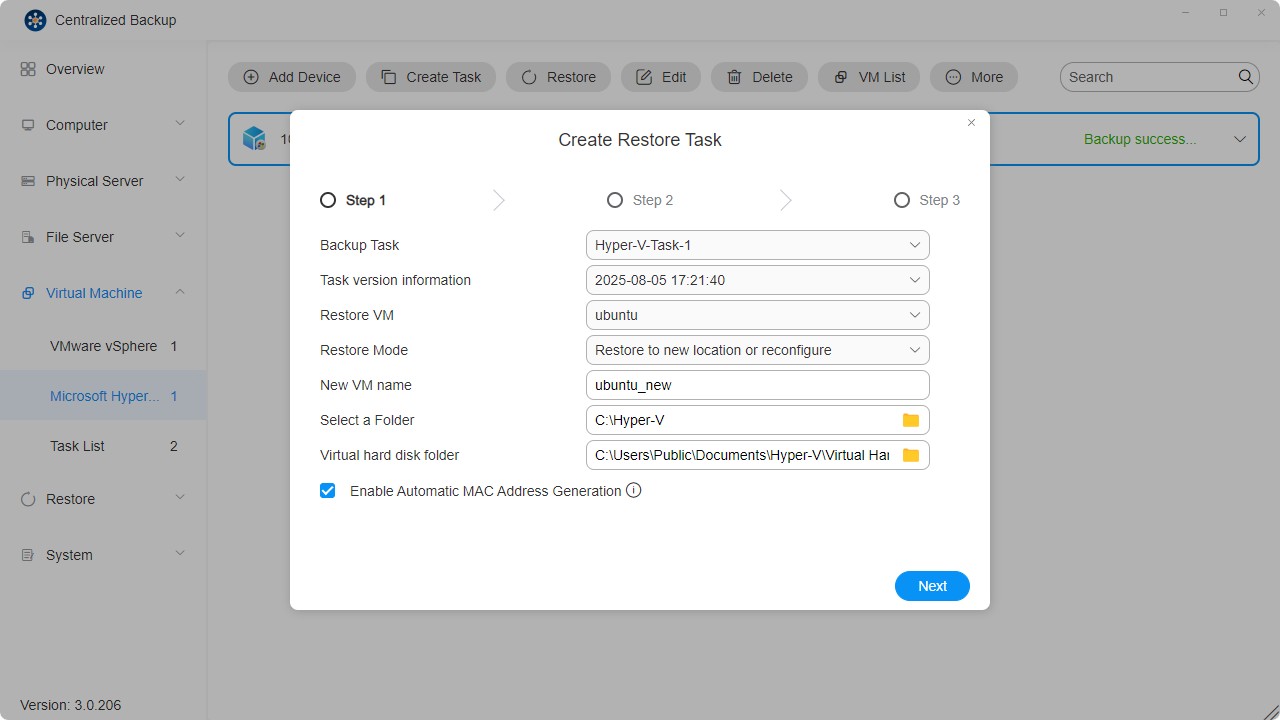
- אשר את ההגדרות ולחץ על "אשר" כדי להשלים את יצירת משימת השחזור.

יומנים
במקטע זה תוכל לנהל יומני אפליקציה בגיבוי מרכזי.
ניהול יומנים
תוכל לצפות ביומנים בכל האפליקציה ולבצע את הפעולות הבאות:
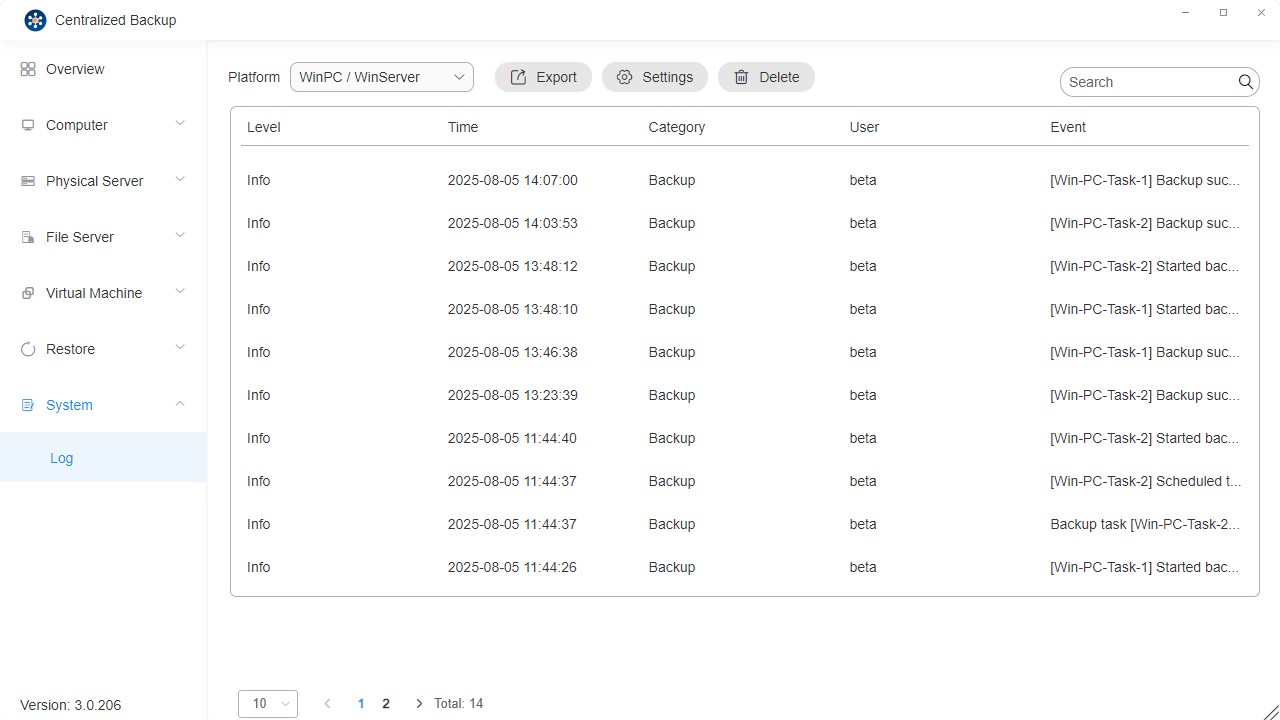
- פלטפורמה: סנן לפי סוג התקן.
- ייצוא: ייצא יומני אירועים ויומני ניפוי באגים.
- הגדרות: הגדר מדיניות שמירת יומנים. יומנים שאינם עומדים במדיניות יימחקו אוטומטית.
- חיפוש: חפש אירועי משימות ספציפיים.
- מחיקה: מחק יומני משימות; תוכל גם למחוק את כל יומני המשימות.