Centralized Backup
Centralized Backup je profesionální nástroj pro zálohování navržený speciálně pro firemní uživatele. Prostřednictvím Centralized Backup mohou IT manažeři využít TNAS jako centralizovaný záložní server ke spouštění úloh zálohování úložných prostorů nebo operačních systémů z TNAS, pokrývající počítače zaměstnanců, pracovní stanice, servery a virtuální stroje. Při výskytu datových anomálií nebo poruch zařízení dokáže Centralized Backup rychle obnovit data a účinně tak snížit obchodní ztráty.
Požadavky a omezení
-
Podporované verze TOS:
TOS 5.1 (x86) TOS 6.0 (x86) TOS 7.0 (x86) -
Hardware a souborový systém:
RAM: 4 GB nebo více
Cíl zálohy: Podporovány jsou pouze sdílené složky využívající souborový systém BTRFS (kvóty úložiště, šifrování a sdílené složky ve svazcích HyperLock nejsou podporovány)
Přehled
Tato část poskytuje ucelený přehled všech připojených cílových zařízení, podrobnosti o úlohách zálohování a jejich aktuálním stavu v rámci Centralized Backup, což umožňuje plnou kontrolu a správu.
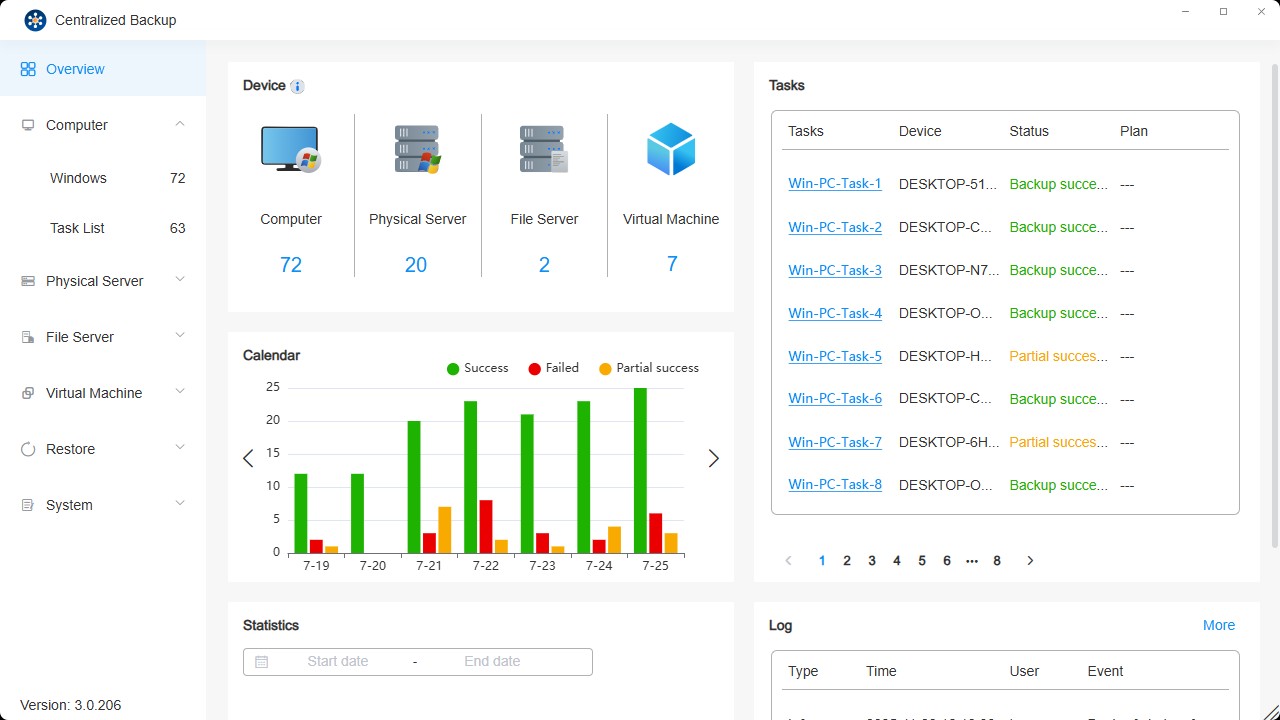
Popis sekcí
- Zařízení: Zobrazuje statistiky všech úspěšně připojených zařízení bez ohledu na jejich aktuální online stav.
- Úlohy: Zobrazení podrobných informací a stavů úloh zálohování na připojených cílových zařízeních v reálném čase.
- Kalendář: Zobrazuje statistické informace o verzích záloh za posledních sedm dní.
- Statistiky: Zobrazení statistik verzí záloh v rámci zadaného časového rozmezí.
- Protokoly: Přístup k posledním protokolům událostí aplikace.
Windows PC / Windows Server
Na této stránce můžete do Centralized Backup přidávat nové počítače/servery se systémem Windows, vytvářet úlohy zálohování, obnovovat záložní data a spravovat tato zařízení. Před spuštěním záloh musí být na cílovém počítači nainstalován Centralized Backup Agent.
Požadavky a omezení pro Windows
-
Podporované verze:
Windows PC: Win10, Win11
Windows Server: 2016, 2019, 2022 -
Podporovaný souborový systém:
NTFS -
Podporované typy zálohování:
Celé zařízení: Zálohuje celý počítač včetně operačního systému, informací o oddílech a dat.
Pouze systém: Zálohuje operační systém a systémové oddíly (System, EFI, MSR).
Vlastní svazky: Zálohuje vybrané svazky a jejich informace o oddílech. -
Síťový port:
5510
- Není podporováno zálohování jiných externích zařízení, jako jsou disketové jednotky, USB flash disky nebo čtečky paměťových karet.
- Zálohování virtuálních pevných disků (VHD) není podporováno.
- Pokud je na vašem počítači povoleno šifrování BitLocker, dešifrujte jej prosím před zahájením zálohy, abyste zajistili, že zařízení lze řádně obnovit. Po obnovení bude šifrování BitLocker automaticky vypnuto. Pro zachování zabezpečení dat jej poté znovu povolte.
Jak přidat zařízení se systémem Windows
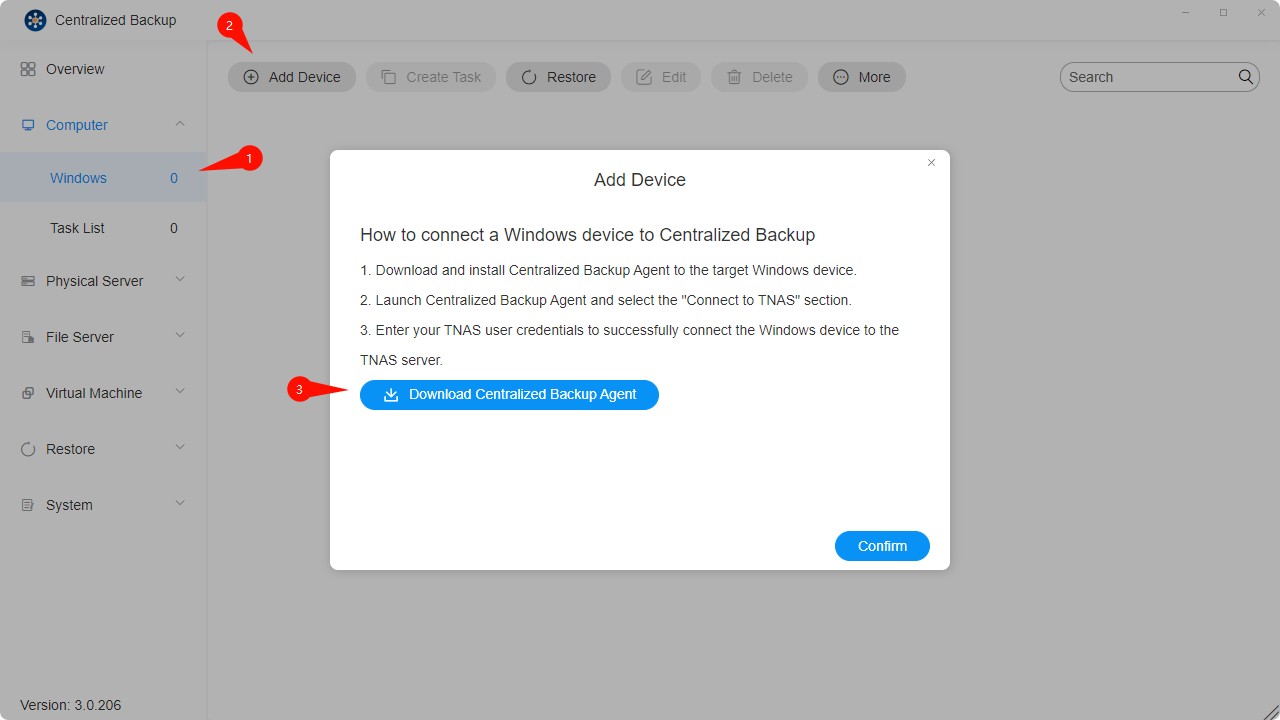
Před vytvořením úlohy zálohování nainstalujte na cílové zařízení aplikaci Centralized Backup Agent a připojte ji k TNAS.
Jak vytvořit úlohu zálohování pro Windows
- Připojte cílové zařízení k TNAS.
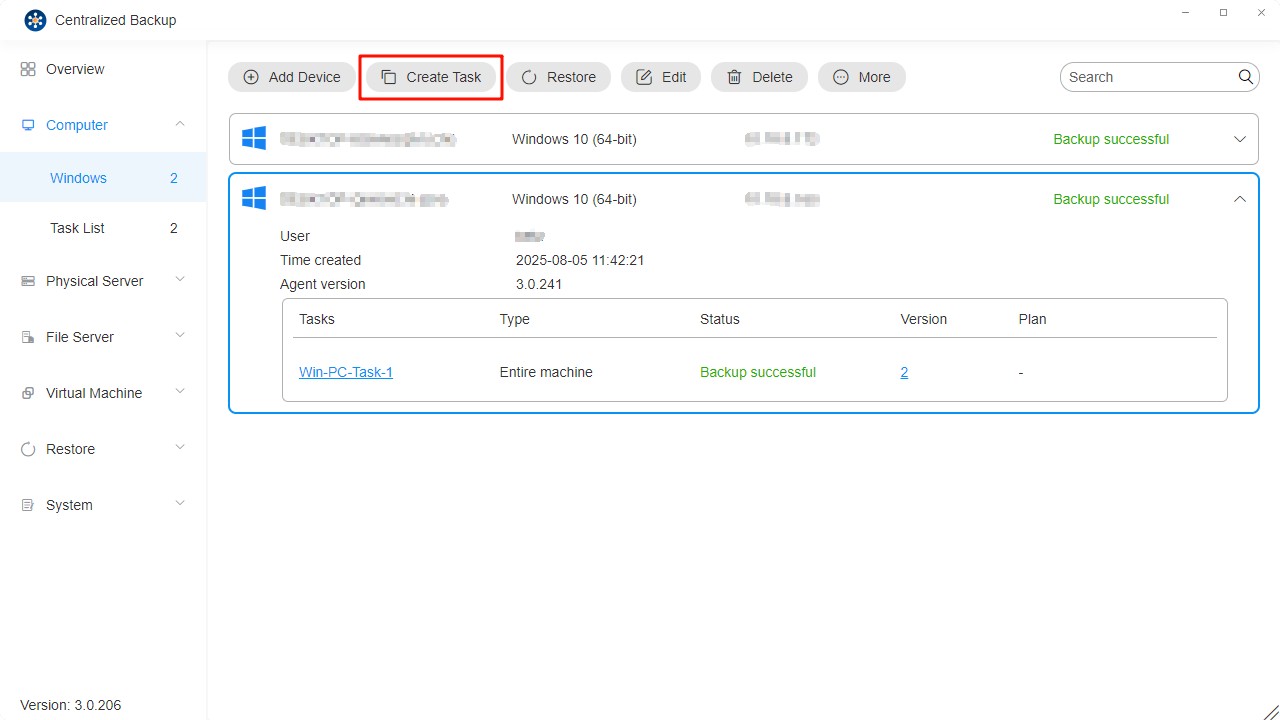
- Klikněte na tlačítko „Vytvořit úlohu".
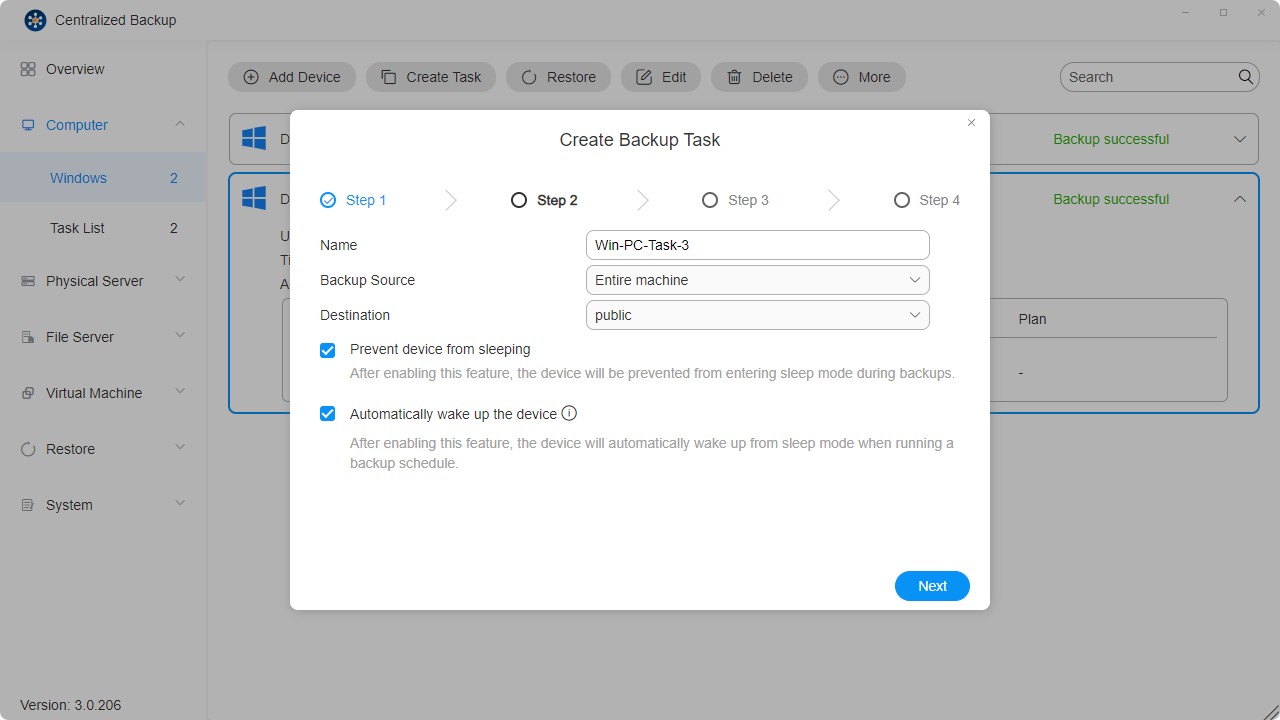
- Nakonfigurujte obecné nastavení úlohy — název úlohy, zdroj, cíl a nastavení řízení zařízení.
- Nastavte plán úlohy.
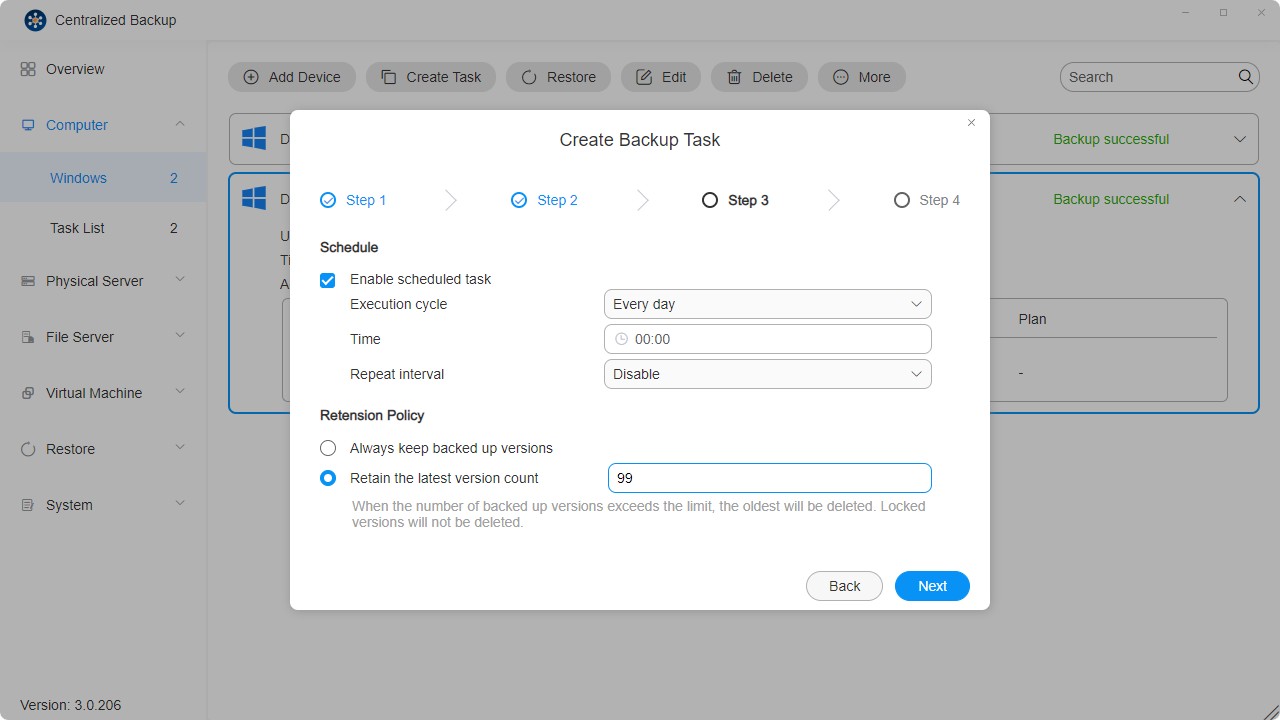
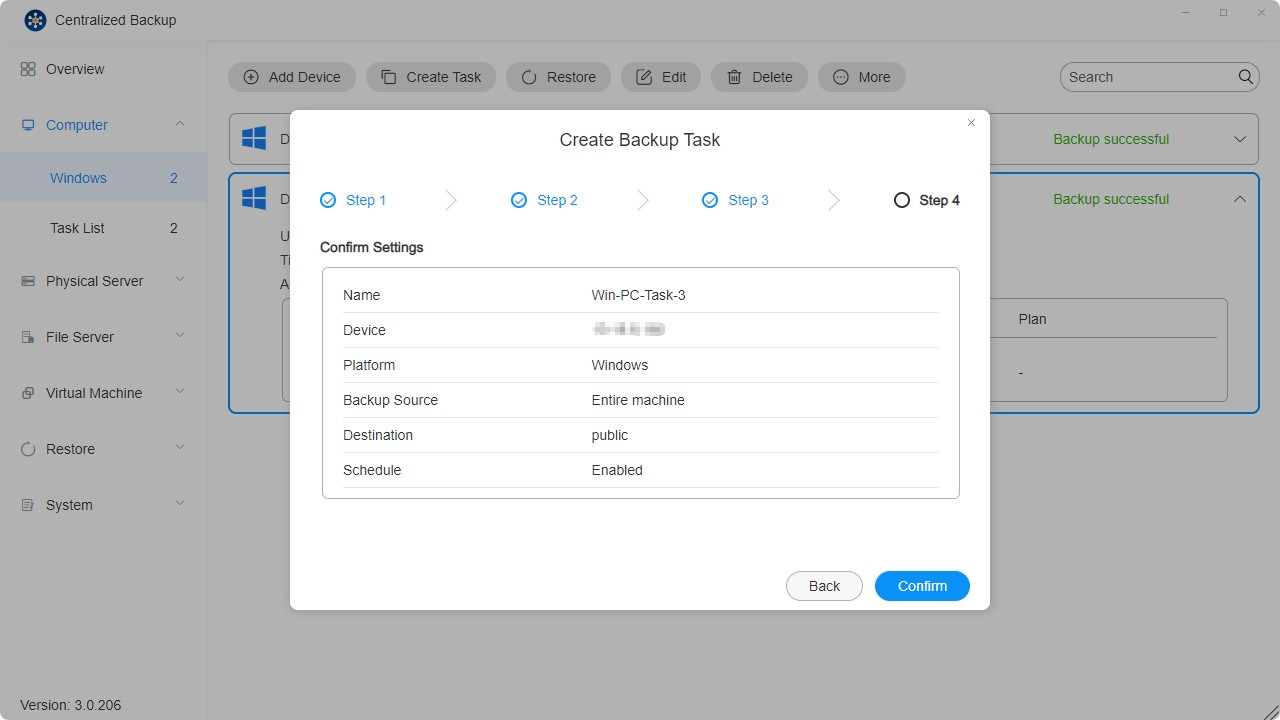
- Zkontrolujte nastavení a kliknutím na „Potvrdit" dokončete vytvoření úlohy.
- Pro každé zařízení lze vytvořit více úloh zálohování.
- Smazání úlohy zálohování zároveň smaže odpovídající data z cíle.
- Pro zjednodušení procesu zálohování je ve výchozím nastavení povoleno sledování změn bloků (CBT). Zajistěte, aby byla na každém chráněném zařízení povolena služba Microsoft Volume Shadow Copy (VSS), aby CBT fungovala správně.
- První záloha každé úlohy je úplnou zálohou. Následné zálohy používají CBT k provádění přírůstkových záloh, pokud není VSS vypnuta.
- V případě konfliktů plánování mají přednost právě probíhající úlohy a další cyklus začne až poté.
- Když je verze zálohy uzamčena, je vynechána z počtu uchovávaných verzí a nelze ji přepsat ani smazat.
Jak obnovit jednotlivé soubory nebo složky
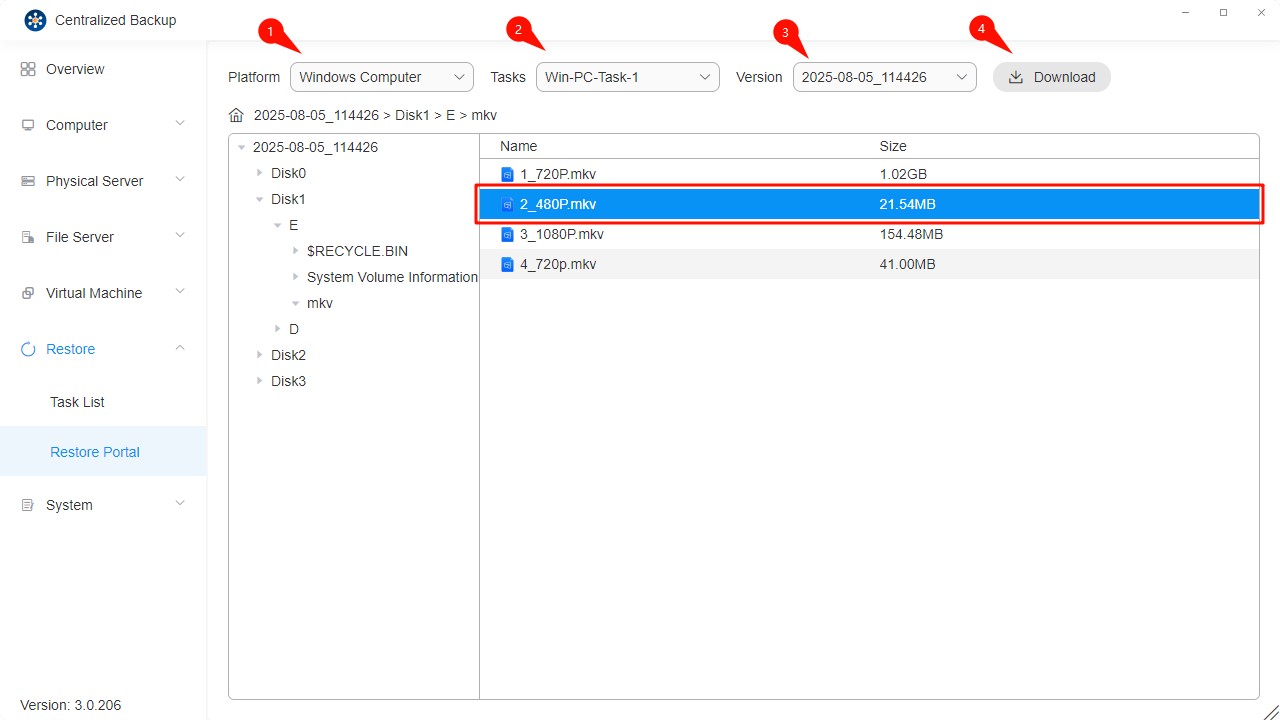
Pomocí portálu obnovy můžete obnovit konkrétní soubory nebo složky:
- Přejděte do sekce „Obnovit".
- Vyberte modul „Portál obnovy".
- Zvolte platformu, úlohu zálohování a verzi, kterou chcete obnovit.
- Vyberte požadovaný soubor nebo složku a klikněte na ikonu „Stáhnout" v pravém horním rohu.
Jak obnovit celé zařízení
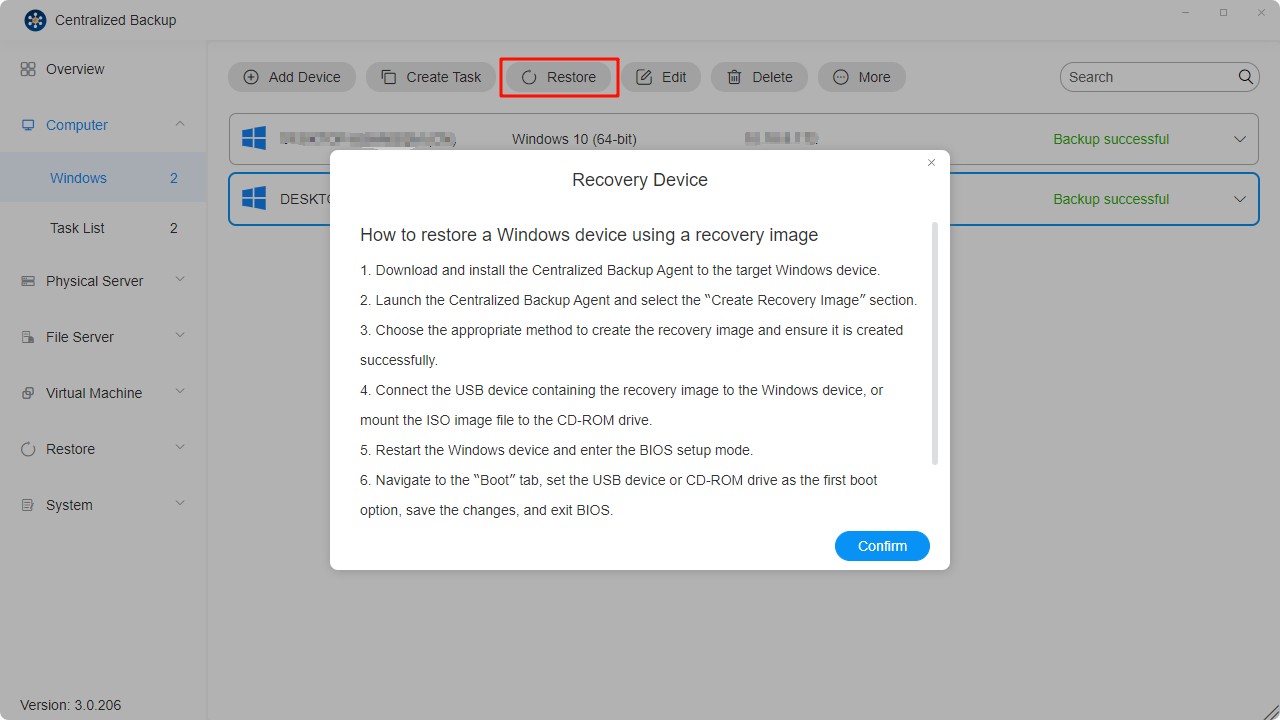
Prostřednictvím úloh zálohování můžete obnovit celé zařízení, operační systém nebo vlastní svazky. K obnovení celého zařízení nebo zazálohovaného úložného svazku použijte Centralized Backup Agent k vytvoření a spuštění obrazu pro obnovu.
- Spusťte obraz pro obnovu v prostředí Windows PE.
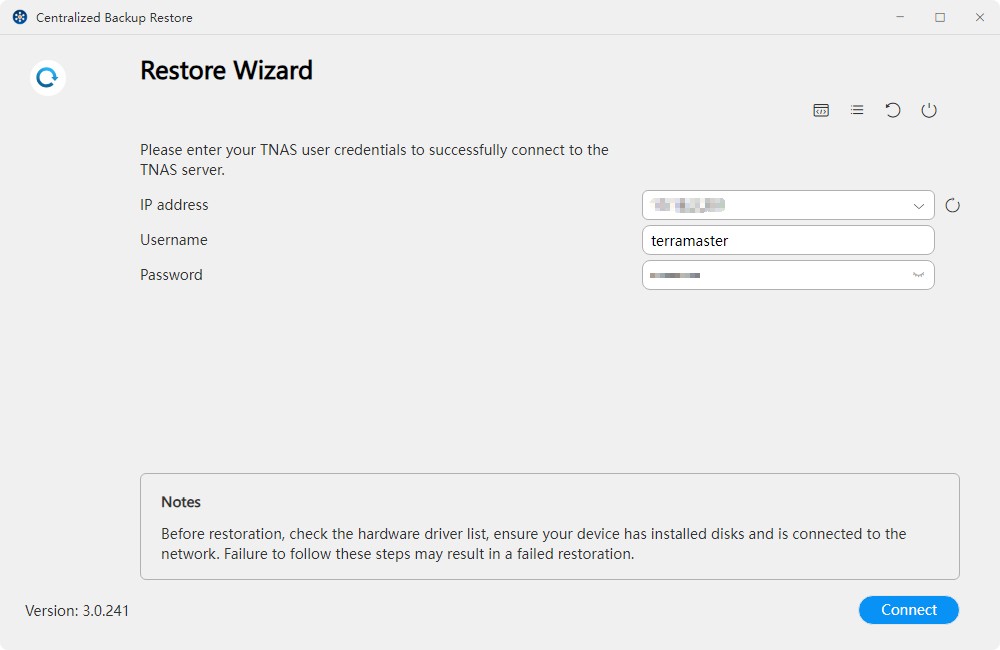
- Zadejte přihlašovací údaje k TNAS pro připojení k vaší TNAS.
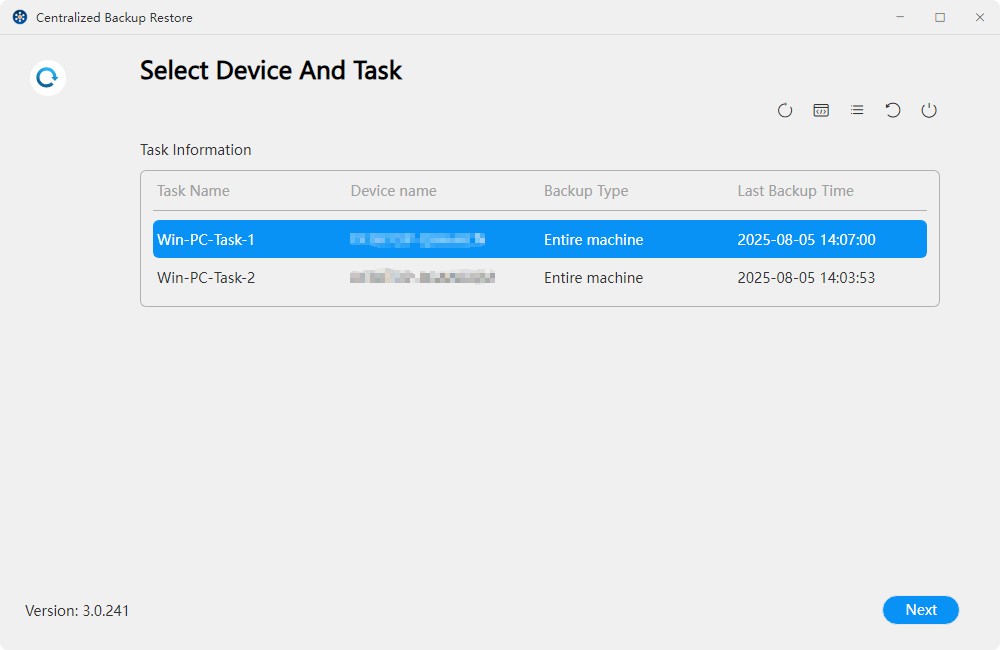
- Vyberte zařízení a úlohu zálohování, které mají být obnoveny.
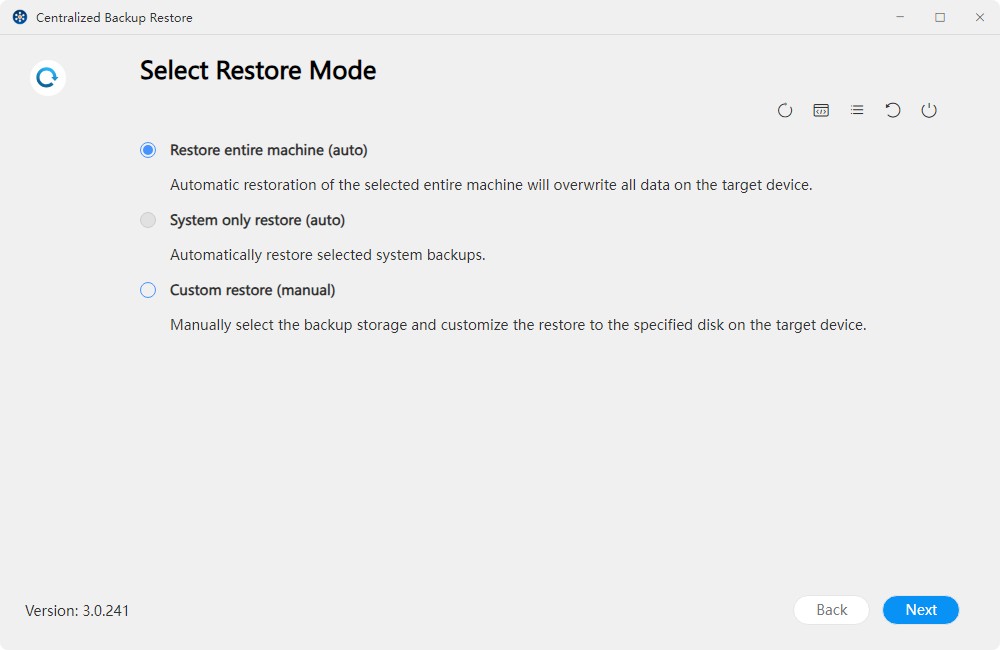
- Zvolte režim obnovení:
• Obnovit celé zařízení (automaticky): Automaticky obnoví celý počítač včetně operačního systému, informací o oddílech a souborů v rámci oddílů.
• Obnovit pouze systém (automaticky): Automaticky obnoví systémové a spouštěcí oddíly (včetně oddílu EFI).
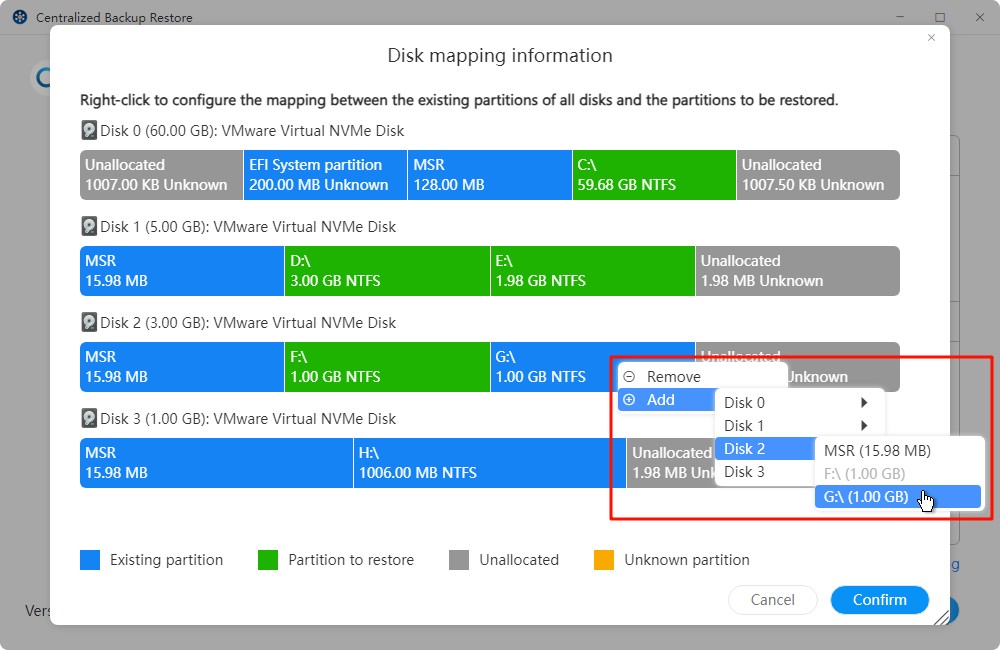
• Vlastní obnova (ručně): Umožňuje ruční výběr konkrétních oddílů ze všech zazálohovaných oddílů na cílovém zařízení.
- Vyberte verzi, která má být obnovena.
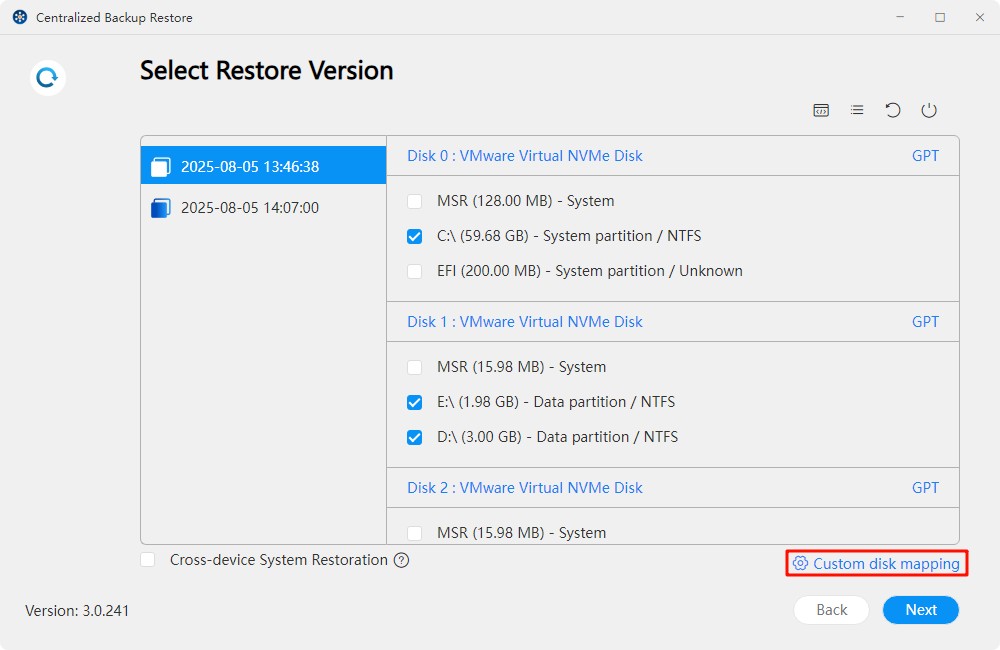
- Přizpůsobte mapování disků.
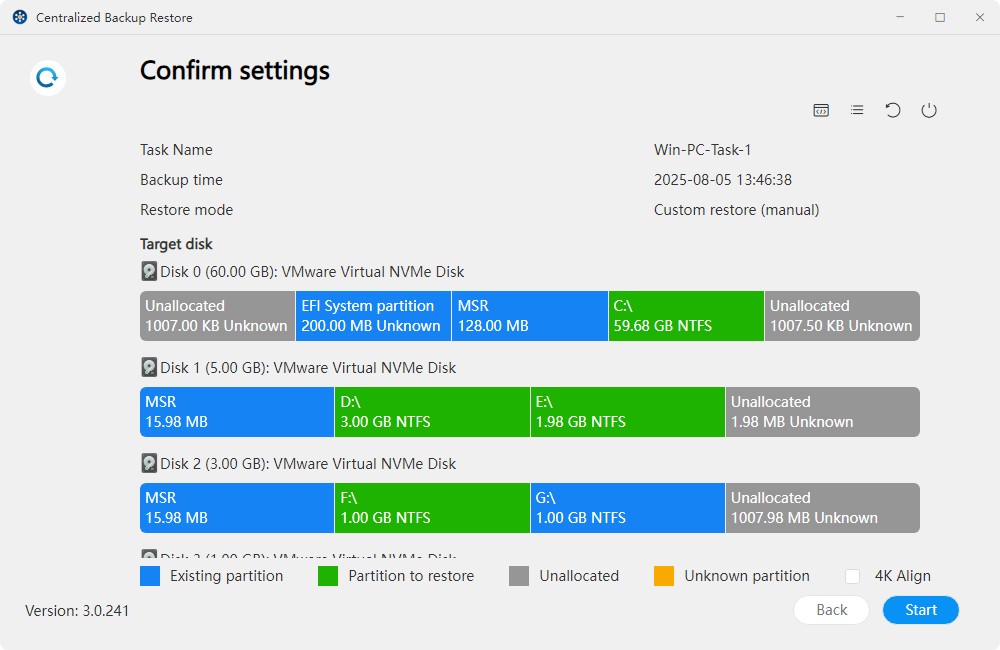
- Potvrďte nastavení obnovení.
- Počkejte na dokončení procesu obnovy.
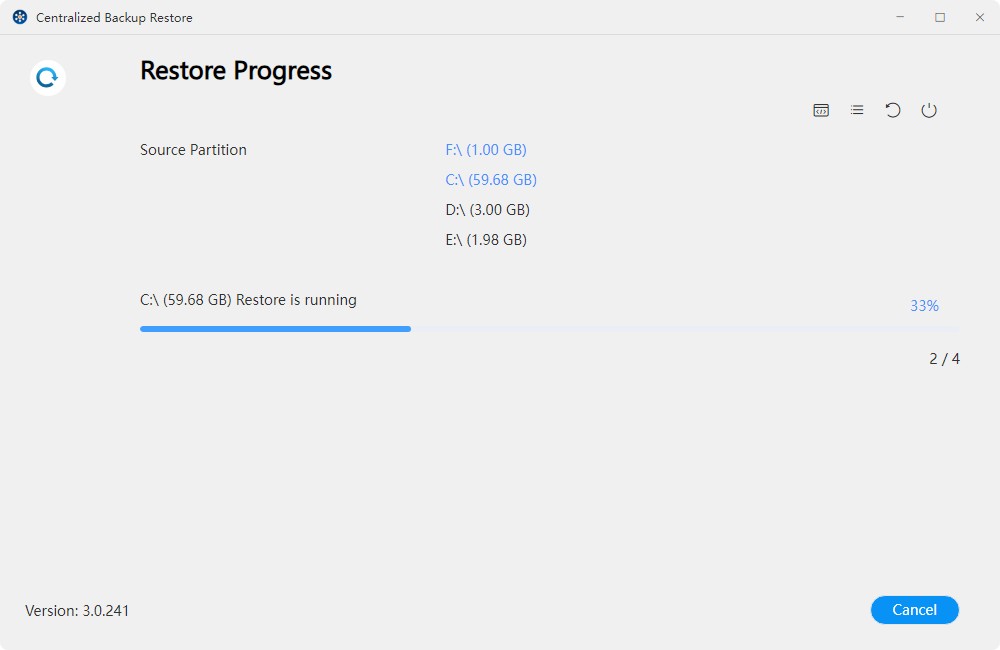
Automatická obnova ve výchozím nastavení přepíše původní oddíly zařízení, zatímco ruční obnova obnoví data do uživatelem definovaného cíle.
Souborový server
Na této stránce můžete do Centralized Backup přidávat nové souborové servery SMB/rsync, vytvářet úlohy zálohování, obnovovat záložní data a spravovat tato zařízení.
Požadavky a omezení souborového serveru
- Podporované verze zálohování:
Podporovány jsou servery využívající protokoly SMB a rsync 3.0 nebo vyšší (Linux).
Jak přidat souborový server
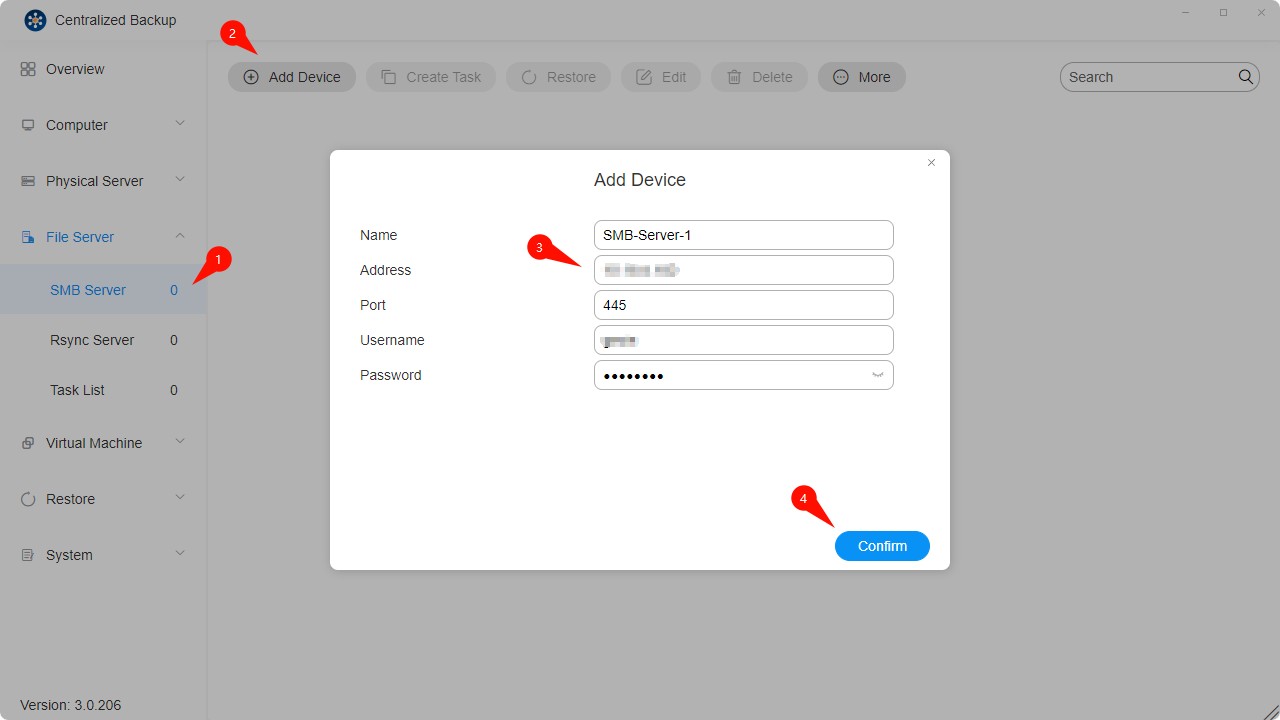
- Vyberte sekci „Souborový server - SMB server".
- Klikněte na tlačítko „Přidat zařízení".
- Zadejte adresu serveru, uživatelské jméno a heslo.
- Kliknutím na „Potvrdit" potvrďte připojení.
- Pro přenos souborů přes SMB zajistěte, aby byly na zdrojovém serveru povoleny porty 139 (netbios-ssn), 445 (microsoft-ds), 137 (Nmbd) nebo 138 (Nmbd).
- Chcete-li zazálohovat jinou TNAS přes SMB, přihlaste se ke zdrojové TNAS, přejděte do Ovládacích panelů > Souborové služby > SMB/AFP/NFS, povolte službu SMB a poté klikněte na Použít.
- Ujistěte se, že je na serveru SMB povolena funkce „Okolí sítě".
Jak vytvořit úlohu zálohování souborového serveru
- Vytvořte připojení mezi cílovým zařízením a TNAS.
- Klikněte na tlačítko „Vytvořit úlohu".
- Nakonfigurujte nastavení úlohy — název, režim zálohy, zdroj a cíl.
• Inkrementální režim: Zálohuje pouze soubory, které byly přidány nebo změněny od poslední zálohy. Ideální pro scénáře vyžadující vysokou efektivitu zálohování.
• Zrcadlový režim: Vytváří v cíli úplnou repliku zdrojových dat a plně zrcadlí soubory a adresáře. Vhodný pro zajištění konzistence dat.
• Víceverzový režim: Ukládá více úplných verzí záloh na časové ose. Každá verze je nezávislá a spotřebovává více úložného prostoru. Ideální pro scénáře vyžadující správu verzí.
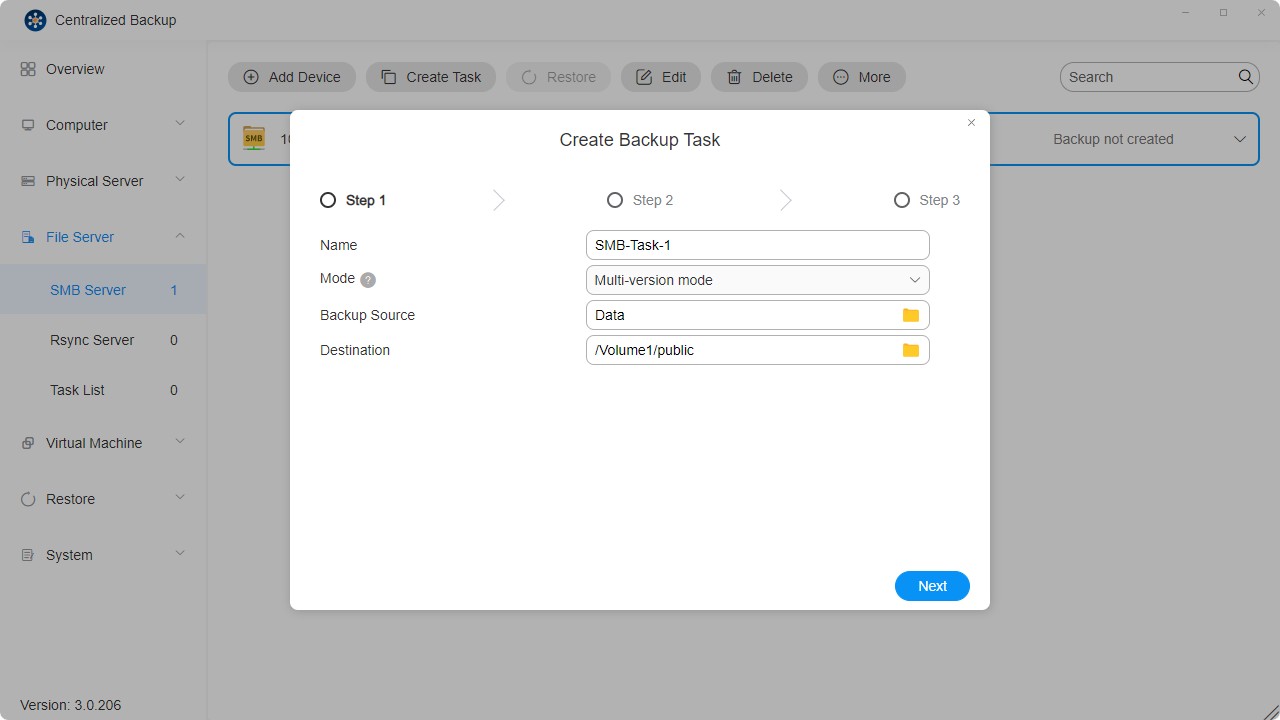
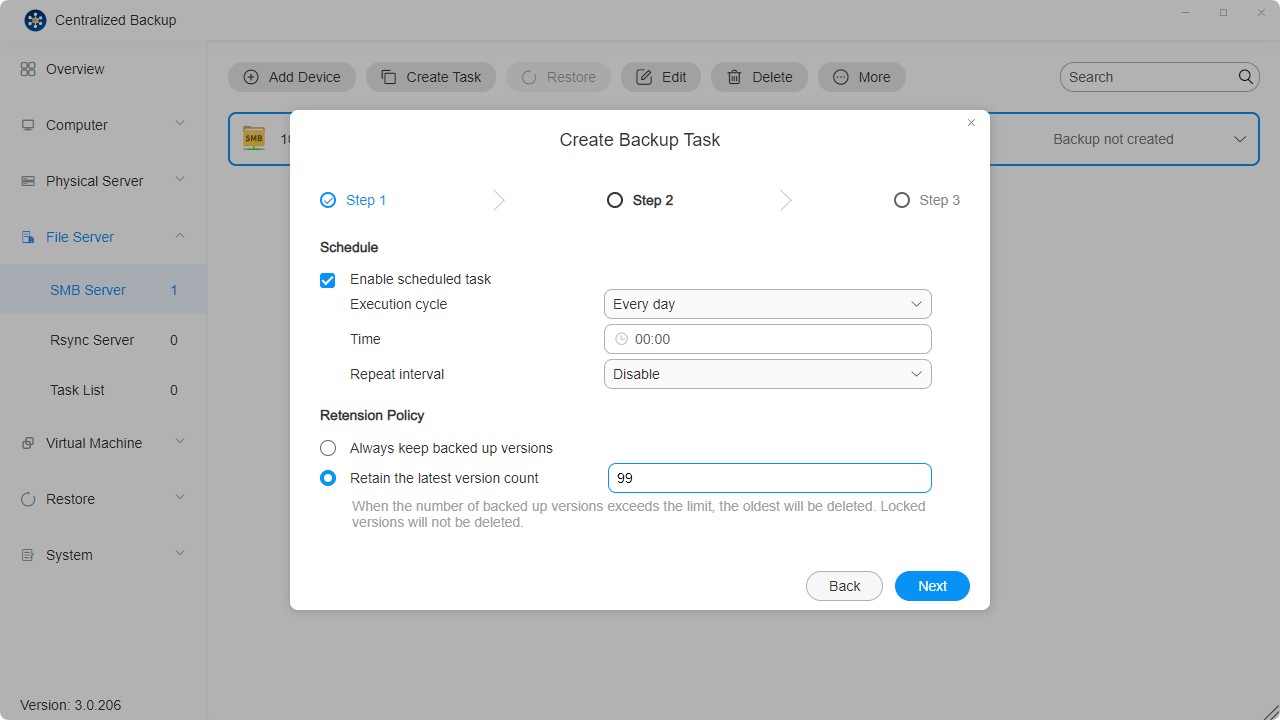
- Nastavte plán úlohy.
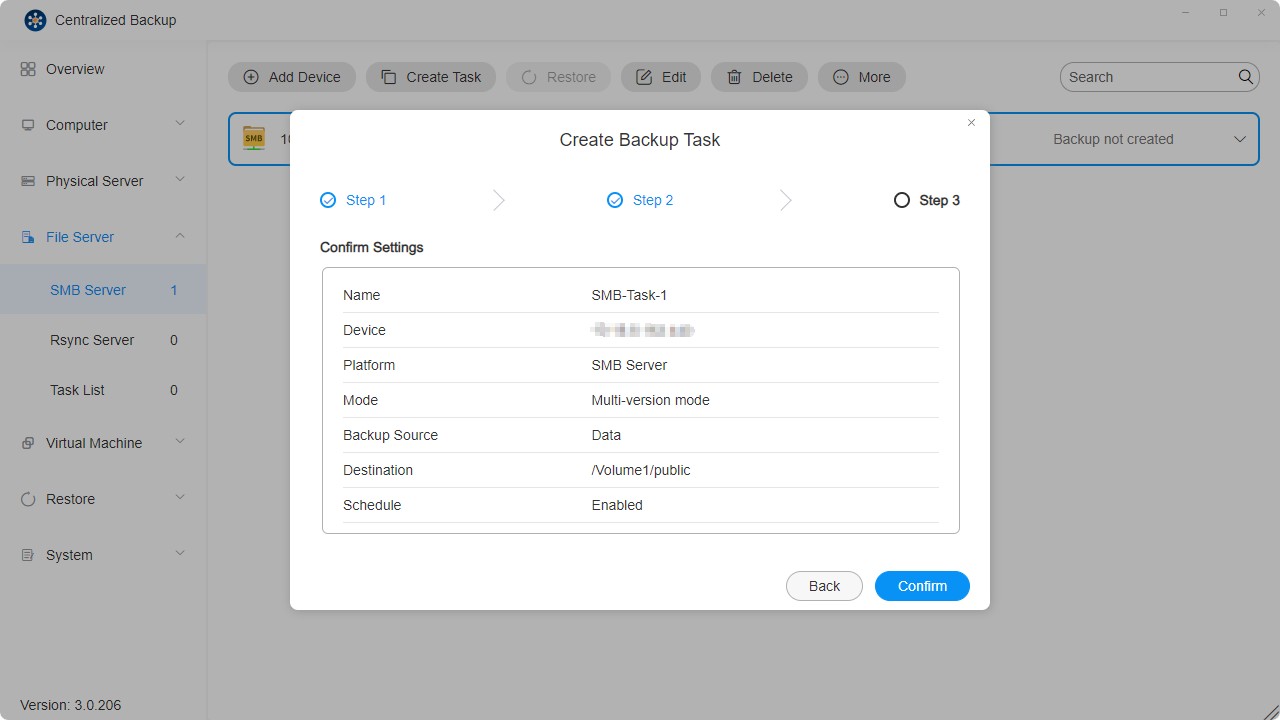
- Zkontrolujte a potvrďte nastavení pro dokončení vytvoření úlohy.
- Každé zařízení podporuje vytvoření více úloh zálohování.
- Když je vybraná úloha zálohování smazána, záložní data nebudou z cíle odstraněna.
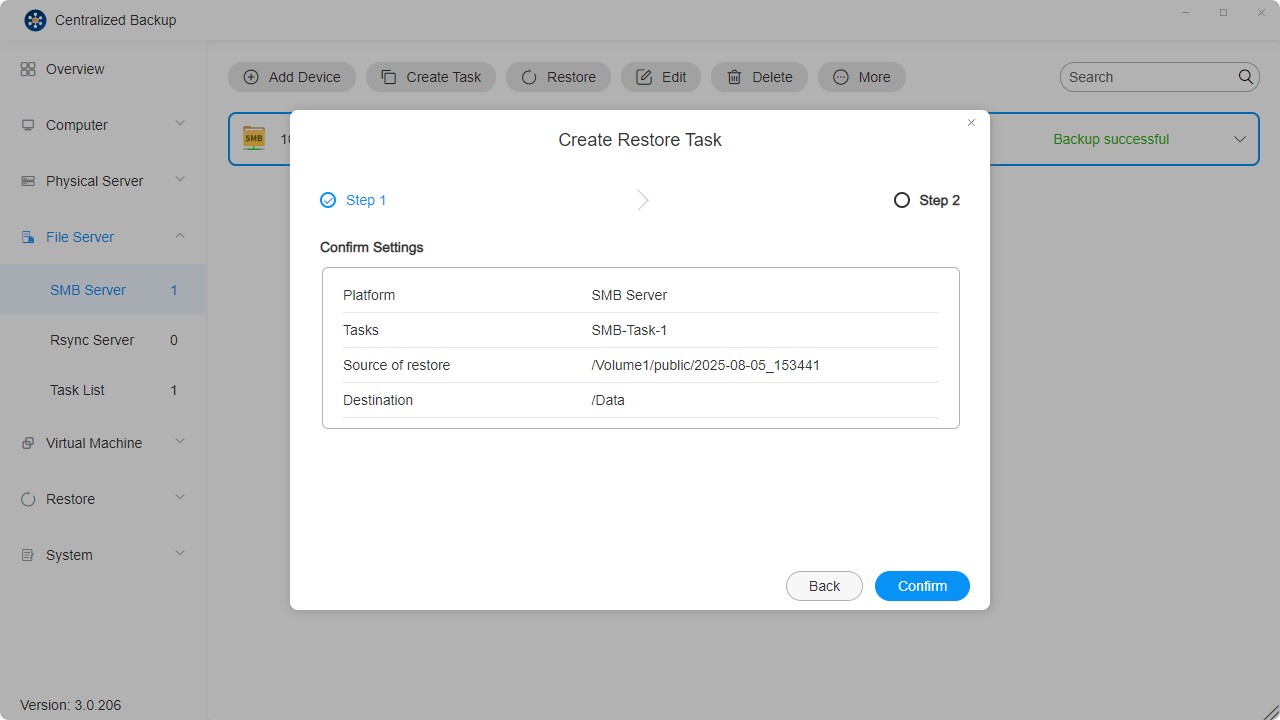
Jak vytvořit úlohu obnovy souborového serveru
- Klikněte na tlačítko „Obnovit".
- Nakonfigurujte obecné nastavení úlohy — název, úlohu zálohování, verzi zálohy, zdroj obnovy a cíl.
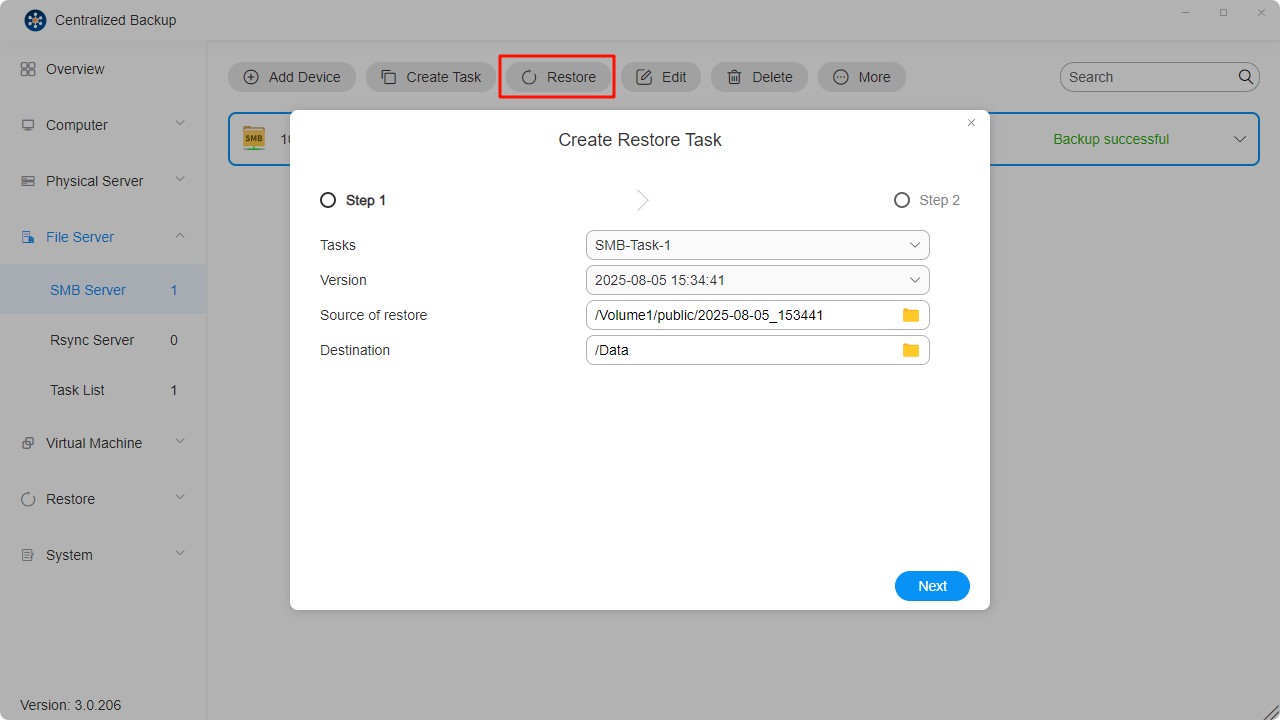
- Zkontrolujte a potvrďte nastavení pro dokončení vytvoření úlohy obnovy.
VMware vSphere
Na této stránce můžete do Centralized Backup přidávat nová zařízení VMware ESXi/VMware vCenter, vytvářet úlohy zálohování, obnovovat záložní data a spravovat tato zařízení.
Požadavky a omezení pro VMware vSphere
-
Podporované verze:
ESXi: 8.0, 7.0, 6.7, 6.5
vCenter: 8.0, 7.0, 6.7, 6.5 -
Podporované virtuální stroje:
Všechny operační systémy podporované VMware vSphere. -
Síťový port:
443
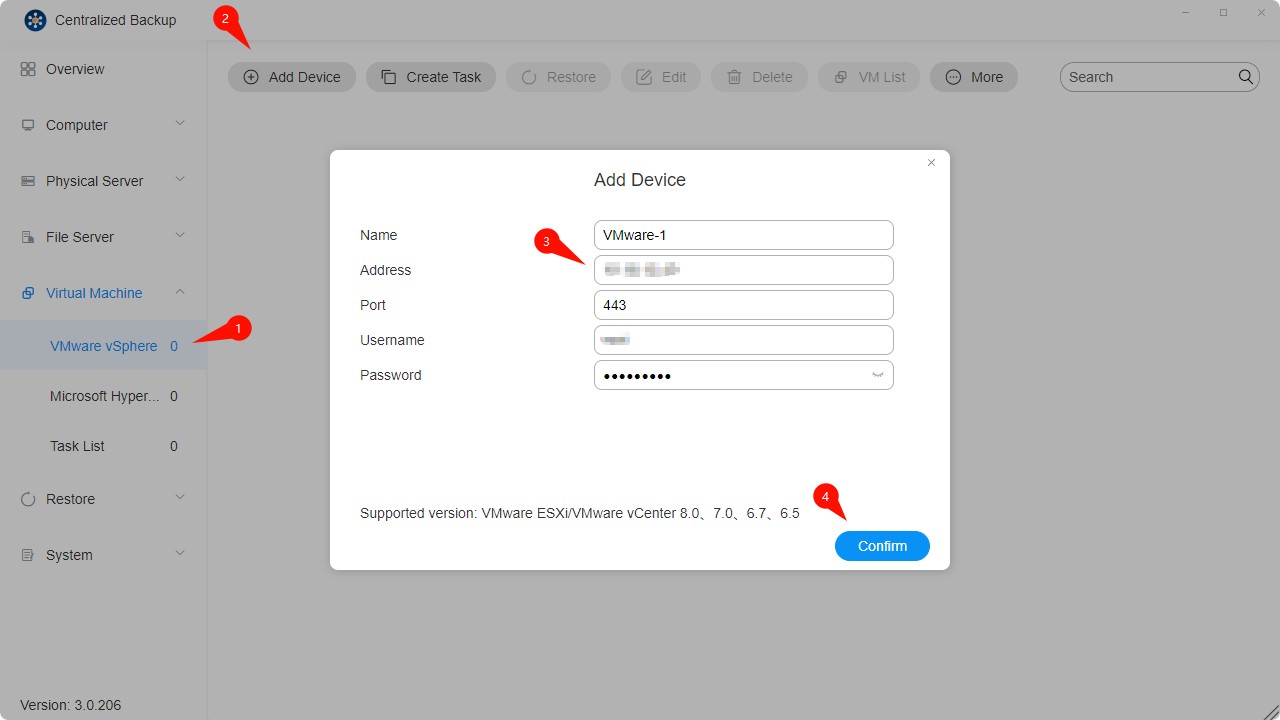
Jak přidat zařízení VMware vSphere
- Vyberte sekci „Virtuální stroje - VMware vSphere".
- Klikněte na tlačítko „Přidat zařízení".
- Zadejte adresu serveru, uživatelské jméno a heslo.
- Kliknutím na „Potvrdit" potvrďte připojení.
- Přidávání zařízení přes adresy IPv6 není podporováno.
- Pro provádění záloh virtuálních strojů musí být na VMware ESXi povoleny SSH a ESXi Shell.
- Účty VMware ESXi/VMware vCenter musí mít plná administrativní oprávnění.
Jak vytvořit úlohu zálohování pro VMware vSphere
- Vytvořte připojení mezi cílovým zařízením a TNAS.
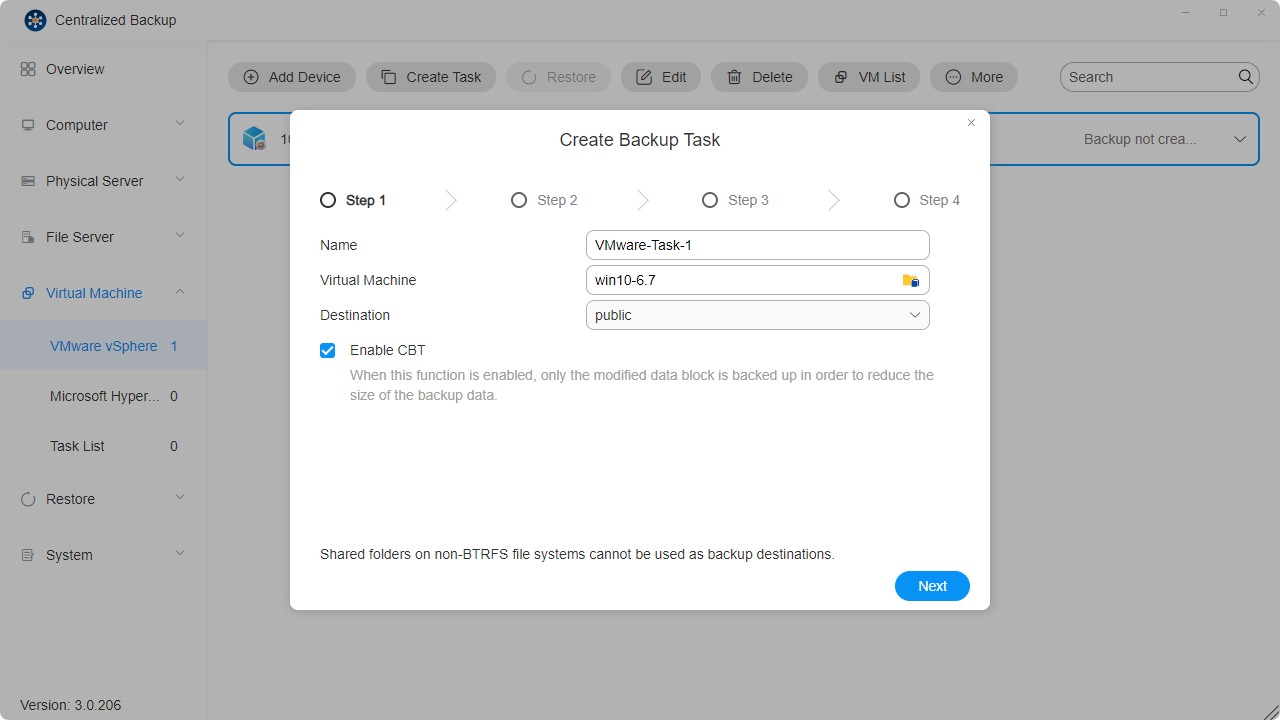
- Klikněte na ikonu „Vytvořit úlohu".
- Nakonfigurujte obecné informace o úloze — název, virtuální stroje a cíl.
• Pro zálohování můžete vybrat více virtuálních strojů z více zařízení.
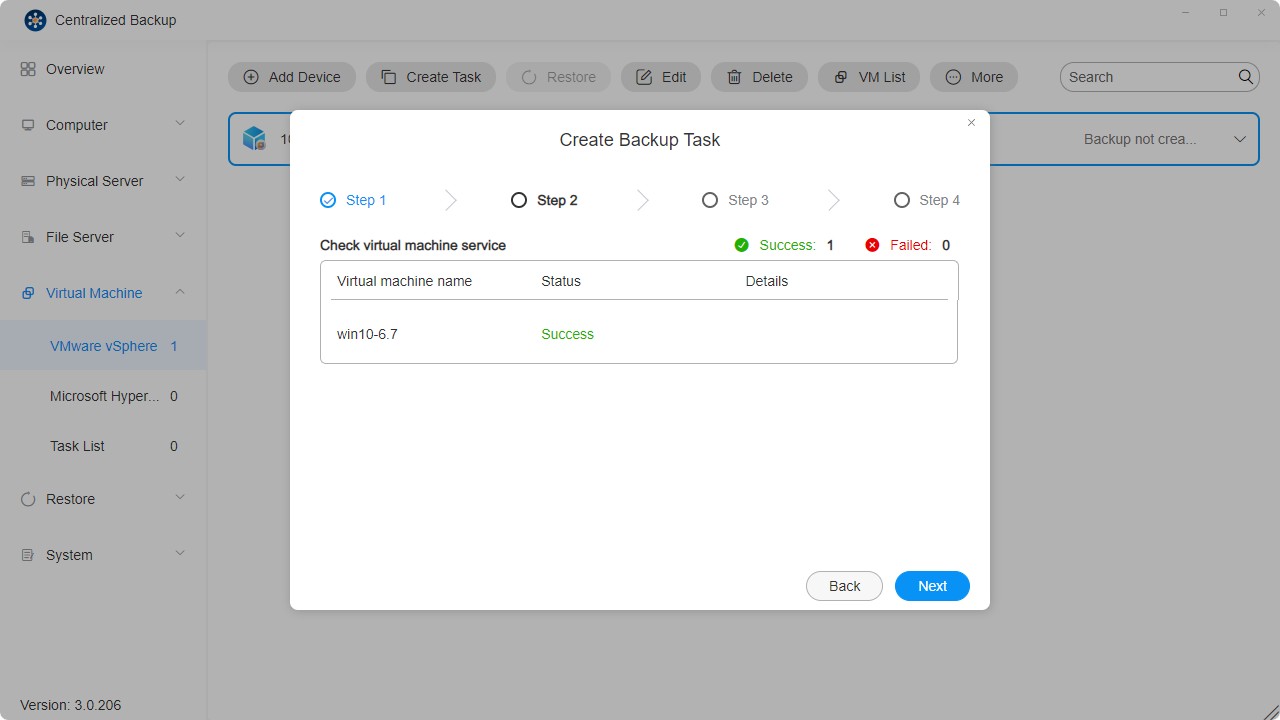
- Zkontrolujte služby virtuálního stroje.
• Systém ověří, zda jsou požadované služby na virtuálním stroji řádně nakonfigurovány, aby byla zajištěna úspěšná záloha.
- Nastavte plán úlohy.

- Potvrďte nastavení a kliknutím na „Potvrdit" dokončete vytvoření úlohy.
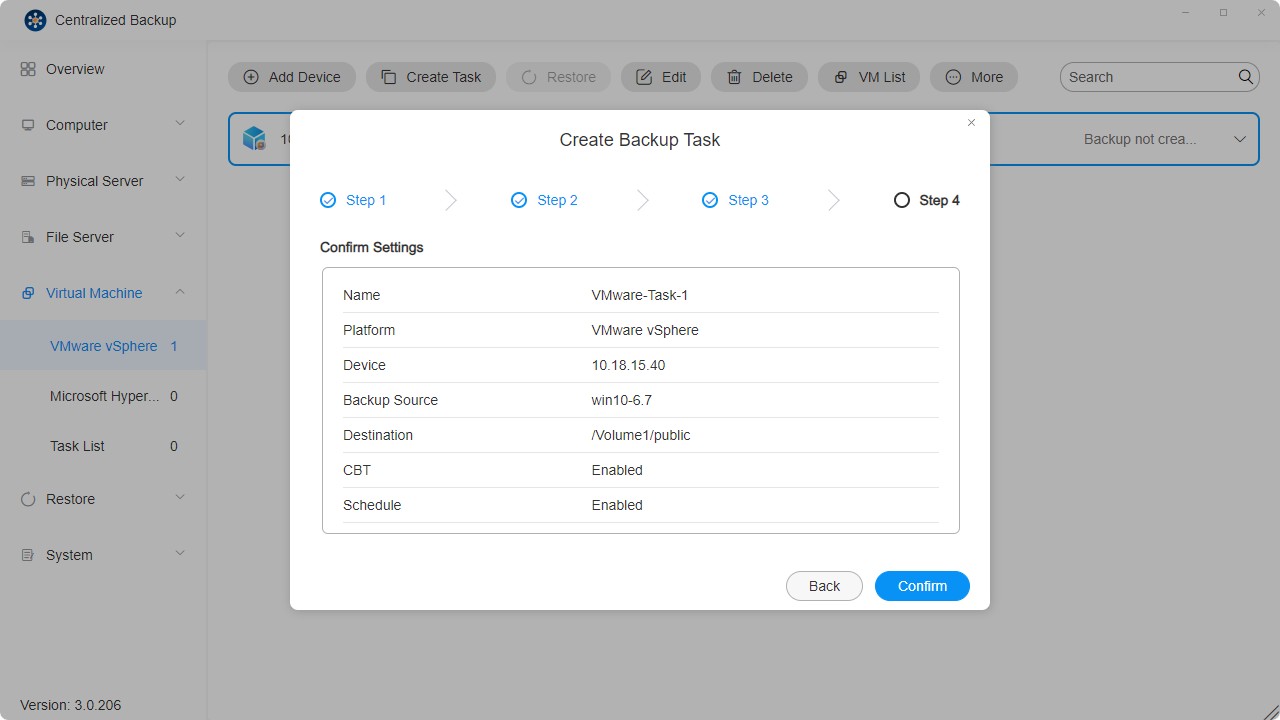
- Každé zařízení podporuje více různých úloh zálohování.
- Když je vybraná úloha zálohování smazána, její odpovídající záložní data budou také odstraněna z cíle.
- Šifrované virtuální stroje (představené ve VMware vSphere 6.5) nejsou v současnosti podporovány.
- Virtuální stroje s podporou převzetí služeb při selhání (introdukované ve VMware vSphere 6.0) nejsou v současnosti podporovány.
- Pokud vzniknou konflikty při provádění úlohy, má přednost aktuálně běžící úloha. Plán se posune na další dostupný cyklus.
- Pokud je verze zálohy uzamčena, nebude započítána do kvóty uchovávání verzí a nelze ji nahradit ani smazat.
Jak ručně povolit CBT pro virtuální stroj
- Vypněte virtuální stroj. Pro úspěšné dokončení nastavení jej musíte vypnout.
- Klikněte pravým tlačítkem na virtuální stroj a vyberte Upravit nastavení.
- Přejděte na kartu Možnosti virtuálního stroje (VM Options).
- Klikněte na Upřesnit (Advanced) a poté klikněte na Upravit konfiguraci vedle položky Konfigurační parametry.
- Klikněte na Přidat parametry, přidejte parametr ctkEnabled a nastavte jeho hodnotu na true.
- Klikněte na Přidat parametry, přidejte SCSI0:0.ctkEnabled a nastavte jeho hodnotu na true.
- Zapněte virtuální stroj.
- V kořenovém adresáři virtuálního stroje ověřte, že každý disk s povolenou CBT má soubor vmname-ctk.vmdk.
- Tyto kroky se mohou mírně lišit v závislosti na verzi VMware vSphere.
- Když je k virtuálnímu stroji přidán nový disk, je mu přiřazeno zařízení SCSI. SCSI0:0.ctkEnabled označuje jedno takové zařízení. Dalšími příklady jsou SCSI0:1 nebo SCSI1:1.
- CBT lze povolit nebo zakázat individuálně pro každý disk.
Jak vytvořit úlohu obnovy pro VMware vSphere
- Klikněte na tlačítko „Obnovit".
- Nakonfigurujte obecné informace o úloze — název, úlohu zálohování, verzi, cílový virtuální stroj pro obnovu, metodu obnovy a název nového virtuálního stroje.
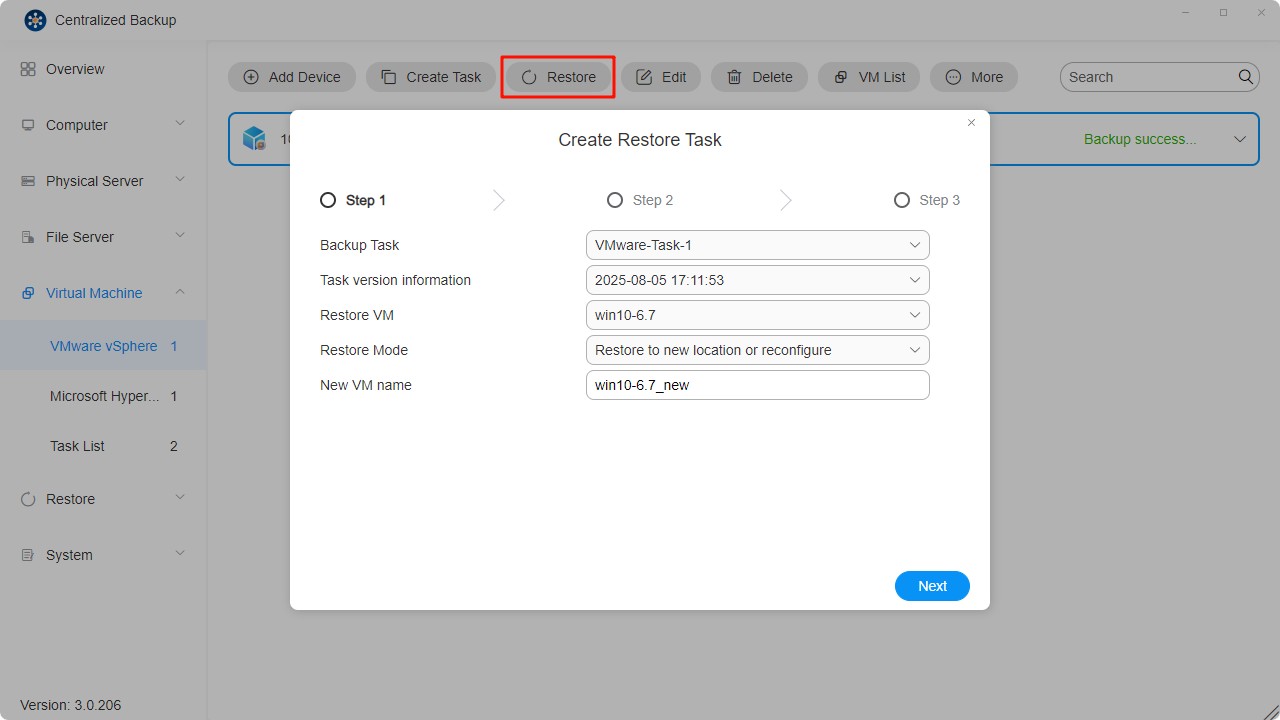
- Obnovit do původního umístění: Obnoví vybraný virtuální stroj do jeho původního umístění se zachováním původního názvu a nastavení. Tím se minimalizuje riziko chybné konfigurace a původní virtuální stroj v produkčním prostředí je odregistrován a nahrazen.
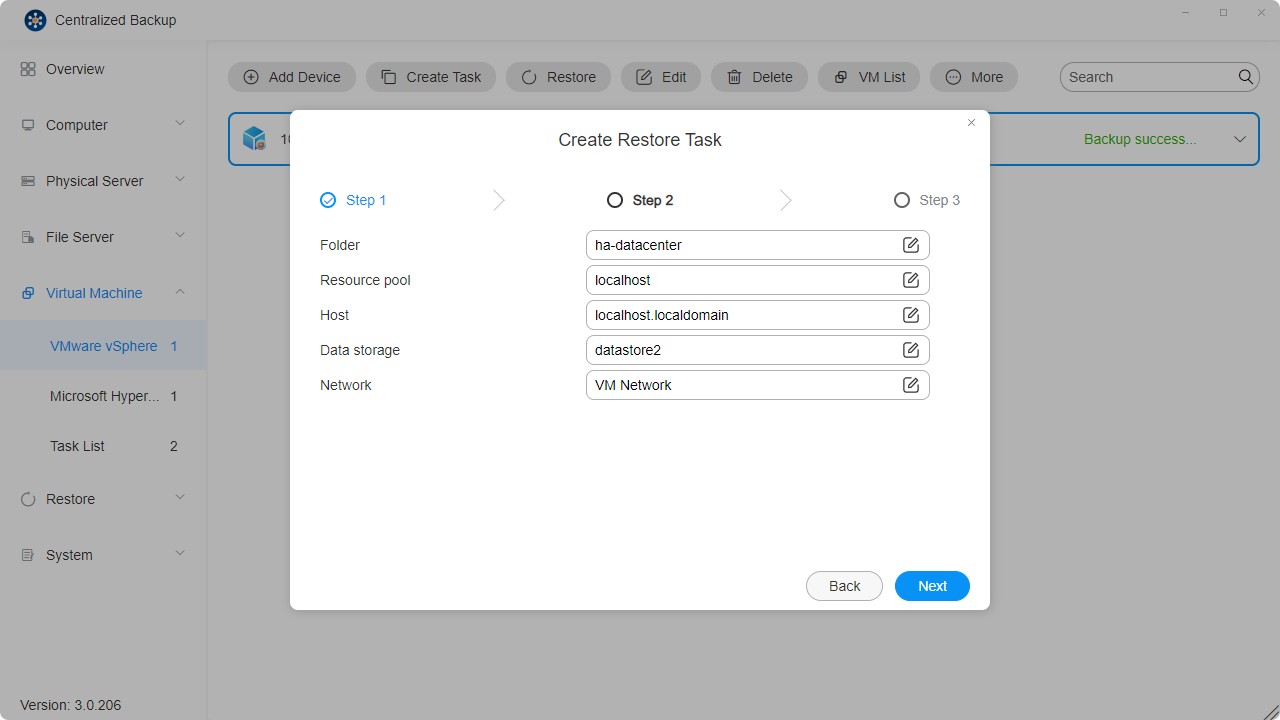
- Obnovit do nového umístění: Umožňuje přizpůsobení cíle a nastavení pro obnovený virtuální stroj (včetně složky, hypervizoru, fondu zdrojů, úložiště dat a sítě).
- Potvrďte nastavení a kliknutím na „Potvrdit" dokončete vytvoření úlohy obnovy.
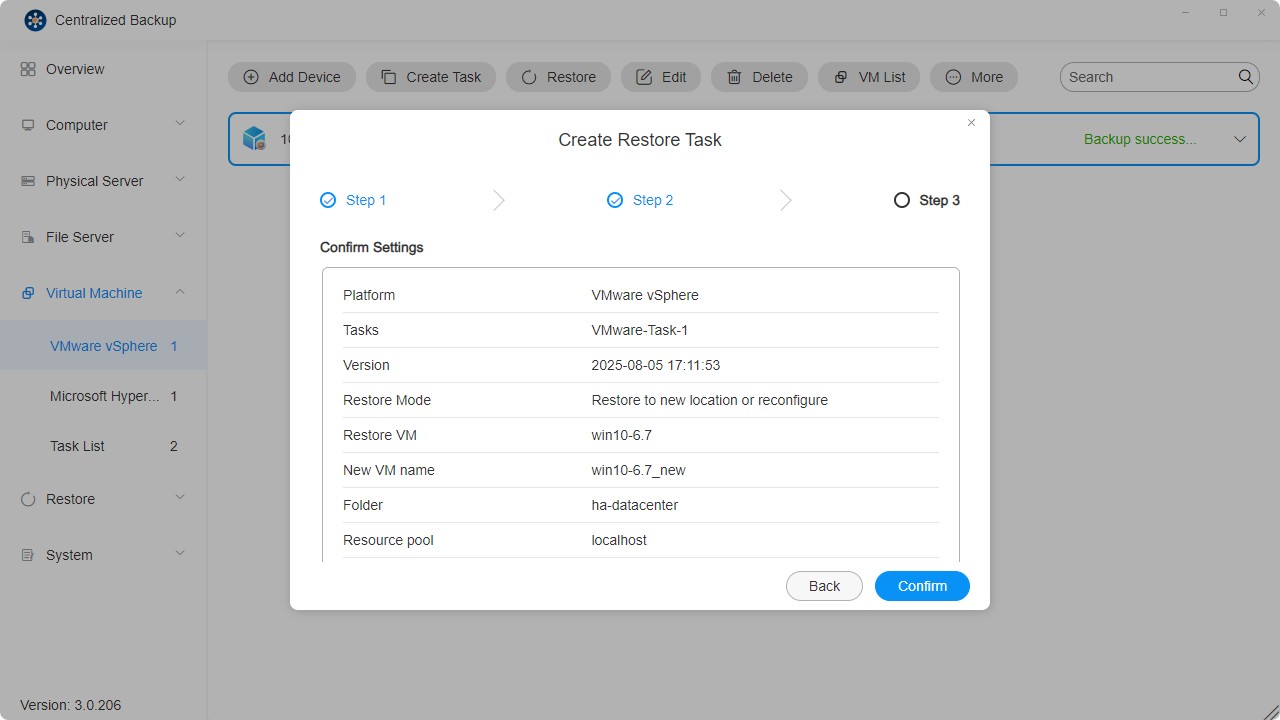
V současnosti je podporována pouze obnova jednoho virtuálního stroje.
Microsoft Hyper-V
Na této stránce můžete do Centralized Backup přidávat nová zařízení Microsoft Hyper-V, vytvářet úlohy zálohování, obnovovat záložní data a spravovat tato zařízení.
Požadavky a omezení pro Microsoft Hyper-V
-
Podporované verze:
Windows Server Hyper-V 2019
Windows Server Hyper-V 2016 -
Podporované virtuální stroje:
Všechny operační systémy podporované Hyper-V. -
Síťový port:
5985
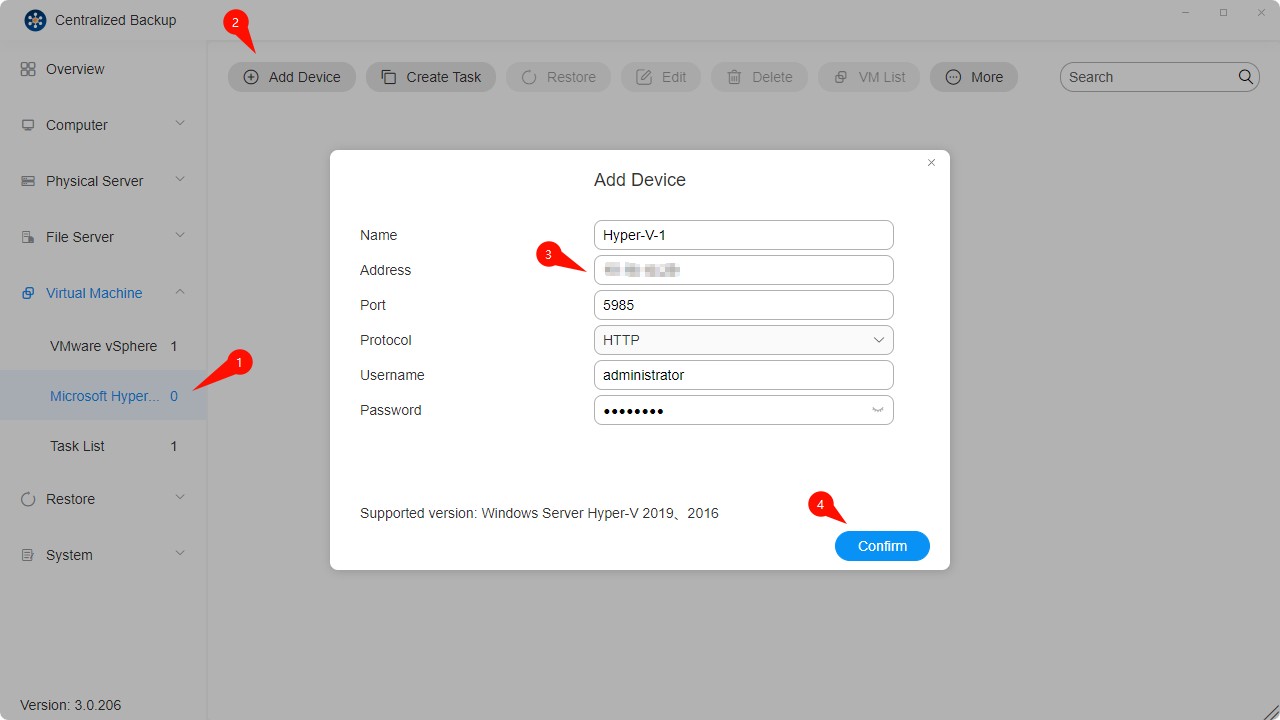
Jak přidat zařízení Microsoft Hyper-V
- Vyberte sekci „Virtuální stroje - Microsoft Hyper-V".
- Klikněte na tlačítko „Přidat zařízení".
- Zadejte adresu serveru, uživatelské jméno a heslo.
- Kliknutím na „Potvrdit" potvrďte připojení.
Jak vytvořit úlohu zálohování pro Microsoft Hyper-V
Vzhledem k tomu, že pro provádění zálohovacích a obnovovacích operací jsou vyžadovány určité vestavěné služby systému Windows, musí být povoleny následující služby systému Windows: služba WinRM, SMB v2/v3, administrativní sdílené složky a oprávnění pro skripty PowerShell.
Poznámka: Některá nastavení jsou ve výchozím stavu povolena. Pokud jste po instalaci tyto konfigurace nezměnili, není nutné žádné další nastavení.
- Vytvořte připojení mezi cílovým zařízením a TNAS.
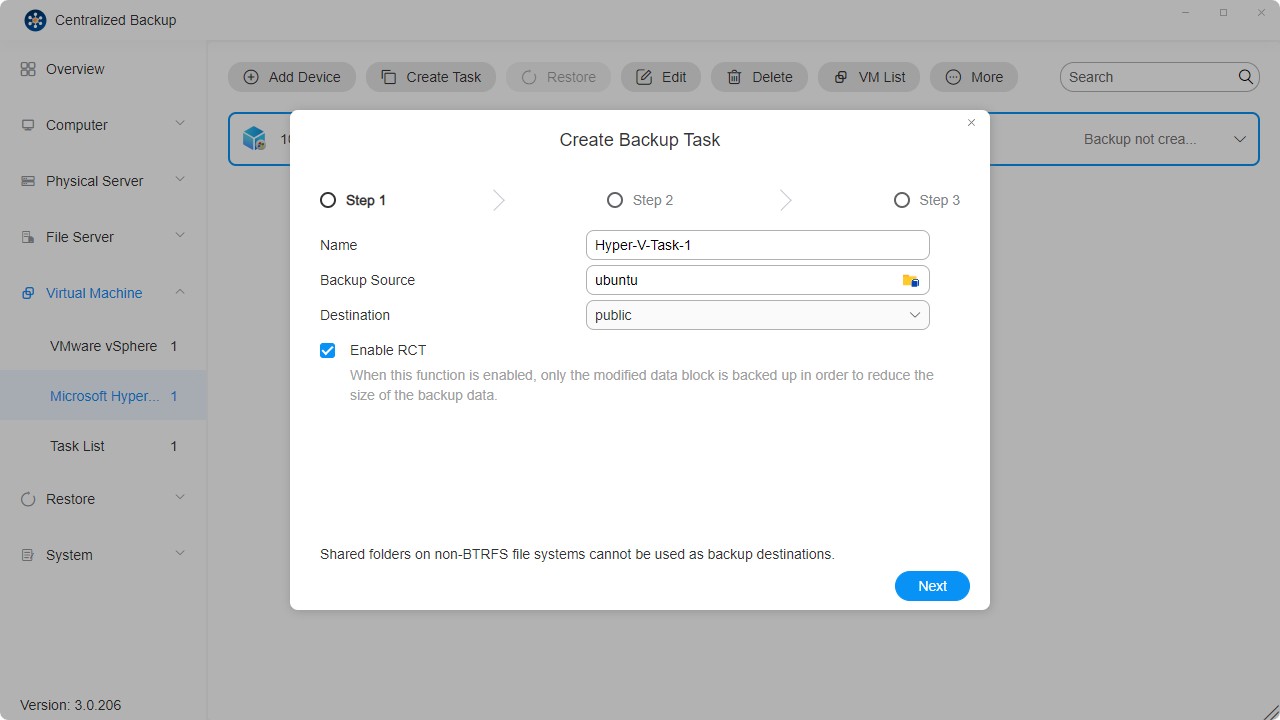
- Klikněte na tlačítko „Vytvořit úlohu".
- Nakonfigurujte obecné informace o úloze — název, výběr zařízení, virtuální stroje a cíl.
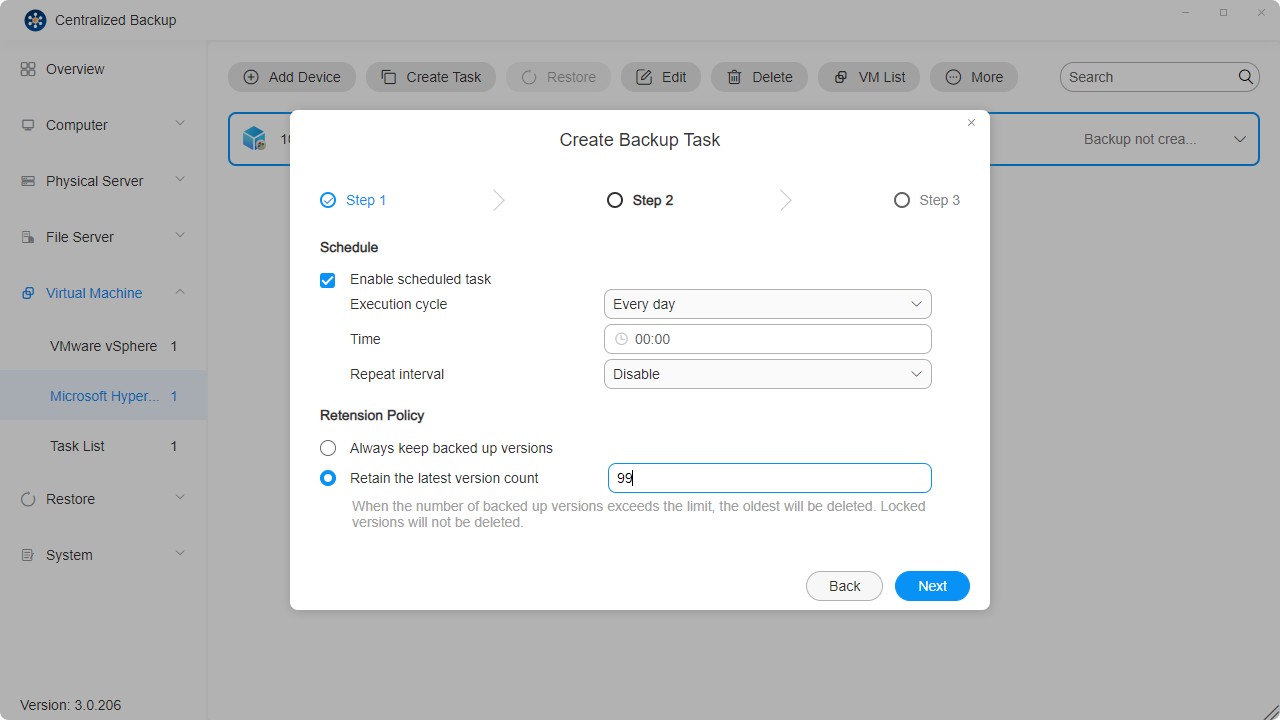
- Nastavte plán úlohy.
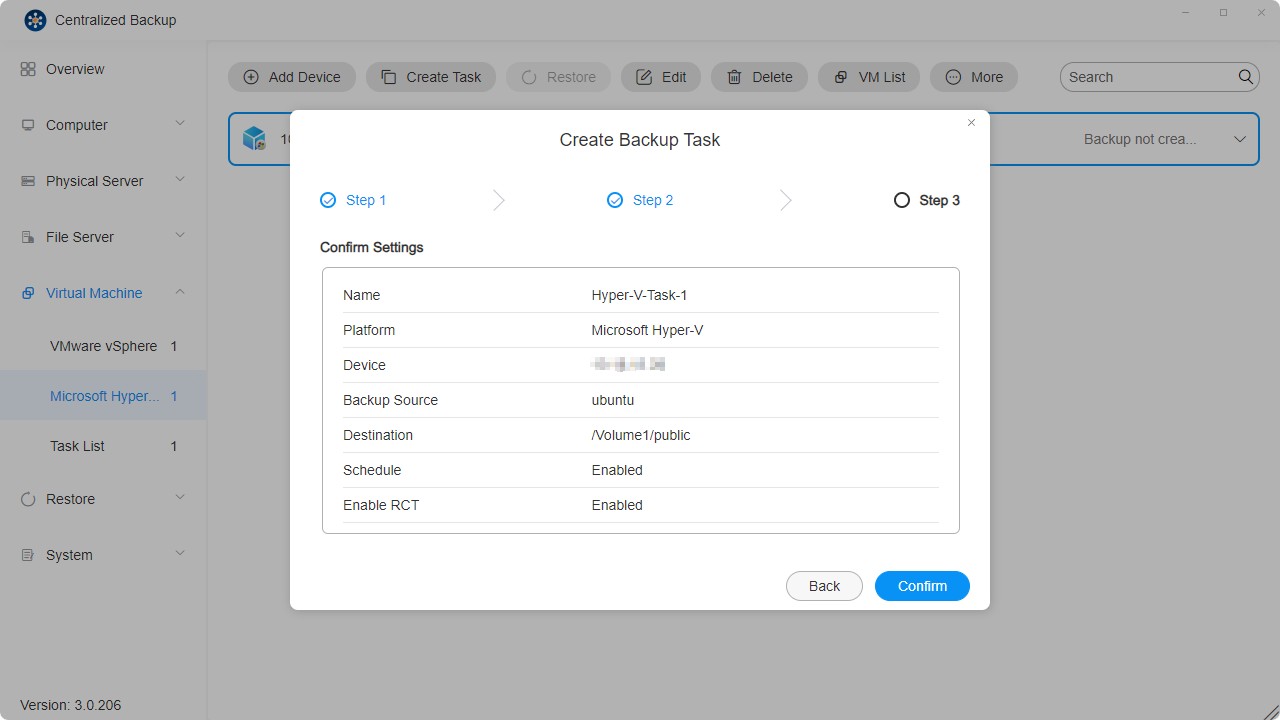
- Potvrďte nastavení a kliknutím na „Potvrdit" dokončete vytvoření úlohy.
Jak vytvořit úlohu obnovy pro Microsoft Hyper-V
- Vyberte modul Obnovit.
- Klikněte na ikonu „Vytvořit" v pravém horním rohu.
- Nakonfigurujte obecné informace o úloze — název, úlohu zálohování, verzi, virtuální stroj pro obnovu, metodu obnovy a název nového virtuálního stroje.
• Obnovit do původního umístění: Obnoví vybraný virtuální stroj do jeho původního umístění se stejným názvem a nastavením. Tím se minimalizuje riziko chyb uživatele a nahrazuje původní virtuální stroj v produkčním prostředí.
• Obnovit do nového umístění: Umožňuje přizpůsobení cíle a nastavení obnoveného virtuálního stroje (složka, úložiště dat) pro nasazení.
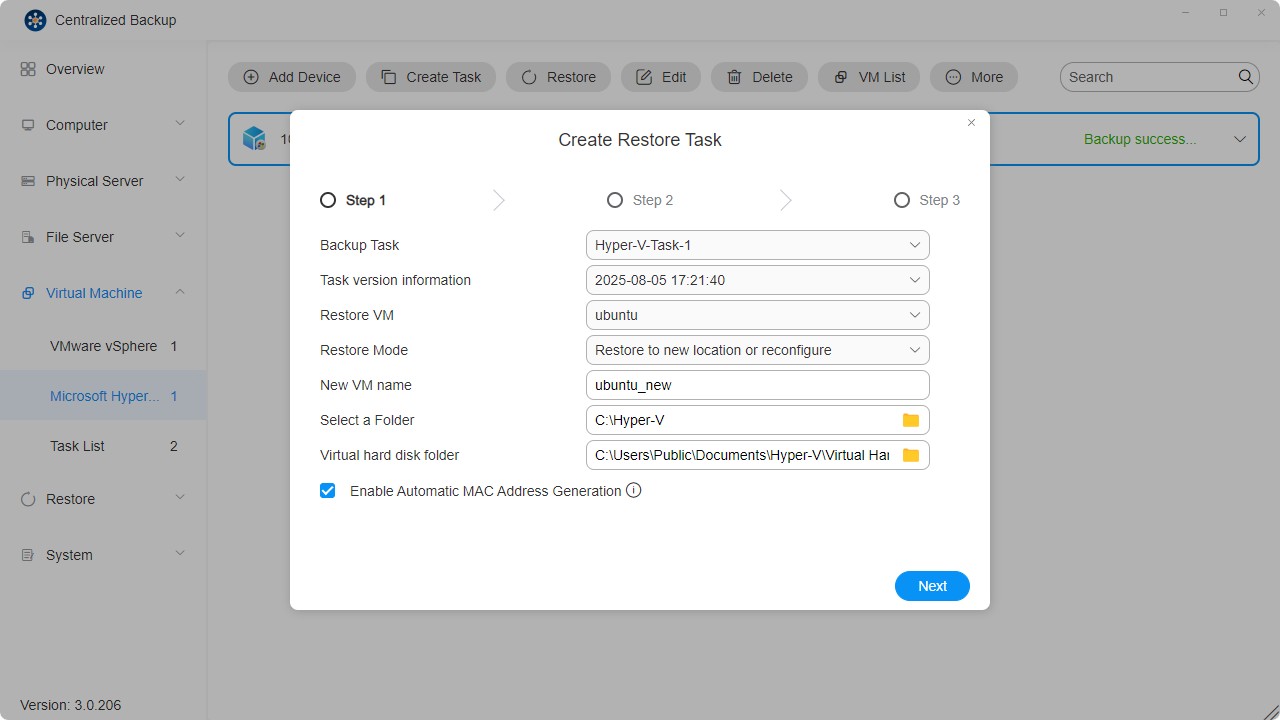
- Potvrďte nastavení a kliknutím na „Potvrdit" dokončete vytvoření úlohy obnovy.

Protokoly
V této sekci můžete spravovat protokoly aplikace v Centralized Backup.
Správa protokolů
Můžete zobrazit protokoly celé aplikace a provádět následující operace:
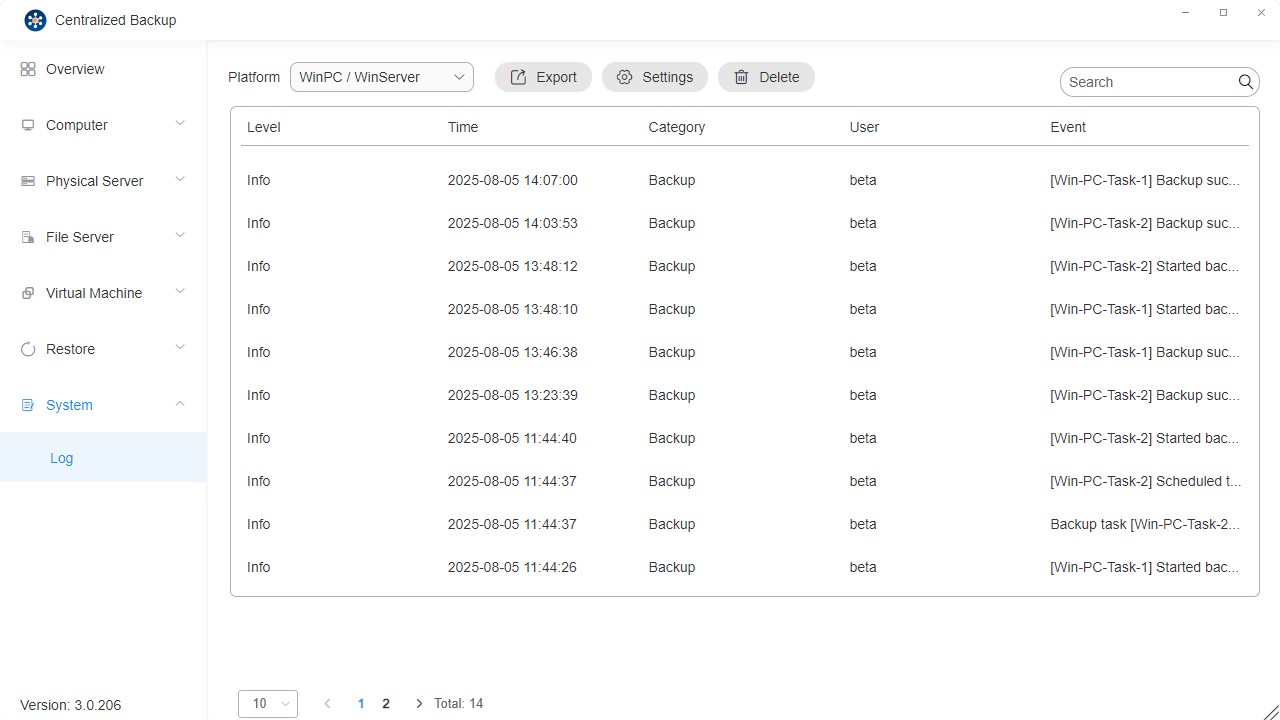
- Platforma: Filtrování podle typu zařízení.
- Export: Export protokolů událostí a ladících protokolů.
- Nastavení: Konfigurace zásad uchovávání protokolů. Protokoly, které neodpovídají zásadám, budou automaticky smazány.
- Hledat: Vyhledávání konkrétních událostí úloh.
- Smazat: Smazání protokolů úloh; můžete také smazat všechny protokoly úloh.