Snapshot
Snapshot je nástroj pro zotavení po havárii založený na souborovém systému BTRFS. Využívá snímky k zachycení stavu sdílených složek nebo iSCSI LUN, což umožňuje obnovu dat v případě katastrof. Snímky lze ukládat lokálně na TNAS nebo vzdáleně, čímž poskytují bezpečnou ochranu proti náhodnému smazání, pádům aplikací, poškození dat a virům.
Snímek (Snapshot) je kopie v časovém okamžiku uložená v rámci stejného úložného prostoru, která zachycuje celý datový stav v době svého vytvoření. Zabírá minimální dodatečný úložný prostor a neovlivňuje výkon. V případě náhodných úprav nebo smazání umožňují snímky rychlé obnovení dat do předchozího stavu.
Replikace (Replication) se používá k replikaci sdílených složek nebo LUN mezi zdrojem a cílem (během procesu se vytváří snímek). Pokud zdroj narazí na selhání, lze cíl obnovit ze snímku a obnovit provoz služby.
Požadavky a kompatibilita
- Verze TOS: 5.0 a vyšší
- Souborový systém: BTRFS
Přehled funkcí
Snapshot se vyznačuje minimalistickým a plochým designem, přičemž kategorie jsou intuitivně zobrazeny vlevo pro snadnou navigaci. Centralizované funkce správy v pravém horním rohu nabízejí jasný a plynulý provozní zážitek, který zajišťuje pohodlí uživatelů.
Snímky
V této kategorii mohou uživatelé vytvářet úlohy snímků pro sdílené složky nebo LUN. Uživatelé mají flexibilitu ručně pořizovat snímky nebo konfigurovat automatické plánované úlohy s přizpůsobitelnými zásadami uchovávání. Kromě toho pohodlné zobrazení seznamu snímků a funkce správy usnadňují rychlou identifikaci a smazání nepotřebných snímků, což účinně optimalizuje využití úložných prostředků.
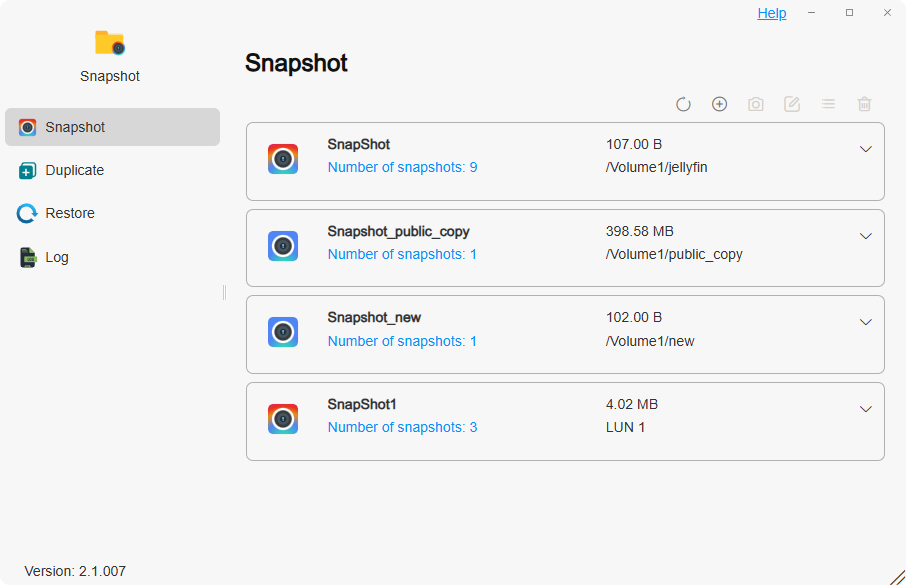
Jak pořizovat snímky?
- Klikněte na Vytvořit, vyberte typ snímku (snímek sdílené složky nebo snímek iSCSI LUN) a zvolte odpovídající cíl snímku. Klikněte na „Další"
- Nakonfigurujte vhodné plány snímků a zásady uchovávání. Klikněte na „Další"
- Ověřte, že jsou všechny konfigurace správné. Klikněte na „Potvrdit"
- Vyberte úlohu snímků a klikněte na Pořídit snímek pro ruční zachycení snímku. Pokud jste nakonfigurovali plán snímků, snímky budou pořizovány automaticky při splnění podmínek
LUN s tlustou alokací (Thick Provisioned) nepodporuje vytváření snímků.
Jak nakonfigurovat plány snímků?
- Při vytváření úlohy snímků můžete zaškrtnout políčko Povolit plánovanou úlohu. Podle svých potřeb vyberte cyklus provádění, čas provádění a interval opakování
- Po vytvoření úlohy snímků vyberte úlohu a klikněte na Upravit v pravém horním rohu pro konfiguraci plánu snímků
Jak nakonfigurovat zásady uchovávání snímků?
- Snapshot nabízí dvě zásady uchovávání: Vždy uchovávat snímky a Omezit podle počtu snímků
- Vhodnou zásadu uchovávání snímků můžete zvolit při vytváření úlohy snímků nebo kliknout na Upravit v pravém horním rohu po vytvoření úlohy pro její překonfigurování
Povolením plánovaných úloh jsou snímky pořizovány automaticky podle nakonfigurovaného plánu, což šetří čas a úsilí. V kombinaci s funkcí omezení počtu v zásadě uchovávání snímků můžete zajistit uchování důležitých snímků a zároveň efektivně spravovat počet snímků pro maximalizaci využití úložného prostoru. Pro kritické stavy dat můžete také příslušné snímky uzamknout v seznamu snímků, abyste zajistili jejich trvalé uchování.
Jak využít funkci viditelnosti snímků?
- Při vytváření úlohy snímků, pokud zaškrtnete Povolit viditelnost souborů snímků, můžete přejít do složky @snapshot v odpovídající složce TOS > Správa souborů. Zde můžete zobrazit podrobnosti konkrétních souborů nebo je stáhnout do místního zařízení
Duplikace
V této kategorii můžete vytvářet úlohy duplikace pro replikaci sdílených složek nebo LUN na jiné cíle (místní nebo vzdálené TNAS). Pokud zdroj pro duplikaci selže, můžete obnovit cíl ze snímků a pokračovat ve službě.
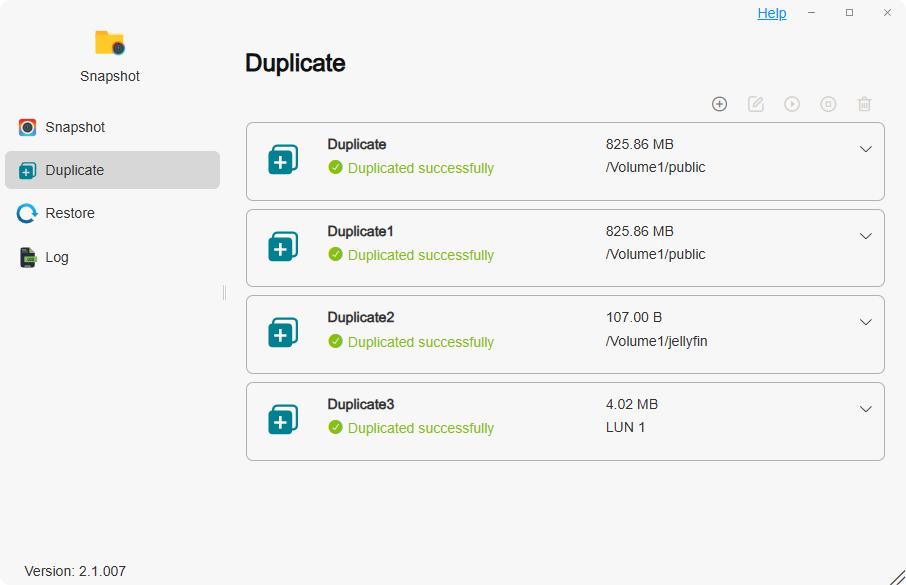
Jak vytvořit úlohu duplikace sdílené složky?
- Klikněte na Vytvořit, nastavte název úlohy duplikace a zvolte typ cíle duplikace: Sdílená složka. Vyberte cílovou složku a klikněte na „Další"
- Zvolte cíl: Místní nebo Vzdálené TNAS. Zadejte správné údaje podle pokynů:
• Místní: Vyberte cílový svazek a zadejte název nové složky. Klikněte na „Další".
• Vzdálené TNAS: Podle pokynů zadejte adresu vzdálené TNAS, port, uživatelské jméno, heslo, svazek a název nové složky. Klikněte na „Další". - Nakonfigurujte svůj plán duplikace a zásady replikace snímků podle svých potřeb. Klikněte na „Další"
- Ověřte, že jsou všechny konfigurační parametry správné, a poté klikněte na „Potvrdit".
- Vyberte úlohu duplikace a klikněte na Duplikovat pro zahájení ruční duplikace. Pokud jste nakonfigurovali plán duplikace, bude duplikace probíhat automaticky při splnění nakonfigurovaných podmínek.
Jak vytvořit úlohu duplikace iSCSI LUN?
- Klikněte na Vytvořit, nastavte název úlohy duplikace a zvolte typ cíle duplikace: iSCSI LUN. Klikněte na „Další".
- Zvolte cíl: Místní nebo Vzdálené TNAS. Zadejte správné údaje podle pokynů:
• Místní: Vyberte cílový svazek. Klikněte na „Další".
• Vzdálené TNAS: Podle pokynů zadejte adresu vzdálené TNAS, port, uživatelské jméno, heslo a svazek. Klikněte na „Další". - Nakonfigurujte svůj plán duplikace a zásady replikace snímků podle svých potřeb. Klikněte na „Další".
- Ověřte, že jsou všechny konfigurační parametry správné, a poté klikněte na „Potvrdit".
- Vyberte úlohu duplikace a klikněte na Duplikovat pro zahájení ruční duplikace. Pokud jste nakonfigurovali plán duplikace, bude duplikace probíhat automaticky při splnění nakonfigurovaných podmínek.
- Pokud vytváříte úlohu duplikace sdílené složky na vzdálenou TNAS, ujistěte se, že vzdálené zařízení TNAS má nainstalovanou aplikaci Snapshot a používá souborový systém BTRFS
- Pokud vytváříte úlohu duplikace iSCSI LUN na vzdálenou TNAS, ujistěte se, že vzdálené zařízení TNAS má nainstalovanou aplikaci iSCSI Manager
Obnova
V této kategorii můžete vytvářet úlohy obnovy pro obnovu snímků sdílených složek nebo iSCSI LUN z místní nebo vzdálené TNAS do místních sdílených složek nebo iSCSI LUN.
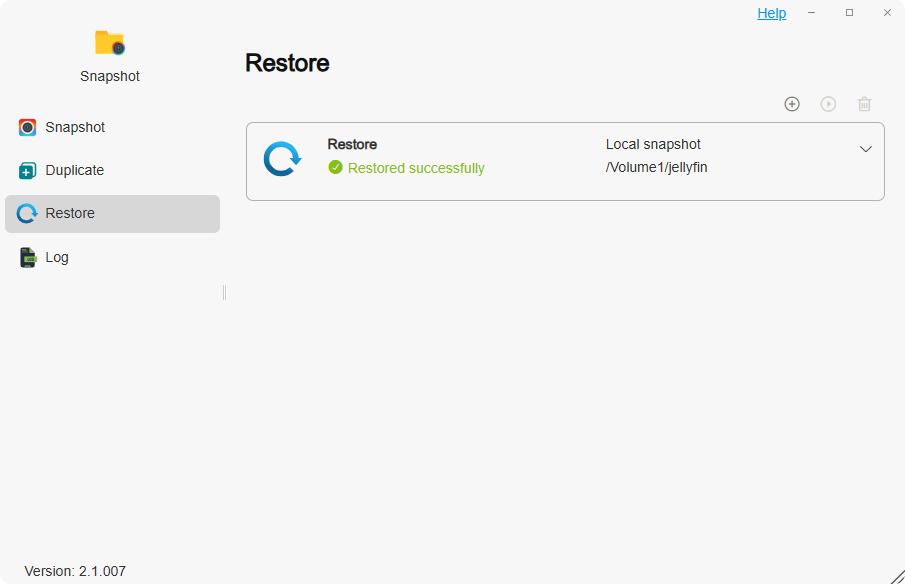
Jak vytvořit úlohu obnovy z místního snímku?
- Klikněte na Vytvořit, nastavte název úlohy obnovy a zvolte Obnovit z: **Místní snímek".
- Zvolte typ snímku: Snímek sdílené složky nebo Snímek iSCSI LUN. Zadejte správné údaje podle pokynů:
• Snímek sdílené složky: Vyberte složku, ze které se má obnovovat, a odpovídající snímek. Zvolte cílovou složku, do které se má obnovit. Klikněte na „Další".
• Snímek iSCSI LUN: Vyberte LUN, ze kterého se má obnovovat, a odpovídající snímek. Zvolte cílový LUN, do kterého se má obnovit. Klikněte na „Další". - Ověřte, že jsou všechny konfigurační parametry správné, a poté klikněte na „Potvrdit".
- Vyberte úlohu obnovy a klikněte na Obnovit pro zahájení provádění úlohy obnovy.
Jak vytvořit úlohu obnovy ze vzdáleného snímku?
- Klikněte na Vytvořit, nastavte název úlohy obnovy a zvolte Obnovit z: "Vzdálený snímek".
- Zvolte typ snímku: Snímek sdílené složky nebo Snímek iSCSI LUN. Zadejte správné údaje podle pokynů:
• Snímek sdílené složky: Zvolte místní složku, do které se má obnovit. Klikněte na „Další".
• Snímek iSCSI LUN: Zvolte místní LUN, do kterého se má obnovit. Klikněte na „Další". - Podle pokynů zadejte adresu vzdálené TNAS, port, uživatelské jméno, heslo, cíl obnovy a odpovídající snímek. Klikněte na „Další".
- Ověřte, že jsou všechny konfigurační parametry správné, a poté klikněte na „Potvrdit".
- Vyberte úlohu obnovy a klikněte na Obnovit pro zahájení provádění úlohy obnovy.