Snapshot
Snapshot är ett verktyg för katastrofåterställning baserat på filsystemet BTRFS. Det använder snapshots för att fånga tillståndet hos delade mappar eller iSCSI LUN:er och möjliggör dataåterställning vid katastrofer. Snapshots kan lagras lokalt på TNAS eller på distans och ger ett säkert skydd mot oavsiktlig borttagning, programkrascher, datakorruption och virus.
Snapshot är en tidpunktskopia som lagras inom samma lagringsutrymme och fångar hela datatillståndet vid skapandet. Den tar minimalt med extra lagringsutrymme i anspråk och påverkar inte prestandan. Vid oavsiktliga ändringar eller borttagningar gör snapshots att data snabbt kan återställas till ett tidigare tillstånd.
Replikering används för att replikera delade mappar eller LUN:er mellan källa och mål (en snapshot genereras under processen). Om källan drabbas av fel kan målets snapshot återställas för att återuppta tjänsten.
Krav och kompatibilitet
- TOS-version: 5.0 och senare
- Filsystem: BTRFS
Funktionsöversikt
Snapshot har en minimalistisk, platt design, med kategorier intuitivt visade till vänster för enkel navigering. Centraliserade hanteringsfunktioner längst upp till höger ger en tydlig och smidig användarupplevelse, vilket säkerställer användarvänlighet.
Snapshots
I denna kategori kan användare skapa snapshotuppgifter för delade mappar eller LUN:er. Användare kan flexibelt ta snapshots manuellt eller konfigurera automatiska schemalagda uppgifter med anpassningsbara bevarandeprinciper. Dessutom underlättar en bekväm lista och hanteringsfunktion för snapshots snabb identifiering och borttagning av onödiga snapshots, vilket effektivt optimerar användningen av lagringsresurser.
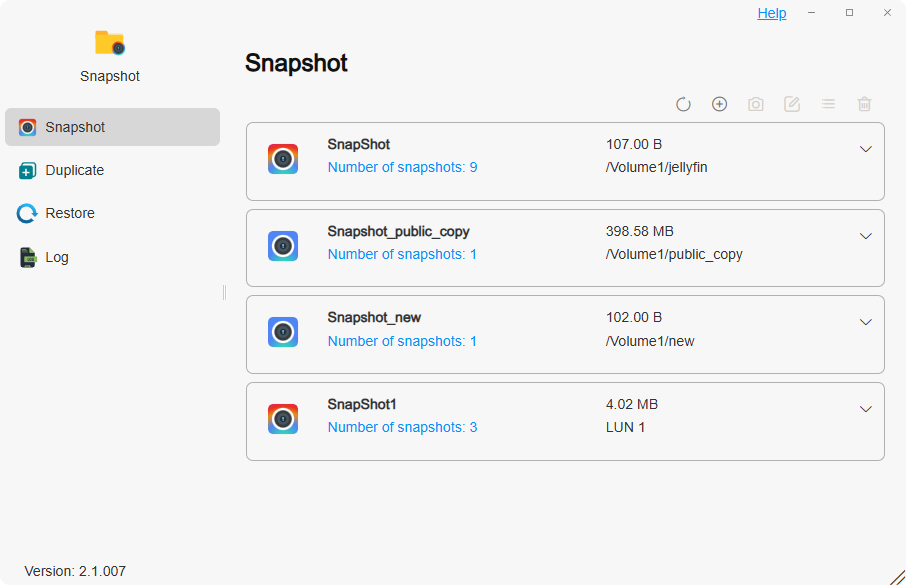
Hur tar jag snapshots?
- Klicka på Skapa, välj snapshottyp (snapshot för delad mapp eller snapshot för iSCSI LUN) och välj motsvarande snapshotmål. Klicka på "Nästa"
- Konfigurera lämpliga snapshotscheman och bevarandeprinciper. Klicka på "Nästa"
- Verifiera att alla konfigurationer är korrekta. Klicka på "Bekräfta"
- Välj snapshotuppgiften och klicka på Ta snapshot för att manuellt fånga en snapshot. Om du har konfigurerat ett snapshotschema tas snapshots automatiskt när villkoren uppfylls
Tjockt allokerad LUN stöder inte snapshots.
Hur konfigurerar jag snapshotscheman?
- När du skapar en snapshotuppgift kan du markera rutan Aktivera schemalagd uppgift. Välj körningscykel, körningstid och upprepningsintervall efter dina behov
- När du har skapat en snapshotuppgift väljer du uppgiften och klickar på Redigera längst upp till höger för att konfigurera snapshotschemat
Hur konfigurerar jag bevarandeprinciper för snapshots?
- Snapshot erbjuder två bevarandeprinciper: Behåll alltid snapshots och Begränsa efter antal snapshots
- Du kan välja lämplig bevarandeprincip för snapshots när du skapar en snapshotuppgift, eller klicka på Redigera längst upp till höger efter att ha skapat uppgiften för att konfigurera om den
Genom att aktivera schemalagda uppgifter tas snapshots automatiskt enligt ditt konfigurerade schema, vilket sparar tid och arbete. I kombination med funktionen för antalsbegränsning i bevarandeprincipen för snapshots kan du säkerställa att viktiga snapshots bevaras samtidigt som antalet snapshots hanteras effektivt för att maximera utnyttjandet av lagringsutrymmet. För kritiska datatillstånd kan du även låsa motsvarande snapshots i snapshotlistan för att säkerställa permanent bevarande.
Hur använder jag funktionen för snapshotsynlighet?
- När du skapar en snapshotuppgift kan du, om du markerar Tillåt att snapshotfiler visas, navigera till mappen @snapshot i motsvarande mapp i TOS > Filhantering. Här kan du visa specifik filinformation eller ladda ner dem lokalt
Duplicering
I denna kategori kan du skapa dupliceringsuppgifter för att replikera delade mappar eller LUN:er till andra mål (lokal eller fjärransluten TNAS). Om källan för dupliceringen misslyckas kan du återställa målet från snapshots för att fortsätta tjänsten.
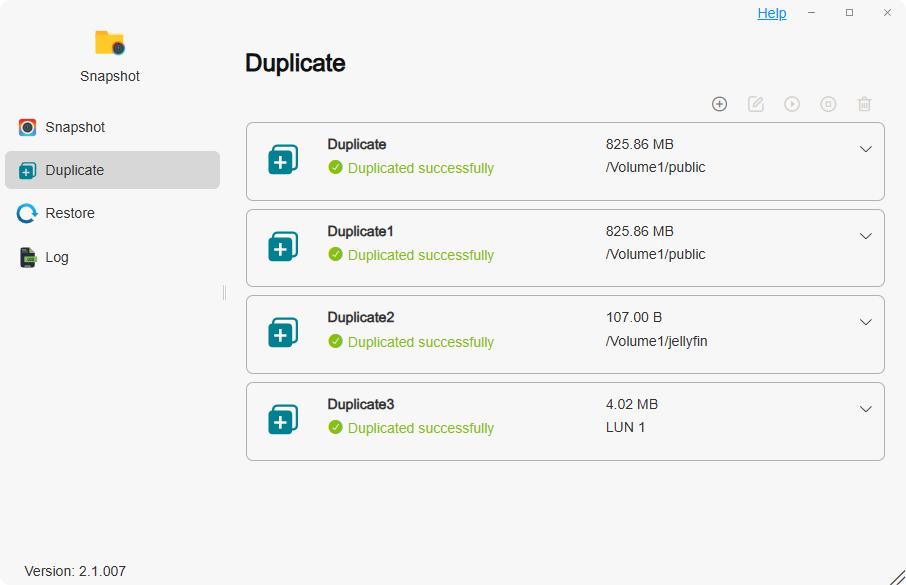
Hur skapar jag en dupliceringsuppgift för en delad mapp?
- Klicka på Skapa, ange dupliceringsuppgiftens namn och välj typ av dupliceringsmål: Delad mapp. Välj målmappen och klicka på "Nästa"
- Välj målet: Lokalt eller Fjärransluten TNAS. Ange korrekt information enligt anvisningarna:
• Lokalt: Välj målvolym och ange det nya mappnamnet. Klicka på "Nästa".
• Fjärransluten TNAS: Följ anvisningarna för att ange fjärr-TNAS:ens adress, port, användarnamn, lösenord, volym och nya mappnamn. Klicka på "Nästa". - Konfigurera ditt dupliceringsschema och din snapshotreplikeringsprincip efter dina behov. Klicka på "Nästa"
- Verifiera att alla konfigurationsparametrar är korrekta och klicka sedan på "Bekräfta".
- Välj dupliceringsuppgiften och klicka på Duplicera för att initiera manuell duplicering. Om du har konfigurerat ett dupliceringsschema dupliceras det automatiskt när de konfigurerade villkoren uppfylls.
Hur skapar jag en dupliceringsuppgift för en iSCSI LUN?
- Klicka på Skapa, ange dupliceringsuppgiftens namn och välj typ av dupliceringsmål: iSCSI LUN. Klicka på "Nästa".
- Välj målet: Lokalt eller Fjärransluten TNAS. Ange korrekt information enligt anvisningarna:
• Lokalt: Välj målvolym. Klicka på "Nästa".
• Fjärransluten TNAS: Följ anvisningarna för att ange fjärr-TNAS:ens adress, port, användarnamn, lösenord och volym. Klicka på "Nästa". - Konfigurera ditt dupliceringsschema och din snapshotreplikeringsprincip efter dina behov. Klicka på "Nästa".
- Verifiera att alla konfigurationsparametrar är korrekta och klicka sedan på "Bekräfta".
- Välj dupliceringsuppgiften och klicka på Duplicera för att initiera manuell duplicering. Om du har konfigurerat ett dupliceringsschema dupliceras det automatiskt när de konfigurerade villkoren uppfylls.
- Om du skapar en dupliceringsuppgift för en delad mapp till en fjärransluten TNAS ska du se till att fjärr-TNAS-enheten har programmet Snapshot installerat och använder filsystemet BTRFS
- Om du skapar en dupliceringsuppgift för en iSCSI LUN till en fjärransluten TNAS ska du se till att fjärr-TNAS-enheten har programmet iSCSI Manager installerat
Återställ
I denna kategori kan du skapa återställningsuppgifter för att återställa snapshots av delade mappar eller iSCSI LUN:er från lokal eller fjärransluten TNAS till lokala delade mappar eller iSCSI LUN:er.
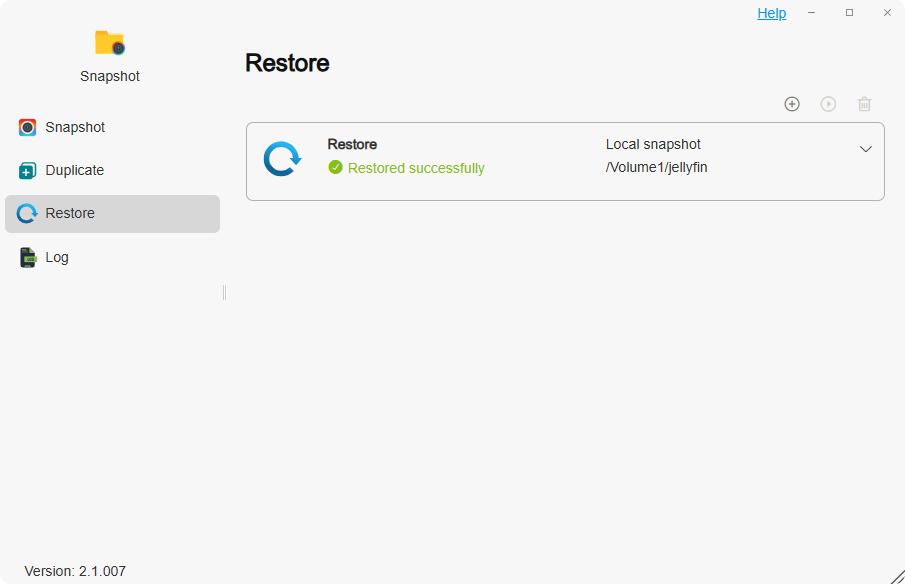
Hur skapar jag en återställningsuppgift från en lokal snapshot?
- Klicka på Skapa, ange återställningsuppgiftens namn och välj Återställ från: **Lokal snapshot".
- Välj snapshottyp: Snapshot för delad mapp eller Snapshot för iSCSI LUN. Ange korrekt information enligt anvisningarna:
• Snapshot för delad mapp: Välj mappen att återställa från och motsvarande snapshot. Välj målmappen att återställa till. Klicka på "Nästa".
• Snapshot för iSCSI LUN: Välj LUN:en att återställa från och motsvarande snapshot. Välj mål-LUN:en att återställa till. Klicka på "Nästa". - Verifiera att alla konfigurationsparametrar är korrekta och klicka sedan på "Bekräfta".
- Välj återställningsuppgiften och klicka på Återställ för att börja köra återställningsuppgiften.
Hur skapar jag en återställningsuppgift från en fjärrsnapshot?
- Klicka på Skapa, ange återställningsuppgiftens namn och välj Återställ från: "Fjärrsnapshot".
- Välj snapshottyp: Snapshot för delad mapp eller Snapshot för iSCSI LUN. Ange korrekt information enligt anvisningarna:
• Snapshot för delad mapp: Välj den lokala mappen att återställa till. Klicka på "Nästa".
• Snapshot för iSCSI LUN: Välj den lokala LUN:en att återställa till. Klicka på "Nästa". - Följ anvisningarna för att ange fjärr-TNAS:ens adress, port, användarnamn, lösenord, återställningsmål och motsvarande snapshot. Klicka på "Nästa".
- Verifiera att alla konfigurationsparametrar är korrekta och klicka sedan på "Bekräfta".
- Välj återställningsuppgiften och klicka på Återställ för att börja köra återställningsuppgiften.