Snapshot
Snapshot er et katastrofegjenopprettingsverktøy basert på BTRFS-filsystemet. Det bruker øyeblikksbilder til å fange tilstanden til delte mapper eller iSCSI LUN-er, og muliggjør datagjenoppretting ved katastrofer. Øyeblikksbilder kan lagres lokalt på TNAS eller eksternt, og gir sikker beskyttelse mot utilsiktede slettinger, applikasjonskrasj, datakorrupsjon og virus.
Snapshot er en tidspunktskopi lagret innenfor samme lagringsplass, som fanger hele datatilstanden på opprettelsestidspunktet. Den opptar minimalt med ekstra lagringsplass og påvirker ikke ytelsen. Ved utilsiktede endringer eller slettinger lar øyeblikksbilder deg raskt gjenopprette data til en tidligere tilstand.
Replikering brukes til å replikere delte mapper eller LUN-er mellom kilde og mål (og genererer et øyeblikksbilde under prosessen). Hvis kilden får en feil, kan måløyeblikksbildet gjenopprettes for å gjenoppta tjenesten.
Krav og kompatibilitet
- TOS-versjon: 5.0 og nyere
- Filsystem: BTRFS
Funksjonsoversikt
Snapshot har en minimalistisk, flat design, med kategorier intuitivt vist til venstre for enkel navigering. Sentraliserte håndteringsfunksjoner øverst til høyre gir en klar og smidig driftserfaring, noe som sikrer brukervennlighet.
Øyeblikksbilder
I denne kategorien kan brukere opprette øyeblikksbildeoppgaver for delte mapper eller LUN-er. Brukere har fleksibilitet til å ta øyeblikksbilder manuelt eller konfigurere automatiske planlagte oppgaver med tilpassbare oppbevaringspolicyer. I tillegg tilrettelegger en praktisk listevisning og håndteringsfunksjon for øyeblikksbilder for rask identifisering og sletting av unødvendige øyeblikksbilder, noe som effektivt optimaliserer bruken av lagringsressurser.
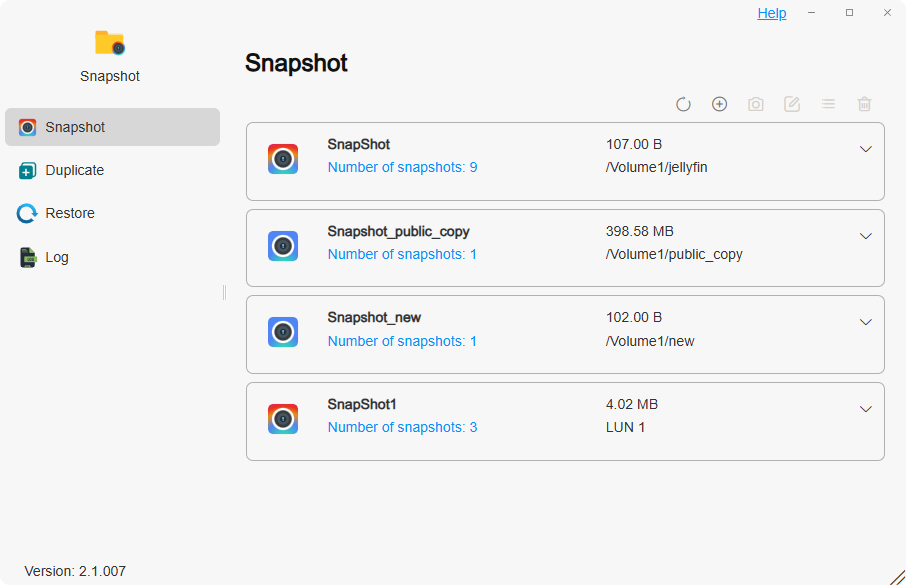
Hvordan ta øyeblikksbilder?
- Klikk på Opprett, velg øyeblikksbildetypen (øyeblikksbilde av delt mappe eller øyeblikksbilde av iSCSI LUN), og velg det tilsvarende øyeblikksbildemålet. Klikk på "Neste"
- Konfigurer passende øyeblikksbildetidsplaner og oppbevaringspolicyer. Klikk på "Neste"
- Verifiser at alle konfigurasjoner er korrekte. Klikk på "Bekreft"
- Velg øyeblikksbildeoppgaven og klikk på Ta øyeblikksbilde for å fange et øyeblikksbilde manuelt. Hvis du har konfigurert en øyeblikksbildetidsplan, vil øyeblikksbilder tas automatisk når betingelsene er oppfylt
Thick Provisioned LUN støtter ikke øyeblikksbilder.
Hvordan konfigurere øyeblikksbildetidsplaner?
- Når du oppretter en øyeblikksbildeoppgave, kan du merke av for Aktiver planlagt oppgave. Avhengig av behovene dine, velg utførelsesplan, utførelsestid og gjentakelsesintervall
- Etter at du har opprettet en øyeblikksbildeoppgave, velg oppgaven og klikk på Rediger øverst til høyre for å konfigurere øyeblikksbildetidsplanen
Hvordan konfigurere oppbevaringspolicyer for øyeblikksbilder?
- Snapshot tilbyr to oppbevaringspolicyer: Behold alltid øyeblikksbilder og Begrens etter antall øyeblikksbilder
- Du kan velge passende oppbevaringspolicy for øyeblikksbilder når du oppretter en øyeblikksbildeoppgave, eller klikke på Rediger øverst til høyre etter at oppgaven er opprettet, for å konfigurere den på nytt
Ved å aktivere planlagte oppgaver tas øyeblikksbilder automatisk i henhold til din konfigurerte tidsplan, noe som sparer tid og krefter. Kombinert med antallsbegrensningsfunksjonen i oppbevaringspolicyen for øyeblikksbilder kan du sikre at viktige øyeblikksbilder bevares samtidig som du effektivt håndterer antallet øyeblikksbilder for å maksimere bruken av lagringsplass. For kritiske datatilstander kan du også låse de tilsvarende øyeblikksbildene i øyeblikksbildelisten for å sikre permanent bevaring.
Hvordan bruke synlighetsfunksjonen for øyeblikksbilder?
- Når du oppretter en øyeblikksbildeoppgave, hvis du merker av for Tillat at øyeblikksbildefiler er synlige, kan du navigere til mappen @snapshot i TOS > Filbehandlings tilsvarende mappe. Her kan du vise spesifikke filedetaljer eller laste dem ned lokalt
Dupliser
I denne kategorien kan du opprette dupliseringsoppgaver for å replikere delte mapper eller LUN-er til andre mål (lokal eller ekstern TNAS). Hvis kilden for duplisering får en feil, kan du gjenopprette målet fra øyeblikksbilder for å fortsette tjenesten.
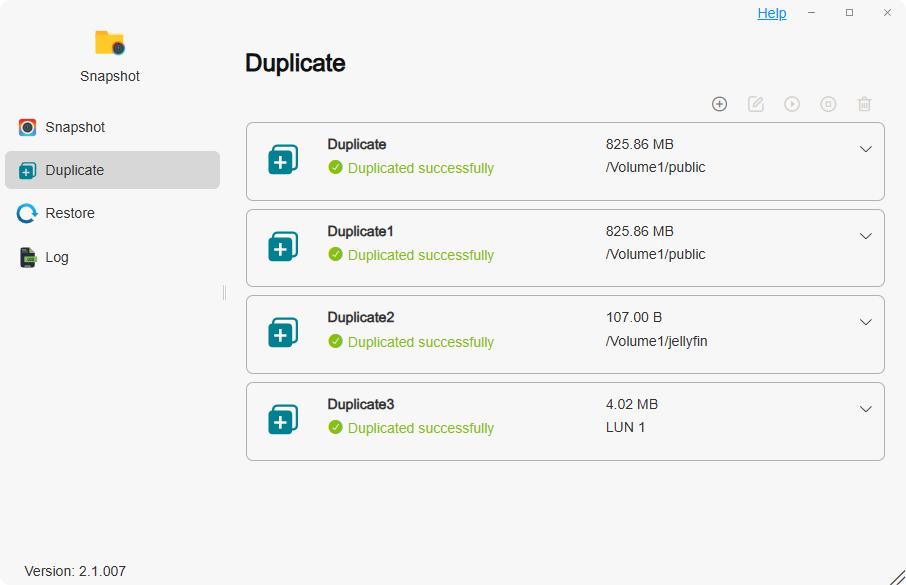
Hvordan opprette en dupliseringsoppgave for delt mappe?
- Klikk på Opprett, angi navnet på dupliseringsoppgaven, og velg dupliseringens måltype: Delt mappe. Velg målmappen og klikk på "Neste"
- Velg målet: Lokal eller Ekstern TNAS. Skriv inn korrekte detaljer i henhold til ledetekstene:
• Lokal: Velg målvolumet og skriv inn det nye mappenavnet. Klikk på "Neste".
• Ekstern TNAS: Følg ledetekstene for å skrive inn den eksterne TNAS-adressen, porten, brukernavnet, passordet, volumet og det nye mappenavnet. Klikk på "Neste". - Konfigurer dupliseringstidsplanen og replikeringspolicyen for øyeblikksbilder etter behov. Klikk på "Neste"
- Verifiser at alle konfigurasjonsparametere er korrekte, og klikk deretter på "Bekreft".
- Velg dupliseringsoppgaven og klikk på Dupliser for å starte manuell duplisering. Hvis du har konfigurert en dupliseringstidsplan, vil den automatisk duplisere når de konfigurerte betingelsene er oppfylt.
Hvordan opprette en dupliseringsoppgave for iSCSI LUN?
- Klikk på Opprett, angi navnet på dupliseringsoppgaven, og velg dupliseringens måltype: iSCSI LUN. Klikk på "Neste".
- Velg målet: Lokal eller Ekstern TNAS. Skriv inn korrekte detaljer i henhold til ledetekstene:
• Lokal: Velg målvolumet. Klikk på "Neste".
• Ekstern TNAS: Følg ledetekstene for å skrive inn den eksterne TNAS-adressen, porten, brukernavnet, passordet og volumet. Klikk på "Neste". - Konfigurer dupliseringstidsplanen og replikeringspolicyen for øyeblikksbilder etter behov. Klikk på "Neste".
- Verifiser at alle konfigurasjonsparametere er korrekte, og klikk deretter på "Bekreft".
- Velg dupliseringsoppgaven og klikk på Dupliser for å starte manuell duplisering. Hvis du har konfigurert en dupliseringstidsplan, vil den automatisk duplisere når de konfigurerte betingelsene er oppfylt.
- Hvis du oppretter en dupliseringsoppgave for en delt mappe til en ekstern TNAS, må du sørge for at den eksterne TNAS-enheten har Snapshot-applikasjonen installert og bruker BTRFS-filsystemet
- Hvis du oppretter en dupliseringsoppgave for iSCSI LUN til en ekstern TNAS, må du sørge for at den eksterne TNAS-enheten har iSCSI Manager-applikasjonen installert
Gjenopprett
I denne kategorien kan du opprette gjenopprettingsoppgaver for å gjenopprette øyeblikksbilder av delte mapper eller iSCSI LUN-er fra lokal eller ekstern TNAS til lokale delte mapper eller iSCSI LUN-er.
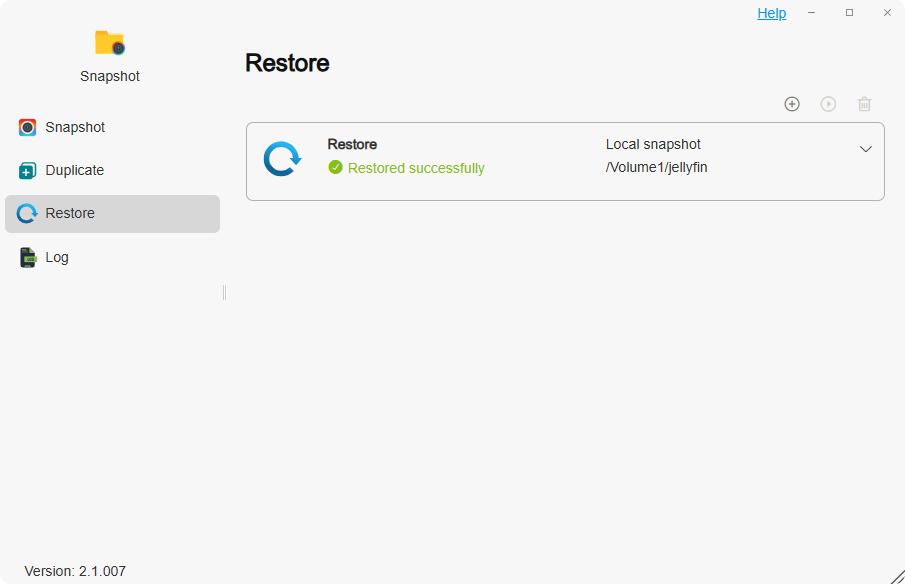
Hvordan opprette en gjenopprettingsoppgave fra lokalt øyeblikksbilde?
- Klikk på Opprett, angi navnet på gjenopprettingsoppgaven, og velg Gjenopprett fra: **Lokalt øyeblikksbilde".
- Velg øyeblikksbildetypen: Øyeblikksbilde av delt mappe eller Øyeblikksbilde av iSCSI LUN. Skriv inn korrekte detaljer i henhold til ledetekstene:
• Øyeblikksbilde av delt mappe: Velg mappen som skal gjenopprettes fra, og det tilsvarende øyeblikksbildet. Velg målmappen som det skal gjenopprettes til. Klikk på "Neste".
• Øyeblikksbilde av iSCSI LUN: Velg LUN-en som skal gjenopprettes fra, og det tilsvarende øyeblikksbildet. Velg mål-LUN-en som det skal gjenopprettes til. Klikk på "Neste". - Verifiser at alle konfigurasjonsparametere er korrekte, og klikk deretter på "Bekreft".
- Velg gjenopprettingsoppgaven og klikk på Gjenopprett for å starte kjøringen av gjenopprettingsoppgaven.
Hvordan opprette en gjenopprettingsoppgave fra eksternt øyeblikksbilde?
- Klikk på Opprett, angi navnet på gjenopprettingsoppgaven, og velg Gjenopprett fra: "Eksternt øyeblikksbilde".
- Velg øyeblikksbildetypen: Øyeblikksbilde av delt mappe eller Øyeblikksbilde av iSCSI LUN. Skriv inn korrekte detaljer i henhold til ledetekstene:
• Øyeblikksbilde av delt mappe: Velg den lokale mappen som det skal gjenopprettes til. Klikk på "Neste".
• Øyeblikksbilde av iSCSI LUN: Velg den lokale LUN-en som det skal gjenopprettes til. Klikk på "Neste". - Følg ledetekstene for å skrive inn den eksterne TNAS-adressen, porten, brukernavnet, passordet, gjenopprettingsmålet og det tilsvarende øyeblikksbildet. Klikk på "Neste".
- Verifiser at alle konfigurasjonsparametere er korrekte, og klikk deretter på "Bekreft".
- Velg gjenopprettingsoppgaven og klikk på Gjenopprett for å starte kjøringen av gjenopprettingsoppgaven.