Snapshot
Snapshot הוא כלי להתאוששות מאסון המבוסס על מערכת הקבצים BTRFS. הוא משתמש בצילומי מסך כדי ללכוד את המצב של תיקיות משותפות או iSCSI LUNs, ומאפשר שחזור נתונים במקרה של אסון. ניתן לאחסן צילומי מסך באופן מקומי ב-TNAS או מרחוק, ולספק הגנה מאובטחת מפני מחיקות בשוגג, קריסות אפליקציות, פגיעה בנתונים ווירוסים.
Snapshot הוא עותק בנקודת זמן המאוחסן בתוך אותו שטח אחסון, ולוכד את כל מצב הנתונים בזמן יצירתו. הוא תופס שטח אחסון נוסף מינימלי ואינו משפיע על הביצועים. במקרה של שינויים או מחיקות בשוגג, צילומי מסך מאפשרים שחזור מהיר של הנתונים למצב קודם.
שכפול משמש לשכפול תיקיות משותפות או LUNs בין מקור ליעד (תוך יצירת צילום מסך במהלך התהליך). אם המקור נתקל בכשל, ניתן לשחזר את צילום המסך ביעד כדי לחדש את השירות.
דרישות ותאימות
- גרסת TOS: 5.0 ומעלה
- מערכת קבצים: BTRFS
סקירה כללית של הפונקציונליות
Snapshot כולל עיצוב מינימליסטי ושטוח, עם קטגוריות המוצגות באופן אינטואיטיבי משמאל לניווט קל. פונקציות ניהול מרוכזות בפינה הימנית העליונה מספקות חוויית תפעול ברורה וחלקה, ומבטיחות נוחות למשתמש.
צילומי מסך
בקטגוריה זו יכולים המשתמשים ליצור משימות צילום מסך עבור תיקיות משותפות או LUNs. למשתמשים יש גמישות לצלם צילומי מסך באופן ידני או להגדיר משימות מתוזמנות אוטומטיות עם מדיניות שמירה הניתנת להתאמה אישית. בנוסף, תצוגת רשימה וניהול נוחים של צילומי מסך מאפשרים זיהוי ומחיקה מהירים של צילומי מסך מיותרים, ואופטימיזציה יעילה של ניצול משאבי האחסון.
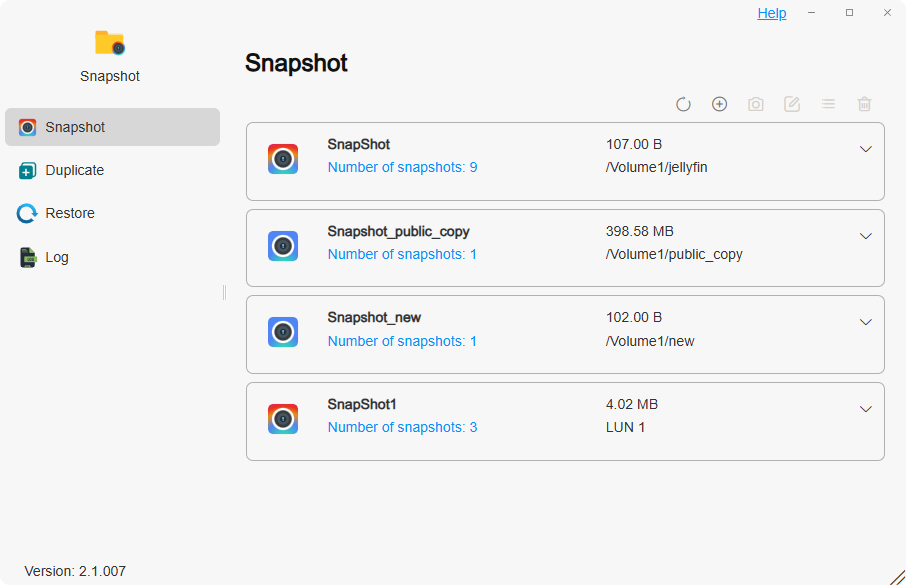
כיצד לצלם צילומי מסך?
- לחץ על צור, בחר את סוג צילום המסך (צילום מסך של תיקייה משותפת או צילום מסך של iSCSI LUN), ובחר את יעד צילום המסך המתאים. לחץ על "הבא"
- הגדר לוחות זמנים מתאימים לצילום מסך ומדיניות שמירה. לחץ על "הבא"
- אמת שכל התצורות נכונות. לחץ על "אשר"
- בחר את משימת צילום המסך ולחץ על צלם מסך כדי ללכוד צילום מסך באופן ידני. אם הגדרת לוח זמנים לצילום מסך, צילומי מסך יילכדו אוטומטית כאשר התנאים מתקיימים
LUN בהקצאה עבה (Thick Provisioned) אינו תומך בצילום מסך.
כיצד להגדיר לוחות זמנים לצילום מסך?
- בעת יצירת משימת צילום מסך תוכל לסמן את התיבה הפעל משימה מתוזמנת. בהתאם לצרכים שלך, בחר את מחזור ההרצה, זמן ההרצה ומרווח החזרה
- לאחר יצירת משימת צילום מסך, בחר את המשימה ולחץ על עריכה בפינה הימנית העליונה כדי להגדיר את לוח הזמנים של צילום המסך
כיצד להגדיר מדיניות שמירת צילומי מסך?
- Snapshot מציע שתי מדיניות שמירה: שמור תמיד על צילומי מסך והגבל לפי מספר צילומי מסך
- תוכל לבחור את מדיניות שמירת צילומי המסך המתאימה בעת יצירת משימת צילום מסך, או ללחוץ על עריכה בפינה הימנית העליונה לאחר יצירת המשימה כדי להגדיר אותה מחדש
על ידי הפעלת משימות מתוזמנות, צילומי מסך נלכדים אוטומטית בהתאם ללוח הזמנים שהגדרת, וחוסכים זמן ומאמץ. בשילוב עם תכונת הגבלת המספר של מדיניות שמירת צילומי המסך, תוכל להבטיח שצילומי מסך חשובים נשמרים תוך ניהול יעיל של מספר צילומי המסך כדי למקסם את ניצול שטח האחסון. עבור מצבי נתונים קריטיים, תוכל גם לנעול צילומי מסך מתאימים ברשימת צילומי המסך כדי להבטיח שמירה קבועה.
כיצד להשתמש בפונקציונליות נראות צילום המסך?
- בעת יצירת משימת צילום מסך, אם תסמן אפשר לקבצי צילום מסך להיות גלויים, תוכל לנווט לתיקיית @snapshot בתיקייה המתאימה ב-TOS > ניהול קבצים. כאן תוכל להציג פרטי קבצים ספציפיים או להוריד אותם באופן מקומי
שכפול
בקטגוריה זו תוכל ליצור משימות שכפול כדי לשכפל תיקיות משותפות או LUNs ליעדים אחרים (TNAS מקומי או מרוחק). אם המקור לשכפול נכשל, תוכל לשחזר את היעד מצילומי מסך כדי להמשיך את השירות.
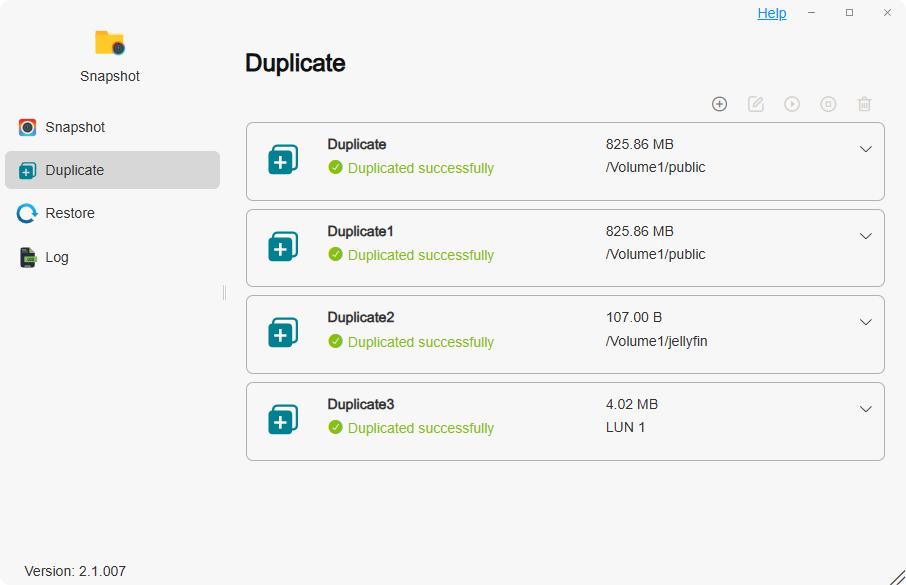
כיצד ליצור משימת שכפול של תיקייה משותפת?
- לחץ על צור, הגדר את שם משימת השכפול ובחר את סוג יעד השכפול: תיקייה משותפת. בחר את תיקיית היעד ולחץ על "הבא"
- בחר את היעד: מקומי או TNAS מרוחק. הזן את הפרטים הנכונים לפי ההנחיות:
• מקומי: בחר את הנפח ביעד והזן את שם התיקייה החדשה. לחץ על "הבא".
• TNAS מרוחק: פעל לפי ההנחיות כדי להזין את כתובת ה-TNAS המרוחק, היציאה, שם המשתמש, הסיסמה, הנפח ושם התיקייה החדשה. לחץ על "הבא". - הגדר את לוח הזמנים לשכפול ומדיניות שכפול צילומי המסך בהתאם לצרכים שלך. לחץ על "הבא"
- אמת שכל פרמטרי התצורה נכונים, ולאחר מכן לחץ על "אשר".
- בחר את משימת השכפול ולחץ על שכפל כדי להתחיל שכפול ידני. אם הגדרת לוח זמנים לשכפול, הוא ישכפל אוטומטית כאשר התנאים המוגדרים מתקיימים.
כיצד ליצור משימת שכפול של iSCSI LUN?
- לחץ על צור, הגדר את שם משימת השכפול ובחר את סוג יעד השכפול: iSCSI LUN. לחץ על "הבא".
- בחר את היעד: מקומי או TNAS מרוחק. הזן את הפרטים הנכונים לפי ההנחיות:
• מקומי: בחר את הנפח ביעד. לחץ על "הבא".
• TNAS מרוחק: פעל לפי ההנחיות כדי להזין את כתובת ה-TNAS המרוחק, היציאה, שם המשתמש, הסיסמה והנפח. לחץ על "הבא". - הגדר את לוח הזמנים לשכפול ומדיניות שכפול צילומי המסך בהתאם לצרכים שלך. לחץ על "הבא".
- אמת שכל פרמטרי התצורה נכונים, ולאחר מכן לחץ על "אשר".
- בחר את משימת השכפול ולחץ על שכפל כדי להתחיל שכפול ידני. אם הגדרת לוח זמנים לשכפול, הוא ישכפל אוטומטית כאשר התנאים המוגדרים מתקיימים.
- אם אתה יוצר משימת שכפול של תיקייה משותפת ל-TNAS מרוחק, ודא שלמכשיר ה-TNAS המרוחק מותקנת אפליקציית Snapshot ושהוא משתמש במערכת הקבצים BTRFS
- אם אתה יוצר משימת שכפול של iSCSI LUN ל-TNAS מרוחק, ודא שלמכשיר ה-TNAS המרוחק מותקנת אפליקציית iSCSI Manager
שחזור
בקטגוריה זו תוכל ליצור משימות שחזור כדי לשחזר צילומי מסך של תיקיות משותפות או iSCSI LUNs מ-TNAS מקומי או מרוחק לתיקיות משותפות או iSCSI LUNs מקומיים.
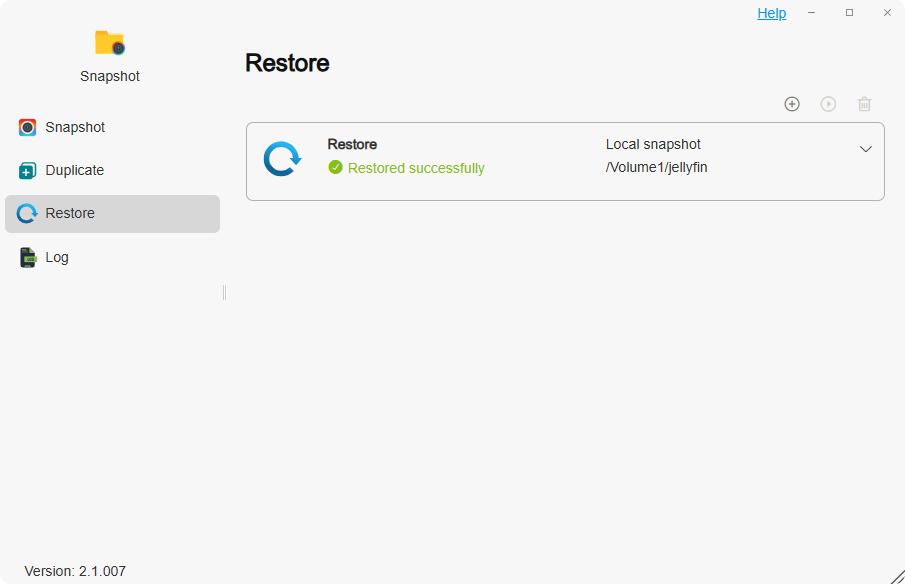
כיצד ליצור משימת שחזור מצילום מסך מקומי?
- לחץ על צור, הגדר את שם משימת השחזור ובחר שחזר מתוך: **צילום מסך מקומי".
- בחר את סוג צילום המסך: צילום מסך של תיקייה משותפת או צילום מסך של iSCSI LUN. הזן את הפרטים הנכונים לפי ההנחיות:
• צילום מסך של תיקייה משותפת: בחר את התיקייה שממנה לשחזר ואת צילום המסך המתאים. בחר את תיקיית היעד שאליה לשחזר. לחץ על "הבא".
• צילום מסך של iSCSI LUN: בחר את ה-LUN שממנו לשחזר ואת צילום המסך המתאים. בחר את ה-LUN ביעד שאליו לשחזר. לחץ על "הבא". - אמת שכל פרמטרי התצורה נכונים, ולאחר מכן לחץ על "אשר".
- בחר את משימת השחזור ולחץ על שחזר כדי להתחיל בביצוע משימת השחזור.
כיצד ליצור משימת שחזור מצילום מסך מרוחק?
- לחץ על צור, הגדר את שם משימת השחזור ובחר שחזר מתוך: "צילום מסך מרוחק".
- בחר את סוג צילום המסך: צילום מסך של תיקייה משותפת או צילום מסך של iSCSI LUN. הזן את הפרטים הנכונים לפי ההנחיות:
• צילום מסך של תיקייה משותפת: בחר את התיקייה המקומית שאליה לשחזר. לחץ על "הבא".
• צילום מסך של iSCSI LUN: בחר את ה-LUN המקומי שאליו לשחזר. לחץ על "הבא". - פעל לפי ההנחיות כדי להזין את כתובת ה-TNAS המרוחק, היציאה, שם המשתמש, הסיסמה, יעד השחזור וצילום המסך המתאים. לחץ על "הבא".
- אמת שכל פרמטרי התצורה נכונים, ולאחר מכן לחץ על "אשר".
- בחר את משימת השחזור ולחץ על שחזר כדי להתחיל בביצוע משימת השחזור.